


Nếu bạn đang tìm cách sửa lỗi YouTube không có âm thanh, câu trả lời thường nằm ở 3 điểm: YouTube bị tắt tiếng, hệ thống/thiết bị đang phát âm thanh sang “đầu ra” khác, hoặc ứng dụng/trình duyệt bị lỗi tạm thời.
Vì vậy, thay vì thử ngẫu nhiên, bạn nên chẩn đoán theo dấu hiệu: chỉ mất tiếng trên YouTube hay mọi app đều mất tiếng, mất tiếng khi dùng tai nghe/Bluetooth hay cả loa ngoài, và chỉ xảy ra trên một video hay toàn bộ video.
Bài này hướng dẫn theo logic “từ dễ đến khó”: kiểm tra tắt tiếng – kiểm tra đầu ra âm thanh – dọn cache/cập nhật – xử lý xung đột trình duyệt/hệ điều hành, để bạn khôi phục âm thanh nhanh mà không phải reset máy sớm.
Giới thiệu ý mới: dưới đây là checklist theo từng nguyên nhân phổ biến, kèm bước thao tác cụ thể trên iPhone, Android và máy tính.
Vì sao YouTube không có âm thanh dù video vẫn chạy?
Có 6 nhóm nguyên nhân khiến YouTube mất tiếng: tắt tiếng/âm lượng, sai thiết bị phát, xung đột tai nghe-Bluetooth, lỗi ứng dụng/trình duyệt, cài đặt hệ thống (Do Not Disturb/mixer), và lỗi nội dung/đường truyền.
Tiếp theo, bạn hãy khoanh vùng theo “phạm vi lỗi” để chọn đúng hướng xử lý ngay từ bước đầu.

Chỉ YouTube mất tiếng hay mọi ứng dụng đều mất tiếng?
Nếu mọi ứng dụng đều mất tiếng, khả năng cao là do âm lượng hệ thống, chế độ im lặng, thiết bị phát hoặc mixer; ngược lại, nếu chỉ YouTube mất tiếng, ưu tiên kiểm tra tắt tiếng trong YouTube, cache, trình duyệt và quyền âm thanh.
Sau đây là mẹo nhanh: mở một video khác trên YouTube và thử phát một âm thanh khác (nhạc chuông/Spotify) để so sánh, rồi mới chuyển sang bước kiểm tra chi tiết.
Mất tiếng trên một video hay toàn bộ video?
Nếu chỉ một video bị mất tiếng, có thể video đó dùng track âm thanh lỗi, bị giới hạn khu vực, hoặc có vấn đề upload; còn nếu toàn bộ video đều im lặng, khả năng cao là do thiết bị hoặc ứng dụng/trình duyệt.
Để bắt đầu, hãy thử đổi chất lượng video, tua qua đoạn khác, và kiểm tra nút “tắt tiếng” ngay trong khung phát.
Mất tiếng khi dùng tai nghe/Bluetooth hay cả loa ngoài?
Nếu YouTube chỉ mất tiếng khi dùng tai nghe/Bluetooth, thường là do đang phát sang thiết bị khác, codec/khả năng tương thích, hoặc tai nghe có nút mute riêng; còn nếu loa ngoài cũng không có âm, hãy tập trung vào âm lượng hệ thống và cài đặt ứng dụng.
Tiếp theo, bạn sẽ kiểm tra “đầu ra âm thanh” trước, vì đây là nguyên nhân dễ bị bỏ sót nhất.
Cách kiểm tra nhanh nút tắt tiếng và âm lượng ngay trong YouTube
Hãy kiểm tra 3 bước: nút tắt tiếng trong khung phát, âm lượng hệ thống, và trạng thái âm thanh của thiết bị; làm đúng thứ tự này thường giúp khôi phục tiếng trong 1–2 phút.
Để bắt đầu, bạn nên thao tác ngay trên trình phát video vì đây là nơi có thể “tắt tiếng” độc lập với hệ điều hành.
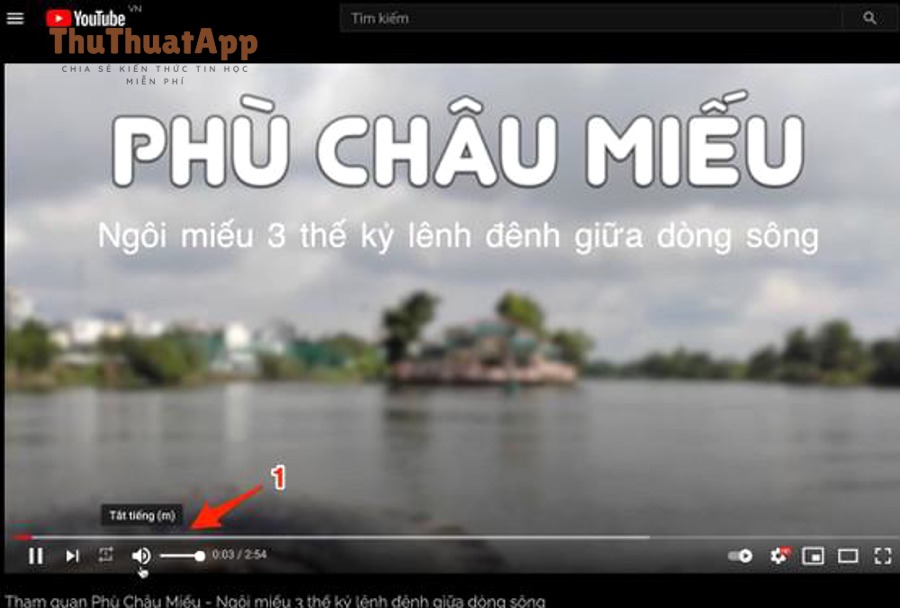
Bước 1: Kiểm tra video đang bị “mute” trong trình phát
Nhiều trường hợp bạn đã lỡ chạm vào biểu tượng loa và video bị tắt tiếng, nên YouTube vẫn chạy nhưng không phát âm.
Cụ thể, hãy chạm vào màn hình để hiện thanh điều khiển, nhìn biểu tượng loa: nếu là trạng thái tắt tiếng, bật lại và tăng âm lượng một chút để xác nhận.
Bước 2: Tăng âm lượng hệ thống đúng “kênh” media
Trên điện thoại, nút tăng/giảm âm lượng có thể đang điều khiển chuông hoặc báo thức, không phải âm lượng media, nên bạn cần tăng âm lượng khi video đang phát.
Tiếp theo, hãy vừa phát video vừa bấm tăng âm lượng; nếu có bảng âm lượng xuất hiện, chọn đúng kênh media (âm thanh phương tiện) rồi tăng lên mức nghe rõ.
Bước 3: Thử tắt chế độ “im lặng” hoặc “rung” (đặc biệt trên iPhone)
Trên một số máy, chế độ im lặng có thể ảnh hưởng tới hành vi âm thanh của ứng dụng, nhất là khi đi kèm chế độ tập trung hoặc thiết lập âm thanh riêng.
Sau đây, bạn hãy tắt im lặng/tập trung và thử phát lại video để xác định lỗi nằm ở ứng dụng hay hệ thống.
Khắc phục lỗi do chế độ im lặng, Focus/Không làm phiền và cài đặt âm thanh hệ thống
Bạn có thể sửa lỗi mất tiếng bằng 4 nhóm thao tác: tắt im lặng/Focus, kiểm tra quyền/âm thanh thông báo, kiểm tra âm lượng media, và đặt lại cài đặt âm thanh liên quan (nếu cần).
Tiếp theo, hãy xử lý theo đúng hệ điều hành vì mỗi nền tảng quản lý âm thanh khác nhau.

Trên iPhone: tắt Silent, Focus và kiểm tra “Âm thanh & Cảm ứng”
Trên iPhone, bạn cần kiểm tra công tắc Silent (nếu có), chế độ Focus/Không làm phiền và mức âm lượng khi đang phát video, vì đây là bộ ba gây nhầm lẫn phổ biến nhất.
Cụ thể, hãy: tắt Focus/Không làm phiền, đảm bảo máy không ở trạng thái im lặng nếu có công tắc, rồi mở YouTube phát video và tăng âm lượng trong lúc phát.
Trên Android: kiểm tra âm lượng Media, chế độ Không làm phiền và âm thanh ứng dụng
Android tách nhiều thanh âm lượng, nên YouTube có thể bị “kẹt” ở Media volume quá thấp dù chuông vẫn to.
Sau đây, bạn vào cài đặt âm thanh, tăng Media, tắt Không làm phiền, và nếu máy có mục “App volume” hoặc “Volume per app”, hãy đảm bảo YouTube không bị kéo về 0.
Trên Windows: kiểm tra Volume Mixer và thiết bị phát mặc định
Windows có thể tắt tiếng riêng cho trình duyệt/YouTube trong Volume Mixer, hoặc đổi thiết bị phát mặc định sang màn hình/HDMI khiến bạn “nghe không thấy”.
Tiếp theo, bạn nhấp biểu tượng loa > mở Volume Mixer > tăng âm lượng của Chrome/Edge, đồng thời chọn đúng Output (loa/tai nghe) đang dùng.
Trên macOS: kiểm tra Output, âm lượng ứng dụng và quyền âm thanh của trình duyệt
Trên macOS, việc chọn sai Output (AirPods/loa ngoài) hoặc giảm âm lượng hệ thống có thể làm YouTube im lặng dù video vẫn chạy.
Cụ thể, bạn vào Sound > Output để chọn đúng thiết bị, sau đó mở YouTube phát thử và tăng âm lượng hệ thống trong lúc phát để xác nhận.
Sửa lỗi YouTube mất tiếng do tai nghe, Bluetooth và “đầu ra âm thanh” bị chuyển sai
Cách nhanh nhất là ngắt kết nối thiết bị âm thanh ngoài (Bluetooth/tai nghe), chọn lại đầu ra đúng, rồi kết nối lại; bước này thường giải quyết phần lớn lỗi “mất tiếng nhưng máy vẫn có âm”.
Để bắt đầu, bạn hãy coi đây là bài toán “âm thanh đang đi đâu” trước khi đổ lỗi cho YouTube.
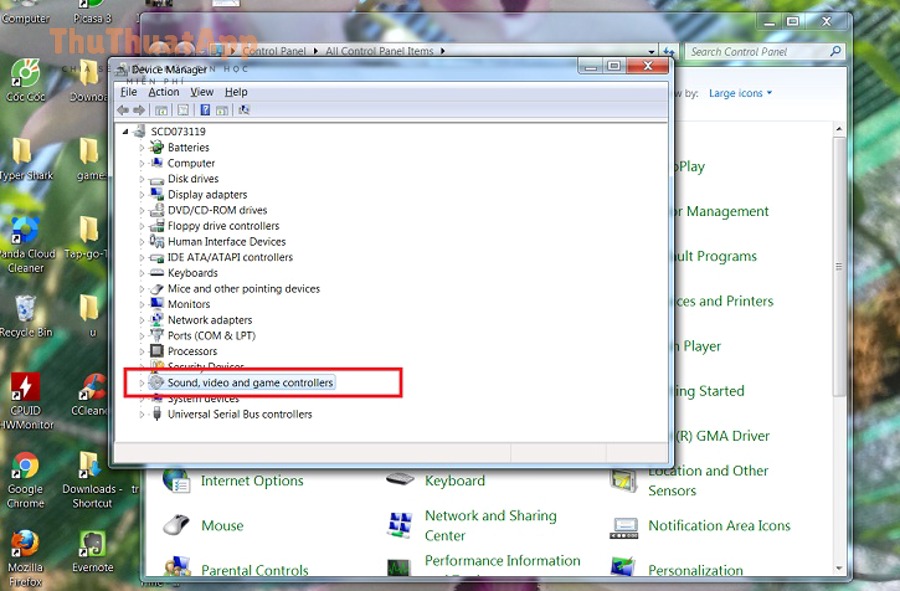
Ngắt Bluetooth và thử phát bằng loa ngoài
Nếu YouTube đang phát sang một tai nghe/loa Bluetooth ở gần đó, bạn sẽ không nghe thấy tiếng trên máy dù âm lượng vẫn lên.
Cụ thể, hãy tắt Bluetooth 10 giây, phát lại video bằng loa ngoài; nếu có tiếng, lỗi nằm ở đường Bluetooth/thiết bị, không phải YouTube.
Kiểm tra tai nghe có nút mute riêng hoặc mic/volume riêng
Một số tai nghe có nút tắt tiếng hoặc cần xoay núm âm lượng trên dây, nên âm lượng hệ thống tăng mà tai nghe vẫn im lặng.
Sau đây, bạn thử tăng âm lượng trực tiếp trên tai nghe/dây điều khiển, rút cắm cắm lại (với jack), hoặc đổi sang tai nghe khác để đối chiếu.
Trên Windows: chọn đúng “Playback device” (loa, tai nghe, HDMI)
Windows đôi khi tự chuyển âm thanh sang HDMI/monitor, khiến bạn nhìn thấy video chạy nhưng không nghe thấy tiếng ở loa đang dùng.
Cụ thể, nhấp biểu tượng loa, chọn Output đúng (Speakers/Headphones), rồi phát lại YouTube để xác nhận âm thanh quay về đúng thiết bị.
Trên TV/Chromecast: kiểm tra âm lượng TV và âm lượng cast
Khi cast, có hai lớp âm lượng: âm lượng TV/loa và âm lượng phiên cast, nên bạn cần tăng đúng lớp âm lượng đang bị giảm.
Tiếp theo, tăng âm lượng trên remote TV và trên điện thoại (khi đang cast) để loại trừ trường hợp một trong hai đang bị tắt tiếng.
Dọn cache, cập nhật YouTube và khởi động lại để xử lý lỗi âm thanh “kẹt”
Bạn có thể khắc phục lỗi YouTube mất tiếng bằng 3 việc: đóng mở lại ứng dụng, dọn cache/dữ liệu (tùy nền tảng), và cập nhật phiên bản mới; đây là cách xử lý lỗi tạm thời khi app bị “kẹt audio”.
Tiếp theo, bạn sẽ làm từ nhẹ đến mạnh để tránh mất đăng nhập hoặc mất thiết lập không cần thiết.

Đóng hẳn YouTube và mở lại, rồi khởi động lại máy
Nhiều lỗi âm thanh chỉ là xung đột phiên phát, nên việc đóng hẳn YouTube (xóa khỏi đa nhiệm) và mở lại có thể khôi phục tiếng ngay.
Cụ thể, đóng ứng dụng hoàn toàn, chờ 10 giây, mở lại và phát video; nếu vẫn không có âm, khởi động lại máy để reset dịch vụ âm thanh.
Android: xóa cache (và chỉ xóa dữ liệu khi thật cần)
Trên Android, cache lỗi có thể làm trình phát hoạt động nhưng âm thanh không khởi tạo đúng, đặc biệt sau khi cập nhật hoặc đổi thiết bị phát.
Sau đây, bạn vào Cài đặt > Ứng dụng > YouTube > Bộ nhớ > Xóa cache; chỉ dùng “Xóa dữ liệu” khi cache không hiệu quả và bạn sẵn sàng đăng nhập lại.
iPhone: gỡ và cài lại YouTube để làm mới dữ liệu ứng dụng
iPhone không có nút “xóa cache theo ứng dụng” rõ ràng như Android, nên cách tương đương là gỡ ứng dụng và cài lại để làm sạch dữ liệu tạm.
Cụ thể, bạn gỡ YouTube, khởi động lại iPhone, cài lại từ App Store, đăng nhập và thử phát video để kiểm tra âm thanh.
Trình duyệt máy tính: xóa dữ liệu trang web và đăng nhập lại nếu cần
Nếu bạn xem YouTube trên Chrome/Edge và mất tiếng, dữ liệu site hoặc session có thể khiến trình phát lỗi, nên việc xóa dữ liệu trang web của YouTube đôi khi giải quyết triệt để.
Để minh họa, bạn có thể xóa dữ liệu site của youtube.com, tải lại trang và thử phát; nếu dùng nhiều tài khoản, hãy chuẩn bị đăng nhập lại.
Xử lý lỗi do trình duyệt, tiện ích chặn và cài đặt âm thanh của tab
Hãy kiểm tra 4 điểm: tab có bị mute, trình duyệt có bị tắt tiếng trong mixer, tiện ích mở rộng đang chặn media, và chế độ tăng cường/giảm tiếng đang can thiệp; đây là nhóm nguyên nhân rất hay gặp trên PC.
Tiếp theo, bạn sẽ tách “lỗi do YouTube” và “lỗi do môi trường trình duyệt” bằng vài phép thử nhanh.

Kiểm tra tab YouTube có bị “Mute site” không
Nếu bạn đã từng chọn “Mute site” trên trình duyệt, YouTube có thể bị tắt tiếng ở cấp độ website nên mọi video đều im lặng.
Cụ thể, nhấp phải vào tab YouTube, tìm tùy chọn bật lại âm thanh (Unmute site/Unmute tab), sau đó phát lại video để xác nhận.
Tắt tạm tiện ích mở rộng: AdBlock, trình tải video, VPN, bảo mật
Một số tiện ích chặn quảng cáo, chặn theo dõi hoặc “tối ưu media” có thể làm lỗi pipeline âm thanh, nhất là khi YouTube đổi cơ chế phát hoặc bạn đang dùng nhiều extension chồng chéo.
Sau đây, bạn mở cửa sổ ẩn danh (không extension) để thử; nếu có tiếng, hãy tắt dần extension để tìm “thủ phạm” rồi giữ cấu hình tối giản.
Thử đổi trình duyệt hoặc tạo hồ sơ (profile) mới
Nếu chỉ một trình duyệt bị mất tiếng, có thể hồ sơ người dùng bị lỗi cấu hình, cache hoặc extension sâu, nên đổi sang trình duyệt khác là cách kiểm tra nhanh và đáng tin.
Cụ thể, thử Edge/Chrome/Firefox; nếu trình duyệt khác có tiếng, hãy cân nhắc tạo profile mới hoặc reset cài đặt trình duyệt bị lỗi.
Kiểm tra cài đặt âm thanh nâng cao (Enhancements/Spatial audio)
Một số hiệu ứng âm thanh nâng cao hoặc spatial audio có thể gây xung đột với trình phát web, khiến âm thanh “biến mất” ở một số trường hợp.
Tiếp theo, hãy tắt Enhancements/Spatial audio trong cài đặt âm thanh của hệ điều hành và thử lại để xem âm thanh có trở lại ổn định không.
Bảng chẩn đoán nhanh: dấu hiệu nào ứng với nguyên nhân nào?
Bảng này giúp bạn ghép triệu chứng với nguyên nhân để chọn đúng hướng sửa, tránh mất thời gian thử tràn lan.
Nếu bạn đọc theo hàng, bạn sẽ biết “kiểm tra gì trước” và “bước nào đủ mạnh” cho từng tình huống.
| Dấu hiệu | Nguyên nhân hay gặp | Cách xử lý ưu tiên |
|---|---|---|
| Chỉ YouTube mất tiếng, app khác bình thường | Tab/site bị mute, cache lỗi, extension can thiệp | Unmute tab/site → ẩn danh thử → xóa dữ liệu site/cập nhật |
| Chỉ mất tiếng khi dùng Bluetooth | Âm thanh phát sang thiết bị khác, tai nghe bị mute | Tắt Bluetooth 10 giây → chọn lại Output → thử tai nghe khác |
| Windows có tiếng hệ thống nhưng YouTube không có | Volume Mixer tắt tiếng riêng cho trình duyệt | Mở Volume Mixer → tăng âm lượng Chrome/Edge → chọn đúng Output |
| Chỉ một video không có tiếng | Track âm thanh lỗi hoặc nội dung có vấn đề | Đổi video khác → đổi chất lượng → tua đoạn khác → thử thiết bị khác |
| Không có tiếng trên mọi app | Âm lượng hệ thống/Focus/thiết bị phát mặc định | Tắt im lặng/Focus → tăng Media → chọn Output đúng → khởi động lại |
Khi nào nên gỡ cài đặt, đặt lại cài đặt mạng hoặc reset (nhưng không vội)?
Bạn chỉ nên dùng các bước “mạnh” khi đã thử hết kiểm tra tắt tiếng, đầu ra âm thanh và cache/cập nhật; làm đúng thứ tự sẽ giảm rủi ro mất dữ liệu hoặc mất thời gian cấu hình lại.
Tiếp theo, hãy chọn mức độ can thiệp phù hợp với dấu hiệu mà bạn quan sát được.

Gỡ cài đặt và cài lại YouTube khi lỗi tái diễn sau cập nhật
Nếu YouTube mất tiếng lặp lại dù bạn đã kiểm tra thiết bị phát và âm lượng, cài lại ứng dụng là cách làm sạch cấu hình nội bộ và dữ liệu tạm gây lỗi.
Cụ thể, bạn gỡ ứng dụng, khởi động lại máy, cài lại, đăng nhập và kiểm tra lại với cả loa ngoài lẫn tai nghe để xác nhận đã ổn định.
Đặt lại cài đặt mạng khi cast/YouTube qua Wi-Fi hay lỗi âm thanh
Nếu bạn chỉ mất tiếng khi cast hoặc khi chuyển mạng, lỗi có thể nằm ở kết nối hoặc cấu hình mạng, đặc biệt khi router/thiết bị phát không đồng bộ.
Sau đây, bạn thử quên Wi-Fi và kết nối lại; chỉ đặt lại cài đặt mạng khi tình trạng kéo dài và ảnh hưởng nhiều ứng dụng khác.
Reset máy về cài đặt gốc chỉ là lựa chọn cuối
Reset máy nên là lựa chọn cuối cùng khi âm thanh hỏng ở cấp hệ thống và bạn đã thử mọi kiểm tra cơ bản, vì bước này tốn công sao lưu và khôi phục.
Tiếp theo, nếu phải reset, hãy sao lưu đầy đủ và thử kiểm tra phần cứng (loa, cổng, tai nghe) trước để tránh reset vô ích.
Cách phòng tránh YouTube mất tiếng và nghe an toàn khi xem video
Để hạn chế lỗi tái diễn, bạn cần ổn định thói quen âm thanh (đầu ra mặc định), hạn chế extension can thiệp media, và duy trì mức âm lượng an toàn; làm tốt nhóm này giúp bạn vừa tránh “mất tiếng” vừa tránh “nghe quá to”.
Đặc biệt, phần dưới đây tập trung vào các chi tiết ít người để ý nhưng lại gây lỗi thường xuyên.

Giữ “đầu ra mặc định” ổn định và đặt tên thiết bị rõ ràng
Nếu bạn thường xuyên đổi giữa loa, tai nghe, Bluetooth, HDMI, hãy đặt tên thiết bị rõ ràng (ví dụ: “Tai nghe làm việc”, “Loa phòng khách”) để tránh chọn nhầm khi hệ điều hành tự chuyển.
Cụ thể, mỗi khi bạn kết nối thiết bị mới, hãy phát thử 5–10 giây và xác nhận âm thanh đang đi đúng nơi, rồi mới xem tiếp để tránh hiểu nhầm là YouTube lỗi.
Giảm xung đột trình duyệt bằng cách “tối giản” tiện ích
Nếu bạn dùng nhiều extension chặn quảng cáo, tải video, đổi giao diện, VPN, hãy giữ lại những extension thật cần và cập nhật định kỳ, vì xung đột media thường xuất hiện sau một lần cập nhật nhỏ.
Ví dụ, khi gặp sự cố, hãy thử phát ở cửa sổ ẩn danh; nếu ổn, bạn bật lại từng extension để xác định nguyên nhân và tránh lặp lại.
Nghe an toàn để tránh vừa “mất tiếng” vừa “mất thính lực”
Khi bạn tăng âm lượng quá cao để “chống lại” việc nghe nhỏ, bạn có thể vô tình tạo thói quen nghe không an toàn, đặc biệt với tai nghe kín.
Theo nghiên cứu của BMJ Global Health từ Department of Otolaryngology Head & Neck Surgery (Medical University of South Carolina), vào 11/2022, tỷ lệ tiếp xúc mức nghe không an toàn từ thiết bị nghe cá nhân ước tính khoảng 23,81% và ước tính số người trẻ có nguy cơ có thể lên tới 0,67–1,35 tỷ.
Chuẩn bị “gói kiểm tra nhanh” cho các lỗi YouTube khác
Khi đã nắm logic chẩn đoán âm thanh, bạn có thể áp dụng cùng cách khoanh vùng cho các sự cố liên quan như cách sửa lỗi YouTube bị đen màn hình hoặc cách sửa lỗi YouTube bị đứng hình, vì phần lớn đều quay về xung đột ứng dụng/trình duyệt và tài nguyên hệ thống.
Nếu bạn quản lý nội dung dạng hướng dẫn, hãy gom nhóm chúng thành một chuyên mục Thủ thuật YouTube để người đọc xử lý theo checklist; bạn cũng có thể tham khảo cách tổ chức nội dung dạng “móc xích” trên thuthuatapp.top để tăng khả năng đọc hết bài.
Video minh họa thao tác khắc phục nhanh
Nếu bạn muốn xem thao tác trực quan, video dưới đây minh họa cách kiểm tra tắt tiếng, đầu ra âm thanh và bước làm sạch ứng dụng theo thứ tự.
Tiếp theo, bạn hãy vừa xem vừa làm theo từng bước để xác định đúng điểm gây mất tiếng trên thiết bị của mình.
FAQ: Các câu hỏi thường gặp khi YouTube không có âm thanh
Vì sao YouTube có hình nhưng không có tiếng trên iPhone?
Thường do máy đang ở chế độ im lặng/Focus, âm lượng media đang thấp, hoặc âm thanh bị chuyển sang AirPods/Bluetooth. Bạn nên phát video rồi tăng âm lượng ngay lúc phát, tắt Focus, và tắt Bluetooth 10 giây để thử loa ngoài.
Vì sao YouTube trên Chrome mất tiếng nhưng Edge lại có tiếng?
Khả năng cao Chrome bị mute site/tab, extension can thiệp media, hoặc âm lượng Chrome bị kéo xuống trong Volume Mixer. Hãy thử ẩn danh, tắt extension, và mở Volume Mixer để tăng âm lượng Chrome.
YouTube mất tiếng khi cast lên TV thì sửa thế nào?
Hãy kiểm tra cả âm lượng TV/loa và âm lượng phiên cast, vì đây là hai lớp khác nhau. Tiếp theo, thử ngắt cast và cast lại, đổi Wi-Fi (nếu có), và khởi động lại TV/Chromecast khi lỗi lặp lại.
Làm sao biết lỗi do video hay do thiết bị?
Hãy thử 3 phép kiểm: đổi video khác trên YouTube, mở một ứng dụng khác có âm (nhạc), và đổi thiết bị phát (loa ngoài ↔ tai nghe). Nếu chỉ một video không có tiếng, khả năng cao là do nội dung; nếu mọi video đều mất tiếng, thường do thiết bị/cài đặt.
Có nên “xóa dữ liệu” YouTube trên Android không?
Chỉ nên xóa cache trước; “xóa dữ liệu” là bước mạnh vì có thể làm bạn phải đăng nhập lại và mất một số thiết lập. Nếu cache và cập nhật không hiệu quả, lúc đó mới cân nhắc xóa dữ liệu hoặc gỡ cài đặt cài lại.