


Nếu bạn cần cách kết nối YouTube với TV bằng Cast để phát video lên màn hình lớn mà vẫn dùng điện thoại làm điều khiển, giải pháp chuẩn là: cùng mạng Wi-Fi, mở YouTube, chạm biểu tượng Cast và chọn đúng TV/Chromecast.
Tiếp theo, bài viết sẽ giúp bạn nhận diện đúng điều kiện cần (mạng, thiết bị, quyền truy cập) để tránh tình trạng “thấy nút Cast nhưng không thấy TV”, hoặc Cast được rồi nhưng bị giật/độ trễ cao.
Ngoài ra, bạn sẽ có quy trình chi tiết cho cả điện thoại (Android/iPhone) lẫn máy tính (Chrome), kèm mẹo quản lý hàng đợi phát, phụ đề, chất lượng, âm lượng… để trải nghiệm nhất quán giữa nhiều người trong nhà.
Giới thiệu ý mới: sau khi nắm cách làm “đúng chuẩn”, bạn cũng cần một bộ checklist xử lý lỗi nhanh theo từng triệu chứng để tự khôi phục kết nối trong vài phút, không phải mò từng cài đặt.
Cast YouTube lên TV là gì và khác gì “chiếu màn hình”?
Cast là cách phát nội dung YouTube lên TV bằng việc “gửi lệnh phát” tới TV/Chromecast, còn điện thoại giữ vai trò điều khiển; khác với chiếu màn hình (mirroring) là sao chép toàn bộ màn hình điện thoại lên TV, thường tốn tài nguyên hơn.
Để hiểu rõ hơn, bạn nên phân biệt Cast (phát nội dung) với mirroring (phản chiếu màn hình), vì lựa chọn đúng sẽ quyết định độ mượt và độ ổn định khi xem.
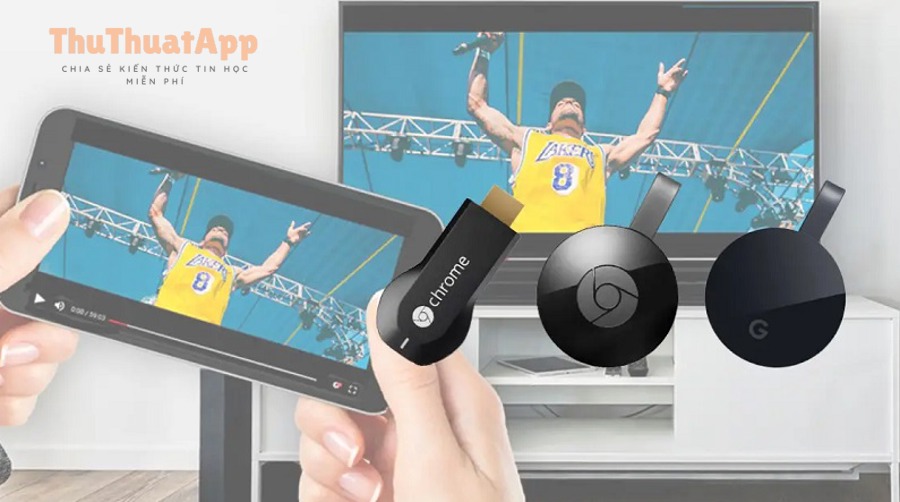
Cast khác mirroring ở điểm nào khi xem YouTube?
Cast mạnh ở chỗ ổn định và tiết kiệm pin vì TV/Chromecast tự stream video; mirroring mạnh ở chỗ “cái gì trên điện thoại cũng lên TV”, nhưng dễ giật nếu mạng/điện thoại yếu. Vì vậy, nếu mục tiêu là xem YouTube, Cast thường là lựa chọn tối ưu hơn.
Cụ thể hơn, khi Cast, bạn vẫn có thể tắt màn hình điện thoại hoặc chuyển sang app khác mà video trên TV vẫn chạy, miễn là phiên Cast chưa bị dừng.
Khi nào nên dùng Cast thay vì các cách kết nối khác?
Bạn nên dùng Cast khi muốn xem YouTube dài tập, bật phụ đề, chọn chất lượng ổn định, và cần nhiều người trong nhà thay nhau điều khiển mà không ảnh hưởng nội dung đang phát. Ngược lại, nếu bạn cần trình chiếu một app không hỗ trợ Cast hoặc cần “đưa cả màn hình” lên TV, mirroring sẽ phù hợp hơn.
Để minh họa nhanh, bảng dưới đây giúp bạn chọn đúng phương án theo mục tiêu sử dụng.
| Tiêu chí | Cast YouTube | Chiếu màn hình (Mirroring) |
|---|---|---|
| Cách hoạt động | Gửi lệnh phát đến TV/Chromecast | Phản chiếu toàn bộ màn hình điện thoại |
| Độ mượt khi xem YouTube | Thường mượt hơn, ít phụ thuộc điện thoại | Phụ thuộc mạnh vào điện thoại + mạng |
| Điện thoại có thể làm việc khác | Có, thường không ảnh hưởng phát | Hạn chế, dễ ảnh hưởng |
| Trường hợp phù hợp | Xem YouTube, playlist, phụ đề, điều khiển từ xa | Trình chiếu app không có Cast, demo màn hình |
Thiết bị nào thường hỗ trợ Cast của YouTube?
Phổ biến nhất là Smart TV có Google Cast/Chromecast built-in, Chromecast cắm HDMI, Google TV/Android TV box, hoặc một số thiết bị streaming tương thích. Điểm then chốt là thiết bị đích phải xuất hiện trong danh sách Cast của YouTube khi cùng mạng.
Tóm lại, khi TV/thiết bị streaming đã “được nhìn thấy” trong cùng hệ sinh thái Cast, việc kết nối sẽ trở nên nhất quán giữa các thiết bị trong nhà.
Cần chuẩn bị gì trước khi kết nối YouTube với TV bằng Cast?
Để kết nối YouTube với TV bằng Cast ổn định, bạn cần 3 yếu tố: TV/Chromecast sẵn sàng Cast, điện thoại/máy tính cùng mạng Wi-Fi, và YouTube/firmware được cập nhật để thiết bị có thể “nhìn thấy nhau”.
Tiếp theo, hãy kiểm tra theo đúng thứ tự “mạng → thiết bị → quyền truy cập”, vì chỉ cần sai một mắt xích là Cast sẽ không hiện TV.
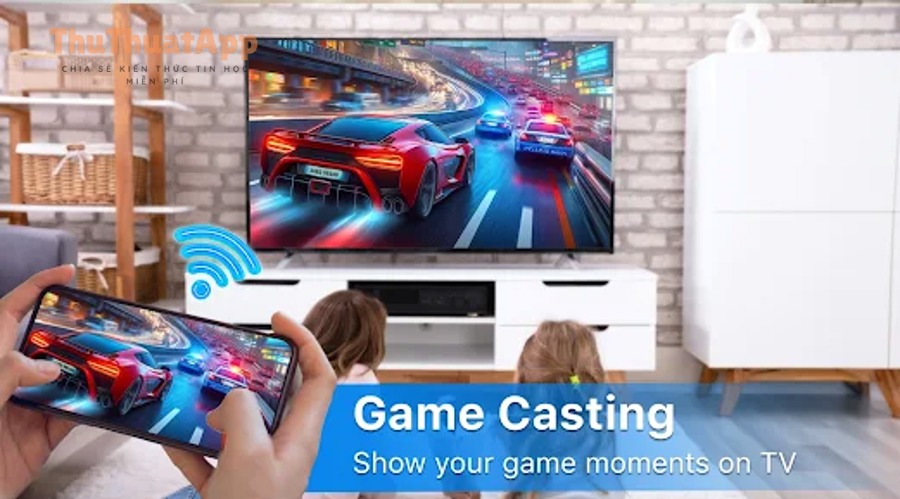
Kiểm tra mạng Wi-Fi: cùng SSID, tránh tách băng tần sai cách
Nguyên tắc cơ bản là điện thoại và TV/Chromecast phải ở cùng mạng Wi-Fi (cùng SSID). Nếu nhà bạn có 2.4GHz và 5GHz tách tên khác nhau, hãy đảm bảo cả hai thiết bị đang ở đúng “cùng tên mạng” thay vì mỗi cái một băng.
Quan trọng hơn, một số router bật tính năng cô lập thiết bị (AP isolation/Client isolation) hoặc dùng “Guest Wi-Fi” sẽ khiến điện thoại không tìm thấy TV dù Internet vẫn chạy bình thường.
Kiểm tra TV/Chromecast: đã mở, đúng nguồn vào và sẵn sàng nhận Cast
Với Chromecast cắm rời, hãy chắc rằng thiết bị đang cắm HDMI, có nguồn cấp, TV đang ở đúng cổng HDMI, và Chromecast đã được cấu hình vào Wi-Fi nhà bạn. Với Smart TV, mở YouTube hoặc đảm bảo chế độ Cast của TV đang hoạt động (tùy dòng máy).
Cụ thể, nếu TV có nhiều chế độ (Home/Inputs), việc “đang ở đúng môi trường nhận Cast” giúp giảm lỗi kết nối chập chờn.
Kiểm tra quyền truy cập trên iPhone/iPad và hệ điều hành mới
Trên iOS/iPadOS mới, Cast có thể yêu cầu quyền truy cập mạng nội bộ (Local Network) để phát hiện thiết bị. Nếu bạn từng bấm “Không cho phép”, YouTube có thể không liệt kê TV dù mọi thứ khác đúng.
Để hiểu rõ hơn, hãy ưu tiên bật quyền mạng nội bộ cho YouTube/Google Home (nếu dùng), sau đó mở lại ứng dụng để quét thiết bị.
Cập nhật ứng dụng và phần mềm: giảm lỗi “thấy lúc được lúc không”
Cast phụ thuộc vào tương thích giữa YouTube app, dịch vụ Cast và firmware TV/Chromecast. Khi một bên quá cũ, tình huống thường gặp là Cast lúc hiện lúc không, hoặc kết nối xong bị rớt. Do đó, hãy cập nhật YouTube và cập nhật hệ thống TV/thiết bị streaming nếu có.
Cách kết nối YouTube với TV bằng Cast trên điện thoại Android và iPhone
Phương pháp chuẩn là mở video YouTube → chạm biểu tượng Cast → chọn TV/Chromecast → phát, thường chỉ cần 4–6 bước và bạn sẽ thấy biểu tượng Cast đổi trạng thái khi kết nối thành công.
Dưới đây là quy trình chi tiết theo từng hệ điều hành, vì vị trí nút và quyền truy cập có thể khác nhau giữa Android và iOS.
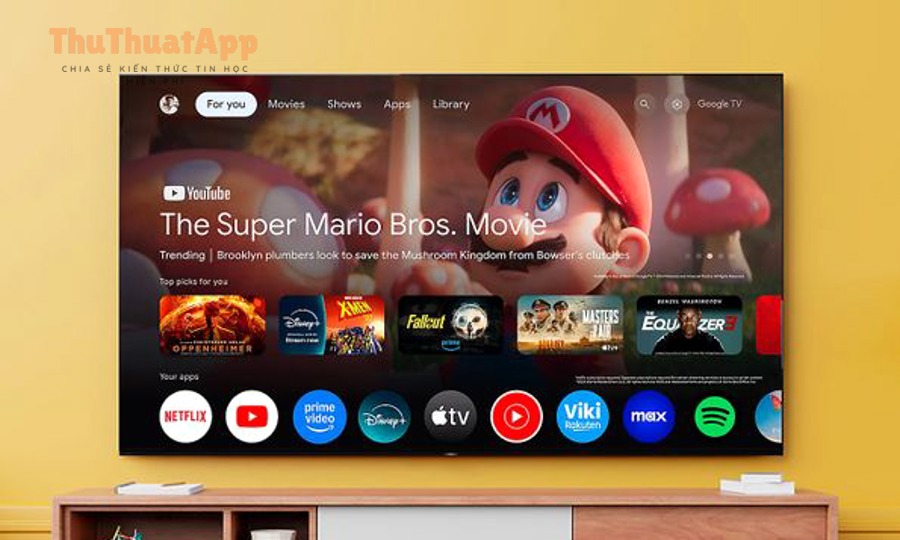
Các bước Cast YouTube lên TV bằng điện thoại Android
Trên Android, bạn làm theo thứ tự: kết nối cùng Wi-Fi → mở YouTube → mở video → chạm biểu tượng Cast trong trình phát → chọn TV/Chromecast → đợi kết nối và phát.
Cụ thể, nếu bạn không thấy biểu tượng Cast ngay trong trình phát, hãy thoát ra trang chủ YouTube, kéo xuống làm mới, hoặc thử chọn một video khác để YouTube render lại nút Cast.
- Mẹo kiểm tra nhanh: nếu Cast thành công, điện thoại sẽ hiển thị trạng thái đang kết nối và bạn có thể tạm dừng/tua/đổi video từ điện thoại.
- Mẹo ổn định: tránh bật VPN trên điện thoại khi Cast, vì một số cấu hình VPN có thể làm phát sinh lỗi phát hiện thiết bị.
Các bước Cast YouTube lên TV bằng iPhone/iPad
Trên iPhone/iPad, quy trình gần như giống Android: cùng Wi-Fi → mở YouTube → mở video → chạm Cast → chọn TV/Chromecast. Điểm khác biệt thường nằm ở quyền Local Network nếu máy bạn không phát hiện thiết bị.
Tiếp theo, nếu YouTube hỏi quyền truy cập mạng nội bộ, hãy cho phép để iPhone có thể “nhìn thấy” TV/Chromecast trong mạng.
- Khi Cast bị treo: đóng hoàn toàn YouTube và mở lại để quét thiết bị.
- Khi không hiện TV: kiểm tra iPhone và TV có đang cùng SSID, tránh nhầm Guest Wi-Fi.
Nếu trong nhà có nhiều TV/thiết bị: chọn đúng tên và chuẩn hóa cách đặt tên
Khi danh sách Cast có nhiều thiết bị, rủi ro lớn nhất là chọn nhầm phòng. Để giảm nhầm lẫn, hãy đặt tên thiết bị theo phòng (Ví dụ: “TV Phòng khách”, “Chromecast Phòng ngủ”) và thống nhất cách đặt tên ngay từ đầu trong ứng dụng cấu hình thiết bị.
Như vậy, thao tác chọn thiết bị trở nên “một chạm đúng ngay”, đặc biệt hữu ích khi người lớn tuổi trong gia đình sử dụng.
Cách Cast YouTube từ máy tính lên TV bằng trình duyệt Chrome
Bạn có thể Cast YouTube từ máy tính theo 2 đường: Cast ngay trên YouTube.com (nếu nút Cast xuất hiện) hoặc dùng chức năng Cast của Chrome để gửi tab/desktop đến Chromecast/TV tương thích.
Sau đây là quy trình tối ưu theo tình huống, giúp bạn chọn cách ít lỗi nhất thay vì thử ngẫu nhiên.
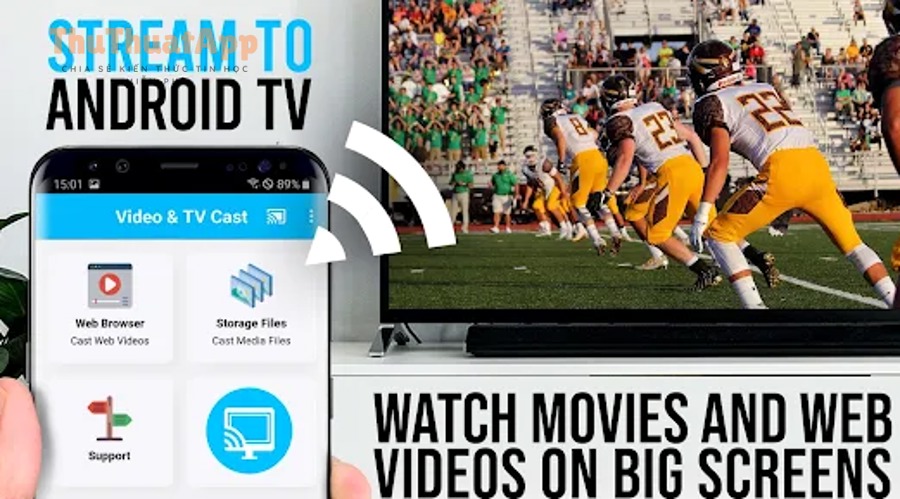
Cast trực tiếp từ YouTube.com khi có nút Cast
Nếu YouTube.com hiển thị nút Cast (tùy khu vực/thiết bị), bạn chỉ cần phát video rồi chọn biểu tượng Cast và chọn TV. Ưu điểm là điều khiển đơn giản và ổn định vì YouTube hiểu đúng phiên phát.
Cụ thể hơn, sau khi kết nối, bạn vẫn có thể chuyển tab khác mà video trên TV tiếp tục chạy.
Cast bằng menu của Chrome: phù hợp khi YouTube.com không hiện nút
Trong Chrome, bạn mở menu Cast (thường nằm trong menu trình duyệt), chọn thiết bị, rồi chọn nguồn phát (tab hiện tại/desktop). Cách này hữu dụng khi bạn cần đưa cả một tab hoặc một trang hướng dẫn lên TV.
Tuy nhiên, để xem YouTube mượt nhất, bạn vẫn nên ưu tiên Cast “đúng ngữ cảnh” trong YouTube app/YouTube.com thay vì phản chiếu cả desktop.
Gợi ý cấu hình âm thanh và độ trễ khi Cast từ máy tính
Khi Cast tab/desktop, độ trễ và đồng bộ âm thanh có thể tăng do phải mã hóa hình ảnh theo thời gian thực. Nếu bạn thấy trễ, hãy giảm số tác vụ nền, tắt các extension nặng, và ưu tiên Cast tab thay vì Cast desktop.
Tổng kết lại, Cast từ máy tính hiệu quả nhất khi bạn dùng đúng chế độ (YouTube cast nếu có, tab cast khi cần trình chiếu).
Điều khiển khi đang Cast: hàng đợi, chất lượng, phụ đề và âm lượng
Khi Cast xong, điện thoại trở thành “remote”: bạn có thể thêm video vào hàng đợi, tua, dừng, đổi phụ đề, và quản lý chất lượng phát để cân bằng giữa độ nét và độ mượt.
Tiếp theo, hãy tối ưu 4 điểm dưới đây để trải nghiệm Cast nhất quán, đặc biệt khi cả nhà cùng xem.
Cách dùng hàng đợi (Queue) để phát liên tục không gián đoạn
Thay vì chọn từng video trên TV, bạn nên thêm video vào hàng đợi từ điện thoại. Cách này giúp bạn “lập playlist nhanh” theo tâm trạng, và giảm thao tác tìm kiếm bằng remote TV vốn chậm hơn.
Ví dụ, bạn có thể chuẩn bị 5–10 video trước (nhạc, podcast, hướng dẫn nấu ăn), sau đó chỉ cần bấm Next/Previous để chuyển nội dung.
Chọn chất lượng phát: ưu tiên ổn định hơn độ nét nếu mạng yếu
Cast thường tự tối ưu chất lượng dựa trên băng thông. Nếu mạng nhà bạn không ổn định, hãy ưu tiên chất lượng thấp hơn một bậc để giảm buffering. Đặc biệt, video 4K sẽ đòi hỏi băng thông cao và router khỏe hơn.
Theo nghiên cứu của Google từ nhóm hỗ trợ Chromecast/Google Cast, vào 05/2023, yếu tố gây gián đoạn phổ biến nhất khi Cast là “thiết bị không cùng mạng hoặc mạng nội bộ bị chặn”, trước khi người dùng nghĩ tới lỗi ứng dụng.
Bật phụ đề, chọn ngôn ngữ và đồng bộ trải nghiệm cho gia đình
Nếu nhà có trẻ em hoặc người lớn tuổi, phụ đề giúp theo dõi nội dung rõ hơn. Bạn có thể bật/tắt phụ đề trong trình phát và chọn ngôn ngữ phù hợp; đồng thời tránh đổi ngôn ngữ hệ thống TV liên tục gây khó thao tác cho người khác.
Để minh họa, bạn có thể chuẩn hóa: TV luôn để ngôn ngữ dễ dùng, còn phụ đề thì tùy từng video.
Âm lượng: nên điều khiển trên TV hay trên điện thoại?
Tùy thiết bị, âm lượng có thể điều khiển từ điện thoại hoặc TV. Thực tế, cách ổn định nhất là chỉnh âm lượng chính trên TV/soundbar, còn điện thoại dùng cho tua/dừng/đổi video. Điều này giảm rủi ro “một người giảm âm lượng về 0” mà cả nhà tưởng mất tiếng.
Như vậy, bạn tách bạch: TV lo âm thanh, điện thoại lo nội dung.
Vì sao YouTube Cast không thấy TV và cách khắc phục nhanh?
Nếu YouTube không hiển thị TV khi Cast, nguyên nhân thường rơi vào 3 nhóm: khác mạng Wi-Fi, mạng chặn thiết bị nội bộ, hoặc quyền Local Network/cập nhật chưa đúng; xử lý theo checklist sẽ nhanh hơn thử ngẫu nhiên.
Dưới đây là các tình huống phổ biến nhất và cách xử lý theo mức “tác động lớn trước, tinh chỉnh sau”.
Checklist 60 giây: cùng mạng, tắt Guest Wi-Fi, kiểm tra router có cô lập thiết bị không
Đầu tiên, xác nhận điện thoại và TV đang ở cùng SSID. Sau đó, kiểm tra bạn có lỡ vào “Guest Wi-Fi” hay không. Tiếp theo, nếu router bật AP/Client isolation, hãy tắt để các thiết bị trong nhà “nhìn thấy nhau”.
Cụ thể, nhiều trường hợp người dùng tìm trên Google đúng câu “cách sửa lỗi Cast YouTube không tìm thấy TV” nhưng gốc rễ chỉ là nhầm mạng hoặc bị cô lập nội bộ.
Khởi động lại đúng cách: điện thoại → TV/Chromecast → router
Nếu mạng đúng mà vẫn không thấy TV, hãy thử đóng YouTube, bật/tắt Wi-Fi trên điện thoại, sau đó khởi động lại TV/Chromecast. Nếu vẫn lỗi, khởi động router là bước cuối vì sẽ làm gián đoạn mạng của cả nhà.
Ngược lại, khởi động router trước đôi khi làm bạn khó xác định lỗi do app hay do mạng.
Kiểm tra quyền Local Network và cập nhật ứng dụng
Trên iOS, quyền Local Network là “điểm nghẽn” hay gặp. Nếu chưa cho phép, YouTube khó phát hiện thiết bị. Đồng thời, cập nhật YouTube và hệ thống TV/Chromecast giúp giảm lỗi tương thích.
Theo nghiên cứu của Google từ tài liệu hỗ trợ Chromecast, vào 06/2024, việc bật đúng quyền mạng nội bộ là điều kiện để thiết bị iOS phát hiện thiết bị Cast trong nhiều phiên bản hệ điều hành mới.
Khi Cast được nhưng bị giật/độ trễ: ưu tiên ổn định sóng và giảm nhiễu
Nếu đã kết nối nhưng video giật, hãy giảm khoảng cách router-TV, chuyển sang 5GHz (nếu phủ sóng tốt), hoặc dùng dây LAN cho thiết bị streaming (nếu có cổng). Ngoài ra, tránh tải file nặng/stream 4K đồng thời trên nhiều thiết bị.
Tóm lại, lỗi “không thấy TV” là lỗi nhận diện, còn lỗi “giật/độ trễ” là bài toán băng thông và chất lượng sóng.
Bảo mật và quyền riêng tư khi Cast YouTube lên TV dùng chung
Cast an toàn khi bạn quản lý đúng 3 điểm: chỉ Cast trong mạng tin cậy, biết cách ngắt kết nối phiên Cast, và kiểm soát liên kết thiết bị để tránh người khác vô tình điều khiển YouTube trên TV.
Để hiểu rõ hơn, hãy coi TV là “màn hình chung”, còn tài khoản YouTube là dữ liệu riêng; bạn cần quy tắc sử dụng phù hợp cho gia đình.
Khi nào cần đăng nhập tài khoản trên TV, khi nào không cần?
Nhiều trường hợp Cast chỉ cần cùng mạng và chọn thiết bị là xem được. Tuy nhiên, nếu bạn muốn đồng bộ lịch sử xem/đề xuất hoặc dùng tính năng liên kết thiết bị chặt hơn, đăng nhập tài khoản trên TV sẽ tiện hơn.
Quan trọng hơn, nếu bạn đang tìm hướng dẫn “cách đăng nhập YouTube trên TV bằng mã” thì đó là một phương thức liên kết thiết bị bằng TV code; còn Cast là cơ chế phát qua mạng nội bộ, hai thứ khác nhau nhưng thường được dùng bổ trợ tùy tình huống.
Cách ngắt Cast và tránh người khác “giành quyền điều khiển”
Khi xem xong, hãy bấm Cast và chọn dừng/ngắt kết nối. Việc này đóng phiên điều khiển, tránh trường hợp bạn rời nhà nhưng điện thoại vẫn còn phiên Cast treo.
Cụ thể, trong nhà đông người, bạn nên thống nhất: ai Cast thì người đó chịu trách nhiệm “Stop casting” sau khi xem xong.
Dùng liên kết thiết bị bằng mã khi không cùng Wi-Fi trong một số tình huống
Một số hướng dẫn của YouTube mô tả “TV code” để liên kết điện thoại với TV trong các trường hợp nhất định, còn Cast yêu cầu thiết bị trong cùng mạng để tìm thấy nhau. Bạn nên chọn đúng phương án theo bối cảnh: Cast cho mạng gia đình, mã TV cho nhu cầu liên kết theo hướng dẫn của YouTube.
Theo nghiên cứu của YouTube từ trang hỗ trợ liên kết thiết bị, vào 08/2022, thao tác “Link with TV code” được mô tả như một cách kết nối thay thế khi người dùng không nhận được gợi ý ghép nối tự động.
Đến đây, bạn đã nắm được cách Cast đúng chuẩn, cách điều khiển khi đang phát và cách xử lý lỗi cốt lõi theo triệu chứng. Tiếp theo là phần mở rộng tập trung vào tối ưu đường truyền và thói quen sử dụng để Cast mượt, ít giật hơn trong điều kiện mạng gia đình thực tế.
Mẹo tối ưu Cast YouTube để xem mượt, ít giật trong nhà
Để Cast mượt, bạn cần tối ưu theo 4 hướng: cải thiện chất lượng sóng, giảm nhiễu, ưu tiên kết nối có dây khi có thể, và chuẩn hóa thao tác dùng chung để giảm “lỗi do thói quen”.
Sau đây là các mẹo thực dụng, áp dụng nhanh, giúp bạn biến Cast thành “thói quen xem YouTube trên TV” thay vì một tính năng lúc được lúc không.
Ưu tiên 5GHz nếu phủ sóng tốt, nhưng đừng hy sinh độ ổn định
5GHz thường ít nhiễu và tốc độ cao, hợp cho video chất lượng cao; nhưng nếu TV ở xa router, 2.4GHz có thể ổn định hơn. Vì vậy, hãy chọn băng tần theo “độ ổn định tại vị trí TV” thay vì chọn theo lý thuyết.
Cụ thể hơn, bạn có thể đứng ngay cạnh TV, kiểm tra mức sóng và thử phát một video dài 10–15 phút để đánh giá thực tế.
Đặt router đúng vị trí và tránh “cô lập” thiết bị trong mạng gia đình
Router nên đặt thoáng, cao, tránh góc tường kín và tránh thiết bị gây nhiễu (lò vi sóng, tủ kim loại). Đồng thời, tránh bật Guest Wi-Fi cho TV/Chromecast nếu bạn muốn Cast từ điện thoại gia đình.
Nếu bạn đang xây hệ thống nội dung hướng dẫn kiểu “Thủ thuật YouTube” cho người dùng phổ thông, đây là nhóm mẹo ít kỹ thuật nhưng tác động lớn nhất đến trải nghiệm Cast.
Khi có thể, dùng Ethernet cho thiết bị streaming để ổn định tối đa
Nếu bạn dùng box/thiết bị streaming có cổng LAN hoặc adapter phù hợp, cắm dây mạng sẽ giảm đáng kể giật lag do sóng Wi-Fi. Đây là “đường tắt” cho nhà nhiều tầng hoặc khu vực Wi-Fi yếu.
Đặc biệt, giải pháp có dây giúp giảm biến động tốc độ, phù hợp khi bạn hay xem video dài hoặc phát nhạc nền liên tục.
Chuẩn hóa thao tác dùng chung: đặt tên thiết bị, quy ước ngắt Cast
Đặt tên thiết bị theo phòng, thống nhất ai Cast thì ngắt Cast khi xong, và tránh đổi cài đặt mạng của TV tùy tiện. Những quy ước này giúp giảm “lỗi do người dùng” vốn rất phổ biến trong gia đình.
Nếu bạn quản trị một site chia sẻ mẹo công nghệ như thuthuatapp, việc nhấn mạnh “quy tắc dùng chung” sẽ giúp người đọc tự giảm lỗi lặp lại thay vì chỉ học thao tác bấm nút.
Câu hỏi thường gặp về Cast YouTube lên TV
Phần này tổng hợp các câu hỏi hay gặp khi người dùng áp dụng cách kết nối YouTube với TV bằng Cast trong điều kiện gia đình (nhiều thiết bị, nhiều mạng, nhiều người dùng).
Tiếp theo, bạn có thể đối chiếu nhanh để xử lý đúng tình huống mà không phải đọc lại toàn bộ quy trình.
Cast YouTube có bắt buộc đăng nhập cùng một tài khoản không?
Không bắt buộc trong nhiều trường hợp, vì Cast chủ yếu dựa trên việc thiết bị “thấy nhau” trong cùng mạng. Tuy nhiên, một số tính năng liên kết/ghép nối theo hướng dẫn YouTube có thể yêu cầu đăng nhập để đồng bộ trải nghiệm.
Có thể Cast YouTube khi điện thoại và TV không cùng Wi-Fi không?
Với Cast theo cơ chế Google Cast, yêu cầu phổ biến là cùng mạng để phát hiện thiết bị. Nếu bạn muốn liên kết theo hướng dẫn mã TV trong một số tình huống, hãy làm theo tài liệu của YouTube về TV code.
Cast bị trễ tiếng/hình thì xử lý ưu tiên gì trước?
Ưu tiên giảm tải mạng và cải thiện sóng tại vị trí TV: đổi băng tần phù hợp, đưa router gần hơn, hạn chế tải nặng, hoặc chuyển sang kết nối có dây cho thiết bị streaming nếu có thể.
Tôi không thấy nút Cast trong YouTube thì sao?
Hãy kiểm tra: bạn đã ở đúng mạng, YouTube đã có quyền mạng nội bộ (iOS), và TV/Chromecast đang sẵn sàng nhận Cast. Nếu vẫn không thấy, cập nhật ứng dụng và khởi động lại theo thứ tự điện thoại → TV/Chromecast → router.