


Nếu bạn đang tìm cách chặn chế độ tự phát khi dùng dữ liệu di động YouTube, trọng tâm là tắt đúng 2 nơi: Autoplay video tiếp theo và phát video trong bảng tin (feed). Làm đúng, YouTube sẽ không tự chạy khi bạn đang dùng 4G/5G, giảm hao data và hạn chế phát ngoài ý muốn.
Ngoài việc “chặn tự phát”, bạn cũng nên cấu hình chất lượng video theo mạng di động để tránh YouTube tự đẩy độ phân giải cao trên 4G/5G, từ đó giảm tình trạng tải chậm, giật lag và tốn dung lượng không kiểm soát.
Trong một số trường hợp, bạn đã tắt nhưng YouTube vẫn tự phát (do cập nhật giao diện, đồng bộ tài khoản, hoặc cache lỗi). Vì vậy bài này có thêm phần kiểm tra nhanh để bạn “khóa” lại hành vi tự phát một cách ổn định.
Giới thiệu ý mới: Sau đây là hướng dẫn theo đúng luồng thao tác trên app YouTube (Android/iPhone), kèm bảng so sánh lựa chọn phù hợp nhất cho người dùng dữ liệu di động.
YouTube “tự phát” khi dùng dữ liệu di động gồm những kiểu nào?
Có 2 kiểu tự phát chính: (1) tự chạy video tiếp theo sau khi xem xong, và (2) tự chạy preview/phát trong feed khi bạn lướt Trang chủ/Đăng ký. Tiếp theo, bạn cần tắt đúng kiểu đang gây tốn data.
Để bắt đầu, hãy phân biệt nhanh:
- Autoplay video tiếp theo: bạn đang xem 1 video, hết video thì video khác tự chạy.
- Playback in feeds (có thể hiển thị là “Phát trong bảng tin”, “Phát lại trong nguồn cấp”, “Muted playback in feeds”, “Video previews”): bạn chưa bấm xem nhưng video vẫn “chạy” ngay trong danh sách khi lướt.
Điểm quan trọng là tắt Autoplay chưa chắc chặn được preview trong feed, và ngược lại. Vì vậy, bạn nên “đóng cả hai cửa” để chặn triệt để khi dùng dữ liệu di động.

Trước khi thao tác, bảng dưới đây giúp bạn nhìn rõ mỗi cài đặt chặn được điều gì để tránh nhầm lẫn.
Bảng này tóm tắt từng cài đặt “tự phát”, vị trí thường gặp và tác dụng khi bạn dùng 4G/5G.
|
Cài đặt |
Chặn kiểu tự phát |
Gợi ý cho 4G/5G |
|---|---|---|
|
Autoplay |
Tự chạy video tiếp theo sau khi xem xong |
Tắt (Off) để không tự chuyển video |
|
Playback in feeds / Video previews |
Tự chạy preview trong Trang chủ/Đăng ký khi lướt |
Chọn Wi-Fi only hoặc Off (tùy nhu cầu) |
|
Video quality preferences |
Giới hạn chất lượng phát mặc định theo mạng |
Chọn Data saver cho Mobile networks |
Cách tắt Autoplay video tiếp theo để không tự chạy trên 4G/5G
Tắt Autoplay trong 4 bước sẽ chặn YouTube tự phát video tiếp theo khi bạn đang dùng dữ liệu di động. Sau đây là thao tác chuẩn, dễ làm lại khi YouTube cập nhật giao diện.
Tiếp theo, bạn làm lần lượt:
- Mở app YouTube và đăng nhập đúng tài khoản.
- Chạm ảnh đại diện (góc trên hoặc dưới tùy giao diện).
- Vào Settings (Cài đặt) → chọn Autoplay.
- Gạt Autoplay sang Off.
Để minh họa, nhiều phiên bản YouTube cũng cho phép bạn tắt Autoplay trực tiếp ngay trên màn hình đang xem: tìm công tắc Autoplay (thường gần “Up next”) và tắt đi. Tuy nhiên, cách “tắt trong Settings” thường ổn định hơn khi bạn đổi mạng Wi-Fi/4G/5G liên tục.
Theo hướng dẫn trong YouTube Help về Autoplay, bạn có thể bật/tắt Autoplay trong phần Settings trên cả Android và iOS; điều này giúp kiểm soát việc tự phát video tiếp theo thay vì phải canh bấm dừng mỗi lần hết video.
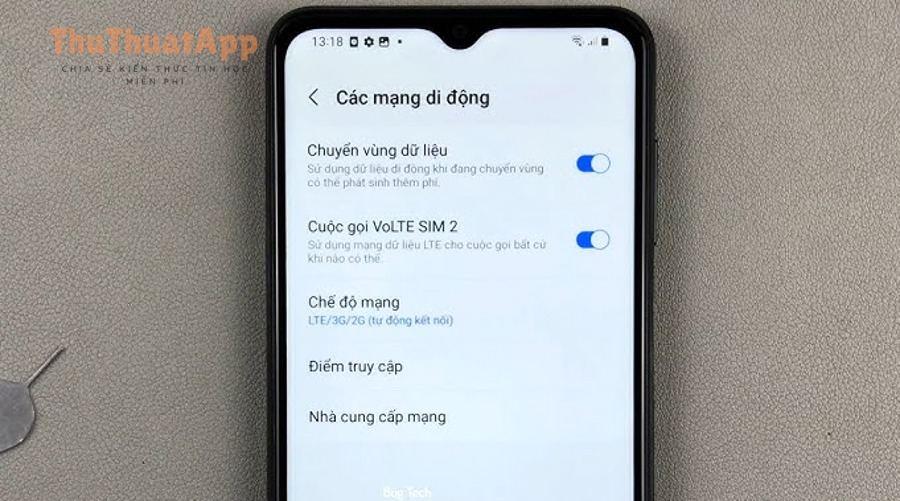
Nếu bạn chỉ muốn “không tự chạy khi đang dùng dữ liệu di động” nhưng vẫn muốn tự chạy khi có Wi-Fi, hãy ưu tiên tắt Autoplay hoàn toàn trong YouTube, rồi dùng Playlist hoặc Queue để chủ động điều khiển thay vì để app tự quyết.
Cách chặn video tự chạy khi lướt feed trên dữ liệu di động
Đổi “Playback in feeds” sang Wi-Fi only hoặc Off là cách chặn preview tự phát khi bạn lướt Trang chủ/Đăng ký bằng 4G/5G. Tiếp theo, bạn chọn đúng mức theo nhu cầu xem nhanh hay tiết kiệm data.
Dưới đây là thao tác phổ biến trên Android (nhiều máy sẽ giống iPhone, chỉ khác tên mục):
- Vào YouTube → chạm ảnh đại diện.
- Chọn Settings (Cài đặt).
- Vào General (Chung) hoặc mục liên quan đến phát lại.
- Tìm Playback in feeds (hoặc “Video previews”, “Muted playback in feeds”).
- Chọn một trong 3 chế độ: Always on, Wi-Fi only, Off.
Cụ thể hơn, theo hướng dẫn về inline player (phát trong feed) của YouTube, tùy chọn này thường có đủ 3 mức: Always on (Wi-Fi và dữ liệu di động), Wi-Fi only (chỉ Wi-Fi), và Off (tắt hẳn). Đây là “khóa” quan trọng nhất nếu bạn đang bị tình trạng vừa lướt đã tốn data.
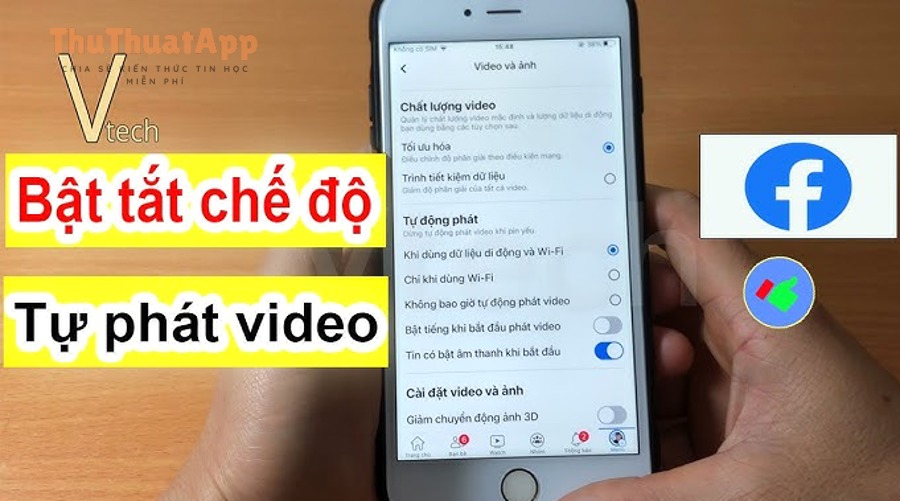
Nếu bạn muốn chặn tự phát khi dùng dữ liệu di động nhưng vẫn muốn preview khi có Wi-Fi, hãy chọn Wi-Fi only. Ngược lại, nếu bạn muốn lướt “yên tĩnh”, ít xao nhãng và tiết kiệm pin tối đa, chọn Off.
Để bạn dễ hình dung, video dưới đây minh họa cách tìm và đổi các tùy chọn Autoplay/preview trong app (giao diện có thể khác đôi chút theo phiên bản):
Nên chọn Wi-Fi only hay Off để chặn tự phát khi dùng dữ liệu di động?
Wi-Fi only tối ưu nếu bạn vẫn muốn xem preview khi có Wi-Fi; Off tối ưu nếu bạn muốn dừng hoàn toàn preview để giảm xao nhãng và tiết kiệm pin/data nhất. Tiếp theo là so sánh theo 3 tiêu chí dễ quyết định.
Để hiểu rõ hơn, hãy so theo 3 tiêu chí:
- Tiết kiệm data 4G/5G: Off > Wi-Fi only (vì Off không phát preview ở mọi mạng).
- Trải nghiệm “lướt xem nhanh”: Wi-Fi only > Off (vì vẫn có preview khi ở nhà/quán có Wi-Fi).
- Giảm xao nhãng + tiết kiệm pin: Off > Wi-Fi only (ít hoạt động nền hơn khi cuộn feed).
Ngược lại, nếu bạn hay “bật Wi-Fi nhưng vẫn là Wi-Fi yếu”, Wi-Fi only có thể vẫn khiến preview phát và đôi khi giật; khi đó Off sẽ cho cảm giác lướt mượt, ít tải nền hơn.
Theo phân tích mức tiêu thụ dữ liệu theo độ phân giải (bảng ước tính phổ biến trong các bài đo dung lượng streaming), chênh lệch giữa SD và HD có thể rất lớn theo thời lượng xem. Vì vậy, nếu mục tiêu chính của bạn là khóa tốn data thì Off thường là lựa chọn “an toàn” nhất.

Quan trọng hơn, bạn không cần chọn “một là tất cả”: bạn có thể đặt Playback in feeds = Wi-Fi only để chặn tự phát trên dữ liệu di động, đồng thời tắt Autoplay để không tự chuyển video khi đang xem.
Thiết lập chất lượng video và Data saver để giảm hao data khi YouTube tự phát
Đặt “Video quality preferences” về Data saver cho Mobile networks giúp YouTube mặc định phát chất lượng thấp hơn trên 4G/5G, từ đó giảm dung lượng bị “đốt” khi bạn vô tình để video chạy. Tiếp theo là cấu hình theo 2 tầng: mặc định và từng video.
Dưới đây là cách đặt mặc định theo mạng:
- Mở YouTube → chạm ảnh đại diện → vào Settings.
- Chọn Video quality preferences (Tùy chọn chất lượng video).
- Ở Mobile networks, chọn Data saver.
- Ở Wi-Fi, bạn chọn Auto hoặc Higher picture quality tùy nhu cầu.
Cụ thể hơn, theo hướng dẫn của YouTube về “Video quality preferences”, bạn có thể đặt riêng chất lượng cho mạng di động và Wi-Fi với các chế độ như Auto, Higher picture quality, Data saver và Advanced. Đây là lớp bảo vệ rất hiệu quả khi bạn hay xem ngoài đường hoặc hay quên chuyển về Wi-Fi.
Nếu bạn muốn kiểm soát “ngay lúc xem”, hãy chỉnh theo từng video:
- Trong lúc đang phát video, mở Quality (Chất lượng) trong trình phát.
- Chọn Advanced nếu muốn chọn hẳn 144p/240p/360p.
Dưới đây là bảng ước tính dung lượng theo độ phân giải để bạn chọn mức phù hợp khi xem bằng dữ liệu di động.
Bảng này giúp bạn ước lượng data theo chất lượng video (mang tính tham khảo vì còn phụ thuộc codec, nội dung chuyển động, và thiết bị).
|
Độ phân giải |
Ước tính data / phút |
Ước tính data / giờ |
|---|---|---|
|
360p |
~3 MB |
~180 MB |
|
480p |
~6 MB |
~360 MB |
|
720p |
~12 MB |
~720 MB |
|
1080p |
~25 MB |
~1.5 GB |
Theo phân tích dữ liệu dung lượng streaming của một số nhà cung cấp eSIM/viễn thông công bố trong các bài tổng hợp, mức tiêu thụ có thể tăng theo cấp số khi nâng từ 480p lên 1080p, đặc biệt nếu bạn xem liên tục trong 30–60 phút bằng 4G/5G.
Nếu đã tắt mà YouTube vẫn tự phát trên dữ liệu di động, xử lý thế nào?
Có, tình trạng vẫn xảy ra nếu cài đặt chưa đồng bộ, mục “Playback in feeds” đổi vị trí, hoặc app lỗi cache. Dưới đây là 7 điểm kiểm tra để “khóa” lại tự phát, và bước quan trọng nhất là xác nhận bạn đã tắt đúng mục.
Tiếp theo, bạn rà soát theo thứ tự ưu tiên:
- Kiểm tra lại đúng 2 nơi: Autoplay (video tiếp theo) và Playback in feeds/Video previews (preview trong feed).
- Đổi Playback in feeds sang Off (thử Off trước) để loại trừ việc Wi-Fi only bị hiểu sai do Wi-Fi chập chờn.
- Cập nhật YouTube lên phiên bản mới nhất (một số bản có lỗi ghi nhớ cài đặt).
- Khởi động lại app (tắt hẳn, mở lại) để nạp lại cấu hình Settings.
- Đăng xuất/đăng nhập lại nếu bạn dùng nhiều tài khoản Google trên cùng máy.
- Xóa cache (Android) hoặc gỡ cài đặt/cài lại (iOS) nếu app bị kẹt cấu hình cũ.
- Kiểm tra chế độ tiết kiệm dữ liệu của hệ điều hành: một số máy có tính năng “Data Saver” cấp hệ thống ảnh hưởng đến hành vi tải nền và phát preview.
Ví dụ, nếu bạn thấy mục “Playback in feeds” biến mất, hãy tìm trong các mục có tên tương đương như “Video previews” hoặc phần liên quan đến phát lại trong bảng tin. Một số thay đổi giao diện khiến mục này “chuyển nhà”, nhưng chức năng cốt lõi vẫn là chọn Always on / Wi-Fi only / Off.
Nếu bạn đang ở iPhone và vẫn thấy video tự chạy ở nhiều app khi cuộn, iOS có tùy chọn giảm tự phát preview video trong phần trợ năng. Dù không phải lúc nào cũng điều khiển trực tiếp YouTube, nó vẫn hữu ích để giảm hành vi tự chạy preview ở cấp hệ thống trong một số ngữ cảnh.
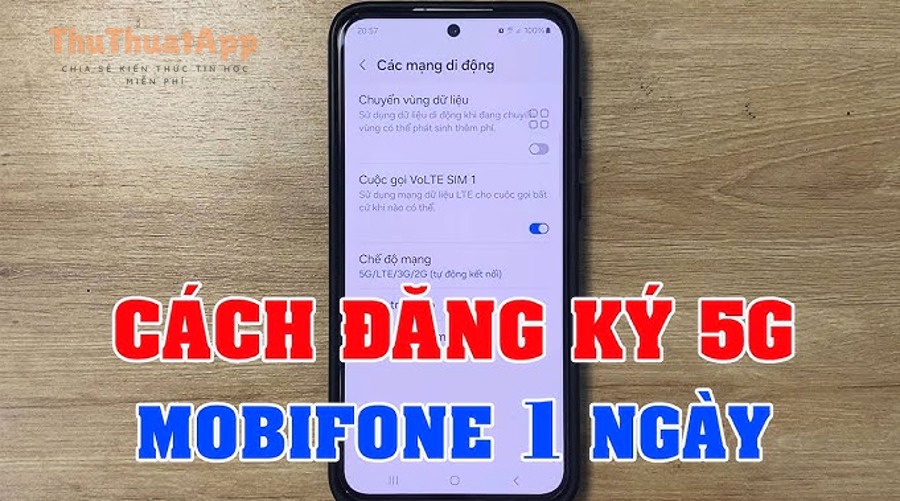
Tóm lại, khi YouTube “cứng đầu”, hãy ưu tiên đưa Playback in feeds về Off trước, sau đó mới tinh chỉnh lại nếu bạn muốn preview trên Wi-Fi.
Đến đây, bạn đã chặn được hành vi tự phát cốt lõi khi dùng dữ liệu di động. Contextual Border: phần tiếp theo chỉ là mẹo mở rộng để tối ưu trải nghiệm, không bắt buộc nếu bạn chỉ cần tắt tự phát.
Mẹo mở rộng để xem YouTube tiết kiệm data và ổn định hơn
4 nhóm mẹo dưới đây giúp bạn vừa hạn chế phát ngoài ý muốn, vừa giảm giật lag khi dùng 4G/5G: tối ưu preview, tối ưu chất lượng, tối ưu tải nền và chủ động tải trước khi có Wi-Fi. Tiếp theo, chọn đúng theo thói quen xem của bạn.

Làm sao để YouTube không tự chạy preview nhưng vẫn lướt nhanh xem tiêu đề?
Chọn Playback in feeds = Off và giữ Autoplay = Off sẽ giúp bạn chỉ “lướt xem chữ và thumbnail”, không phát preview. Tiếp theo, nếu muốn xem nhanh, bạn chủ động bấm vào video thay vì để feed tự phát.
Cụ thể, cách này phù hợp khi bạn hay mở YouTube ở nơi sóng yếu hoặc đang dùng gói data giới hạn, vì preview trong feed đôi khi ngốn data mà bạn không nhận ra.
Nếu xem YouTube bằng 4G/5G hay bị giật, nên đặt chất lượng mặc định thế nào?
Đặt Mobile networks = Data saver trong Video quality preferences và khi cần thì chuyển sang Advanced để chọn 360p/480p. Tiếp theo, bạn chỉ tăng chất lượng khi thật sự cần xem chi tiết.
Để minh họa, cách làm này thường hiệu quả hơn so với việc mỗi video lại chỉnh thủ công, vì nó tạo “mặc định an toàn” cho toàn bộ trải nghiệm xem trên dữ liệu di động.
Có cách nào hạn chế YouTube tải nền gây tốn data không?
Có, hãy tắt tải nền của YouTube ở cấp hệ điều hành (Android: Data usage/Background data; iOS: Background App Refresh) và kiểm tra YouTube có đang tự tải nội dung khi bạn không xem hay không. Tiếp theo, bạn sẽ thấy data dùng “âm thầm” giảm rõ.
Nếu bạn hay chuyển app nhưng để YouTube treo nền, việc chặn tải nền sẽ giúp hạn chế các tình huống video/preview “rục rịch” dù bạn đã rời màn hình.
Nếu muốn chuẩn bị nội dung trước để khỏi tốn 4G/5G thì làm sao?
Tải video khi có Wi-Fi (YouTube Premium) hoặc lưu danh sách xem sau để xem lúc có mạng ổn định là lựa chọn tối ưu. Tiếp theo, bạn có thể kết hợp với các thiết lập trên để YouTube không tự phát khi đang ở ngoài đường.
Ngoài ra, nếu bạn đang xây kênh và muốn quản trị dữ liệu, bạn có thể tham khảo cách sao lưu kênh YouTube bằng Google Takeout để lưu lịch sử và dữ liệu quan trọng, rồi áp dụng các Thủ thuật YouTube khác khi cần. Trong các bài hướng dẫn dạng tổng hợp như trên thuthuatapp, nhóm mẹo về tối ưu mạng thường đi kèm với cách dùng YouTube khi mạng yếu để giảm đứng hình và giảm tốn data theo tình huống thực tế.