


Khi mạng yếu, cách dùng YouTube hiệu quả nhất là ưu tiên xem ổn định trước: giảm chất lượng, tắt các tính năng tiêu tốn băng thông và kiểm soát dữ liệu nền để hạn chế “xoay vòng” (buffer) liên tục.
Tiếp theo, bạn nên tối ưu thói quen xem: chọn thời điểm tải ít, tải trước khi xem (nếu có thể), và cài đặt YouTube theo từng thiết bị (điện thoại, máy tính, TV) để giữ trải nghiệm mượt hơn dù băng thông không cao.
Ngoài ra, nhiều trường hợp mạng yếu không đến từ gói cước mà đến từ Wi-Fi chập chờn, định tuyến kém, VPN/Private DNS, hoặc thiết bị đầy cache; xử lý đúng điểm nghẽn sẽ cải thiện ngay mà không cần đổi nhà mạng.
Giới thiệu ý mới: dưới đây là quy trình theo từng bước và từng tình huống, giúp bạn xem YouTube ít giật, ít đứng hình, và tiết kiệm data rõ rệt ngay cả khi đường truyền yếu.
Làm sao giảm chất lượng video để xem mượt khi mạng yếu?
Cách nhanh nhất là chọn độ phân giải thấp hơn (ví dụ 360p/240p) hoặc để Auto nhưng “ưu tiên tiết kiệm dữ liệu”, nhờ đó YouTube giảm bitrate để hạn chế buffering. Tiếp theo, hãy đặt chất lượng mặc định theo từng mạng (Wi-Fi vs dữ liệu di động) để không phải chỉnh lại mỗi lần.

Để bắt đầu, bạn cần hiểu “chất lượng” trên YouTube là tổng hòa của độ phân giải (resolution) và bitrate. Khi giảm chất lượng, YouTube sẽ hạ mức dữ liệu phải tải mỗi giây, từ đó giảm nguy cơ đứt dòng phát và giảm thời gian chờ.
Trên điện thoại (Android/iPhone): chỉnh chất lượng cho video đang xem
Thao tác: mở video → chạm biểu tượng bánh răng (hoặc dấu ba chấm) → Quality/Chất lượng → chọn 360p/240p/144p (hoặc “Data saver”). Tiếp theo, nếu video vẫn giật, hãy hạ thêm 1 mức và đợi 10–15 giây để bộ đệm ổn định.
Cụ thể hơn, khi bạn chuyển từ 1080p xuống 360p, dữ liệu tải thường giảm rất mạnh vì bitrate giảm theo. Điều này đặc biệt hữu ích với mạng yếu dạng “lúc được lúc mất” (jitter cao) vì bộ đệm nhỏ cũng đủ chống hụt.
Đặt “chất lượng mặc định” theo Wi-Fi và dữ liệu di động
Cách làm: vào Settings/Cài đặt của YouTube → Video quality preferences/Tùy chọn chất lượng video → đặt “Higher picture quality” cho Wi-Fi và “Data saver” cho dữ liệu di động. Sau đây, mỗi lần mở video, YouTube sẽ tự ưu tiên chế độ phù hợp thay vì cố giữ nét cao.
Ví dụ, nếu bạn hay xem ngoài đường bằng 4G/5G nhưng sóng không ổn định, “Data saver” sẽ hạn chế các pha tăng bitrate đột ngột khiến video đang mượt bỗng đứng hình.
Khi nào nên dùng Auto, khi nào nên chọn cố định 360p/240p?
Nguyên tắc: Auto phù hợp khi mạng “tương đối” ổn (dao động nhưng vẫn đủ), còn chọn cố định 360p/240p phù hợp khi mạng yếu liên tục và bạn muốn ưu tiên ổn định. Tiếp theo, nếu bạn đang nghe nội dung (podcast, tin tức), 240p/144p thường vẫn đủ.
Theo nghiên cứu của Đại học Massachusetts Amherst từ Khoa Khoa học Máy tính, vào 11/2012, người xem bắt đầu rời bỏ video khi thời gian khởi chạy vượt 2 giây; mỗi 1 giây tăng thêm làm tỷ lệ bỏ xem tăng khoảng 5,8%.
Điểm mấu chốt: giảm thời gian “chờ phát” quan trọng không kém việc tăng độ nét. Vì vậy, hạ chất lượng sớm ngay khi thấy dấu hiệu xoay vòng sẽ cho cảm giác “mượt” hơn rõ rệt.
Nên cài đặt tiết kiệm dữ liệu và hạn chế tải nền thế nào?
Nên bật các tùy chọn tiết kiệm dữ liệu trong YouTube và hạn chế dữ liệu nền của ứng dụng, vì chúng giảm tải băng thông cạnh tranh với video. Tiếp theo, bạn kiểm soát thông báo, tự phát, và phát nền để tránh YouTube âm thầm tải thêm khi mạng yếu.

Bên cạnh việc giảm chất lượng, “ngốn mạng” thường đến từ các hoạt động phụ: tự tải preview, tự phát video kế tiếp, đồng bộ lịch sử, hoặc phát nền khi bạn chuyển app. Nếu bạn thấy mạng yếu nhưng dữ liệu vẫn tụt nhanh, đây là điểm cần khóa lại.
Thiết lập trong YouTube: ưu tiên tiết kiệm dữ liệu
Cách làm: vào Cài đặt YouTube → phần tùy chọn chất lượng video → chọn chế độ tiết kiệm dữ liệu cho dữ liệu di động; đồng thời kiểm tra tùy chọn phát trong nền và tắt nếu không cần. Tiếp theo, bạn sẽ giảm hiện tượng video tự nâng chất lượng rồi đứng hình.
Quan trọng hơn, khi bạn dùng gói data giới hạn, việc ưu tiên tiết kiệm còn giúp tránh “đứt băng thông” do bị bóp tốc sau khi vượt dung lượng.
Hạn chế dữ liệu nền của YouTube trên Android/iOS
Android: vào Cài đặt hệ thống → Ứng dụng → YouTube → Dữ liệu di động/Wi-Fi → tắt dữ liệu nền (hoặc bật “Data Saver” ở hệ thống). iPhone: vào Cài đặt → Di động → YouTube → tắt “Dữ liệu di động” khi thật sự cần khóa, hoặc ưu tiên Wi-Fi. Sau đây, YouTube sẽ ít “giành” băng thông khi bạn đang mở app khác.
Cụ thể, khi dữ liệu nền bị giới hạn, các tiến trình đồng bộ/đề xuất sẽ nhẹ hơn, giúp đường truyền dành nhiều hơn cho luồng video bạn đang xem.
Kiểm soát các yếu tố gây hao băng thông “khó thấy”
Checklist: tắt phát nền nếu không dùng, giảm thông báo đề xuất, đóng tab/ứng dụng đang tải (cloud, cập nhật game), và tránh vừa xem vừa gọi video. Tiếp theo, nếu bạn dùng Wi-Fi công cộng, hãy hạn chế đồng thời nhiều thiết bị để giảm tranh chấp băng thông.
Nếu bạn đang tìm “cách chặn chế độ tự phát khi dùng dữ liệu di động YouTube”, hãy ưu tiên tắt tự phát trong ứng dụng và đặt chế độ tiết kiệm dữ liệu cho mạng di động để tránh video kế tiếp tự tải ở chất lượng cao.
Cách tải video để xem offline nhằm tránh gián đoạn là gì?
Tải trước để xem offline là phương án “chắc tay” nhất khi bạn biết sắp vào nơi sóng yếu, vì video đã nằm sẵn trên thiết bị nên không phụ thuộc băng thông khi phát. Tiếp theo, hãy chọn chất lượng tải phù hợp để cân bằng dung lượng và độ mượt.
Ngoài ra, tải trước còn giúp bạn chủ động thời điểm tải (ví dụ lúc Wi-Fi mạnh), giảm tình trạng “đứt đoạn” khi đang xem giữa chừng. Tuy nhiên, tính năng tải xuống trong ứng dụng thường phụ thuộc khu vực và gói dịch vụ của YouTube.
Chọn chất lượng tải xuống: ưu tiên ổn định thay vì nét
Khuyến nghị: nếu bạn chủ yếu cần nghe nội dung hoặc xem màn hình nhỏ, chọn mức trung bình (thường tương đương 360p/480p) để tiết kiệm dung lượng. Tiếp theo, chỉ chọn cao hơn khi bạn chắc chắn bộ nhớ còn dư và cần xem chi tiết.
Ví dụ, một danh sách dài (playlist học tập) tải ở mức vừa đủ sẽ nhanh hoàn tất hơn, giảm rủi ro tải dang dở do Wi-Fi chập chờn.
Tải theo kịch bản: xem trước, lưu danh sách, tải theo Wi-Fi
Cách làm: trước khi ra ngoài, bạn thêm video vào danh sách cần xem và tải khi đang ở Wi-Fi ổn định. Sau đây, khi mạng yếu bạn chỉ việc mở thư viện tải xuống để xem liền, không cần “cầu may” theo sóng.
Mẹo nhỏ: nếu bạn có thói quen xem series, hãy tải theo từng cụm 3–5 video để kiểm soát dung lượng, thay vì tải một lúc quá nhiều làm thiết bị chậm và nóng.
Tối ưu Wi-Fi/4G/5G để YouTube ổn định hơn cần làm gì trước?
Hãy ưu tiên kiểm tra chất lượng kết nối thật (độ ổn định, độ trễ, mất gói) và tối ưu điểm phát (router/vị trí) trước khi “đổ lỗi” cho YouTube. Tiếp theo, bạn xử lý các nguyên nhân phổ biến như Wi-Fi yếu, nhiễu kênh, VPN, và thiết bị quá tải.

Để hiểu rõ hơn, YouTube dùng cơ chế “phát thích nghi” (adaptive streaming): mạng càng dao động thì càng dễ rơi vào vòng lặp tăng/giảm bitrate, gây đứng hình. Vì vậy, mục tiêu của bạn là làm cho mạng ổn định hơn, không nhất thiết phải “tốc độ cao nhất”.
Bảng này tóm tắt các dấu hiệu thường gặp khi xem YouTube mạng yếu và hướng xử lý nhanh tương ứng, giúp bạn khoanh vùng nguyên nhân trong 1–3 phút.
| Dấu hiệu | Nguyên nhân hay gặp | Xử lý nhanh |
|---|---|---|
| Video xoay vòng ngay khi bấm phát | Wi-Fi yếu / sóng di động dao động / DNS chậm | Hạ 360p → tắt VPN → đổi Wi-Fi gần router |
| Đang xem thì đứng hình, âm thanh giật | Mất gói / nhiễu kênh / nhiều thiết bị cùng dùng | Chuyển 5GHz (nếu có) → giảm thiết bị tải |
| Chỉ YouTube chậm, web khác vẫn mở | Ứng dụng lỗi cache / phiên bản cũ | Xóa cache → cập nhật YouTube → khởi động lại |
| Ban đêm mượt, giờ cao điểm rất giật | Congestion tuyến / bóp băng thông theo khu vực | Giữ 360p cố định → tải trước khi xem |
Router và vị trí: ưu tiên “gần và thoáng”
Cách làm: đặt router cao, thoáng, tránh tường dày/kim loại; đứng gần router khi xem; nếu được, dùng băng 5GHz để giảm nhiễu. Tiếp theo, khởi động lại router khi thấy tốc độ dao động bất thường để làm mới phiên kết nối.
Cụ thể, nhiều nhà có Wi-Fi vẫn “đủ vạch” nhưng băng thông thực tế thấp do nhiễu kênh; đổi kênh hoặc đổi băng tần thường cải thiện rõ.
Với dữ liệu di động: tránh chuyển vùng và ưu tiên 1 mạng ổn định
Nguyên tắc: khi đang xem, hạn chế di chuyển nhanh giữa các khu vực sóng khác nhau; nếu máy tự chuyển 4G/5G liên tục, hãy ưu tiên chế độ ổn định hơn (tùy máy). Tiếp theo, tắt/bật dữ liệu di động để “refresh” kết nối khi cảm giác bị bóp tốc tạm thời.
Ngoài ra, hãy đóng các ứng dụng tải nền (đặc biệt là đồng bộ ảnh/video) vì chúng có thể “ăn” băng thông đúng lúc YouTube cần buffer.
Kiểm tra nhanh: tốc độ không phải tất cả, hãy chú ý độ ổn định
Cách kiểm tra: chạy kiểm tra tốc độ, nhưng quan trọng là xem ping/jitter có tăng vọt và tốc độ có tụt mạnh theo thời gian hay không. Tiếp theo, nếu bạn thấy kết quả “lúc cao lúc thấp”, ưu tiên giảm chất lượng cố định để tránh YouTube liên tục đổi bitrate.
Theo nghiên cứu của Akamai Technologies từ bộ phận Media Delivery (hợp tác Sensum), vào 06/2017, cảm xúc tiêu cực tăng 16% và mức độ tương tác giảm gần 20% khi xảy ra buffering hoặc giảm chất lượng; 76% người tham gia nói sẽ ngừng dùng dịch vụ nếu lỗi lặp lại nhiều lần.
Xử lý nhanh khi YouTube cứ buffer, đứng hình hoặc tải mãi không xong ra sao?
Hãy xử lý theo thứ tự: hạ chất lượng trước, kiểm tra app và cache, rồi mới đến mạng và thiết bị; cách này giảm thời gian thử-sai và thường khắc phục trong vài phút. Tiếp theo, bạn loại trừ các nguyên nhân “âm thầm” như VPN, trình chặn quảng cáo, hoặc tiết kiệm pin.
Đặc biệt, khi mạng yếu, chỉ một yếu tố nhỏ như cache lỗi hoặc phiên app cũ cũng đủ khiến YouTube “đơ” dù các ứng dụng khác vẫn dùng được.
Ưu tiên giảm chất lượng ngay khi thấy vòng xoay
Thực hiện: chuyển về 360p/240p hoặc chế độ tiết kiệm dữ liệu, đợi bộ đệm chạy lại 10–15 giây. Sau đây, nếu video ổn định trở lại, bạn giữ nguyên mức đó đến hết video thay vì nâng lên giữa chừng.
Lý do: khi nâng chất lượng giữa lúc mạng dao động, YouTube phải tải phân đoạn bitrate cao hơn, dễ hụt nhịp và lại buffer.
Xóa cache/cập nhật ứng dụng để loại trừ lỗi phần mềm
Android: xóa cache của YouTube trong phần Ứng dụng (tránh xóa dữ liệu nếu bạn không muốn đăng xuất). iPhone: cân nhắc gỡ cài đặt và cài lại nếu lỗi kéo dài. Tiếp theo, cập nhật phiên bản mới nhất vì các bản cập nhật thường cải thiện ổn định phát.
Nếu bạn dùng máy tính, hãy thử tắt bớt tab nặng, tắt extension can thiệp video, và thử mở YouTube ở chế độ ẩn danh để loại trừ xung đột tiện ích.
Tắt VPN/Proxy/Private DNS khi nghi ngờ định tuyến kém
Cách làm: tạm tắt VPN/Proxy/Private DNS, sau đó thử lại cùng một video ở chất lượng thấp. Tiếp theo, nếu cải thiện rõ, bạn đã xác định “nút thắt” là đường đi mạng, không phải YouTube.
Cụ thể, nhiều VPN làm tăng độ trễ và mất gói, khiến YouTube khó giữ luồng phát ổn định dù tốc độ đo vẫn “đẹp”.
Cách xem YouTube trên TV/Chromecast khi mạng yếu mà vẫn ổn định?
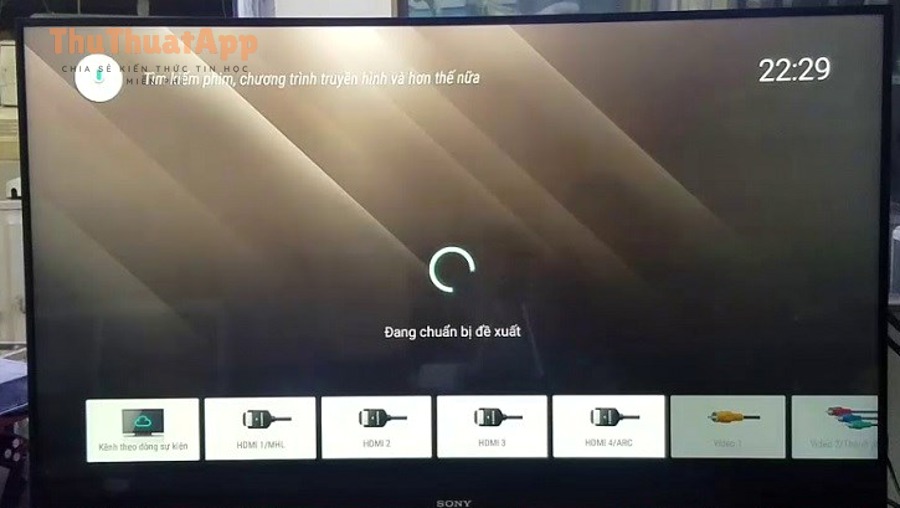
Trên TV, bạn nên khóa chất lượng ở mức vừa phải, giảm tự phát, và hạn chế thiết bị tranh mạng để tránh hiện tượng TV buffer lâu hơn điện thoại. Tiếp theo, tối ưu Wi-Fi gần TV/Chromecast hoặc dùng dây mạng nếu có.
Vì TV thường phát trên màn hình lớn, nhiều người có xu hướng để chất lượng cao; nhưng khi mạng yếu, việc “cố nét” sẽ làm bạn trả giá bằng thời gian chờ dài và giật khung hình. Giải pháp thực tế là ưu tiên ổn định trước, sau đó mới nâng dần nếu mạng cho phép.
Khóa chất lượng thấp hơn thay vì để tự động tăng
Nguyên tắc: bắt đầu ở 360p/480p (tùy TV cho phép) rồi mới tăng nếu xem ổn. Tiếp theo, nếu TV không cho chọn chi tiết, hãy đảm bảo tài khoản/ứng dụng YouTube trên TV đã cập nhật để có tùy chọn chất lượng đầy đủ hơn.
Giảm tải tranh băng thông trong nhà
Cách làm: tạm dừng tải game/cập nhật hệ điều hành, tắt camera cloud đang upload, hạn chế gọi video trên thiết bị khác khi đang xem TV. Sau đây, bạn sẽ thấy YouTube trên TV ổn định hơn vì luồng video không bị “cắt phần” bởi các tác vụ khác.
Nhúng video hướng dẫn nhanh về đổi chất lượng để xem mượt
Nếu bạn cần thao tác trực quan, video dưới đây minh họa cách đổi chất lượng phát để giảm giật khi mạng yếu. Tiếp theo, bạn áp dụng lại đúng trên thiết bị của mình (điện thoại/TV).
Bạn có thể xem thêm các nội dung dạng “Thủ thuật YouTube” trên thuthuatapp để đối chiếu thao tác theo từng phiên bản ứng dụng; tuy nhiên hãy ưu tiên làm đúng các bước cốt lõi: giảm chất lượng, hạn chế tải nền, và tối ưu Wi-Fi.
Các câu hỏi thường gặp khi dùng YouTube lúc mạng yếu là gì?
Có, bạn vẫn xem YouTube được khi mạng yếu nếu bạn hạ chất lượng, giữ kết nối ổn định và giảm tải nền; đa số vấn đề đến từ việc để chất lượng quá cao hoặc mạng dao động. Tiếp theo, các câu hỏi dưới đây giúp bạn xử lý nhanh các trường hợp hay gặp.
Tại sao vừa bấm phát đã xoay vòng dù đã giảm chất lượng?
Thường do độ trễ/mất gói cao, DNS chậm, hoặc app bị lỗi cache. Tiếp theo, thử tắt VPN, đổi sang Wi-Fi khác, hoặc khởi động lại router; nếu vẫn vậy, xóa cache YouTube và thử lại ở 240p.
Vì sao cùng Wi-Fi nhưng điện thoại xem mượt còn TV lại giật?
TV thường chọn chất lượng cao hơn và đôi khi bắt sóng Wi-Fi yếu hơn do vị trí. Sau đây, đặt TV gần router hơn, chuyển sang 5GHz (nếu có), và khóa chất lượng ở mức vừa phải để ổn định.
Có nên xóa dữ liệu ứng dụng YouTube để hết lag không?
Chỉ nên xóa cache trước; xóa dữ liệu có thể đăng xuất và đặt lại cấu hình. Tiếp theo, nếu cache không cải thiện và lỗi kéo dài nhiều ngày, khi đó mới cân nhắc gỡ cài đặt/cài lại hoặc cập nhật hệ điều hành.
Nếu video bị chặn do hạn chế tài khoản thì xử lý thế nào?
Nếu bạn đang tìm “cách sửa lỗi YouTube bị giới hạn tuổi”, hãy kiểm tra chế độ Restricted Mode, ngày sinh tài khoản Google, và cài đặt nội dung trên thiết bị; sau đó đăng nhập lại và thử mở video ở chế độ trình duyệt ẩn danh để đối chiếu.
Contextual Border: Khi bạn đã nắm các bước cốt lõi để xem mượt (giảm chất lượng, tiết kiệm dữ liệu, tối ưu mạng, xử lý cache), phần tiếp theo sẽ mở rộng các tình huống “hiếm nhưng khó chịu” khiến YouTube vẫn chậm dù bạn đã làm đúng.
Mẹo nâng cao khi YouTube vẫn chậm dù đã tối ưu cơ bản
Vẫn có thể xảy ra trường hợp YouTube chậm do nghẽn giờ cao điểm, định tuyến quốc tế, hoặc giới hạn từ thiết bị/hệ thống; bạn cần nhận diện dấu hiệu để chọn đúng “đòn bẩy” xử lý. Tiếp theo, bốn tình huống dưới đây là những điểm ít người để ý nhưng tác động rất mạnh.
Nghẽn giờ cao điểm: giữ chất lượng cố định thay vì để Auto
Khi nghẽn, Auto dễ “nhấp nhô” chất lượng liên tục khiến buffer lặp lại. Tiếp theo, bạn nên khóa 360p/240p trong cả video, hoặc tải trước để xem offline khi biết khu vực hay nghẽn.
Định tuyến kém do VPN/Private DNS: ưu tiên đường đi ngắn
Nếu tắt VPN là hết giật, nguyên nhân không phải do gói cước mà do đường đi vòng. Sau đây, bạn chọn DNS mặc định của nhà mạng hoặc một DNS ổn định hơn trong khu vực, và chỉ bật VPN khi thật sự cần.
Chế độ tiết kiệm pin làm “siết” nền mạng
Một số máy khi bật tiết kiệm pin có thể hạn chế dữ liệu nền và tối ưu tiến trình, khiến YouTube buffer nhiều hơn. Tiếp theo, thử tắt tiết kiệm pin khi xem, hoặc thêm YouTube vào danh sách ứng dụng không bị hạn chế để ổn định phát.
Bộ nhớ đầy và thiết bị nóng: giảm tải để tránh tụt hiệu năng
Khi bộ nhớ gần đầy hoặc máy nóng, hệ thống có thể giảm hiệu năng và làm app phát video kém ổn định. Tiếp theo, đóng app nền, giải phóng dung lượng, và hạ chất lượng xuống mức thấp hơn để giảm áp lực giải mã video.