


Để tránh đường cao tốc trên Google Maps, bạn chỉ cần bật tùy chọn Tránh đường cao tốc trong Tùy chọn tuyến đường trước khi bắt đầu dẫn đường, rồi chọn một tuyến thay thế phù hợp.
Nếu mục tiêu của bạn là đi chậm, dễ lái, ít nhập làn (ví dụ chạy xe máy, người mới lái, hoặc không quen đường), việc tránh cao tốc giúp Google Maps ưu tiên đường đô thị/quốc lộ thay vì cao tốc.
Nếu mục tiêu của bạn là kiểm soát chi phí và rủi ro phát sinh (trạm thu phí, đoạn cấm xe, giờ cao điểm), bạn nên kết hợp tránh cao tốc với việc kiểm tra nhiều tuyến và so sánh thời gian/distance trước khi bấm “Bắt đầu”.
Giới thiệu ý mới: dưới đây là hướng dẫn chi tiết theo từng thiết bị và các mẹo kiểm tra tuyến để “né cao tốc” nhưng vẫn tối ưu thời gian, hạn chế bị đổi tuyến giữa đường.
Tránh cao tốc trên Google Maps là gì và khi nào nên bật?
Tránh cao tốc là tùy chọn định tuyến khiến Google Maps ưu tiên tuyến không đi vào đường cao tốc khi có phương án thay thế khả thi. Tiếp theo, bạn cần hiểu đúng “khi nào nên bật” để tránh lộ trình bị vòng xa hoặc kẹt xe không cần thiết.

Về mặt thực tế, bạn nên bật tránh cao tốc trong các tình huống phổ biến sau:
- Đi xe máy hoặc phương tiện không phù hợp/không được phép vào cao tốc (tùy quy định từng tuyến).
- Ngại nhập làn, tốc độ cao, hoặc đang chở người già/trẻ nhỏ cần hành trình êm hơn.
- Muốn “đi đường dễ”: ít nút giao phức tạp, ít đường nhánh lên/xuống cao tốc.
- Muốn tránh rủi ro phụ phí (một số tuyến cao tốc gắn với trạm thu phí hoặc quy định riêng).
Tuy nhiên, tránh cao tốc không đồng nghĩa “an toàn tuyệt đối” hay “luôn nhanh hơn”: đôi khi tuyến thay thế đi qua nội đô đông đúc, nhiều đèn đỏ, khiến thời gian biến động mạnh. Theo nghiên cứu của Insurance Institute for Highway Safety (IIHS) từ mảng Highway Safety, vào 12/2023, mức độ rủi ro va chạm chịu ảnh hưởng lớn bởi loại đường và điều kiện vận hành (tốc độ, giao cắt, mật độ phương tiện).
Làm sao bật tránh đường cao tốc trên Google Maps (Android)?
Cách nhanh nhất là mở chỉ đường, vào Tùy chọn tuyến đường, rồi bật Tránh đường cao tốc trước khi bắt đầu dẫn đường. Tiếp theo, bạn nên kiểm tra lại danh sách tuyến thay thế để chắc chắn cao tốc đã được loại khỏi lộ trình.
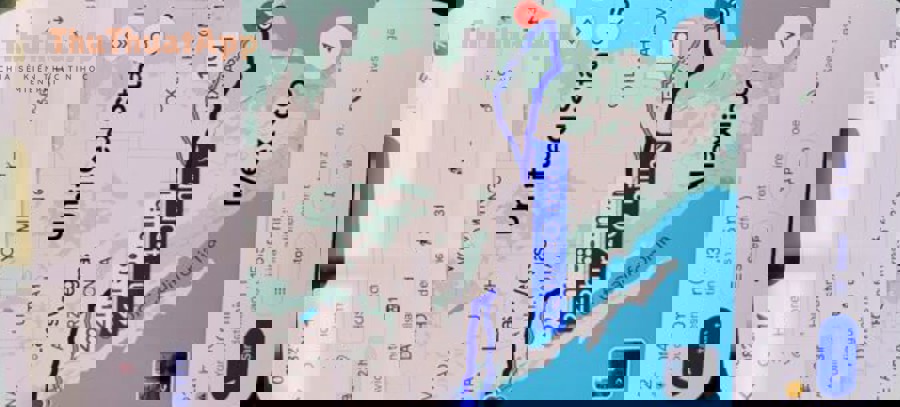
Dưới đây là quy trình khuyến nghị trên Android (tên nút có thể chênh lệch nhẹ theo phiên bản):
- Mở Google Maps → nhập điểm đến → bấm Chỉ đường.
- Chọn phương tiện (ô tô/xe máy nếu có) → xem các tuyến gợi ý.
- Mở Tùy chọn tuyến đường (thường nằm trong menu dấu ba chấm hoặc khu vực “Tùy chọn”).
- Bật Tránh đường cao tốc (có thể nằm cùng nhóm với tránh thu phí, tránh phà).
- Quay lại màn hình tuyến đường → chọn tuyến không hiện ký hiệu cao tốc → bấm Bắt đầu.
Nếu bạn hay dùng cài đặt này, hãy tập thói quen bật tùy chọn trước khi bấm “Bắt đầu”, vì Google Maps có thể ưu tiên tuyến nhanh nhất (thường là cao tốc) nếu chưa bật. Quy trình bật “Avoid highways” trong phần “Route options” được mô tả tương tự trong hướng dẫn thực hành của các nguồn phổ biến về thao tác Google Maps.
Làm sao biết tuyến đã thực sự tránh cao tốc?
Có, bạn có thể nhận biết ngay bằng cách kiểm tra tên đường và ký hiệu “cao tốc/expressway/highway” trong danh sách chỉ dẫn. Tiếp theo, hãy chạm vào từng tuyến gợi ý để xem chi tiết các đoạn đường chính trước khi khởi hành.
Cụ thể hơn, hãy mở phần chi tiết lộ trình (Directions list) và rà:
- Đoạn nào hiển thị tên cao tốc hoặc ký hiệu đường cao tốc (tùy khu vực).
- Đoạn nào có lối lên/xuống dài và tốc độ gợi ý cao.
- Thời gian chênh lệch giữa các tuyến: nếu tránh cao tốc, thời gian thường tăng nhưng hành trình “êm” hơn.
Làm sao bật tránh đường cao tốc trên Google Maps (iPhone)?
Trên iPhone, thao tác tương tự: mở chỉ đường, vào Tùy chọn tuyến đường, rồi bật Tránh đường cao tốc trước khi bấm “Bắt đầu”. Tiếp theo, bạn nên chọn lại tuyến phù hợp vì iOS thường hiển thị nhiều phương án và bạn có thể đang ở tuyến “nhanh nhất” mặc định.

Các bước chi tiết:
- Mở Google Maps → nhập điểm đến → bấm Directions/Chỉ đường.
- Chọn phương tiện → xem các tuyến hiển thị.
- Mở Route options/Tùy chọn tuyến → bật Tránh đường cao tốc.
- Quay lại màn hình tuyến → chọn tuyến thay thế → bấm Start/Bắt đầu.
Nếu bạn không thấy mục này, hãy kiểm tra: bạn đang ở chế độ “chỉ xem bản đồ” hay đã vào màn hình Chỉ đường; vì tùy chọn tránh cao tốc thường chỉ xuất hiện khi đã có tuyến. Một số hướng dẫn thao tác trên iOS cũng mô tả vị trí tùy chọn tương tự trong phần “Route options”.
Có nên bật tránh cao tốc “mặc định” mọi chuyến đi không?
Không nên nếu bạn thường xuyên đi xa và ưu tiên thời gian, vì tránh cao tốc có thể khiến lộ trình vòng vào nội đô, nhiều giao cắt và biến động theo giờ cao điểm. Tiếp theo, cách tối ưu là bật theo “ngữ cảnh”: xe máy/ngại cao tốc/đang giờ cao điểm/đường cao tốc đang ùn ứ.
Ví dụ, với chuyến đi dài: hãy so sánh ít nhất 2–3 tuyến, xem tuyến tránh cao tốc có đi qua khu đông dân, nhiều đèn đỏ hay không; nếu có, bạn cân nhắc chỉ tránh cao tốc ở một số đoạn (bằng cách chọn tuyến khác hoặc thêm điểm dừng).
Cách tránh cao tốc khi tra cứu lộ trình trên máy tính (web)
Trên máy tính, bạn mở Google Maps, nhập điểm đi/đến, vào Tùy chọn của chỉ đường và bật Tránh đường cao tốc. Tiếp theo, bạn có lợi thế là xem bản đồ rộng hơn để kiểm tra tuyến và chỉnh tay (kéo thả) trực quan.

Các bước thực hiện:
- Vào Google Maps trên trình duyệt → bấm Chỉ đường.
- Nhập điểm đi và điểm đến → chờ các tuyến hiển thị.
- Mở Tùy chọn (thường ở khu vực panel bên trái) → bật Tránh đường cao tốc.
- Chọn tuyến mong muốn → gửi tuyến sang điện thoại hoặc lưu để dùng lại.
Nếu cần “tinh chỉnh”, bạn có thể kéo tuyến (drag) trên bản đồ để ép đi qua một tuyến đường cụ thể, từ đó né các đoạn cao tốc nằm giữa. Hướng dẫn về việc bật “avoid highways” trên nền web/desktop được mô tả trong các bài hướng dẫn phổ biến về Google Maps.
Bảng dưới đây giúp bạn so sánh nhanh vị trí thao tác tránh cao tốc theo nền tảng, để chọn đúng menu và tiết kiệm thời gian khi cần gấp.
| Nền tảng | Vị trí thường gặp của tùy chọn | Mẹo thao tác nhanh | Lưu ý |
|---|---|---|---|
| Android | Tùy chọn tuyến đường (dấu ba chấm/Route options) | Bật trước khi bấm “Bắt đầu” | Có thể khác vị trí theo phiên bản |
| iPhone | Route options trong màn hình chỉ đường | Chọn lại tuyến sau khi bật | Chỉ hiện khi đã có tuyến |
| Máy tính | Panel chỉ đường → Tùy chọn | Kéo thả tuyến để “né” đoạn cao tốc | Xem rộng, dễ kiểm tra tổng thể |
Làm sao kiểm tra tuyến thay thế và chọn đường phù hợp nhất?
Hãy so sánh ít nhất 2 tuyến thay thế, ưu tiên tuyến không vào cao tốc nhưng có thời gian ổn định, ít điểm nghẽn và dễ đi. Tiếp theo, bạn cần kiểm tra chi tiết từng đoạn để tránh “né cao tốc nhưng dính kẹt xe nội đô”.
Quy trình kiểm tra tuyến (áp dụng cho cả Android/iPhone/web):
- Chạm vào từng tuyến để mở chi tiết: nhìn các đường trục chính mà tuyến đi qua.
- Ưu tiên tuyến “ít rẽ gắt”: nếu bạn không quen đường, nhiều rẽ liên tục dễ lỡ nhịp.
- Xem bối cảnh giờ xuất phát: cùng một tuyến tránh cao tốc có thể nhanh vào giờ vắng nhưng rất chậm vào giờ cao điểm.
- Thêm điểm dừng (Add stop) khi cần “ép tuyến”: thêm một điểm trung gian nằm trên đường bạn muốn đi để Google Maps bám theo tuyến đó.
- Kiểm tra cảnh báo trên tuyến: công trường, tai nạn, đóng đường (nếu có hiển thị).
Để minh họa trực quan, bạn có thể xem một video hướng dẫn thao tác “avoid highways” ngay trong Google Maps (giao diện có thể khác nhẹ theo thiết bị):
Ngoài ra, nếu bạn đang cân nhắc “né cao tốc” vì lo tốn nhiên liệu do dừng/đi chậm trong nội đô, hãy lưu ý rằng hành trình nhiều stop-and-go thường làm hiệu suất nhiên liệu xấu đi so với chạy đều, nên cần cân đối giữa đường dễ đi và thời gian/chi phí. Một nghiên cứu tổng quan về ảnh hưởng của mô hình dừng–chạy tới tiêu hao nhiên liệu cũng chỉ ra xu hướng tăng tiêu hao khi giao thông bị gián đoạn thường xuyên.
Cách “ép tuyến” không cao tốc mà vẫn dễ theo dõi?
Có, cách hiệu quả nhất là thêm điểm dừng trung gian hoặc chọn một tuyến phụ ổn định, rồi lưu tuyến để dùng lại. Tiếp theo, bạn hãy kiểm tra lại toàn bộ danh sách chỉ dẫn để chắc chắn điểm dừng không vô tình kéo bạn trở lại cao tốc ở đoạn sau.
Ví dụ: nếu Google Maps luôn đề xuất lên cao tốc ở đầu tuyến, bạn có thể thêm một điểm trung gian nằm trên quốc lộ/đường vành đai không cao tốc; khi đó tuyến sẽ “bẻ” theo ý bạn, nhưng vẫn có dẫn đường turn-by-turn rõ ràng.
Vì sao đã bật tránh cao tốc nhưng vẫn bị dẫn lên cao tốc?
Có, điều này vẫn có thể xảy ra nếu tuyến thay thế không khả dụng, hoặc Google Maps chỉ “tránh” phần lớn nhưng vẫn đi qua một đoạn ngắn để kết nối. Tiếp theo, bạn cần kiểm tra nguyên nhân cụ thể để xử lý đúng thay vì bật/tắt lặp lại.
Các nguyên nhân thường gặp và cách khắc phục:
- Chỉ có một tuyến hợp lệ: đôi khi khu vực bạn đi buộc phải qua đoạn cao tốc để vượt sông/nút giao lớn. Cụ thể, hãy xem có tùy chọn “tuyến khác” hay không; nếu chỉ còn 1 tuyến, việc tránh cao tốc có thể không triệt để.
- Đoạn “cao tốc” ngắn để kết nối: Google Maps có thể cho đi qua một đoạn ramp/ngắn rồi ra ngay. Ví dụ, hãy mở chi tiết lộ trình để xem bạn “lên” bao lâu; nếu chỉ vài trăm mét, đó có thể là đoạn kết nối bắt buộc.
- Chưa áp dụng tùy chọn cho chuyến đi hiện tại: bạn bật tránh cao tốc sau khi đã bấm “Bắt đầu” và không chọn lại tuyến. Ngược lại, hãy dừng dẫn đường, bật tùy chọn, chọn lại tuyến rồi hãy bắt đầu.
- Ứng dụng đổi tuyến theo thời gian thực: khi có kẹt xe, Google Maps đề xuất đổi tuyến nhanh hơn và có thể “quay về” cao tốc. Hơn nữa, hãy tắt tự động đề xuất đổi tuyến (nếu có) hoặc kiên định chọn tuyến tránh cao tốc bằng cách bỏ qua đề xuất.
- Lỗi dữ liệu bản đồ/định danh loại đường: một số đoạn được phân loại khác nhau theo khu vực. Đặc biệt, bạn có thể gửi phản hồi “Gửi ý kiến” trong Maps để cải thiện dữ liệu.
Nếu bạn đang di chuyển ở khu vực ngoại thành/nông thôn, rủi ro tai nạn và điều kiện đường có thể rất khác so với đô thị; do đó, khi “né cao tốc” và đi vào đường nhỏ, hãy ưu tiên an toàn và tầm nhìn. Một báo cáo tổng hợp dữ liệu tai nạn của U.S. DOT (UTC) nêu bối cảnh tỷ lệ tử vong giao thông ở khu vực nông thôn có thể cao hơn theo nhiều giai đoạn báo cáo, nhấn mạnh tầm quan trọng của lựa chọn tuyến phù hợp và điều kiện vận hành.
Ranh giới ngữ cảnh: Từ đây, nội dung sẽ mở rộng sang các mẹo “tối ưu trải nghiệm” khi đã né cao tốc, tập trung vào thiết lập giao thông, tránh rủi ro tuyến đặc thù và thói quen dùng Maps ổn định.
Mẹo tối ưu lộ trình không cao tốc để đi ổn định hơn
Để lộ trình tránh cao tốc ổn định, bạn nên kết hợp theo dõi giao thông, cấu hình tránh tuyến đặc thù và chuẩn bị phương án offline khi mạng yếu. Tiếp theo, các mẹo dưới đây giúp bạn giảm nguy cơ bị “đổi tuyến” và hạn chế đi vào đường khó.
Tận dụng giao thông thời gian thực để né kẹt xe nội đô
Có, bạn nên bật lớp giao thông (Traffic layer) và theo dõi các cảnh báo trên tuyến để tránh “né cao tốc nhưng kẹt phố”. Tiếp theo, hãy áp dụng đúng quy trình cách bật thông báo kẹt xe trên Google Maps theo thiết bị của bạn để nhận cảnh báo sớm khi có sự cố hoặc ùn tắc trên tuyến.
Cụ thể hơn, bạn có thể:
- Trước khi đi: xem màu tuyến (xanh/cam/đỏ) để chọn giờ xuất phát hợp lý.
- Đang đi: nếu Maps gợi ý đổi tuyến, hãy kiểm tra xem tuyến mới có vô tình quay về cao tốc không.
- Sau chuyến đi: ghi nhớ “khung giờ xấu” của các trục đường thay thế để lần sau tránh.
Nếu bạn quan tâm hệ thống mẹo nâng cao, nhóm nội dung Thủ thuật Google Maps thường tập trung vào việc đọc tín hiệu giao thông và kiểm soát định tuyến theo mục tiêu chuyến đi (nhanh–dễ–ổn định). Bạn cũng có thể tổng hợp mẹo theo checklist riêng để dùng lại, ví dụ lưu trên ghi chú hoặc tham khảo thêm ở thuthuatapp khi cần mở rộng chủ đề.
Kết hợp tránh phà hoặc tuyến đặc thù để không bị “kẹt điểm nghẽn”
Có, nếu tuyến thay thế thường đi qua bến phà/cầu phao, bạn nên bật thêm tránh phà để thời gian dự đoán ít biến động hơn. Tiếp theo, hãy áp dụng cách tránh phà trên Google Maps cùng lúc với tránh cao tốc, rồi so sánh lại các tuyến vì tổng thời gian có thể thay đổi đáng kể.

Lưu ý quan trọng:
- Tránh phà có thể khiến tuyến vòng xa nhưng lại tránh được thời gian chờ khó dự đoán.
- Nếu khu vực chỉ có một điểm vượt sông, tránh phà có thể làm “không còn tuyến”.
Lưu tuyến, chia sẻ lộ trình và chuẩn bị offline khi đi vùng sóng yếu
Có, bạn có thể lưu địa điểm/điểm đến, chia sẻ tuyến cho người đi cùng và tải bản đồ offline để hạn chế lệ thuộc mạng khi đang đi đường nhỏ. Tiếp theo, hãy ưu tiên tải offline cho khu vực bạn sẽ đi qua nếu dự kiến rẽ nhiều hoặc đi ngoại thành.
Cụ thể, khi có offline, bạn vẫn xem được đường và định vị, giảm nguy cơ ứng dụng tải lại rồi đề xuất tuyến mới “quay về cao tốc” do mất dữ liệu tạm thời. Dù vậy, điều kiện giao thông thời gian thực sẽ kém chính xác khi offline, nên hãy cân đối theo nhu cầu chuyến đi.
Chọn đúng phương tiện và kiểm tra hạn chế tuyến (đặc biệt khi đi xe máy)
Có, việc chọn đúng chế độ phương tiện ảnh hưởng trực tiếp đến loại đường mà Google Maps ưu tiên. Tiếp theo, nếu bạn đi xe máy, hãy kiểm tra chế độ dẫn đường có hỗ trợ “xe hai bánh” ở khu vực của bạn và luôn đọc kỹ biển báo thực tế.
Quan trọng hơn, ngay cả khi đã bật tránh cao tốc, bạn vẫn cần quan sát các biển “cấm xe máy”, “hạn chế giờ”, hoặc “hạn chế tải trọng” trên các tuyến thay thế, vì dữ liệu bản đồ không phải lúc nào cũng cập nhật kịp thời.
Câu hỏi thường gặp về tránh cao tốc trên Google Maps
Phần FAQ dưới đây tổng hợp các tình huống hay gặp khi dùng tránh cao tốc để bạn xử lý nhanh mà không phải thử lại nhiều lần. Tiếp theo, hãy đối chiếu đúng thiết bị và trạng thái tuyến (đang xem tuyến hay đang dẫn đường) trước khi thao tác.
Tránh cao tốc có tránh luôn trạm thu phí không?
Không nhất thiết, vì trạm thu phí có thể nằm trên cả đường cao tốc lẫn một số tuyến khác. Tiếp theo, nếu mục tiêu là tránh phí, bạn nên bật thêm “tránh thu phí” trong tùy chọn tuyến đường và kiểm tra lại chi tiết lộ trình.
Vì sao tôi không thấy tùy chọn tránh cao tốc?
Có thể bạn chưa vào màn hình “Chỉ đường” hoặc chưa có tuyến nào được tạo, nên tùy chọn chưa xuất hiện. Tiếp theo, hãy nhập điểm đi/đến, chờ tuyến hiện ra, rồi mới mở “Tùy chọn tuyến đường”.
Tránh cao tốc có làm thời gian đi tăng nhiều không?
Có thể tăng ít hoặc nhiều tùy khu vực, vì tuyến thay thế thường qua đường đô thị nhiều đèn đỏ và giao cắt. Tiếp theo, hãy so sánh 2–3 tuyến và ưu tiên tuyến có thời gian ổn định theo khung giờ bạn đi.
Tôi bật tránh cao tốc nhưng đang đi Maps vẫn gợi ý đổi tuyến lên cao tốc, phải làm sao?
Bạn có thể bỏ qua gợi ý và giữ tuyến hiện tại, hoặc dừng dẫn đường rồi chọn lại tuyến tránh cao tốc trước khi tiếp tục. Tiếp theo, hãy kiểm tra xem tuyến mới gợi ý có “nhanh hơn” vì kẹt xe nội đô hay vì sai cài đặt.
Tránh cao tốc có áp dụng được cho nhiều điểm dừng không?
Có, nhưng bạn phải kiểm tra từng chặng vì thêm điểm dừng có thể làm Maps tính lại tuyến và thay đổi ưu tiên. Tiếp theo, sau khi thêm điểm dừng, hãy mở lại tùy chọn tuyến và xác nhận “Tránh đường cao tốc” vẫn đang bật.