



Cách thêm doanh nghiệp lên Google Maps hiệu quả nhất là tạo và xác minh Google Business Profile (Hồ sơ doanh nghiệp), sau đó hoàn thiện thông tin để Google hiểu đúng bạn là ai, ở đâu và phục vụ khách như thế nào.
Tiếp theo, bài viết sẽ giúp bạn chuẩn bị đúng dữ liệu “cốt lõi” (tên, danh mục, địa chỉ, khu vực phục vụ, số điện thoại, website) để tránh sai lệch NAP và giảm rủi ro bị từ chối.
Ngoài ra, bạn sẽ nắm rõ các phương thức xác minh phổ biến (bưu thiếp, điện thoại/SMS, email, video) và cách tối ưu sau xác minh để tăng khả năng hiển thị trong tìm kiếm địa phương.
Giới thiệu ý mới: Sau đây là hướng dẫn theo từng bước, kèm checklist và các lỗi thường gặp để bạn đưa cửa hàng lên Maps nhanh, đúng và bền vững.
Thêm doanh nghiệp lên Google Maps là làm gì và được lợi gì?
Đó là việc tạo một Hồ sơ doanh nghiệp để thông tin của bạn xuất hiện trên Google Maps và Google Search, giúp khách dễ tìm đường, gọi điện, xem giờ mở cửa và ra quyết định nhanh hơn.
Tiếp theo, khi hiểu đúng “bản chất” của việc thêm doanh nghiệp, bạn sẽ chọn đúng quy trình và tránh nhầm lẫn giữa địa điểm do cộng đồng đề xuất và hồ sơ do chính chủ quản trị.
Google Maps, Google Search và Google Business Profile liên quan thế nào?
Google Maps là nơi người dùng tìm đường và tìm địa điểm; Google Search là nơi họ tìm nhanh theo từ khóa; còn Google Business Profile là “bảng điều khiển” để bạn tạo và quản lý thông tin doanh nghiệp hiển thị trên cả hai.
Cụ thể, khi bạn cập nhật tên, danh mục, địa chỉ, giờ hoạt động, ảnh… trong Business Profile, dữ liệu đó có thể xuất hiện trong “hồ sơ nổi bật” (knowledge panel) và thẻ địa điểm trên Maps.
3 lợi ích kinh doanh dễ thấy nhất khi lên Maps
- Tăng lượt ghé và cuộc gọi: khách tìm thấy bạn đúng lúc họ có nhu cầu.
- Tăng độ tin cậy: hồ sơ đầy đủ + ảnh thật + đánh giá thật tạo niềm tin nhanh.
- Giảm câu hỏi lặp: giờ mở cửa, số điện thoại, đường đi, dịch vụ… hiển thị rõ ràng.
Theo nghiên cứu của Google/Ipsos từ bộ phận Consumer Insights, vào 10/2016, khoảng 76% người tìm kiếm địa phương trên smartphone sẽ ghé doanh nghiệp trong vòng 1 ngày và 28% dẫn đến mua hàng.
Điều kiện để doanh nghiệp được thêm lên Google Maps là gì?
Bạn cần là doanh nghiệp có khả năng gặp khách trực tiếp (tại cửa hàng hoặc tại khu vực phục vụ), cung cấp thông tin thật và tuân thủ nguyên tắc hiển thị của Google để hồ sơ có thể được duyệt và tồn tại lâu dài.
Để bắt đầu, hãy kiểm tra điều kiện phù hợp với mô hình của bạn trước khi nhập dữ liệu, vì đây là lý do phổ biến khiến hồ sơ bị từ chối hoặc “không hiện”.
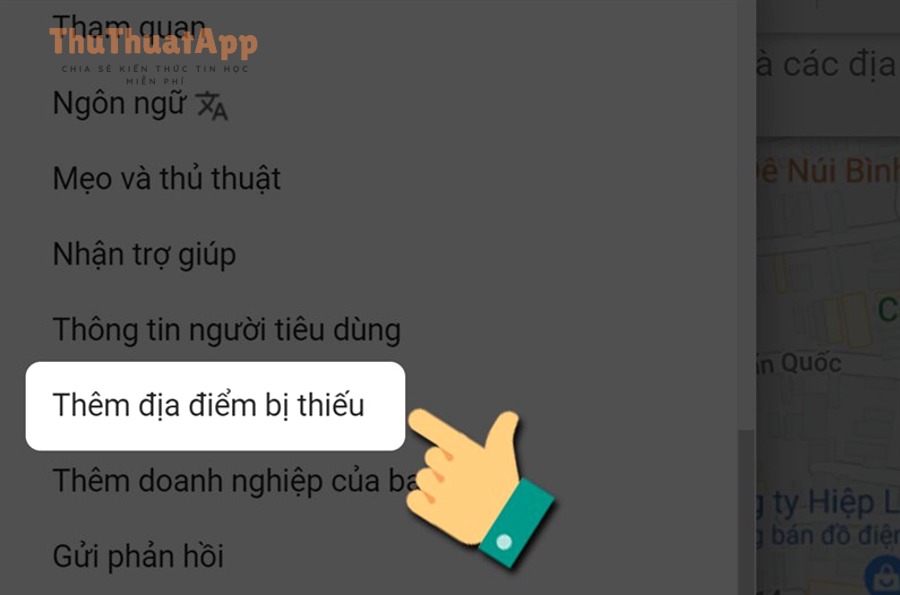
Doanh nghiệp có cửa hàng (storefront) vs. doanh nghiệp khu vực phục vụ (SAB)
- Storefront: có địa chỉ tiếp khách cố định (quán ăn, tiệm tóc, phòng khám…).
- Service-area business (SAB): phục vụ tại địa điểm của khách (sửa điện lạnh, giao gas, vệ sinh…), có thể ẩn địa chỉ và khai báo khu vực phục vụ.
Ví dụ, nếu bạn làm dịch vụ tại nhà khách, hãy ưu tiên thiết lập SAB, ẩn địa chỉ và khai báo khu vực phục vụ để giảm rủi ro bị Google yêu cầu chứng minh biển hiệu tại địa chỉ.
Những trường hợp dễ bị từ chối ngay từ đầu
- Thông tin không nhất quán: tên thương hiệu, số điện thoại, website/địa chỉ mâu thuẫn.
- Dùng từ khóa nhồi trong tên doanh nghiệp (spam): “Tiệm Nail Giá Rẻ Quận 1…” thay vì tên thật.
- Tạo nhiều hồ sơ trùng một doanh nghiệp, trùng danh mục và trùng số điện thoại.
Quan trọng hơn, nếu bạn đã có một hồ sơ do người khác tạo, bạn nên “nhận quyền sở hữu/đề xuất quyền quản trị” thay vì tạo mới hoàn toàn để tránh trùng lặp.
Cần chuẩn bị gì trước khi tạo hồ sơ doanh nghiệp trên Google?
Bạn chỉ cần chuẩn bị đúng một “bộ dữ liệu chuẩn” gồm tên thương hiệu, danh mục, địa chỉ/khu vực phục vụ, liên hệ và bằng chứng hoạt động để nhập một lần nhưng dùng ổn định về sau.
Tiếp theo, phần chuẩn bị càng sạch thì bước xác minh càng nhanh và quá trình tối ưu hiển thị càng ít phải sửa lỗi.
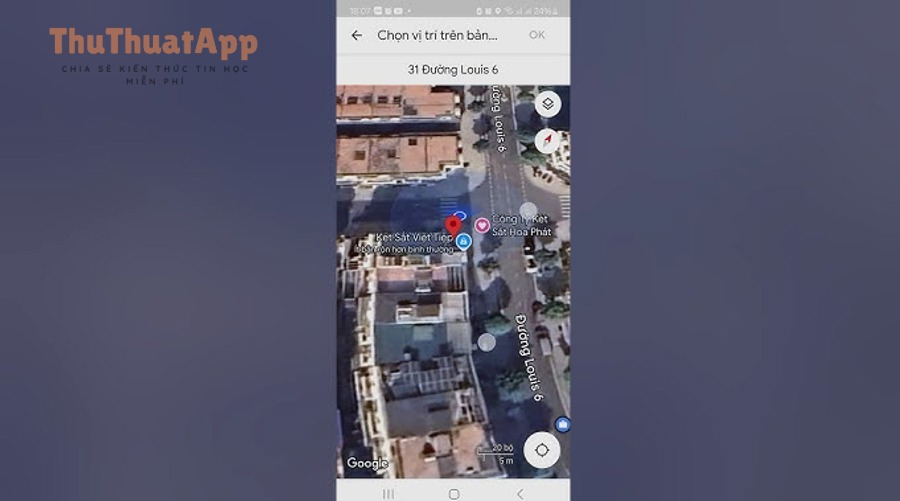
Checklist dữ liệu “NAP + Category” (bắt buộc)
- Name (Tên): đúng như biển hiệu/đăng ký/brand thật.
- Address (Địa chỉ) hoặc Service area (Khu vực phục vụ): thống nhất và dễ xác minh.
- Phone (Số điện thoại): ưu tiên số chính chủ, hoạt động ổn định.
- Primary category (Danh mục chính): chọn sát nhất với dịch vụ cốt lõi.
Chuẩn bị bằng chứng để xác minh (giúp tiết kiệm thời gian)
- Ảnh biển hiệu/mặt tiền (nếu có cửa hàng).
- Video ngắn quay đường vào, bảng tên, khu vực làm việc (nếu Google yêu cầu xác minh video).
- Giấy tờ liên quan: hóa đơn điện nước, giấy phép, website có thông tin khớp (tuỳ trường hợp).
Cụ thể, bạn không cần “đầy đủ mọi thứ” ngay từ đầu, nhưng nên có sẵn để xử lý nhanh nếu hệ thống yêu cầu xác minh bổ sung.
Đặt chuẩn “giờ hoạt động” và “dịch vụ” trước khi nhập
Hãy thống nhất giờ mở cửa theo tuần (kể cả ngày nghỉ), và liệt kê các dịch vụ/sản phẩm chủ lực theo nhóm. Ví dụ, quán cà phê có thể chuẩn hóa: “Cà phê pha máy”, “Bánh ngọt”, “Mang đi”, “Giao hàng”.
Sau đây, khi vào quy trình tạo hồ sơ, bạn chỉ việc nhập theo chuẩn này để tránh sửa lại nhiều lần.
Cách thêm doanh nghiệp lên Google Maps bằng Google Business Profile gồm mấy bước?
Bạn có thể thêm doanh nghiệp lên Google Maps qua Google Business Profile với 7 bước chính: đăng nhập, nhập tên, chọn danh mục, khai địa chỉ/khu vực, thêm liên hệ, chọn xác minh, rồi hoàn thiện hồ sơ sau xác minh.
Để bắt đầu, hãy làm đúng thứ tự dưới đây vì mỗi bước là “móc xích” dẫn đến khả năng hiển thị và quyền quản trị.

Bước 1–2: Đăng nhập và nhập tên doanh nghiệp đúng chuẩn
- Đăng nhập bằng tài khoản Google bạn sẽ dùng để quản trị lâu dài.
- Nhập tên doanh nghiệp đúng tên thật. Tránh nhồi từ khóa, tránh thêm quận/huyện nếu không nằm trong tên chính thức.
Ví dụ, “Cafe Mộc” tốt hơn “Cafe Mộc – Cafe ngon Quận 1 – Giá rẻ”.
Bước 3: Chọn danh mục chính (quan trọng nhất cho hiển thị)
Danh mục chính quyết định bạn “được xếp” vào nhóm nào khi người dùng tìm kiếm. Chọn sát dịch vụ cốt lõi nhất, sau đó mới bổ sung danh mục phụ (nếu có).
- Nhà hàng: “Restaurant”, “Vietnamese restaurant”, “Hot pot restaurant” (tuỳ mô hình).
- Làm đẹp: “Nail salon”, “Hair salon”, “Spa”.
- Dịch vụ: “Plumber”, “Air conditioning repair service”…
Tiếp theo, nếu bạn chọn sai danh mục, bạn vẫn có thể sửa, nhưng hồ sơ có thể mất thời gian để “tái hiểu” và ảnh hưởng hiển thị.
Bước 4: Khai báo địa chỉ hoặc khu vực phục vụ
- Nếu có cửa hàng: nhập địa chỉ đầy đủ, chính xác, có thể nhận thư/bưu thiếp.
- Nếu là SAB: chọn khu vực phục vụ theo quận/huyện/thành phố, và cân nhắc ẩn địa chỉ nếu không tiếp khách tại đó.
Cụ thể hơn, hãy đảm bảo địa chỉ khớp với biển hiệu, hóa đơn, website và các kênh khác để giảm rủi ro “không xác minh được”.
Bước 5: Thêm số điện thoại và website
- Ưu tiên số điện thoại chính chủ để nhận cuộc gọi và (nếu có) nhận OTP xác minh.
- Website giúp tăng độ tin cậy; nếu chưa có website, bạn vẫn có thể tạo hồ sơ và bổ sung sau.
Bước 6–7: Chọn phương thức xác minh và hoàn thiện hồ sơ
Xác minh là bước bắt buộc để bạn có quyền chỉnh sửa. Sau xác minh, hãy hoàn thiện ngay ảnh, giờ, mô tả, dịch vụ để hồ sơ “đủ tín hiệu” hiển thị.
Xác minh doanh nghiệp trên Google Maps: chọn cách nào nhanh và đúng?
Bạn nên chọn phương thức xác minh mà Google gợi ý cho hồ sơ của bạn (bưu thiếp, điện thoại/SMS, email hoặc video), vì không phải hồ sơ nào cũng có đủ tất cả lựa chọn.
Tiếp theo, hãy hiểu đặc điểm từng cách xác minh để chuẩn bị đúng và tránh phải làm lại.

Bảng này chứa các phương thức xác minh phổ biến và giúp bạn chọn cách phù hợp theo tốc độ và điều kiện thực tế.
| Phương thức | Khi nào phù hợp | Ưu điểm | Lưu ý quan trọng |
|---|---|---|---|
| Bưu thiếp (Postcard) | Có địa chỉ nhận thư | Phổ biến, dễ triển khai | Địa chỉ phải chính xác; tránh sửa thông tin trong thời gian chờ |
| Điện thoại/SMS | Số điện thoại đủ điều kiện | Nhanh | Không phải hồ sơ nào cũng được cấp lựa chọn này |
| Doanh nghiệp đủ tín nhiệm | Nhanh, tiện | Kiểm tra spam/quảng cáo | |
| Video | Google yêu cầu xác minh nâng cao | Tăng độ tin cậy nếu làm đúng | Quay rõ biển hiệu, không gian, dụng cụ làm việc, vị trí thực tế |
Mẹo để xác minh bưu thiếp ít lỗi
- Nhập địa chỉ chi tiết (số nhà, đường, phường/xã, quận/huyện) và tên người nhận rõ ràng.
- Trong thời gian chờ, hạn chế thay đổi tên/danh mục/địa chỉ để tránh “reset” quy trình.
- Khi nhận mã, nhập ngay và chụp lưu mã/biên nhận để đối chiếu nếu cần.
Với xác minh video, cần quay những gì?
Ví dụ, hãy quay từ ngoài vào trong: bảng tên/biển hiệu, mặt tiền, khu vực tiếp khách hoặc khu vực làm việc, dụng cụ/thiết bị liên quan, và một dấu hiệu gắn với địa điểm (mốc nhà, bảng số nhà…).
Quan trọng hơn, video nên liên tục, rõ nét, tránh cắt ghép để hệ thống đánh giá chính xác tính “thật”.
Sau khi thêm xong, cần tối ưu hồ sơ thế nào để dễ lên top Maps?
Sau khi hồ sơ được xác minh, bạn nên tối ưu theo 5 nhóm tín hiệu: danh mục & thuộc tính, mô tả & dịch vụ, ảnh & video, bài đăng & ưu đãi, và đánh giá & phản hồi.
Tiếp theo, mỗi nhóm tối ưu sẽ “móc xích” sang nhóm còn lại: hồ sơ càng đầy đủ, Google càng hiểu đúng, và khách càng dễ chuyển đổi.
Danh mục phụ, thuộc tính và mô tả (đừng làm qua loa)
- Thêm danh mục phụ sát thực tế (không “vơ” quá rộng).
- Bật các thuộc tính liên quan: giao hàng, mang đi, có chỗ đậu xe, thanh toán thẻ… (tuỳ ngành).
- Viết mô tả 300–750 ký tự tập trung vào: bạn làm gì, ở đâu, điểm khác biệt, khu vực phục vụ.
Theo nghiên cứu của BrightLocal từ nhóm khảo sát Local Consumer Review Survey, vào 01/2025, 81% người tiêu dùng cho biết họ đã dùng Google để đánh giá doanh nghiệp địa phương trong năm trước đó, cho thấy đánh giá và thông tin hồ sơ có tác động trực tiếp đến quyết định.
Ảnh “tối thiểu phải có” để tăng độ tin cậy
- Logo + ảnh bìa (cover).
- Ảnh mặt tiền/biển hiệu (storefront) hoặc ảnh đội ngũ/dụng cụ (SAB).
- Ảnh sản phẩm/dịch vụ chủ lực (5–15 ảnh ban đầu), cập nhật định kỳ.
Cụ thể, ảnh thật (không copy) thường giúp hồ sơ giảm nghi ngờ và tăng tương tác như bấm gọi, bấm chỉ đường.
Bài đăng (Posts) và ưu đãi để kéo tương tác
Hãy tạo bài đăng ngắn về món mới, chương trình theo mùa, giờ hoạt động dịp lễ, hoặc ưu đãi có thời hạn. Tiếp theo, gắn CTA rõ: “Gọi ngay”, “Đặt bàn”, “Xem menu”, “Nhắn tin”.
Vì sao doanh nghiệp đã thêm nhưng không hiển thị trên Google Maps?
Thường do 4 nhóm nguyên nhân: chưa xác minh, dữ liệu mâu thuẫn, hồ sơ trùng lặp, hoặc vi phạm nguyên tắc hiển thị; bạn cần kiểm tra theo thứ tự để khoanh vùng đúng.
Để bắt đầu, hãy xử lý theo checklist dưới đây thay vì chỉnh “mò” khiến hồ sơ bị đánh giá rủi ro cao hơn.
Checklist 10 điểm kiểm tra nhanh
- Hồ sơ đã xác minh chưa?
- Tên doanh nghiệp có “nhồi từ khóa” không?
- Danh mục chính có sai ngành không?
- Địa chỉ có đủ chi tiết và tồn tại thực tế không?
- Số điện thoại có trùng nhiều hồ sơ không?
- Có hồ sơ trùng lặp (do người khác tạo) không?
- Có thay đổi lớn (tên/địa chỉ/danh mục) liên tục không?
- Ảnh có bị báo cáo/vi phạm bản quyền không?
- Website/FB có thông tin mâu thuẫn không?
- Có thông báo hạn chế/đình chỉ trong phần quản trị không?
Cách xử lý khi bị trùng địa điểm
Nếu thấy địa điểm đã tồn tại trên Maps, bạn nên chọn phương án “nhận quyền quản trị” hoặc đề xuất chỉnh sửa, thay vì tạo mới. Tuy nhiên, nếu địa điểm cũ là sai hoàn toàn (khác doanh nghiệp), bạn có thể báo cáo địa điểm đó để Google xem xét.
Khi bị đình chỉ (suspension) cần làm gì trước tiên?
Trước tiên, ngừng sửa nhiều lần. Sau đó, rà soát lại: tên thật, danh mục đúng, địa chỉ thật (hoặc ẩn địa chỉ nếu là SAB), và loại bỏ nội dung quảng cáo quá đà trong tên/mô tả. Tiếp theo, chuẩn bị tài liệu chứng minh hoạt động để gửi yêu cầu xem xét lại nếu cần.
Quản trị và bảo mật hồ sơ: làm sao tránh bị chiếm quyền?
Bạn cần quản trị quyền truy cập theo vai trò, bật bảo mật tài khoản Google và chỉ chia quyền cho người thực sự vận hành, vì hồ sơ Maps là tài sản marketing có thể bị chỉnh phá nếu lộ quyền.
Tiếp theo, hãy thiết lập cơ chế “ít người, đúng quyền, đúng mục đích” để vừa an toàn vừa vận hành trơn tru.
Phân vai: Owner, Manager và cách chia quyền hợp lý
- Owner: chủ sở hữu, quyền cao nhất (nên là tài khoản của doanh nghiệp).
- Manager: cập nhật thông tin, đăng bài, phản hồi đánh giá.
Ví dụ, agency/nhân viên marketing chỉ nên giữ quyền Manager, còn quyền Owner giữ bởi chủ doanh nghiệp để tránh rủi ro mất hồ sơ.
3 lớp bảo mật nên bật ngay
- Bật xác thực 2 bước cho tài khoản Google quản trị.
- Rà soát thiết bị đăng nhập và thu hồi thiết bị lạ.
- Dùng email công ty (nếu có) để quản trị tài sản số.
Quy trình vận hành chuẩn: cập nhật – kiểm tra – ghi nhận
Mỗi khi thay đổi thông tin quan trọng (tên, địa chỉ, danh mục), hãy ghi nhận ngày sửa và lý do, đồng thời theo dõi vài ngày để chắc chắn hồ sơ vẫn hiển thị ổn định. Hơn nữa, tránh thay đổi liên tục trong thời gian ngắn.
Mẹo tăng hiển thị và chuyển đổi sau khi đã lên Google Maps
Bạn có thể tăng hiển thị bằng cách đồng bộ tín hiệu thương hiệu, đẩy tương tác thật (gọi/đường đi/đặt chỗ) và tối ưu nội dung trong hồ sơ theo nhu cầu tìm kiếm địa phương.
Tiếp theo, 4 nhóm mẹo dưới đây tập trung vào các yếu tố “ít người làm đúng” nhưng tác động mạnh đến hiệu quả.

Đồng bộ NAP trên web và mạng xã hội
Hãy đảm bảo tên–địa chỉ–số điện thoại trên website, fanpage, Zalo OA, danh bạ ngành… khớp với Business Profile. Cụ thể, sự nhất quán giúp Google tin dữ liệu hơn và giảm rủi ro bị “ghi đè” bởi đề xuất cộng đồng.
Thiết kế luồng xin đánh giá “đúng lúc”
Đặt quy trình xin đánh giá sau khi khách dùng dịch vụ xong (tại quầy, tin nhắn, QR). Quan trọng hơn, hãy phản hồi đánh giá bằng ngôn ngữ lịch sự và nêu rõ bối cảnh dịch vụ để tăng độ tin cậy nội dung.
Gắn UTM để đo hiệu quả (ít người làm nhưng rất đáng)
Nếu bạn có website, hãy gắn tham số UTM cho link trong hồ sơ để phân biệt lượng truy cập từ Maps/Search. Tiếp theo, bạn sẽ biết bài đăng/ưu đãi nào mang lại cuộc gọi, đặt bàn hoặc nhắn tin tốt nhất.
Đăng bài định kỳ và cập nhật ảnh theo mùa
Hãy đăng bài theo chu kỳ (tuần/tháng) và bổ sung ảnh theo mùa, món mới, không gian mới. Ngược lại, hồ sơ “để yên” quá lâu thường giảm tương tác, khiến tỷ lệ chuyển đổi kém hơn dù vẫn có hiển thị.
Các câu hỏi thường gặp
Phần này tổng hợp các tình huống thực tế khi thêm doanh nghiệp, giúp bạn xử lý nhanh mà không cần chỉnh sai nhiều lần.
Tiếp theo, hãy đối chiếu câu hỏi đúng trường hợp của bạn để áp dụng chính xác.

Tôi có thể tự thêm doanh nghiệp lên Maps mà không có website không?
Có, bạn vẫn có thể tạo Business Profile chỉ với tên, danh mục, địa chỉ/khu vực và số điện thoại; website là yếu tố tăng tin cậy nhưng không bắt buộc. Tuy nhiên, nếu có website, bạn nên đồng bộ NAP để tăng độ nhất quán.
Nếu tôi muốn đổi giờ hoạt động sau khi đã tạo hồ sơ thì sao?
Bạn có thể cập nhật giờ hoạt động trong phần quản trị hồ sơ. Cụ thể, nếu bạn đang tìm cách chỉnh sửa giờ mở cửa trên Google Maps, hãy ưu tiên cập nhật trong Business Profile để thông tin đồng bộ lên Search/Maps, sau đó theo dõi vài giờ đến vài ngày để hệ thống cập nhật đầy đủ.
Tôi đã thấy điểm của mình trên Maps, vậy có cần tạo hồ sơ nữa không?
Có, vì điểm có thể chỉ là địa điểm do cộng đồng tạo và bạn chưa có quyền quản trị. Tiếp theo, bạn nên chọn nhận quyền để quản lý ảnh, giờ, bài đăng, phản hồi đánh giá và tránh bị sửa sai.
Tôi muốn thêm điểm mới thay vì tạo hồ sơ doanh nghiệp, có được không?
Có thể, nhưng đó là luồng “đề xuất địa điểm” và bạn sẽ không chắc có quyền quản trị. Ví dụ, nhiều người tìm cách thêm địa điểm mới lên Google Maps rồi nhầm với việc tạo Business Profile; nếu mục tiêu là kinh doanh lâu dài, bạn nên tạo và xác minh hồ sơ để chủ động quản lý.
Làm sao để tối ưu nhanh mà không bị nhồi nhét từ khóa?
Hãy tối ưu bằng dữ liệu thật: danh mục đúng, mô tả rõ dịch vụ, ảnh thật, bài đăng đều, và xin đánh giá đúng lúc. Ngoài ra, bạn có thể học thêm các Thủ thuật Google Maps theo hướng vận hành bền vững thay vì “mẹo lách”, hoặc tham khảo các kênh thủ thuật app để nắm thao tác nhanh trên điện th