


Nếu bạn cần cách tránh phà trên Google Maps, giải pháp nhanh nhất là bật tùy chọn “Avoid ferries/Tránh phà” trong phần tùy chọn tuyến đường trước khi bấm Bắt đầu. Khi bật đúng, Google Maps sẽ ưu tiên tuyến đi qua cầu/đường bộ thay vì đưa bạn ra bến phà.
Bên cạnh việc “không đi phà”, nhiều người còn muốn kiểm soát rủi ro kẹt xe, chờ chuyến, giới hạn giờ hoạt động—những yếu tố thường khiến thời gian đến nơi bị “vênh” so với dự tính. Vì vậy, ngoài việc bật tránh phà, bạn nên biết cách đọc và so sánh các tuyến thay thế trước khi xuất phát.
Một tình huống phổ biến khác là bạn đã bật tránh phà nhưng ứng dụng vẫn gợi ý tuyến có phà, hoặc tùy chọn tránh phà không xuất hiện. Nguyên nhân thường nằm ở chế độ di chuyển, cách Google Maps hiểu mạng lưới đường bộ tại khu vực đó, hoặc điểm đầu–đích buộc phải qua sông/biển.
Tiếp theo, bài viết sẽ đi theo luồng thao tác chuẩn (Android/iPhone), rồi mở rộng sang cách “khóa” tuyến không phà bằng điểm trung gian và cách kiểm tra tuyến dự phòng để bạn chủ động mọi tình huống.
Làm sao thực hiện cách tránh phà trên Google Maps khi dẫn đường?
Có: bạn chỉ cần bật “Tránh phà” trong tùy chọn tuyến đường trước khi bắt đầu, vì đây là cách nhanh nhất để Google Maps loại bỏ lộ trình có phà, giảm rủi ro phải chờ bến, lệ thuộc lịch chạy và thời tiết. Tiếp theo, hãy kiểm tra lại các tuyến thay thế để chắc rằng tuyến được chọn thực sự không đi qua phà.
Để bắt đầu, bạn nên hiểu “tránh phà” hoạt động như một ràng buộc khi tính toán lộ trình: Google Maps sẽ cố tìm tuyến đường bộ phù hợp, nhưng vẫn có thể không áp dụng được nếu khu vực không có cầu/đường vòng khả thi hoặc điểm đến nằm trên đảo cần phà.

Bước 1: Chọn đúng chế độ di chuyển trước khi bật tránh phà
Hãy chọn chế độ Ô tô (Driving) trước, vì tùy chọn tránh phà thường gắn với điều hướng lái xe. Sau đó nhập điểm đi–đến, để Google Maps tạo ra các tuyến đề xuất. Tiếp theo, bạn mới vào phần tùy chọn để bật “Tránh phà”, tránh trường hợp bạn bật nhầm ngữ cảnh và không thấy hiệu lực.
Bước 2: Vào phần tùy chọn tuyến đường và bật “Tránh phà”
Trên màn hình hiển thị các tuyến, tìm mục Route options/Tùy chọn tuyến đường, sau đó bật “Avoid ferries/Tránh phà”. Cụ thể, bạn có thể thấy tùy chọn này nằm chung nhóm với các ràng buộc tuyến khác. Tiếp theo, quay lại danh sách tuyến để kiểm tra tuyến được chọn đã chuyển sang đường bộ hay chưa.
Bước 3: So sánh 2–3 tuyến và xác nhận “không phà” ngay trên bản đồ
Đừng chỉ nhìn thời gian ETA; hãy chạm vào từng tuyến để xem đường chạy trên bản đồ có đoạn “qua sông” bằng phà hay không. Ví dụ, nếu tuyến hiển thị biểu tượng phà/bến hoặc cắt qua một đoạn nước mà không có cầu, đó là dấu hiệu cần kiểm tra lại. Tiếp theo, khi đã chắc chắn, bạn mới bấm Bắt đầu để tránh phải dừng xe chỉnh giữa đường.
Theo nghiên cứu do AAA Foundation for Traffic Safety đặt hàng Đại học Utah, công bố vào 10/2017, việc thao tác lập trình dẫn đường trên hệ thống giải trí/định vị có thể làm người lái bị phân tâm trong thời gian đáng kể (có hạng mục trung bình khoảng vài chục giây), vì vậy thiết lập tùy chọn nên hoàn tất trước khi xe lăn bánh.
Trên Android, bật tránh phà trong Google Maps ở đâu để áp dụng đúng?
Trên Android, bạn bật “Tránh phà” trong Tùy chọn tuyến đường ngay ở màn hình xem tuyến trước khi bấm Bắt đầu; cách này thường chỉ mất 3–5 thao tác và cho hiệu lực ngay khi Google Maps tính lại lộ trình. Tiếp theo, bạn nên lưu tuyến dự phòng để khi mạng yếu vẫn giữ được phương án không phà.
Dưới đây là những điểm “dễ nhầm” trên Android: nhiều máy có giao diện khác nhau theo phiên bản Google Maps, nhưng logic chung là bạn phải ở màn hình có danh sách tuyến thì mới thấy tùy chọn ràng buộc lộ trình.
Quy trình thao tác chuẩn (đúng thứ tự để không bị mất tùy chọn)
1) Mở Google Maps → nhập điểm đến → chọn chế độ Ô tô. 2) Chờ hiện nhiều tuyến. 3) Mở Tùy chọn tuyến đường → bật “Tránh phà”. 4) Quay lại danh sách tuyến → chọn tuyến phù hợp → Bắt đầu. Tiếp theo, nếu bạn cần thay đổi tuyến giữa đường, hãy ưu tiên thao tác bằng giọng nói hoặc dừng xe an toàn.
Mẹo xác nhận nhanh: nhìn “dấu hiệu phà” thay vì chỉ tin vào tên đường
Ở nhiều nơi, tên tuyến có thể không ghi “phà”, nhưng bản đồ lại dẫn bạn đến bến. Cụ thể, hãy phóng to đoạn qua sông/biển: nếu tuyến bám theo cầu, bạn sẽ thấy đường liền mạch; còn nếu là phà, thường có đoạn “đứt” hoặc chạy vào khu vực bến. Tiếp theo, hãy chạm vào tuyến khác để so sánh trực quan ngay trên bản đồ.
Cách lưu tuyến/điểm để dùng lại khi bạn thường xuyên đi một cung đường
Nếu bạn hay di chuyển tuyến cố định, hãy lưu nhà, cơ quan hoặc các điểm trung gian quan trọng (ví dụ “cầu X”, “ngã ba Y”) để lần sau chỉ cần chọn nhanh và bật tránh phà. Tiếp theo, khi Google Maps cập nhật giao diện, bạn vẫn giữ được “hệ mốc” để kiểm soát lộ trình.
Trên iPhone, tránh phà khi đang lái xe và khi dùng CarPlay thế nào?
Trên iPhone, nguyên tắc giống Android: bật “Tránh phà” trước khi bắt đầu dẫn đường; nếu dùng CarPlay, bạn càng nên thiết lập trên iPhone trước, vì màn hình xe có thể rút gọn tùy chọn và thao tác chậm hơn. Tiếp theo, hãy kiểm tra lại tuyến hiển thị trên màn hình xe để chắc chắn không có đoạn ra bến.
Điểm khác biệt thường nằm ở vị trí nút và cách iOS hiển thị hộp tùy chọn; đôi khi bạn phải mở màn hình “tuyến đường” trước rồi mới thấy các công tắc tránh.

Thiết lập trước chuyến đi trên iPhone để CarPlay nhận đúng tuyến
Hãy nhập điểm đến trên iPhone, bật “Tránh phà”, rồi mới kết nối CarPlay và bấm Bắt đầu. Cụ thể, thao tác này giúp CarPlay “kế thừa” tuyến đã được ràng buộc, giảm nguy cơ bạn chọn nhầm tuyến có phà do màn hình xe hiển thị ít thông tin hơn. Tiếp theo, khi CarPlay hiển thị các tuyến, bạn chọn đúng tuyến đường bộ đã xác nhận.
Khi đang chạy mà phát hiện tuyến sắp ra bến phà, xử lý thế nào cho an toàn?
Nếu bạn nhận ra tuyến đang hướng ra bến phà, ưu tiên dừng xe ở vị trí an toàn (bãi đỗ/điểm dừng) rồi vào tùy chọn bật lại “Tránh phà” hoặc chọn tuyến khác. Ví dụ, việc cố thao tác khi xe đang chạy dễ khiến bạn lỡ làn/không quan sát. Tiếp theo, sau khi đổi tuyến, hãy xem lại đoạn qua sông có chuyển sang cầu/đường vòng hay chưa.
Khi đi cùng người khác: phân vai để không phải chạm màn hình
Nếu có người đi cùng, hãy nhờ họ thực hiện thao tác bật/tắt tùy chọn và chọn tuyến. Cụ thể hơn, đây là cách đơn giản để bạn giữ tập trung. Tiếp theo, bạn chỉ cần nghe hướng dẫn bằng giọng nói và quan sát biển báo thực tế.
Vì sao Google Maps đôi khi vẫn gợi ý đi phà dù đã bật tránh?
Có thể xảy ra, vì “Tránh phà” là ràng buộc ưu tiên nhưng không phải lúc nào cũng có tuyến thay thế khả thi; ngoài ra dữ liệu bản đồ, chế độ di chuyển, hoặc điểm đầu–đích khiến hệ thống hiểu rằng phà là lựa chọn duy nhất. Tiếp theo, bạn cần khoanh vùng nguyên nhân theo dấu hiệu cụ thể để xử lý đúng.
Quan trọng hơn, bạn nên phân biệt 2 tình huống: (1) tùy chọn tránh phà không xuất hiện; (2) có tùy chọn nhưng vẫn bị dẫn ra bến. Mỗi trường hợp sẽ có cách khắc phục khác nhau.

Bảng dưới đây tổng hợp các nguyên nhân phổ biến khiến Google Maps vẫn đưa bạn qua phà và cách xử lý nhanh để “đẩy” lộ trình về đường bộ.
| Nguyên nhân | Dấu hiệu nhận biết | Cách xử lý nhanh |
|---|---|---|
| Không có đường bộ thay thế hợp lệ | Điểm đến là đảo/khu vực chỉ có phà | Chọn điểm đến gần nhất trên đất liền hoặc thêm điểm trung gian qua cầu/cống |
| Bạn đang ở chế độ di chuyển không phù hợp | Chọn đi bộ/xe máy/công cộng nên tùy chọn khác | Chuyển sang chế độ Ô tô và tạo tuyến lại từ đầu |
| Dữ liệu bản đồ/đường tạm thay đổi | Cầu đang sửa, đường bị chặn, Maps tính lại | So sánh tuyến thay thế, kiểm tra lớp giao thông, thử “tránh” rồi bật lại |
| Thiết lập chưa áp dụng cho chuyến hiện tại | Bật tùy chọn nhưng không thấy tuyến đổi | Thoát màn hình tuyến, mở lại Route options, chọn lại tuyến trước khi Bắt đầu |
| Mạng yếu khiến tải tuyến không đầy đủ | Tuyến tải chậm, thông tin thiếu | Đổi sang 4G/5G, tải lại tuyến, cân nhắc tải bản đồ offline |
Trường hợp bắt buộc phải qua phà: nhận biết sớm để không mất thời gian vòng vèo
Nếu điểm đến nằm trên đảo hoặc khu vực bị chia cắt mà không có cầu, việc bật tránh phà có thể khiến Maps “đi vòng” cực xa hoặc không tìm được tuyến. Cụ thể, bạn sẽ thấy thông báo không khả dụng hoặc tuyến vòng hàng chục–hàng trăm km. Tiếp theo, hãy cân nhắc chọn bến phà phù hợp, hoặc đổi điểm đến thành bãi đỗ/điểm đón ở đất liền.
Trường hợp có cầu nhưng Maps vẫn dẫn ra bến: thường do bạn thiếu “mốc” định tuyến
Khi có nhiều lựa chọn qua sông, Google Maps đôi khi chọn tuyến “nhanh nhất theo thời điểm”, trong đó phà được tính là nhanh. Ví dụ, giờ thấp điểm phà có thể rút ngắn quãng đường. Tiếp theo, bạn nên thêm một mốc trung gian như tên cầu hoặc nút giao lớn để ép tuyến bám đường bộ.
Cách kiểm tra tuyến thay thế không phà trước khi xuất phát để tránh trễ giờ?
Hãy dùng một quy trình 3 bước: so sánh tuyến (thời gian–quãng đường), xác nhận đoạn qua sông (cầu hay bến), và lưu phương án (để khi kẹt xe có thể chuyển nhanh mà vẫn không phà). Tiếp theo, bạn áp dụng quy trình này cho mọi chuyến đi đường dài hoặc khu vực sông nước.
Điểm cốt lõi là đừng để “bất ngờ” xảy ra ở phút chót: nếu bạn chỉ phát hiện tuyến ra bến phà khi đã đến gần, bạn vừa mất thời gian quay đầu vừa bị áp lực giao thông.

So sánh ít nhất 2 tuyến và ưu tiên tuyến có “điểm neo” rõ ràng
Khi xem nhiều tuyến, hãy ưu tiên tuyến đi qua các mốc dễ nhận biết như tên cầu, quốc lộ, đường vành đai. Cụ thể hơn, các “điểm neo” này giúp bạn tự đối chiếu với biển báo thực tế và phát hiện sớm nếu Maps cố đưa bạn rẽ về hướng bến. Tiếp theo, bạn chỉ cần chọn tuyến có mốc rõ ràng nhất, dù dài hơn vài phút.
Dùng chế độ xem trước (preview) để đọc “nút rẽ” quan trọng
Hãy lướt qua các bước chỉ đường, tập trung vào các đoạn gần sông/kênh: nếu có bước “đến bến” hoặc rẽ vào khu vực cảng, đó là tín hiệu có phà. Ví dụ, nhiều nơi bến phà nằm cuối đường nhỏ; đọc trước giúp bạn tránh rẽ nhầm. Tiếp theo, bạn có thể chuyển sang tuyến khác trước khi xuất phát.
Bảng này giúp bạn tự chấm nhanh “độ rủi ro trễ giờ” giữa tuyến có cầu và tuyến có phà để ra quyết định phù hợp theo mục tiêu chuyến đi.
| Tiêu chí | Tuyến qua cầu | Tuyến qua phà |
|---|---|---|
| Độ chắc chắn thời gian | Thường ổn định hơn | Phụ thuộc lịch chạy, chờ chuyến |
| Rủi ro gián đoạn | Kẹt xe/công trình | Thời tiết, quá tải, tạm ngưng |
| Khả năng chuyển hướng | Dễ chọn đường vòng | Đến bến mới biết đông hay vắng |
| Phù hợp khi gấp giờ | Phù hợp hơn | Chỉ nên chọn khi chắc lịch/phà ít chờ |
Lưu bản đồ offline cho khu vực hay mất sóng
Nếu bạn đi qua vùng đồi núi, ven biển hoặc khu vực sông nước hay chập chờn mạng, hãy tải bản đồ offline trước. Cụ thể, bản đồ offline giúp giảm tình trạng tuyến bị “nhảy” do tải dữ liệu chậm. Tiếp theo, bạn vẫn nên kiểm tra lại tuyến khi có mạng để cập nhật tình hình giao thông.
Khi đi vùng sông nước, cần lưu ý gì để Google Maps không đưa bạn ra bến phà?
Hãy chuẩn bị theo 4 điểm: đặt ràng buộc tránh phà, gắn mốc qua cầu, kiểm tra giờ cao điểm, và có kế hoạch dự phòng—vì vùng sông nước thường có nhiều ngả rẽ dẫn về bến. Tiếp theo, bạn sẽ chủ động hơn khi Maps thay đổi tuyến theo thời gian thực.
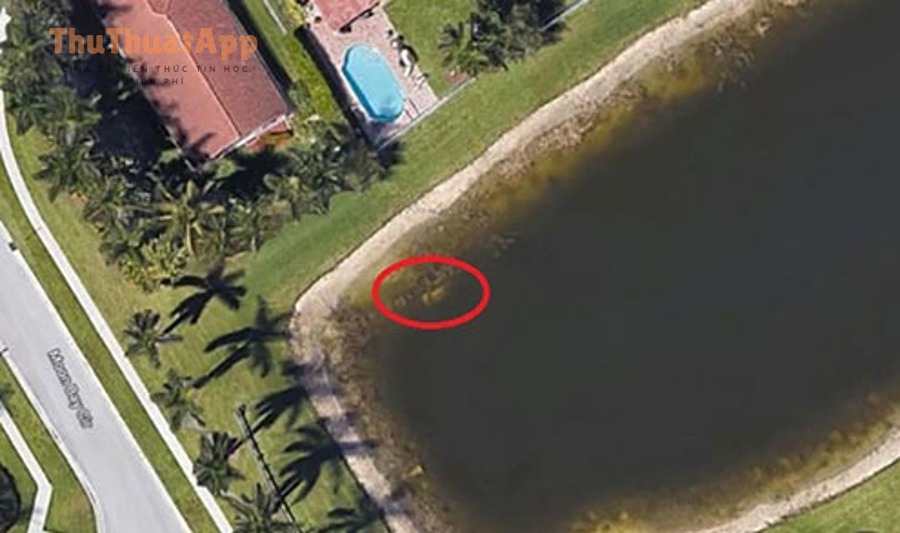
Ở các khu vực có nhiều bến, chỉ cần bạn rẽ nhầm một nút giao là có thể bị đưa thẳng ra bến mà không kịp trở tay. Do đó, điều quan trọng là “đọc” bối cảnh địa hình: cầu nằm ở đâu, đường lớn nào chạy song song sông, và có đoạn nào dễ bị bẻ hướng về bến.
Luôn thêm một “điểm neo” là cây cầu lớn gần nhất
Thay vì chỉ đặt điểm đến cuối cùng, hãy thêm điểm trung gian là tên cầu (hoặc nút giao ngay trước cầu). Cụ thể, điểm neo khiến thuật toán buộc phải đi qua cầu, từ đó tự nhiên loại bỏ hướng ra bến. Tiếp theo, sau khi qua cầu, bạn có thể xóa điểm neo hoặc để Maps tiếp tục dẫn tới điểm cuối.
Đừng bỏ qua biển báo thực tế: biển “Ferry/Phà” thường xuất hiện rất sớm
Nhiều tuyến có biển báo hướng về bến từ xa. Ví dụ, bạn sẽ thấy biển chỉ “Ferry” ở các ngã ba lớn. Tiếp theo, nếu thấy biển báo này xuất hiện liên tục trong khi bạn đang cố tránh phà, hãy dừng ở điểm an toàn để kiểm tra lại tuyến, vì có thể Maps đã tính lại do kẹt xe/đóng đường.
Ưu tiên xuất phát sớm hoặc đổi khung giờ nếu bạn buộc phải đi gần khu vực bến
Ngay cả khi bạn tránh phà, việc đi gần khu vực bến vẫn có thể gặp ùn tắc do xe xếp hàng. Cụ thể hơn, giờ cao điểm/giờ tan tầm có thể khiến đường quanh bến chậm bất thường. Tiếp theo, hãy xem lớp giao thông và chọn tuyến vòng qua đường lớn để tránh “kẹt bến”.
Đến đây, bạn đã nắm phần cốt lõi để loại bỏ phà khỏi lộ trình. Phần dưới sẽ mở rộng các thủ thuật kiểm soát tuyến trong trường hợp Google Maps vẫn cố đưa bạn về hướng bến.
Mẹo nâng cao để “khóa” lộ trình không phà khi Google Maps hay đổi tuyến
Để “khóa” lộ trình không phà, bạn cần kết hợp ràng buộc, điểm trung gian và thói quen kiểm tra lại ngay sau mỗi lần Maps tính lại. Dưới đây là các cách làm thực tế giúp bạn kiểm soát tuyến trong những bối cảnh khó như ven sông, gần cảng, hoặc khi giao thông biến động.
Ngoài “tránh phà”, nhiều người thường áp dụng thêm cách tránh đường cao tốc trên Google Maps hoặc cách tránh đường cấm trên Google Maps để phù hợp loại xe và mục tiêu hành trình; đây cũng là nhóm Thủ thuật Google Maps hay được chia sẻ trên các kênh như thuthuatapp. Khi kết hợp nhiều ràng buộc, bạn càng cần điểm neo rõ ràng để tránh việc hệ thống “hết đường” và quay lại gợi ý bến phà.
Kết hợp ràng buộc đúng thứ tự: đặt mục tiêu chính trước, tối ưu sau
Hãy coi “không phà” là mục tiêu chính, sau đó mới tối ưu thêm theo thời gian/quãng đường. Cụ thể, nếu bạn bật nhiều ràng buộc cùng lúc, tuyến có thể dài hơn hoặc ít lựa chọn; khi đó, bạn nên ưu tiên tính chắc chắn thay vì cố “ngắn nhất”. Tiếp theo, sau khi Maps đưa ra tuyến ổn định, bạn mới tinh chỉnh các lựa chọn phụ.
Dùng điểm trung gian để ép tuyến đi qua cầu (đòn bẩy mạnh nhất)
Chọn một cầu lớn hoặc nút giao bắt buộc qua cầu, thêm làm điểm dừng. Ví dụ, thay vì đi thẳng đến nhà hàng A, bạn đặt “Cầu B” làm điểm dừng, rồi đặt nhà hàng A là điểm cuối. Tiếp theo, nếu Maps vẫn cố rẽ về bến, bạn thay điểm dừng sang cầu khác gần đó để tạo thêm lựa chọn đường bộ.
Tạo “tuyến dự phòng” bằng cách lưu các điểm mốc và đổi tuyến trong 10 giây
Hãy lưu sẵn 2–3 điểm mốc như “cầu”, “ngã tư lớn”, “trạm xăng” trên tuyến đường bộ. Cụ thể, khi Maps đổi tuyến bất ngờ, bạn chỉ cần tìm và đặt lại điểm mốc gần nhất để kéo lộ trình quay về đường bộ. Tiếp theo, bạn sẽ giảm đáng kể rủi ro bị dẫn ra bến trong tình huống giao thông biến động.
Kiểm tra lại sau mỗi lần “tính lại tuyến” (re-route), nhất là khi bạn rẽ nhầm
Khi bạn rẽ nhầm hoặc gặp tắc đường, Google Maps sẽ tính lại và đôi khi chọn phương án có phà để tiết kiệm quãng đường. Cụ thể, sau tiếng “đổi lộ trình”, bạn nên liếc nhanh bản đồ (hoặc nhờ người đi cùng kiểm tra) xem tuyến mới có hướng về bến hay không. Tiếp theo, nếu phát hiện dấu hiệu ra bến, hãy dừng an toàn và bật lại tránh phà hoặc chọn tuyến khác.
Câu hỏi thường gặp
Các câu hỏi dưới đây giải quyết những vướng mắc phổ biến khi bật tránh phà nhưng kết quả không như kỳ vọng. Nếu bạn thường xuyên di chuyển khu vực có sông/kênh, phần này sẽ giúp bạn xử lý nhanh mà không phải mò lại từng nút trong ứng dụng.
Tôi không thấy tùy chọn “Tránh phà”, phải làm sao?
Hãy kiểm tra bạn đang ở chế độ Ô tô và đang xem màn hình danh sách tuyến trước khi bấm Bắt đầu. Nếu vẫn không thấy, hãy cập nhật Google Maps và thử tạo tuyến lại (xóa điểm đến rồi nhập lại) để buộc ứng dụng tải lại phần tùy chọn.
Bật tránh phà rồi, vì sao thời gian lại tăng quá nhiều?
Vì tuyến đường bộ thay thế có thể phải vòng qua cầu xa hơn hoặc đi qua đường lớn đông xe. Trong trường hợp này, bạn nên so sánh 2–3 tuyến đường bộ khác nhau và thêm điểm trung gian qua cầu “hợp lý” hơn để tránh bị đẩy sang tuyến vòng quá xa.
Tôi có thể đổi sang tuyến không phà khi đang dẫn đường không?
Có, nhưng nên thực hiện khi xe đang dừng ở nơi an toàn. Khi dừng, bạn vào tùy chọn, bật/kiểm tra tránh phà và chọn lại tuyến khác. Nếu có người đi cùng, hãy nhờ họ thao tác để bạn tập trung quan sát.
Khi nào nên chấp nhận đi phà dù đã muốn tránh?
Khi điểm đến thực sự cần phà (đảo/khu vực không có cầu), hoặc khi tuyến đường bộ vòng quá xa khiến rủi ro mệt mỏi, hết thời gian và chi phí tăng mạnh. Lúc đó, thay vì “né bằng mọi giá”, bạn nên chọn bến phà uy tín, kiểm tra giờ hoạt động, và lên phương án đến sớm để giảm thời gian chờ.