


Nếu bạn cần rút tiền nhanh, cách hiệu quả nhất là dùng Google Maps để tìm ATM gần nhất theo vị trí hiện tại, xem khoảng cách, giờ hoạt động và bắt đầu dẫn đường ngay lập tức.
Ngoài việc “ra được ATM”, bạn còn có thể lọc lựa chọn phù hợp hơn như ATM mở 24/7, ATM nằm trong chi nhánh ngân hàng, hoặc ATM có đánh giá tốt để giảm rủi ro gặp máy hết tiền.
Khi đang di chuyển, bạn cũng nên biết cách xử lý các tình huống thường gặp: định vị sai, kết quả bị lệch, hoặc Maps không hiển thị đúng giờ mở cửa, để không mất thời gian chạy vòng.
Giới thiệu ý mới: Tiếp theo là quy trình tìm ATM theo từng nền tảng và các mẹo kiểm tra “đúng ATM – đúng nhu cầu” trước khi bạn bấm dẫn đường.
Cách tìm ATM gần nhất trên Google Maps bằng tìm kiếm vị trí
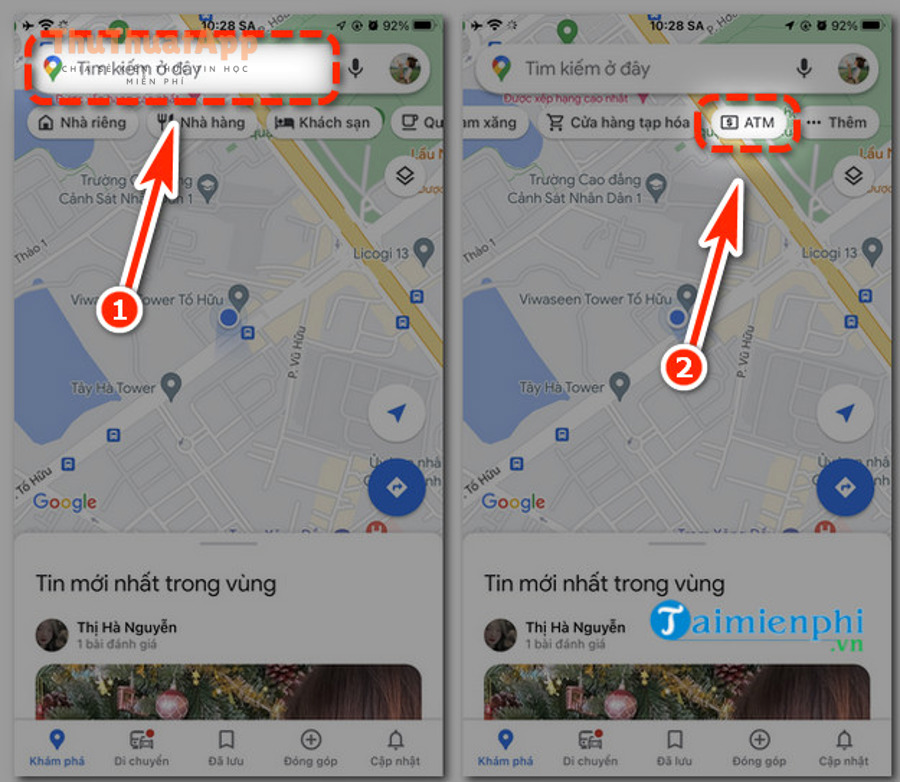
Hãy mở Google Maps, nhập “ATM” hoặc “cây ATM” và chọn kết quả gần nhất để xem đường đi, giờ hoạt động và thông tin ngân hàng ngay trên thẻ địa điểm.
Để bắt đầu, bạn cần xác nhận Maps đang lấy đúng vị trí hiện tại, vì kết quả “gần nhất” phụ thuộc trực tiếp vào chấm xanh (vị trí của bạn).
Bước thực hiện nhanh (áp dụng cho iPhone/Android):
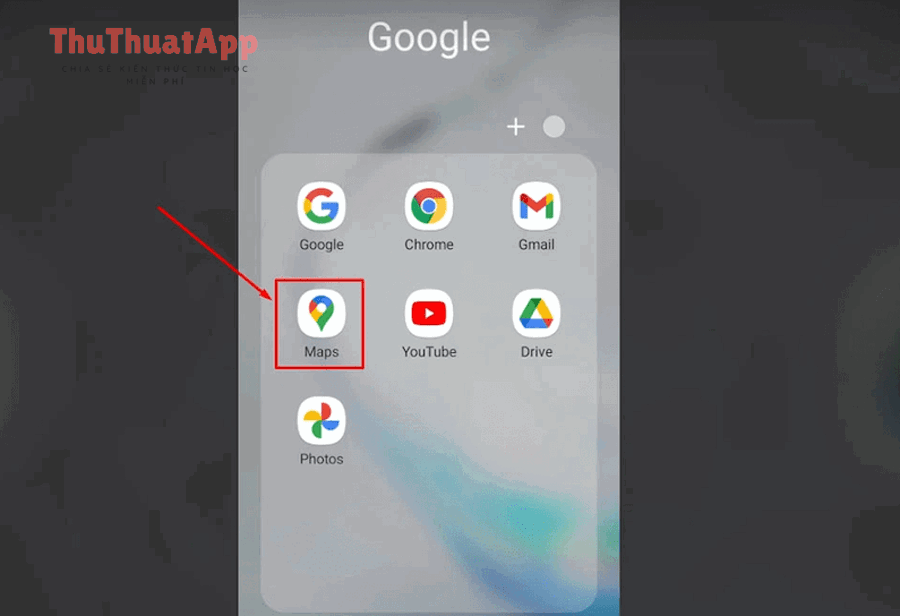
- Mở Google Maps và bật GPS/Location.
- Nhìn chấm xanh để kiểm tra Maps đang nhận đúng vị trí.
- Nhập ATM, cây ATM, hoặc tên ngân hàng (ví dụ: “ATM Vietcombank”).
- Chuyển sang Danh sách (List) để xem khoảng cách, thời gian di chuyển và đánh giá.
- Chạm vào một ATM phù hợp → chọn Chỉ đường để bắt đầu điều hướng.
Mẹo chọn đúng kết quả ngay từ đầu: ưu tiên điểm có địa chỉ rõ, nhiều đánh giá, có ảnh mặt tiền/biển hiệu; tránh các điểm có thông tin quá sơ sài hoặc không có dữ liệu giờ hoạt động.
Theo nghiên cứu của Pew Research Center từ Pew Internet Project, vào 09/2013, 74% người dùng smartphone cho biết họ dùng dịch vụ dựa trên vị trí để lấy chỉ đường hoặc thông tin liên quan vị trí hiện tại.
Cách dùng “Gần đây” và tìm xung quanh một địa điểm để ra đúng ATM
Bạn có thể tìm ATM quanh một địa điểm cụ thể bằng cách mở địa điểm đó, rồi dùng chức năng tìm xung quanh (Nearby) để kết quả bám theo điểm mốc thay vì bám theo vị trí bạn đang đứng.
Tiếp theo, cách này đặc biệt hữu ích khi bạn cần ATM gần khách sạn, bệnh viện, bến xe, hoặc điểm hẹn chứ không phải gần nhà.
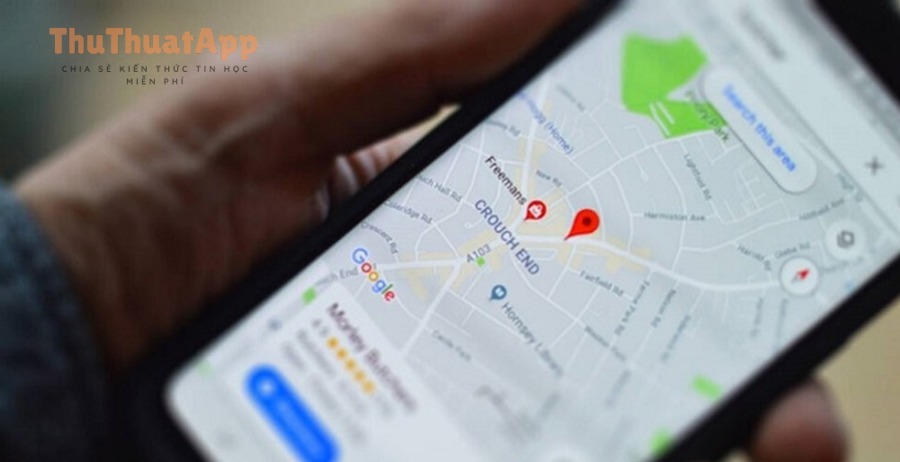
Cách làm trên máy tính (Google Maps web):
- Tìm địa điểm bạn muốn làm mốc (ví dụ: “Bến xe Miền Đông”).
- Trên thẻ địa điểm, chọn Nearby (Tìm gần đây).
- Nhập ATM → xem các pin kết quả xuất hiện quanh điểm mốc.
- Chọn một ATM → xem giờ hoạt động, số điện thoại (nếu có), và bấm chỉ đường.
Cách làm trên điện thoại: mở địa điểm mốc → kéo thẻ lên → dùng ô tìm kiếm trong khu vực đó (hoặc tìm “ATM” khi bản đồ đang neo tại mốc) để kết quả ưu tiên quanh mốc.
Google hướng dẫn rõ thao tác “Search nearby” (Tìm gần đây) trên Maps web để tìm loại địa điểm quanh một điểm đã chọn.
Cách lọc kết quả để chọn ATM phù hợp: giờ mở cửa, khoảng cách, đánh giá
Bạn nên lọc và kiểm tra thông tin trên thẻ địa điểm để chọn ATM phù hợp nhu cầu: gần nhất, mở cửa đúng thời điểm, và đáng tin cậy theo đánh giá người dùng.
Sau đây là cách đọc “tín hiệu chất lượng” ngay trên Google Maps để tránh chọn nhầm ATM khó tiếp cận hoặc thường xuyên lỗi.
Những tiêu chí bạn nên ưu tiên (theo thứ tự thực dụng):
- Giờ hoạt động: ưu tiên điểm ghi “Mở cửa”/“Mở 24 giờ”; nếu giờ không rõ, cân nhắc điểm khác.
- Vị trí đặt ATM: ATM trong chi nhánh/ngân hàng thường an toàn hơn; ATM ngoài trời tiện hơn nhưng có thể đông và dễ hết tiền.
- Đánh giá & bình luận: đọc nhanh 3–5 bình luận mới nhất để xem có phản ánh “hết tiền”, “nuốt thẻ”, “máy hỏng” hay không.
- Ảnh thực tế: ảnh mặt tiền giúp bạn nhận diện đúng nơi khi tới, nhất là khu vực nhiều cửa hàng.
Gợi ý kiểm tra nhanh trước khi đi: nếu bạn cần rút số tiền lớn hoặc cần gấp, hãy ưu tiên ATM ở khu vực trung tâm/chi nhánh lớn và có nhiều lượt đánh giá, vì xác suất “đến nơi mới biết máy lỗi” thường thấp hơn.
Cách xem lộ trình đến ATM và chọn phương tiện phù hợp để đến nhanh nhất
Chọn “Chỉ đường” và thử nhiều chế độ di chuyển (đi bộ, xe máy/ô tô, phương tiện công cộng) để Maps đưa bạn đến ATM nhanh và an toàn nhất theo tình trạng giao thông.
Để hiểu rõ hơn, điều quan trọng không chỉ là “đến được” mà là “đến đúng cổng, đúng hướng, đúng làn” để tránh mất thêm 5–10 phút vòng lại.
Các thao tác nên làm ngay trong màn hình chỉ đường:
- So sánh 2–3 tuyến (nếu có): ưu tiên tuyến ít rẽ gắt, dễ nhận diện điểm vào, hạn chế vòng xoay phức tạp.
- Chuyển chế độ phương tiện: đi bộ có thể ngắn hơn ở khu trung tâm; ô tô có thể bị cấm rẽ/đường một chiều; xe máy thường linh hoạt hơn.
- Xem trước điểm đến: phóng to khu vực ATM, tìm lối vào, bãi xe, hoặc vị trí ATM nằm trong tòa nhà.
Theo nghiên cứu của Elsevier từ Transportation Research Interdisciplinary Perspectives, vào 2021, thí nghiệm so sánh điều hướng từng chặng (turn-by-turn) trên Google Maps với bản đồ giấy cho thấy trải nghiệm điều hướng ảnh hưởng đến khả năng ghi nhớ không gian và cách người lái học tuyến đường.
Cách xử lý khi Google Maps không ra ATM gần nhất hoặc định vị bị sai
Khi Maps không ra đúng ATM gần nhất, hãy xử lý theo thứ tự: kiểm tra quyền vị trí, hiệu chỉnh độ chính xác GPS, rồi mở rộng từ khóa tìm kiếm và làm mới kết quả.
Cụ thể, phần lớn lỗi “kết quả lệch” đến từ việc điện thoại đang định vị theo Wi-Fi/cột sóng yếu hoặc quyền Location bị giới hạn.
Kiểm tra quyền truy cập vị trí và độ chính xác
Nếu Google Maps không được phép dùng vị trí “Chính xác”, kết quả ATM có thể hiển thị theo khu vực rộng và không còn đúng nghĩa “gần nhất”.
Tiếp theo, hãy vào Cài đặt → Quyền riêng tư/Vị trí → Google Maps → bật quyền “Khi dùng ứng dụng” và “Vị trí chính xác” (nếu có).
- Android: bật Location, bật “High accuracy” (tùy máy), bật Wi-Fi scanning nếu cần.
- iPhone: bật “Precise Location” cho Google Maps.
Làm mới kết quả tìm kiếm theo khu vực bạn đang đứng
Nếu bạn đang ở trong tòa nhà cao tầng, hầm xe, hoặc khu vực GPS yếu, hãy ra nơi thoáng hơn rồi bấm định vị lại để chấm xanh “nhảy” đúng vị trí.
Sau đây, hãy thử tìm bằng các biến thể từ khóa như “ATM 24/7”, “ATM ngân hàng + tên ngân hàng”, hoặc “rút tiền” để Maps mở rộng nguồn kết quả.
Loại trừ kết quả quảng cáo hoặc điểm dữ liệu kém
Một số khu vực có thể hiển thị pin quảng cáo hoặc địa điểm có dữ liệu sơ sài, khiến bạn tưởng gần nhưng thực tế khó tiếp cận.
Để minh họa, hãy ưu tiên điểm có địa chỉ đầy đủ, nhiều đánh giá và có ảnh; nếu thiếu cả ba, nên chọn điểm khác để giảm rủi ro.
Cách dùng chế độ xem ảnh và thông tin địa điểm để tránh “đến nơi mới biết không có ATM”
Trước khi đi, hãy mở ảnh, Street View (nếu có) và phần “Giới thiệu” để xác thực ATM có thật, đặt đúng vị trí và còn hoạt động.
Quan trọng hơn, bạn đang kiểm tra “thực địa số” để tránh tình huống địa điểm cũ, ATM đã dời, hoặc ATM nằm trong khu vực cần thẻ ra vào.

Đọc phần mô tả và hạng mục địa điểm
Nếu hạng mục ghi rõ “ATM” hoặc “Ngân hàng”, độ tin cậy thường cao hơn so với điểm chỉ ghi chung chung.
Tiếp theo, nếu thấy ghi “nằm trong tòa nhà” hoặc “trong trung tâm thương mại”, bạn nên xem giờ mở cửa của tòa nhà (không chỉ giờ của ATM).
Xem ảnh gần đây và bình luận mới để phát hiện lỗi thường gặp
Ảnh mới và bình luận mới giúp bạn biết ATM có hay hết tiền, có bị che khuất, hay có thay đổi vị trí so với dữ liệu cũ.
Để bắt đầu, hãy lọc đọc các bình luận có từ khóa như “hết tiền”, “lỗi”, “không rút được”, “nuốt thẻ”, “đông” để ra quyết định nhanh.
Cách lưu ATM hay dùng và chia sẻ vị trí cho người khác khi đi chung
Bạn có thể lưu ATM vào danh sách yêu thích hoặc gửi vị trí qua link để người đi cùng mở đúng điểm và đến cùng một nơi.
Ngoài ra, thao tác lưu và chia sẻ giúp bạn chuẩn hóa “điểm rút tiền tin cậy” cho các lần sau, đặc biệt khi bạn hay di chuyển qua nhiều quận/huyện.
Lưu ATM vào danh sách để lần sau mở là đi
Trên thẻ địa điểm của ATM, bạn có thể chọn “Lưu” và đặt vào danh sách (Yêu thích/Đã gắn sao/Tự tạo) để truy cập nhanh.
Tiếp theo, khi cần rút tiền, bạn chỉ mở danh sách đã lưu thay vì tìm lại từ đầu trong lúc đang vội.
Chia sẻ vị trí ATM qua tin nhắn để đồng bộ điểm đến
Chọn “Chia sẻ” trên thẻ ATM để gửi link qua Zalo/Telegram/Messenger; người nhận bấm vào sẽ mở đúng pin trên Maps.
Quan trọng hơn, chia sẻ link giúp tránh nhầm địa chỉ khi khu vực có nhiều ATM gần nhau hoặc tên đường dễ gây nhầm lẫn.
Mẹo nâng cao để tìm đúng ATM theo nhu cầu và mở rộng sang loại điểm khác
Bạn có thể tinh chỉnh tìm kiếm theo “nhu cầu rút tiền” bằng cách kết hợp từ khóa, kiểm tra ngữ cảnh địa điểm và chuẩn bị phương án dự phòng khi ATM không khả dụng.
Hơn nữa, cùng một kỹ thuật tìm kiếm theo vị trí này có thể áp dụng linh hoạt cho nhiều tình huống di chuyển hằng ngày, chỉ cần đổi loại địa điểm.
Kết hợp từ khóa để ra đúng loại ATM bạn cần
Nếu bạn cần ATM “dễ vào – dễ ra”, hãy thử thêm từ khóa theo bối cảnh như “ATM gần bãi xe”, “ATM trong ngân hàng”, hoặc “ATM 24h” để danh sách phù hợp hơn.
Tiếp theo, bạn nên chuẩn bị ít nhất 2 lựa chọn ATM trong bán kính gần, vì thực tế ATM có thể gặp tình huống hết tiền hoặc tạm ngưng.
Ưu tiên “điểm có dữ liệu mạnh” để giảm rủi ro
Điểm có nhiều đánh giá, ảnh rõ và giờ hoạt động cụ thể thường đáng tin cậy hơn, đặc biệt ở khu vực trung tâm nhiều pin chồng chéo.
Đặc biệt, nếu bạn thấy địa điểm có mô tả mơ hồ hoặc bình luận báo lỗi gần đây, hãy chuyển sang lựa chọn kế tiếp ngay từ danh sách.
Áp dụng cùng kỹ thuật cho các điểm thiết yếu khi đi đường
Khi bạn đã quen cách tìm ATM, bạn có thể áp dụng tương tự cho cách tìm cây xăng gần nhất trên Google Maps hoặc cách tìm trạm sạc xe điện trên Google Maps chỉ bằng cách đổi từ khóa, vì logic “tìm quanh vị trí/mốc” là giống nhau.
Để minh họa, bạn chỉ cần ghim điểm mốc (nơi bạn sắp đến) rồi tìm xung quanh theo nhu cầu, thay vì tìm theo vị trí hiện tại khi bạn còn ở xa.
Gợi ý thói quen dùng Maps kiểu “thủ thuật app” để đỡ tốn thời gian
Nếu bạn muốn tối ưu thao tác, hãy tạo thói quen kiểm tra chấm xanh, đọc nhanh giờ mở cửa, xem ảnh, rồi mới bấm chỉ đường; đây là nhóm Thủ thuật Google Maps đơn giản nhưng hiệu quả trong đời sống, bạn cũng có thể tổng hợp checklist cá nhân theo phong cách “thủ thuật app” để dùng lại nhiều lần (ví dụ lưu ghi chú trên thuthuatapp.top).
Theo nghiên cứu của Google Maps Platform từ Resources, vào nội dung được trích dẫn trong tài liệu, mức độ quan tâm dạng tìm kiếm “near me now” đã tăng mạnh (được mô tả là tăng trên 150%), cho thấy thói quen tìm điểm gần nhất theo ngữ cảnh đang ngày càng phổ biến.
Các câu hỏi thường gặp khi tìm ATM trên Google Maps
FAQ dưới đây trả lời nhanh các tình huống phổ biến: vì sao kết quả sai, làm sao tìm quanh một địa điểm khác, và cách nhận biết ATM còn hoạt động trước khi đến.
Tiếp theo, bạn có thể đối chiếu từng câu hỏi với tình huống thực tế để xử lý trong vòng 30–60 giây ngay trên điện thoại.
Tại sao Google Maps báo có ATM nhưng đến nơi lại không thấy?
Thường do dữ liệu cũ, ATM đã dời vị trí, hoặc ATM nằm bên trong tòa nhà/chi nhánh có giờ hoạt động khác; bạn nên kiểm tra ảnh, bình luận mới và Street View trước khi đi.
Tiếp theo, hãy chọn phương án dự phòng trong danh sách để tránh mất thời gian quay lại.
Làm sao tìm ATM quanh khách sạn/địa điểm sắp đến khi tôi đang ở xa?
Bạn hãy mở địa điểm mốc (khách sạn), rồi dùng tìm xung quanh (Nearby) hoặc tìm “ATM” khi bản đồ đang neo ở mốc để kết quả bám theo điểm đó.
Ngoài ra, bạn có thể thả ghim (pin) vào khu vực mong muốn rồi tìm ATM quanh vùng ghim để kết quả chính xác hơn.
Có thể tìm ATM bằng giọng nói không?
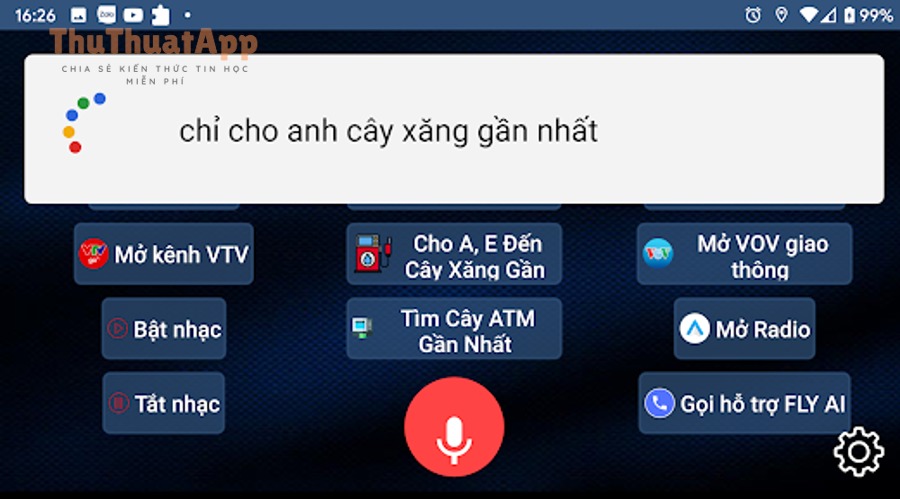
Có, bạn có thể nói “tìm ATM gần nhất” khi mở Google Maps; cách này hữu ích khi đang đi đường và muốn thao tác nhanh, miễn là điện thoại cho phép micro và vị trí.
Tiếp theo, sau khi ra danh sách, bạn vẫn nên kiểm tra giờ hoạt động và ảnh để tránh chọn nhầm điểm dữ liệu kém.
Có video hướng dẫn trực quan thao tác tìm địa điểm gần nhất không?
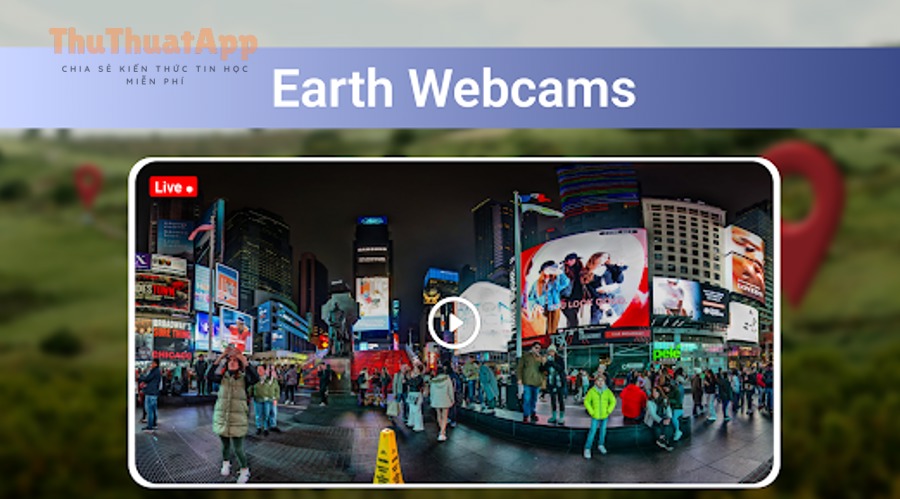
Có, bạn có thể xem video minh họa thao tác tìm địa điểm gần đây trên Google Maps để hình dung nhanh trình tự bấm và vị trí các nút trong ứng dụng.