


Để báo tai nạn hoặc kẹt xe trên Google Maps, bạn chỉ cần đang ở chế độ dẫn đường, chạm biểu tượng Báo cáo (bong bóng thoại có dấu +) rồi chọn loại sự cố phù hợp như Crash (tai nạn) hoặc Slowdown/Congestion (ùn tắc).
Ngoài việc giúp người khác né đoạn đường xấu, báo cáo của bạn còn khiến tuyến đường đề xuất cập nhật “thực địa” hơn, đặc biệt ở giờ cao điểm hoặc khi có chặn đường tạm thời.
Bạn cũng có thể xác nhận báo cáo của người khác ngay trong lúc đang chạy dẫn đường để tăng độ tin cậy, nhờ đó Google Maps ưu tiên cảnh báo chính xác hơn.
Giới thiệu ý mới: Dưới đây là hướng dẫn theo từng tình huống (Android/iPhone/Android Auto) và các mẹo chọn đúng loại báo cáo để người khác hiểu đúng “chỗ nào, vấn đề gì”.
Báo tai nạn, kẹt xe trên Google Maps giúp ích gì ngay lúc bạn đang chạy?
Báo cáo tai nạn/kẹt xe trên Google Maps là cách bổ sung tín hiệu “thời gian thực” từ cộng đồng để cảnh báo nguy hiểm và điều chỉnh lộ trình né tắc. Tiếp theo, bạn cần hiểu cơ chế hiển thị để báo đúng nơi, đúng loại.
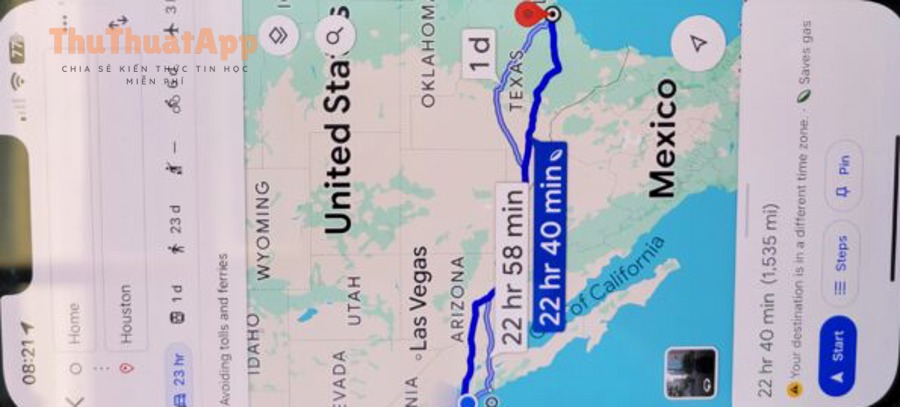
Về bản chất, mỗi báo cáo là một “điểm sự kiện” được người dùng khác nhìn thấy trong điều hướng, thường đi kèm nút xác nhận (ví dụ “vẫn còn/đã hết”). Khi nhiều người xác nhận, cảnh báo có xu hướng tồn tại lâu hơn và xuất hiện nổi bật hơn; khi bị phủ nhận hoặc không còn tín hiệu, cảnh báo sẽ mờ dần và biến mất.
Quan trọng hơn, báo cáo đúng giúp người đi sau ra quyết định nhanh: đổi tuyến, đổi thời điểm, hoặc giảm tốc chuẩn bị. Đây là lợi ích trực tiếp, nhất là với tai nạn (nguy cơ va chạm thứ cấp) và kẹt xe (thời gian trễ tăng theo cấp số nhân khi ùn ứ kéo dài).
Theo thông báo của Google, Google Maps đã bổ sung báo cáo Crash (tai nạn), traffic slowdowns (đường chậm/ùn tắc) và mở rộng thêm các nhóm “chướng ngại/gián đoạn” như construction, lane closures, disabled vehicles, objects on the road để người lái biết trước vật cản và lên kế hoạch.
Cần chuẩn bị gì trước khi gửi báo cáo để Google Maps nhận đúng vị trí?
Bạn chỉ cần bật định vị và dữ liệu mạng ổn định để Google Maps “gắn” báo cáo vào đúng đoạn đường đang đi. Sau đây là các kiểm tra nhanh để tránh lỗi “không thấy nút báo cáo” hoặc báo lệch vị trí.
Bật định vị chính xác và cho phép quyền vị trí phù hợp
Hãy bật Location và cho phép Google Maps dùng vị trí khi đang sử dụng ứng dụng; nếu bạn muốn cảnh báo ổn định khi khóa màn hình, hãy cân nhắc cấp quyền vị trí “khi dùng app” kèm chế độ tiết kiệm pin hợp lý.
Cụ thể, khi GPS bị trôi (đi dưới cầu vượt, hầm, đô thị dày), báo cáo có thể gắn sai “làn/đường song song”. Nếu vừa thoát hầm, hãy chờ mũi tên định vị “bám” lại đúng tuyến rồi hãy báo.
Cập nhật Google Maps và kiểm tra chế độ dẫn đường
Nút báo cáo thường xuất hiện rõ nhất khi bạn đang bật điều hướng (Navigation), vì đây là lúc ứng dụng biết bạn đang “trên tuyến nào”. Ví dụ, nhiều hướng dẫn phổ biến đều nhấn mạnh bạn cần ở chế độ dẫn đường để mở menu “Add a report”.
Tiếp theo, nếu bạn dùng bản cũ, giao diện có thể khác (nút “!” hoặc bong bóng thoại có dấu “+”). Vì vậy, cập nhật app sẽ giúp bạn thấy đúng nút và đúng danh sách loại sự cố theo vùng/quốc gia.
Ưu tiên an toàn: dừng xe hoặc để người ngồi cạnh thao tác
Tuy bạn có thể báo rất nhanh, nhưng thao tác trên màn hình khi đang chạy luôn có rủi ro. Nếu đang một mình, hãy cân nhắc dừng ở vị trí an toàn hoặc dùng giọng nói/ra hiệu cho người ngồi cạnh thao tác giúp.
Cách báo tai nạn và kẹt xe trên Google Maps khi đang dẫn đường (Android/iPhone)
Cách làm chuẩn là mở điều hướng, chạm biểu tượng Báo cáo (bong bóng thoại có dấu +) hoặc mở menu “Add a report”, rồi chọn Crash (tai nạn) hoặc Slowdown/Congestion (kẹt xe). Tiếp theo, bạn chỉ cần kiểm tra nhanh trước khi gửi để tránh báo nhầm.
Trên Android: thao tác theo biểu tượng bong bóng thoại “+”
Trên Android, khi bạn đang dẫn đường, hãy tìm biểu tượng báo cáo ở cạnh màn hình (thường là bong bóng thoại có “+”), chạm vào và chọn loại báo cáo phù hợp.
Ví dụ, nếu bạn gặp tai nạn ngay phía trước, chọn Crash; nếu xe đứng yên, tốc độ giảm sâu do ùn ứ, chọn Slowdown/Congestion. Sau khi gửi, hãy tiếp tục tập trung lái xe; hệ thống sẽ hiển thị cho người khác trên cùng trục đường.
Trên iPhone: chọn “Add a report” ngay trong lúc đang chạy tuyến
Trên iPhone, nguyên tắc giống Android: phải đang ở chế độ điều hướng. Khi chạm nút báo cáo, bạn sẽ thấy “Add a report” và danh sách loại sự cố để chọn nhanh.
Tiếp theo, nếu bạn chọn nhầm loại, nhiều giao diện cho phép Undo trong vài giây đầu trước khi báo cáo “chốt” lên bản đồ; hãy tận dụng để giảm báo cáo sai, nhất là khi đang căng thẳng do kẹt xe.
Trên Android Auto: báo cáo ngay trên màn hình xe
Nếu xe bạn dùng Android Auto, bạn có thể báo cáo trực tiếp: mở Google Maps trên màn hình xe, chạm Report, rồi trong menu “Add a report” chọn Crash hoặc Slowdown (kẹt xe) và các loại khác tùy khu vực.
Để bắt đầu, bạn nên ưu tiên thao tác tối giản: chỉ báo loại quan trọng nhất (tai nạn/kẹt xe) thay vì cố mô tả dài, vì mục tiêu là cảnh báo sớm cho dòng xe phía sau.
Nên chọn loại báo cáo nào để người khác hiểu đúng tình huống?
Có nhiều loại báo cáo, nhưng nếu mục tiêu là “tai nạn” và “kẹt xe”, bạn chỉ cần chọn đúng nhóm và thời điểm: tai nạn dùng Crash, ùn tắc dùng Slowdown/Congestion. Sau đây là cách phân loại nhanh để tránh báo sai ngữ nghĩa.
Cụ thể, có 3 nhóm tình huống người đi sau cần biết nhất: (1) Nguy hiểm tức thời (tai nạn/vật cản), (2) Giảm tốc diện rộng (kẹt xe/đường chậm), (3) Gián đoạn có tính “công trình/quy hoạch” (đang thi công/đóng làn).
Để minh họa rõ hơn, bảng này chứa gợi ý “chọn loại báo cáo theo tình huống” để bạn bấm nhanh mà vẫn đúng nghĩa, giúp người khác ra quyết định trong vài giây.
| Tình huống bạn gặp | Nên chọn loại báo cáo | Mẹo báo đúng |
|---|---|---|
|
Tai nạn (va chạm, xe nằm chắn đường) |
Crash |
Báo khi đã xác định đúng vị trí (trước/sau ngã rẽ), tránh báo “sớm quá” gây lệch điểm. |
|
Kẹt xe, dòng xe đứng/nhích chậm kéo dài |
Slowdown / Congestion |
Chọn khi tốc độ giảm sâu và kéo dài, không chỉ vì dừng đèn đỏ ngắn. |
|
Thi công, rào chắn, cào bóc mặt đường |
Construction / Roadworks |
Nếu thi công gây thu hẹp làn, ưu tiên loại “lane closure” nếu có. |
|
Đóng làn/đổi làn, phân luồng tạm |
Lane closure |
Báo sát vị trí bắt đầu đóng làn để người sau kịp nhập làn. |
|
Xe hư, xe chết máy nằm lề/chiếm một phần làn |
Stalled/Disabled vehicle (nếu có) |
Nếu mục tiêu là cảnh báo nguy hiểm, chọn xe hỏng thay vì kẹt xe. |
|
Vật cản (đá, lốp rơi, mảnh vỡ) |
Object on road |
Chọn khi vật cản có thể gây tai nạn, nhất là trên cao tốc. |
Ngoài ra, nếu bạn đang muốn học thêm Thủ thuật Google Maps để báo cáo “đúng nghĩa, đúng ngữ cảnh”, hãy nhớ quy tắc: tai nạn = nguy hiểm, kẹt xe = tốc độ giảm diện rộng, còn các yếu tố như công trình/đóng làn/vật cản là “nguyên nhân” cần gắn đúng nhãn.
Làm sao xác nhận báo cáo của người khác để tăng độ tin cậy?
Có, bạn có thể xác nhận báo cáo của người khác ngay khi đi qua điểm đó, và việc này giúp lọc nhiễu để cảnh báo còn lại chính xác hơn. Tiếp theo, hãy dùng xác nhận như một thao tác “đóng vòng” thông tin: thấy còn thì xác nhận, hết rồi thì báo đã hết.
Khi nào nên bấm “Vẫn còn” hoặc “Không còn”?
Nếu bạn nhìn thấy tai nạn/ùn tắc đúng như cảnh báo, hãy bấm “vẫn còn” để gia cố tín hiệu. Ngược lại, nếu đường đã thông hoặc tai nạn đã được giải tỏa, hãy bấm “không còn” để cảnh báo tự biến mất nhanh hơn, tránh gây hoang mang cho người đi sau.
Đặc biệt, khi bạn chỉ “đi ngang qua” và chưa chắc đúng vị trí (ví dụ đường song hành, cầu vượt), hãy thận trọng vì xác nhận sai làm giảm chất lượng dữ liệu cộng đồng.
Nếu bấm nhầm thì xử lý thế nào?
Nhiều phiên bản giao diện cho phép bạn hoàn tác (Undo) trong một khoảng thời gian ngắn sau khi thao tác, nhất là khi vừa chọn nhầm loại hoặc xác nhận nhầm.
Tiếp theo, nếu bạn thường xuyên bấm nhầm do đang lái xe, hãy chuyển thói quen: chỉ xác nhận khi xe dừng, hoặc nhờ người ngồi cạnh thao tác thay.
Vì sao không thấy nút Báo cáo hoặc báo không gửi được?
Không thấy nút Báo cáo thường do bạn chưa ở chế độ dẫn đường, ứng dụng chưa cập nhật, hoặc khu vực/tính năng chưa hỗ trợ đầy đủ trên thiết bị. Sau đây là các cách xử lý nhanh theo thứ tự ưu tiên.
Kiểm tra bạn có đang “bật điều hướng” không
Nhiều hướng dẫn thực tế đều nhấn mạnh: muốn báo sự cố trong Google Maps, bạn cần đang dẫn đường. Khi đã có tuyến và ETA, nút báo cáo mới dễ xuất hiện (bong bóng thoại có “+” hoặc mục “Add a report”).
Tiếp theo, nếu bạn chỉ xem bản đồ không dẫn đường, hãy thử nhập điểm đến và bấm Start trước, rồi mới báo.
Cập nhật ứng dụng và làm mới phiên dẫn đường
Nếu giao diện không hiện, hãy cập nhật Google Maps, sau đó tắt điều hướng và bật lại. Trong một số phiên bản, danh sách loại báo cáo có thể thay đổi theo khu vực (ví dụ có nơi có “stalled vehicle”, có nơi thay bằng nhãn khác).
Ngoài ra, nếu mạng chập chờn, báo cáo có thể “treo”. Hãy chuyển sang 4G/5G ổn định hoặc chờ qua vùng sóng yếu rồi thao tác.
Trên Android Auto: dùng đúng mục “Report”
Với Android Auto, nút báo cáo nằm trong luồng điều khiển của Maps trên màn hình xe: chạm Report rồi chọn trên menu “Add a report”. Nếu bạn không thấy, hãy đảm bảo Maps đang chạy trên Android Auto và bạn đã bắt đầu điều hướng.
Ranh giới ngữ cảnh: Từ đây trở đi, nội dung chuyển sang các mẹo nâng cao để báo nhanh hơn, an toàn hơn và hữu ích hơn trong các tình huống hiếm gặp.
Mẹo nâng cao để báo nhanh, an toàn và hữu ích hơn
Mẹo nâng cao là tối ưu 3 yếu tố: thời điểm, độ chính xác vị trí, và loại nhãn để người khác đọc một lần là hiểu. Tiếp theo, bạn có thể áp dụng từng mẹo theo bối cảnh lái xe thực tế của mình.

Chỉ báo khi “điểm bắt đầu vấn đề” rõ ràng
Với kẹt xe, điểm có giá trị nhất thường là nơi dòng xe bắt đầu giảm tốc mạnh (đầu đoạn ùn) chứ không phải giữa đoạn đã đứng yên. Nếu bạn báo ở “đầu đoạn”, người sau sẽ quyết định đổi tuyến sớm hơn.
Cụ thể hơn, nếu bạn đang ở đường song hành, hãy chờ GPS bám đúng đường (đúng tên đường) rồi mới báo để tránh “dính” sang tuyến bên cạnh.
Ưu tiên an toàn thao tác theo nguyên tắc 2 giây
Nếu không thể dừng xe, hãy giới hạn thao tác ở mức tối đa 2 giây: mở báo cáo và chọn đúng 1 nhãn quan trọng nhất. Còn lại, hãy để người ngồi cạnh xử lý hoặc bỏ qua nếu rủi ro cao.
Đây cũng là một thủ thuật máy tính (thói quen thao tác) hữu ích: đặt Google Maps ở vị trí dễ chạm, tăng cỡ chữ hệ thống vừa đủ, và bật rung phản hồi để biết bạn đã chạm đúng mà không phải nhìn lâu.
Tận dụng xác nhận cộng đồng để “dọn rác” cảnh báo
Khi đi qua một cảnh báo sai hoặc đã hết, việc bạn bấm “không còn” giúp hệ thống loại bỏ nhanh và giảm nhiễu cho người khác. Ngược lại, nếu bạn thấy đúng, xác nhận sẽ củng cố tín hiệu để cảnh báo không biến mất quá sớm.
Khi gặp ngập đường: báo theo tác động giao thông, không theo cảm tính
Nếu đoạn ngập làm xe phải giảm sâu, quay đầu, hoặc phân luồng, hãy báo theo tác động (ví dụ kẹt xe/đường chậm) và ưu tiên an toàn. Trong bối cảnh dữ liệu crowdsourced, các nghiên cứu cũng dùng tín hiệu cộng đồng để lượng hóa trễ giờ do ngập: một nghiên cứu đăng trên Transportation Research Part D (Elsevier) vào 08/2024 cho thấy trong các tuyến bị ảnh hưởng ngập triều, thời gian đi một chiều có thể tăng khoảng 6,73–15,62 phút so với điều kiện khô ráo cho một phần đáng kể người đi lại.
Ngoài ra, nếu bạn đang tìm hiểu cách báo đường ngập trên Google Maps hoặc cách báo sự cố giao thông trên Google Maps cho các tình huống đặc thù (mưa lớn, ngập cục bộ), hãy giữ nguyên nguyên tắc: báo đúng hệ quả lên dòng xe (giảm tốc/không đi được) và xác nhận khi đi qua để cập nhật nhanh.
FAQ về báo tai nạn, kẹt xe trên Google Maps
FAQ dưới đây tổng hợp các câu hỏi phổ biến nhất khi bạn báo tai nạn/kẹt xe, tập trung vào điều kiện hiển thị nút báo cáo, chỉnh sửa khi báo nhầm và cách báo hiệu quả. Tiếp theo, bạn có thể đối chiếu nhanh với tình huống mình gặp.
Tôi có báo tai nạn/kẹt xe được khi không bật dẫn đường không?
Phần lớn trường hợp, bạn cần bật chế độ dẫn đường (Navigation) thì nút báo cáo và menu “Add a report” mới dễ xuất hiện, vì Maps cần ngữ cảnh tuyến đường để gắn sự cố đúng vị trí.
Báo nhầm loại sự cố có sửa lại được không?
Thường bạn có một khoảng thời gian ngắn để hoàn tác (Undo) sau khi gửi hoặc sau khi chọn nhầm trong giao diện báo cáo. Nếu đã qua thời gian này, cách tốt nhất là tập trung xác nhận đúng khi bạn đi lại qua điểm đó (vẫn còn/không còn) để dữ liệu tự điều chỉnh.
Trên Android Auto, tôi báo kẹt xe/tai nạn như thế nào cho nhanh?
Trên Android Auto, bạn chạm Report trên màn hình xe và chọn trong menu “Add a report” các mục như Crash hoặc Slowdown. Đây là luồng thao tác chính thức được mô tả trong hướng dẫn Android Auto Help.
Google Maps lấy dữ liệu sự cố từ đâu ngoài người dùng báo?
Ngoài đóng góp trực tiếp, Google cũng từng công bố việc tận dụng tín hiệu cộng đồng để tăng dữ liệu thời gian thực, và thực tế còn có các bước “xác nhận” trong app để người dùng cập nhật tình trạng sự cố khi đi qua.