


Để cách xóa nhãn địa điểm trên Google Maps đúng và sạch, bạn chỉ cần vào đúng mục “Nhãn/Labels” trong Google Maps, mở nhãn đã tạo và chọn Xóa để gỡ nhãn khỏi bản đồ.
Nếu bạn đang dùng nhiều thiết bị, điều quan trọng là hiểu nhãn được lưu theo tài khoản Google (không chỉ theo máy), nên thao tác xóa cần làm đúng nơi để tránh “xóa rồi lại thấy”.
Ngoài việc xóa, đôi khi bạn chỉ cần ẩn/không hiển thị hoặc xử lý nhãn đang nằm trong “Đã lưu/Your places”, vì mỗi kiểu dữ liệu bản đồ có cách quản lý khác nhau.
Giới thiệu ý mới: Dưới đây là cách nhận diện đúng “nhãn địa điểm”, sau đó đi theo từng nền tảng (Android, iPhone/iPad, máy tính) và phần xử lý lỗi thường gặp để bạn thao tác một lần là xong.
Nhãn địa điểm trên Google Maps là gì và khi nào nên xóa?
Nhãn địa điểm trên Google Maps là tên riêng do bạn tự đặt cho một vị trí (ví dụ: “Nhà”, “Bãi xe”, “Gửi hàng”), giúp bạn tìm lại nhanh; bạn nên xóa khi nhãn sai vị trí, trùng lặp, hoặc không còn nhu cầu sử dụng.
Tiếp theo, để xóa đúng loại “nhãn” (không nhầm với địa điểm công khai hay danh sách đã lưu), bạn cần phân biệt nhãn cá nhân và dữ liệu bản đồ khác trước khi thao tác.
Nhãn cá nhân khác gì với địa điểm công khai (Place) trên bản đồ?
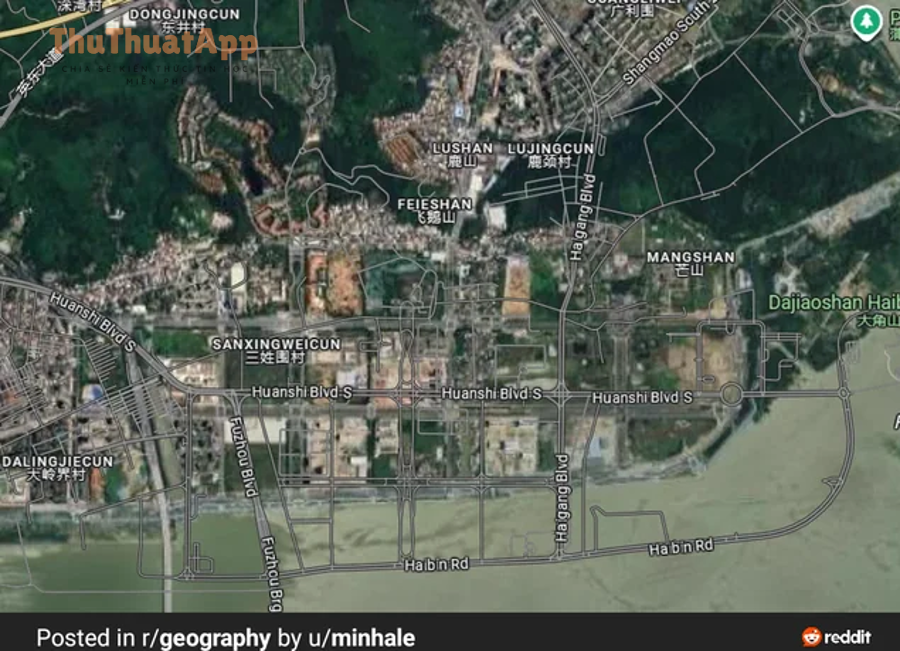
Nhãn cá nhân là dữ liệu riêng tư gắn với tài khoản của bạn; còn địa điểm công khai là thông tin do Google/đơn vị quản trị hiển thị cho mọi người (quán ăn, cửa hàng, bến xe…).
Cụ thể, khi bạn xóa nhãn cá nhân, bạn chỉ gỡ “tên ghi chú của bạn” chứ không làm biến mất địa điểm công khai khỏi Google Maps.
- Nhãn cá nhân: chỉ bạn thấy khi đăng nhập đúng tài khoản.
- Địa điểm công khai: mọi người có thể tìm thấy bằng tên/địa chỉ.
- Địa điểm đã lưu: là hành vi “lưu” vào Đã lưu (Saved), có thể nằm trong danh sách khác nhau.
Những trường hợp nên xóa nhãn để tránh rối bản đồ
Bạn nên xóa nhãn khi nhãn đặt nhầm chỗ, đặt tên không thống nhất, hoặc dùng tạm rồi quên, vì nhãn càng nhiều thì kết quả tìm kiếm nội bộ càng dễ trả về sai ưu tiên.
Để minh họa, một số dấu hiệu “bản đồ bị nhiễu” thường đến từ việc có quá nhiều nhãn gần nhau hoặc nhãn trùng tên với địa điểm thật.
- Nhãn “Nhà” trỏ sai vị trí do trước đó bạn chỉnh trên máy khác.
- Nhãn trùng: “Kho”, “Kho 1”, “Kho mới” nhưng thực tế chỉ dùng một nơi.
- Nhãn gắn vào điểm dừng tạm thời (đi công tác, thuê nhà ngắn hạn).
Xóa nhãn có mất lịch sử vị trí hoặc địa điểm đã lưu không?
Không; xóa nhãn chỉ gỡ tên nhãn do bạn đặt, không tự động xóa lịch sử vị trí (Timeline) và cũng không bắt buộc xóa địa điểm bạn đã lưu trong các danh sách.
Tuy nhiên, nếu bạn lẫn giữa “nhãn” và “đã lưu”, bạn có thể tưởng rằng đã xóa nhưng thực ra vẫn còn dữ liệu khác hiển thị; vì vậy, các phần sau sẽ hướng dẫn đúng đường dẫn theo từng nền tảng.
Cách xóa nhãn địa điểm trên Google Maps bằng Android như thế nào?
Trên Android, bạn xóa nhãn bằng cách vào Đã lưu (Saved) → Đã gắn nhãn (Labeled), mở nhãn cần xóa và chọn Xóa nhãn để gỡ khỏi tài khoản.
Sau đây, hãy làm theo đúng thứ tự để tránh nhầm sang mục “Địa điểm đã lưu” hoặc danh sách sao.

Bước 1: Mở đúng khu vực quản lý nhãn trong Google Maps
Trước tiên, hãy mở Google Maps, chạm Đã lưu (Saved) rồi tìm mục Đã gắn nhãn (Labeled) để xem toàn bộ nhãn cá nhân.
Cụ thể hơn, nếu bạn không thấy “Đã gắn nhãn”, hãy kiểm tra bạn đang đăng nhập đúng tài khoản Google ở góc avatar; vì nhãn hiển thị theo tài khoản, không theo thiết bị.
- Mở Google Maps → chạm avatar góc phải trên.
- Kiểm tra email đúng tài khoản đang dùng nhãn.
- Quay lại → Đã lưu → Đã gắn nhãn.
Bước 2: Xóa nhãn đúng cách để không “xóa nhầm” địa điểm
Khi đã mở danh sách nhãn, bạn chạm vào nhãn cần xóa, kéo xuống phần thông tin và chọn Xóa (Delete/Remove) để xóa nhãn khỏi điểm đó.
Để hiểu rõ hơn, hãy đọc kỹ hộp xác nhận: Google Maps thường chỉ xác nhận “xóa nhãn” chứ không xóa địa điểm công khai, nên bạn có thể yên tâm thao tác.
- Chạm nhãn (ví dụ: “Bãi xe”).
- Mở màn hình chi tiết nhãn.
- Chọn Xóa nhãn → Xác nhận.
Bước 3: Kiểm tra lại ngay trong tìm kiếm và trên bản đồ
Sau khi xóa, bạn nên kiểm tra bằng cách gõ lại tên nhãn vào ô tìm kiếm; nếu không còn trả về, nghĩa là nhãn đã gỡ thành công.
Hơn nữa, bạn có thể phóng to đúng khu vực trên bản đồ để chắc chắn không còn hiển thị tên nhãn cũ, đặc biệt khi trước đó bạn đã ghim nhãn ở vị trí dễ thấy.
- Tìm theo tên nhãn vừa xóa.
- Phóng to khu vực liên quan trên bản đồ.
- Khởi động lại ứng dụng nếu kết quả vẫn còn cache.
Cách xóa nhãn địa điểm trên Google Maps trên iPhone/iPad ra sao?
Trên iPhone/iPad, bạn vào Đã lưu → Đã gắn nhãn, chọn nhãn cần gỡ và nhấn Xóa để loại bỏ nhãn khỏi tài khoản Google Maps.
Để bắt đầu, hãy đảm bảo ứng dụng Google Maps đã được cập nhật, vì giao diện mục “Đã gắn nhãn” có thể khác nhau theo phiên bản.
Đường dẫn nhanh nhất để mở danh sách nhãn trên iOS
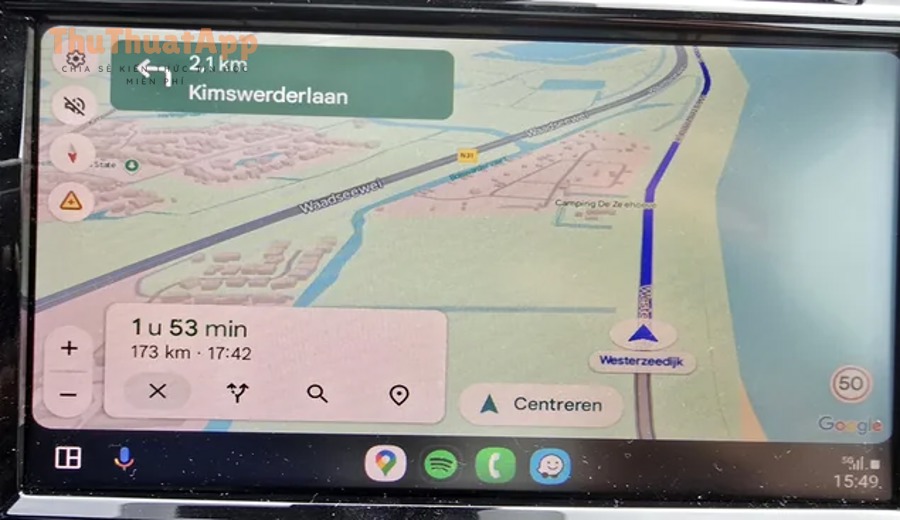
Cách nhanh là mở Google Maps, chạm Đã lưu, rồi cuộn đến khu vực có “Nhãn/Đã gắn nhãn” để thấy danh sách nhãn cá nhân.
Ví dụ, nếu bạn đang ở tab “Khám phá” mà không thấy “Đã lưu”, hãy chuyển đúng tab dưới cùng; nhiều người bỏ qua bước này nên tưởng rằng Google Maps không có nhãn.
- Google Maps → tab Đã lưu.
- Cuộn tìm “Đã gắn nhãn”.
- Chạm nhãn cần xử lý.
Xóa nhãn “Nhà” và “Cơ quan” có gì cần lưu ý?
Với nhãn “Nhà/Cơ quan”, bạn vẫn có thể xóa, nhưng đôi khi Google Maps ưu tiên gợi ý thiết lập lại vì đây là nhãn hay dùng cho chỉ đường; hãy xác nhận đúng thao tác “xóa” thay vì “đổi địa chỉ”.
Tuy nhiên, nếu mục tiêu của bạn là không cho gợi ý đường về nhà xuất hiện, bạn nên xóa nhãn và kiểm tra lại phần quyền truy cập vị trí để tránh dữ liệu gợi ý tự tái tạo.
- Chọn “Xóa” nếu muốn gỡ hoàn toàn.
- Chọn “Chỉnh sửa” nếu chỉ muốn thay địa chỉ.
- Kiểm tra lại gợi ý trong ô tìm kiếm sau khi thao tác.
Vì sao iPhone xóa rồi vẫn thấy nhãn khi tìm kiếm?
Thường là do ứng dụng còn giữ cache hoặc bạn đang tìm trên tài khoản khác; hãy thoát và mở lại Google Maps, đồng thời kiểm tra avatar tài khoản trước khi kết luận nhãn chưa bị xóa.
Ngược lại, nếu bạn dùng nhiều thiết bị, nhãn có thể chưa kịp đồng bộ; khi đó, kết nối mạng ổn định và chờ đồng bộ vài phút sẽ giúp kết quả cập nhật chính xác.
Cách xóa nhãn địa điểm trên Google Maps bằng máy tính có khác gì?
Có; trên máy tính, bạn thường quản lý nhãn qua mục Your places/Địa điểm của bạn trong Google Maps web, tìm phần nhãn và chọn Xóa để gỡ nhãn khỏi tài khoản.
Bên cạnh đó, máy tính thuận tiện để kiểm tra “nhãn trùng” và dọn dẹp hàng loạt bằng cách mở nhiều tab, vì màn hình lớn giúp bạn đối chiếu vị trí nhanh hơn.

Mở “Địa điểm của bạn” và tìm khu vực nhãn
Trên Google Maps web, bạn bấm biểu tượng menu (ba gạch) rồi vào “Địa điểm của bạn/Your places” để thấy các mục đã lưu và khu vực liên quan đến nhãn (tùy giao diện).
Để minh họa, nếu bạn không thấy ngay phần nhãn, hãy dùng ô tìm kiếm trong danh sách hoặc chuyển qua các tab (Đã lưu/Đã ghé thăm) để xác định dữ liệu đang hiển thị là nhãn hay danh sách.
- maps.google.com → Menu → Địa điểm của bạn.
- Tìm mục liên quan “Nhãn” hoặc “Labeled”.
- Mở nhãn → chọn Xóa.
Dọn dẹp nhãn trùng tên bằng cách đối chiếu tọa độ/vị trí
Cách hiệu quả nhất là mở từng nhãn, nhìn pin trên bản đồ và đối chiếu với địa chỉ; nếu 2 nhãn trùng tên nhưng khác điểm, hãy xóa nhãn sai và giữ nhãn đúng.
Quan trọng hơn, bạn nên đặt lại quy ước đặt tên (ví dụ: “Kho – Q1”, “Kho – Q7”) sau khi dọn, vì việc chuẩn hóa tên giúp tìm kiếm nhanh và giảm tạo nhãn nhầm ở lần sau.
Khi nào nên dùng máy tính thay vì điện thoại?
Bạn nên dùng máy tính khi cần rà soát nhiều nhãn, kiểm tra trùng lặp, hoặc khi giao diện điện thoại đang bị lỗi hiển thị nút xóa; máy tính thường ít bị giới hạn không gian và dễ thao tác hơn.
Tóm lại, hãy xem máy tính như “bảng điều khiển dọn dẹp”, còn điện thoại là “công cụ sửa nhanh” khi đang di chuyển.
Vì sao không xóa được nhãn và xử lý nhanh theo tình huống?
Có; bạn có thể không xóa được nhãn do sai tài khoản, ứng dụng chưa đồng bộ, hoặc nhầm loại dữ liệu (đang xóa “đã lưu” thay vì “nhãn”), nên cần xác định đúng nguyên nhân để xử lý ngay.
Sau đây, hãy đối chiếu tình huống của bạn với các dấu hiệu phổ biến và áp dụng cách khắc phục tương ứng.

Bảng này giúp bạn chẩn đoán nhanh “không xóa được nhãn” theo dấu hiệu và hướng xử lý tương ứng để tiết kiệm thời gian dò từng mục trong cài đặt.
|
Dấu hiệu |
Nguyên nhân hay gặp |
Cách xử lý nhanh |
|---|---|---|
|
Không thấy mục “Đã gắn nhãn” |
Giao diện khác phiên bản hoặc đang ở tab sai |
Vào Đã lưu (Saved) → cuộn xuống; cập nhật Google Maps |
|
Xóa xong vẫn thấy khi tìm |
Cache hoặc chưa đồng bộ |
Đóng/mở lại app; đổi mạng; chờ đồng bộ vài phút |
|
Không có nút Xóa |
Bạn đang mở địa điểm công khai, không phải nhãn |
Quay lại Đã lưu → Đã gắn nhãn; mở từ danh sách nhãn |
|
Nhãn biến mất rồi xuất hiện lại |
Đăng nhập nhiều tài khoản / đồng bộ chéo |
Kiểm tra đúng email; xóa trên tài khoản đang tạo nhãn |
Kiểm tra đúng tài khoản Google: bước đơn giản nhưng hay bị bỏ qua
Nếu bạn dùng 2–3 Gmail, khả năng cao là bạn đang xóa nhãn ở tài khoản A nhưng tìm kiếm lại ở tài khoản B, nên cảm giác “xóa không được”.
Cụ thể, hãy chạm avatar → xem email hiện tại → chuyển đúng tài khoản → vào lại Đã gắn nhãn để xóa đúng nguồn phát sinh nhãn.
Phân biệt “xóa nhãn” với “bỏ lưu địa điểm” để tránh thao tác sai
Nhiều người nhầm “nhãn” với “đã lưu”, dẫn đến bỏ lưu mà nhãn vẫn còn; bạn cần vào đúng khu vực “Đã gắn nhãn” thay vì chỉ bỏ biểu tượng lưu (Saved/Star).
Để hiểu rõ hơn, hãy xem mục “Đã lưu” gồm nhiều lớp: nhãn là một lớp, danh sách là lớp khác; xử lý đúng lớp thì mới dọn sạch.
Làm mới ứng dụng và dữ liệu: khi nào nên thực hiện?
Bạn nên làm mới khi đã xóa đúng thao tác nhưng kết quả vẫn hiển thị; khi đó, đóng ứng dụng hoàn toàn, mở lại, và đảm bảo mạng ổn định để đồng bộ lên tài khoản.
Hơn nữa, nếu bạn vừa chuyển từ Wi-Fi sang 4G/5G, hãy thử thao tác lại sau vài phút, vì Google Maps đôi khi cần thời gian cập nhật dữ liệu tài khoản.
Làm sao kiểm tra nhãn đã xóa và ngăn nhãn “quay lại” do đồng bộ?
Để kiểm tra nhãn đã xóa, bạn hãy tìm theo tên nhãn, kiểm tra trong “Đã gắn nhãn”, và quan sát trực tiếp trên bản đồ; để ngăn nhãn quay lại, hãy đảm bảo chỉ dùng một tài khoản và đồng bộ ổn định trước khi thoát ứng dụng.
Tiếp theo, bạn nên thực hiện một quy trình kiểm tra ngắn sau mỗi lần dọn nhãn để chắc chắn dữ liệu đã được cập nhật trên mọi thiết bị.

Checklist 60 giây sau khi xóa nhãn
Sau khi xóa, bạn nên chạy checklist: tìm theo tên nhãn, mở lại “Đã gắn nhãn”, và zoom khu vực từng gắn nhãn để xác nhận không còn hiển thị.
Đặc biệt, checklist này hữu ích khi bạn đang dọn nhiều nhãn liên tiếp vì nó giúp phát hiện ngay nhãn chưa xóa hoặc xóa nhầm lớp dữ liệu.
- Tìm theo tên nhãn vừa xóa.
- Vào Đã lưu → Đã gắn nhãn → kiểm tra danh sách.
- Zoom bản đồ tại khu vực cũ của nhãn.
Thiết lập quy ước đặt tên để giảm tạo nhãn nhầm về sau
Quy ước đặt tên giúp bạn không tạo nhãn trùng: hãy dùng cấu trúc “Loại – Khu vực – Ghi chú” (ví dụ: “Kho – Q7 – Cổng sau”).
Như vậy, khi tìm kiếm, bạn sẽ thấy kết quả gọn và đúng ngữ cảnh hơn, đồng thời giảm việc phải xóa nhãn thường xuyên.
- Tránh dùng tên quá chung: “Chỗ này”, “Ở đây”.
- Dùng tiền tố phân loại: Nhà/Kho/Văn phòng/Bãi xe.
- Gắn khu vực: Quận/Phường/Tòa nhà.
Trường hợp dùng nhiều thiết bị: đồng bộ thế nào cho “khớp”?
Nếu bạn dùng cả điện thoại và máy tính, hãy đồng bộ theo nguyên tắc: xóa nhãn trên thiết bị đang đăng nhập đúng tài khoản, giữ mạng ổn định, rồi kiểm tra lại trên thiết bị còn lại sau vài phút.
Trong khi đó, nếu bạn thường xuyên đăng nhập/đăng xuất, hãy hạn chế thao tác dọn nhãn khi mạng yếu để tránh trạng thái “cập nhật nửa chừng”.
Nhúng video tham khảo thao tác quản lý nhãn (tìm theo chủ đề)
Nếu bạn muốn xem trực quan, video dưới đây hiển thị các kết quả hướng dẫn liên quan đến thao tác xóa/quản lý nhãn trong Google Maps để bạn đối chiếu giao diện theo phiên bản máy.
Giới thiệu ý mới: Khi bạn đã xóa nhãn đúng cách, bước tiếp theo thường là tối ưu cách quản lý địa điểm đã lưu và quyền riêng tư, để bản đồ gọn và kết quả tìm kiếm luôn chính xác.
Mở rộng: dọn dữ liệu đã lưu và tối ưu trải nghiệm Google Maps
Phần này tập trung vào các thao tác liên quan giúp “bản đồ sạch” lâu dài: quản lý danh sách đã lưu, hạn chế gợi ý không cần thiết và sắp xếp lại cách bạn lưu địa điểm để không phải xóa nhãn lặp đi lặp lại.
Hơn nữa, đây cũng là nơi bạn gắn kết việc xóa nhãn với thói quen sử dụng Google Maps hằng ngày để giảm sai sót về sau.
Khi nào nên đổi tên nhãn thay vì xóa?
Nếu nhãn đúng vị trí nhưng tên không rõ nghĩa, bạn nên đổi tên để giữ lại điểm nhớ; lúc này, thao tác sẽ giống chỉnh sửa nhãn hơn là dọn bỏ hoàn toàn.
Cụ thể, trong quá trình sắp xếp, bạn có thể tham khảo thêm nội dung về cách đổi tên nhãn địa điểm trên Google Maps để chuẩn hóa cách đặt tên và tránh tạo nhãn mới trùng lặp.
Nhãn và danh sách đã lưu: nên dùng cái nào để quản lý nhiều địa điểm?
Nhãn phù hợp cho các điểm “cá nhân hóa” (nhà, kho, điểm gửi hàng), còn danh sách phù hợp khi bạn cần nhóm nhiều địa điểm theo mục đích (quán ăn yêu thích, khách hàng, tuyến đi).
Để minh họa, nếu bạn thường lưu nhiều quán/điểm theo khu vực, bạn sẽ thấy cách tạo danh sách địa điểm trên Google Maps hợp lý hơn so với việc tạo hàng chục nhãn rời rạc.
Quyền riêng tư và hiển thị: làm gì để người khác không thấy dữ liệu của bạn?
Nhãn là dữ liệu cá nhân, nhưng bạn vẫn nên chú ý quyền đăng nhập thiết bị và chia sẻ màn hình; nếu dùng máy chung, hãy đăng xuất hoặc bật khóa màn hình để tránh lộ địa điểm nhạy cảm.
Đặc biệt, hãy coi đây là một nhóm Thủ thuật Google Maps thực dụng: dọn nhãn cũ, hạn chế lưu tên quá “nhạy”, và kiểm tra tài khoản trước khi đưa máy cho người khác mượn.
Gợi ý tài nguyên tham khảo để tự học nhanh mà không bị rối
Nếu bạn thích tự học theo dạng checklist và mẹo ngắn, bạn có thể tổng hợp lại các thao tác vào một ghi chú cá nhân, hoặc tham khảo nguồn hướng dẫn dạng “thủ thuật” để dễ nhớ.
Ví dụ, bạn có thể lưu một trang ghi chú các bước và gắn link tham khảo như thuthuatapp.top để tra lại nhanh khi đổi điện thoại hoặc khi Google Maps cập nhật giao diện.