


Nếu Google Maps đang “chấm xanh” lệch vị trí, nhảy lung tung, hoặc chỉ đường sai, bạn có thể khắc phục theo một quy trình ngắn: kiểm tra dấu hiệu → bật đúng quyền vị trí → hiệu chỉnh la bàn → làm mới dữ liệu ứng dụng. Cách này thường kéo vị trí về đúng chỉ sau vài phút.
Tiếp theo, bạn sẽ biết cách phân biệt lỗi do tín hiệu GPS bị che khuất với lỗi do cài đặt (quyền truy cập vị trí, tiết kiệm pin, quét Wi-Fi/Bluetooth), để không phải thử mò từng mẹo rời rạc.
Ngoài ra, bài viết cũng hướng dẫn xử lý các tình huống hay gặp như ở trong nhà, đi xe ô tô, dùng VPN, hoặc khi thiết bị báo “độ chính xác thấp” dù đã bật GPS.
Giới thiệu ý mới: Dưới đây là các bước theo đúng thứ tự ưu tiên, giúp bạn sửa lỗi nhanh nhất trước, rồi mới đến các bước sâu hơn để chống tái diễn.
Google Maps định vị sai vì những nguyên nhân nào?
Google Maps định vị sai thường do GPS bị che khuất, quyền vị trí bị giới hạn, hoặc dữ liệu mạng/cảm biến bị lệch khiến “chấm xanh” không phản ánh đúng vị trí thật. Tiếp theo, bạn cần gom nguyên nhân vào đúng nhóm để xử lý trúng đích.
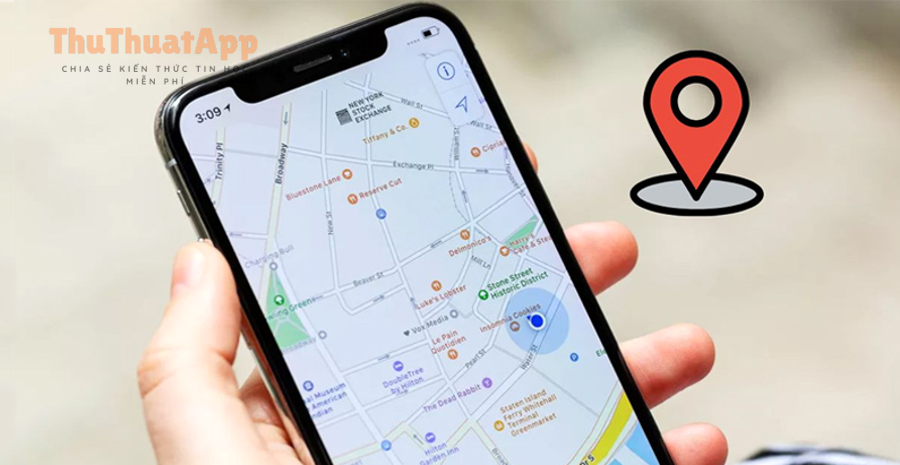
Nhóm 1: Tín hiệu GPS yếu hoặc bị che khuất
GPS yếu xảy ra khi bạn ở trong nhà, hầm xe, khu nhà cao tầng, trời nhiều mây dày, hoặc cầm điện thoại sát người/kim loại, làm tín hiệu vệ tinh bị phản xạ và sai số tăng. Để bắt đầu, hãy thử ra vị trí thoáng và chờ 10–30 giây xem chấm xanh có “bám” lại không.
- Dấu hiệu: chấm xanh nhảy theo “bước lớn”, vòng tròn xanh (vùng sai số) rất to.
- Hành động nhanh: ra ngoài trời, đứng yên, bật màn hình trong lúc chờ bắt GPS.
Nhóm 2: Quyền vị trí và chế độ chính xác bị tắt hoặc bị giới hạn
Khi bạn tắt “Vị trí chính xác” (iPhone) hoặc tắt các cơ chế hỗ trợ (Android), Maps chỉ dựa vào mạng di động/Wi-Fi ước lượng nên dễ lệch vài chục đến vài trăm mét. Sau đây, phần hướng dẫn bật đúng quyền sẽ giúp bạn sửa phần này triệt để.
- Dấu hiệu: trong Maps báo “độ chính xác thấp”, hoặc không hiển thị hướng di chuyển ổn định.
- Hành động nhanh: kiểm tra quyền Location Services/Permissions cho Google Maps.
Nhóm 3: La bàn (compass) và cảm biến chuyển động bị lệch
La bàn lệch khiến Maps “xoay” sai hướng, dù vị trí có thể đúng tương đối. Cụ thể, bạn sẽ thấy mũi tên hướng đi quay lung tung, nhất là khi bạn mới ra khỏi thang máy hoặc vừa gắn ốp lưng nam châm.
- Dấu hiệu: hướng Bắc/kim chỉ hướng sai, chỉ đường rẽ sai thời điểm.
- Hành động nhanh: hiệu chỉnh la bàn trong Maps theo thao tác hình số 8.
Nhóm 4: Dữ liệu ứng dụng, mạng và cấu hình hệ thống gây nhiễu
Cache lỗi, phiên bản ứng dụng cũ, VPN, DNS lạ, hoặc chế độ tiết kiệm pin có thể làm Maps lấy dữ liệu chậm và “trễ vị trí”. Để hiểu rõ hơn, phần làm mới Maps và kiểm tra mạng bên dưới sẽ xử lý nhóm nguyên nhân này theo thứ tự an toàn.
Kiểm tra nhanh “chấm xanh” để khoanh vùng lỗi trong 60 giây
Bạn có thể khoanh vùng lỗi bằng 3 dấu hiệu trên chấm xanh: kích thước vòng tròn sai số, độ ổn định khi đứng yên, và độ đúng của hướng mũi tên. Tiếp theo, dựa vào kết quả kiểm tra, bạn sẽ biết nên ưu tiên bật quyền, hiệu chỉnh la bàn hay làm mới dữ liệu.
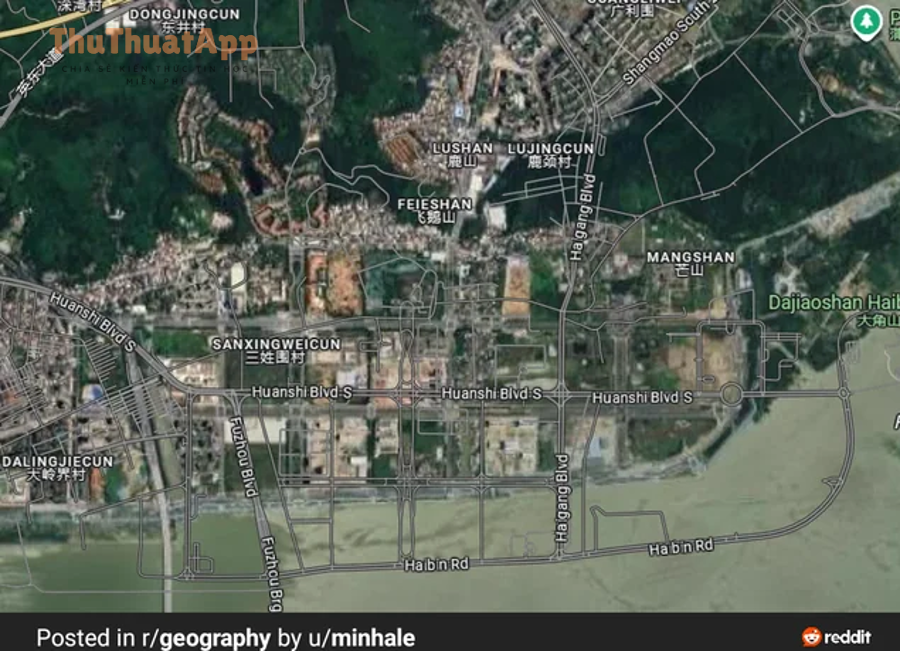
Bước 1: Nhìn “vòng tròn xanh” (độ sai số) quanh chấm xanh
Vòng tròn càng lớn nghĩa là độ không chắc chắn càng cao, thường do GPS yếu hoặc chỉ đang ước lượng bằng mạng. Để bắt đầu, hãy bật GPS và di chuyển ra nơi thoáng, rồi quan sát vòng tròn thu nhỏ hay không.
- Nếu vòng tròn giảm rõ: vấn đề chủ yếu là môi trường/tiếp nhận GPS.
- Nếu vòng tròn không đổi: nghiêng về quyền vị trí hoặc cài đặt chính xác.
Bước 2: Đứng yên 10 giây và quan sát chấm xanh có “trôi” không
Nếu đứng yên mà chấm xanh trôi dần, thiết bị đang suy đoán bằng Wi-Fi/mạng hoặc bị nhiễu cảm biến. Tiếp theo, hãy tắt/bật nhanh Wi-Fi và kiểm tra VPN để loại trừ nguyên nhân mạng.
Bước 3: Kiểm tra hướng mũi tên khi bạn quay người tại chỗ
Nếu mũi tên không quay theo người hoặc quay “giật cục”, la bàn cần hiệu chỉnh hoặc đang bị nam châm/kim loại ảnh hưởng. Sau đây, phần hiệu chỉnh la bàn trong Maps sẽ xử lý chính xác tình huống này.
Bật đúng quyền vị trí để Google Maps lấy tọa độ chính xác
Bật lại quyền vị trí theo 4 bước sẽ giúp Maps đọc đúng GPS và các nguồn hỗ trợ, từ đó kéo chấm xanh về vị trí thật thay vì chỉ ước lượng theo mạng. Tiếp theo, bạn nên thực hiện theo đúng hệ điều hành đang dùng để tránh bỏ sót mục “chính xác”.
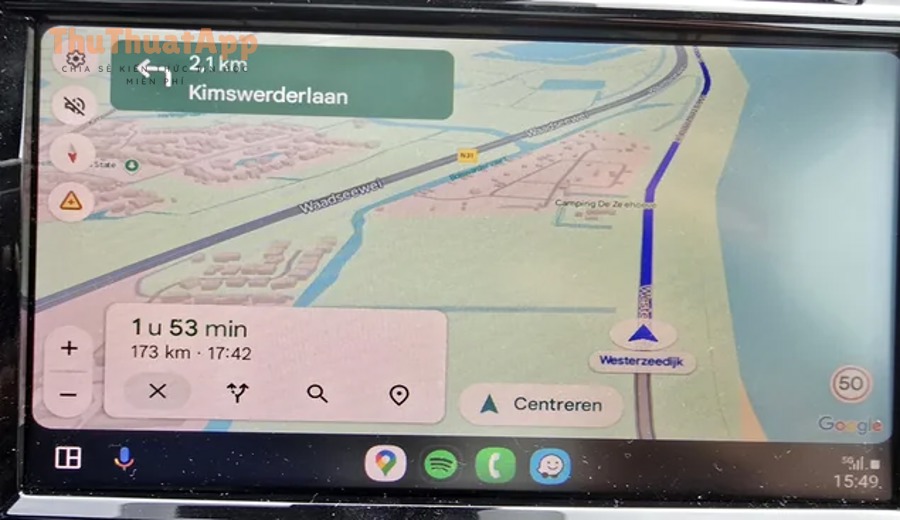
Trên iPhone: bật “Vị trí chính xác” cho Google Maps
Trên iPhone, điểm mấu chốt là bật Location Services và bật “Vị trí chính xác” (Precise Location) cho Google Maps. Để bắt đầu, bạn làm theo chuỗi đường dẫn sau.
- Vào Cài đặt → Quyền riêng tư & Bảo mật → Dịch vụ định vị.
- Bật Dịch vụ định vị (nếu đang tắt).
- Kéo xuống chọn Google Maps.
- Chọn quyền Khi dùng ứng dụng (hoặc Luôn nếu bạn cần dẫn đường nền) và bật Vị trí chính xác.
Tiếp theo, mở Maps và bấm vào chấm xanh để xem trạng thái độ chính xác có cải thiện hay không.
Trên Android: bật “Độ chính xác vị trí” và cấp quyền đúng mức
Trên Android, ngoài việc bật GPS, bạn cần cho phép Maps dùng vị trí với mức quyền phù hợp và tắt các giới hạn nền nếu đang dẫn đường. Cụ thể, làm theo các bước sau.
- Vào Cài đặt → Vị trí → bật Vị trí.
- Vào Quyền ứng dụng (App permissions) → chọn Google Maps → cho phép Vị trí khi dùng ứng dụng.
- Nếu bạn cần dẫn đường liên tục, kiểm tra mục Pin → Tối ưu pin và đặt Google Maps ở chế độ Không tối ưu (hoặc tương đương).
Dưới đây là một mẹo nối tiếp: sau khi cấp quyền, hãy tắt/bật GPS một lần để hệ thống “làm mới” trạng thái cảm biến.
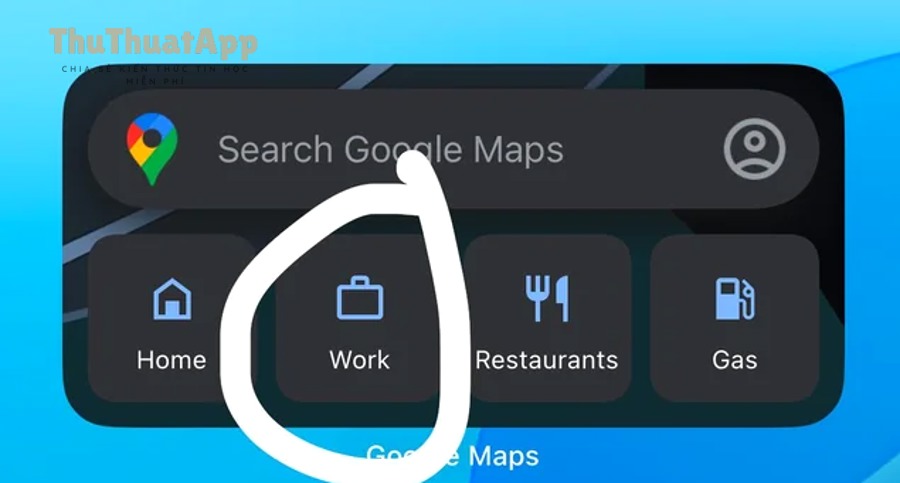
Lưu ý quan trọng: đừng để chế độ Tiết kiệm pin bóp nghẹt định vị
Tiết kiệm pin có thể giảm tần suất cập nhật GPS, khiến Maps bị trễ vị trí khi di chuyển nhanh. Quan trọng hơn, nếu bạn đang lái xe/đi xe máy, hãy ưu tiên chế độ pin bình thường trong lúc dẫn đường để giảm lỗi “đi qua ngã rẽ mới báo”.
Hiệu chỉnh la bàn trong Google Maps để hướng đi không bị xoay sai
Hiệu chỉnh la bàn theo thao tác đơn giản sẽ giúp mũi tên hướng đi khớp với hướng bạn đang nhìn, đặc biệt khi Maps chỉ đường rẽ và khi bạn đi bộ trong khu đông nhà. Tiếp theo, bạn nên loại bỏ nguồn gây nhiễu trước khi hiệu chỉnh để kết quả ổn định hơn.
Bước 1: Tháo/đổi ốp lưng có nam châm, tránh đứng gần kim loại
Ốp MagSafe nam châm mạnh, giá đỡ xe có nam châm, hoặc đứng sát cửa cuốn/khung thép có thể làm la bàn lệch. Để bắt đầu, hãy tạm tháo ốp hoặc rời khỏi vùng có nhiều kim loại, rồi mới hiệu chỉnh.
Bước 2: Hiệu chỉnh trực tiếp trong Google Maps
Trong Maps, bạn có thể bấm vào chấm xanh và chọn hiệu chỉnh la bàn (tùy máy sẽ hiện hướng dẫn). Cụ thể, bạn thường cần lắc/di chuyển điện thoại theo hình số 8 trong vài giây, sau đó kiểm tra mức độ chính xác hiển thị.
- Nếu sau hiệu chỉnh mũi tên ổn định: lỗi chủ yếu do cảm biến hướng.
- Nếu vẫn xoay sai: chuyển sang bước làm mới dữ liệu hoặc kiểm tra phần cứng.
Tiếp theo, bạn có thể xem minh họa trực quan bằng video nhúng dưới đây.
Mẹo nối tiếp: kiểm tra lại hướng Bắc và chế độ xoay bản đồ
Nếu bản đồ quay khiến bạn rối, hãy chạm biểu tượng la bàn để đưa bản đồ về hướng chuẩn và quan sát mũi tên có còn lệch hay không. Sau đây, phần làm mới ứng dụng sẽ xử lý những trường hợp hướng đúng nhưng vị trí vẫn sai.
Làm mới Google Maps để hết lỗi “trễ vị trí”, nhảy sai điểm
Làm mới ứng dụng theo 3 bước (cập nhật, xóa dữ liệu tạm, khởi động lại) thường giải quyết các lỗi do cache, phiên bản cũ hoặc tiến trình bị treo khiến định vị sai và cập nhật chậm. Tiếp theo, bạn nên làm từ nhẹ đến mạnh để tránh mất thiết lập không cần thiết.
Bước 1: Cập nhật Google Maps lên phiên bản mới nhất
Phiên bản cũ có thể gặp lỗi tương thích hệ điều hành, đặc biệt sau khi bạn vừa cập nhật iOS/Android. Để bắt đầu, vào App Store/Google Play cập nhật Google Maps, rồi mở lại ứng dụng.
Bước 2: Xóa cache (Android) hoặc gỡ/cài lại (iPhone khi cần)
Trên Android, xóa cache giúp loại dữ liệu tạm lỗi mà vẫn giữ phần lớn thiết lập. Cụ thể: Cài đặt → Ứng dụng → Google Maps → Lưu trữ → Xóa bộ nhớ đệm.
Trên iPhone, vì không có nút xóa cache theo kiểu Android, cách tương đương thường là gỡ ứng dụng và cài lại khi bạn nghi ngờ dữ liệu bị hỏng. Tiếp theo, hãy đăng nhập lại và kiểm tra chấm xanh.
Bước 3: Khởi động lại máy và bật lại GPS
Khởi động lại giúp reset tiến trình định vị và cảm biến. Sau đây, bạn nên thực hiện thêm một thao tác nhỏ: tắt/bật chế độ Máy bay 5 giây để hệ thống tái kết nối mạng và vệ tinh.
Khắc phục định vị sai do Wi-Fi, VPN, hoặc mạng chập chờn
Khi Wi-Fi/VPN hoặc mạng yếu, Google Maps có thể suy đoán vị trí dựa trên điểm phát Wi-Fi hoặc IP mạng, dẫn đến hiện sai khu vực dù bạn đang đứng yên. Tiếp theo, bạn cần loại trừ từng yếu tố gây nhiễu theo thứ tự nhanh nhất.

Trường hợp 1: Đang bật VPN, proxy hoặc DNS lạ
VPN có thể làm một số dịch vụ suy đoán vị trí theo tuyến mạng, tạo cảm giác “Maps bị kéo” về nơi khác. Để bắt đầu, hãy tắt VPN, mở lại Maps, chờ 10–20 giây rồi kiểm tra chấm xanh có trở về đúng không.
Trường hợp 2: Wi-Fi yếu nhưng vẫn bật, khiến thiết bị bám sai điểm phát
Nếu bạn ở nơi có nhiều điểm phát trùng tên hoặc Wi-Fi công cộng nhiễu, thiết bị có thể “bắt” nhầm và ước lượng sai. Cụ thể, thử tắt Wi-Fi trong lúc cần định vị chính xác, sau đó bật lại khi đã ổn định.
Trường hợp 3: Mạng di động chập chờn, đổi trạm liên tục
Mạng yếu khiến dữ liệu bản đồ tải chậm và vị trí cập nhật trễ, đặc biệt khi bạn di chuyển nhanh. Tiếp theo, hãy thử chuyển sang 4G/5G ổn định hơn, hoặc đứng yên vài giây để Maps kịp đồng bộ.
Mẹo nối tiếp: bật Bluetooth khi đi trong khu đông đúc
Trong một số môi trường đô thị dày đặc, bật Bluetooth có thể giúp thiết bị nhận tín hiệu hỗ trợ định vị (tùy nền tảng), từ đó giảm tình trạng chấm xanh “giật” liên tục. Sau đây, phần kiểm tra phần cứng sẽ giúp bạn biết khi nào lỗi đã vượt quá phạm vi cài đặt.
Kiểm tra phần cứng GPS: khi nào do máy, không phải do cài đặt?
Nếu bạn đã bật đúng quyền, hiệu chỉnh la bàn và làm mới Maps mà chấm xanh vẫn sai nặng, khả năng cao thiết bị đang gặp vấn đề phần cứng hoặc môi trường sử dụng luôn làm GPS mất ổn định. Tiếp theo, bạn hãy đối chiếu bằng cách kiểm tra chéo với ứng dụng khác.

Bước 1: So sánh với một ứng dụng định vị khác
Hãy thử mở một ứng dụng bản đồ/định vị khác (ví dụ: Apple Maps hoặc một ứng dụng đo GPS) để xem sai lệch có giống nhau không. Nếu mọi ứng dụng đều sai tương tự, lỗi thường nằm ở tín hiệu GPS/cảm biến hoặc hệ thống.
Bước 2: Kiểm tra xem máy có đang quá nóng hoặc bị bóp hiệu năng không
Nhiệt độ cao có thể làm thiết bị giảm hiệu năng, ảnh hưởng tần suất cập nhật cảm biến và GPS. Tiếp theo, hãy tháo ốp dày, dừng sạc nhanh khi dẫn đường, và để máy “hạ nhiệt” vài phút rồi thử lại.
Bước 3: Dấu hiệu nên đem kiểm tra phần cứng
Nếu GPS mất hoàn toàn, định vị không thể bắt được ngoài trời thoáng, hoặc la bàn lệch nghiêm trọng dù đã hiệu chỉnh, bạn nên cân nhắc kiểm tra phần cứng. Quan trọng hơn, nếu thiết bị từng rơi mạnh hoặc vào nước, mô-đun định vị có thể bị ảnh hưởng.
Tới đây, nếu bạn đã khắc phục được lỗi định vị sai, phần dưới sẽ giúp bạn giảm tối đa khả năng tái diễn trong các tình huống “khó chịu” như trong nhà, đi xe, hoặc khi Maps báo độ chính xác thấp.
Mẹo nâng cao để giữ định vị ổn định và hạn chế tái diễn
Để giữ định vị ổn định, bạn cần kết hợp thói quen sử dụng đúng (môi trường thoáng, quyền chính xác, pin phù hợp) và vài điều chỉnh nhỏ theo từng bối cảnh như trong nhà, trên xe, hoặc khi mạng nhiễu. Tiếp theo là 4 câu hỏi “hay gặp nhất” kèm hướng xử lý gọn.

Tại sao Google Maps báo “độ chính xác thấp” dù đã bật GPS?
Có, tình trạng này vẫn xảy ra khi GPS bị che khuất, cảm biến hướng lệch, hoặc điện thoại đang bị giới hạn quyền “chính xác” ở mức hệ điều hành. Để bắt đầu, hãy ưu tiên ra nơi thoáng, bật quyền chính xác, rồi hiệu chỉnh la bàn; tiếp theo mới xét đến xóa cache/cập nhật ứng dụng.
Trong thực tế, nhiều người tìm đúng cụm “cách tăng độ chính xác vị trí trên Google Maps” nhưng lại bỏ qua 2 nguyên nhân phổ biến nhất là môi trường che khuất và ốp nam châm. Ngoài ra, nếu bạn đang tổng hợp Thủ thuật Google Maps cho người thân, hãy nhấn mạnh việc đứng yên 10 giây ngoài trời để GPS khóa tín hiệu tốt hơn trước khi bắt đầu dẫn đường.
Nếu mở Maps mà không tìm thấy vị trí thì nên làm gì trước tiên?
Có, bạn nên xử lý theo thứ tự: kiểm tra quyền vị trí → kiểm tra mạng → tắt/bật GPS → khởi động lại ứng dụng, vì phần lớn lỗi “không ra vị trí” là do quyền bị chặn hoặc tiến trình định vị bị treo. Tiếp theo, nếu vẫn không được, hãy thử tắt VPN và làm mới dữ liệu ứng dụng.
Khi bạn cần hướng dẫn ngắn gọn dạng checklist, hãy dùng đúng nhu cầu “cách xử lý Google Maps không định vị được”: kiểm tra Dịch vụ định vị, bật vị trí chính xác, tắt tiết kiệm pin trong lúc test, và thử lại ở nơi thoáng. Nếu bạn đang đăng bài hướng dẫn trên thuthuatapp, nên kèm thêm một ảnh minh họa đường dẫn cài đặt quyền vị trí để người đọc làm đúng ngay lần đầu.
Có nên bật Wi-Fi và Bluetooth khi dùng Maps để giảm định vị sai không?
Có, trong nhiều trường hợp bật Wi-Fi/Bluetooth giúp thiết bị “neo” vị trí tốt hơn ở khu đô thị, nhưng nếu Wi-Fi yếu/nhiễu thì lại có thể làm chấm xanh bám sai điểm phát. Tiếp theo, bạn nên áp dụng quy tắc: ngoài trời thoáng ưu tiên GPS; trong nhà/khu đông điểm phát thì bật Wi-Fi/Bluetooth, và tắt VPN.
Vì sao đang đi xe ô tô thì Maps hay trễ vị trí hoặc chỉ đường sai?
Có, Maps có thể trễ khi máy bị tiết kiệm pin, bị nóng, hoặc tín hiệu GPS phản xạ qua kính/khung xe làm sai số tăng. Tiếp theo, hãy cố định điện thoại ở vị trí thoáng (gần kính), tắt tối ưu pin cho Maps, và đảm bảo la bàn/cảm biến đã hiệu chỉnh trước khi khởi hành.