


Cách bật nhắc rẽ khi dẫn đường Google Maps thực chất là bật “hướng dẫn bằng giọng nói” để ứng dụng đọc lệnh rẽ trái/phải, nhập làn, ra khỏi cao tốc đúng thời điểm, giúp bạn không phải dán mắt vào màn hình.
Ngoài thao tác bật/tắt nhanh ngay trên màn hình điều hướng, bạn còn cần kiểm tra âm lượng hướng dẫn, thiết bị phát âm thanh (loa điện thoại hay Bluetooth xe), và quyền thông báo để nhắc rẽ phát ra ổn định trong suốt chuyến đi.
Bài này cũng giúp bạn xử lý các trường hợp đã bật nhưng vẫn “im lặng”, ví dụ đang để chế độ chỉ cảnh báo, iPhone bật im lặng, Android bị tối ưu pin, hoặc âm thanh bị ứng dụng khác chiếm quyền.
Giới thiệu ý mới: sau khi bật nhắc rẽ đúng cách, bạn có thể tối ưu trải nghiệm dẫn đường để nghe rõ hơn khi lái xe ban đêm, chạy đường dài và vừa nghe nhạc vừa cần lệnh rẽ chính xác.
Nhắc rẽ khi dẫn đường Google Maps là gì và cần điều kiện nào để hoạt động?
Nhắc rẽ khi dẫn đường Google Maps là tính năng đọc chỉ dẫn turn-by-turn bằng giọng nói để bạn nghe lệnh rẽ, nhập làn và cảnh báo quan trọng mà không phải liên tục nhìn màn hình.
Để bắt đầu, hãy kiểm tra 3 điều kiện nền tảng sau đây; nếu thiếu một trong ba, nhắc rẽ dễ bị ngắt quãng hoặc không phát ra âm thanh.
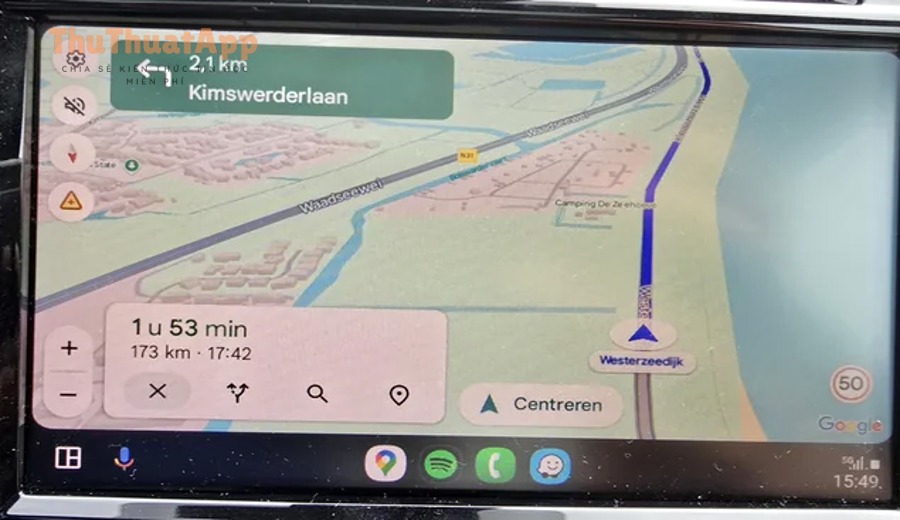
Điều kiện 1: Bạn đang ở chế độ “Bắt đầu” và có tuyến đường đang chạy
Nhắc rẽ chỉ hoạt động khi bạn đã chọn lộ trình và nhấn Bắt đầu; nếu bạn mới xem trước đường đi (preview) thì Google Maps chưa “phát lệnh” theo thời gian thực.
Cụ thể hơn, hãy đảm bảo bạn thấy giao diện điều hướng đang chạy (có mũi tên/xe di chuyển theo bản đồ) và khoảng cách tới điểm rẽ đang giảm dần.
Điều kiện 2: Âm thanh hướng dẫn không bị tắt hoặc để sai chế độ
Trong lúc dẫn đường, Google Maps có các trạng thái âm thanh khác nhau (tắt tiếng, chỉ cảnh báo, bật âm thanh). Nếu bạn vô tình chọn “chỉ cảnh báo”, bạn có thể không nghe lệnh rẽ chi tiết như mong đợi.
Tiếp theo, bạn sẽ bật đúng chế độ ngay trên màn hình điều hướng chỉ trong vài giây.
Điều kiện 3: Hệ thống không chặn âm thanh (âm lượng/Focus/Bluetooth)
Nhiều trường hợp nhắc rẽ “mất tiếng” không phải do Google Maps, mà do điện thoại đang ở chế độ im lặng, đang bật Focus/Không làm phiền, hoặc âm thanh bị đẩy sang Bluetooth trong khi xe chưa kết nối.
Theo nghiên cứu của AAA Foundation for Traffic Safety, vào 01/2013, gần 35% tài xế thừa nhận đã đọc tin nhắn/email khi lái xe trong tháng trước; vì vậy việc thiết lập nhắc rẽ để hạn chế nhìn màn hình là một thói quen an toàn đáng ưu tiên.
Cách bật nhắc rẽ ngay trên màn hình dẫn đường trong Google Maps
Bạn có thể bật nhắc rẽ bằng 3 thao tác: bắt đầu điều hướng, chạm biểu tượng loa trên màn hình, rồi chọn chế độ âm thanh phù hợp để nghe lệnh rẽ rõ ràng.
Tiếp theo, hãy làm đúng theo trình tự để tránh nhầm giữa “tắt tiếng” và “chỉ cảnh báo”.
Bước 1: Mở tuyến đường và nhấn “Bắt đầu”
Nhập điểm đến > chọn Đường đi > chọn phương tiện (ô tô/xe máy/đi bộ) > nhấn Bắt đầu. Khi tuyến đường đang chạy, bạn mới có nút âm thanh đúng ngữ cảnh.
Dưới đây, bạn sẽ bật nhắc rẽ bằng nút loa để thay đổi trạng thái âm thanh ngay lập tức.
Bước 2: Chạm biểu tượng loa và chọn chế độ âm thanh
Trong giao diện điều hướng, chạm biểu tượng loa (thường ở góc phải màn hình). Sau đó chọn một trong các chế độ sau để khớp nhu cầu:
- Bật âm thanh: đọc đầy đủ lệnh rẽ, nhập làn, ra khỏi cao tốc (khuyến nghị khi bạn lái xe ở khu vực lạ).
- Chỉ cảnh báo: thường chỉ phát các cảnh báo quan trọng; lệnh rẽ có thể ít chi tiết hơn tùy ngữ cảnh.
- Tắt tiếng: không phát âm thanh dẫn đường (dễ gây hiểu nhầm là “lỗi”).
Quan trọng hơn, nếu bạn vừa đổi chế độ mà vẫn không nghe thấy, hãy chuyển sang kiểm tra âm lượng hướng dẫn trong phần cài đặt điều hướng.
Bước 3: Thử “đến điểm rẽ gần nhất” để xác nhận đang hoạt động
Ngay sau khi bật âm thanh, hãy chạy/di chuyển đến gần điểm rẽ tiếp theo để nghe câu nhắc (ví dụ “200m nữa rẽ phải”). Nếu bạn đang ở đoạn thẳng dài, có thể vài phút mới phát lệnh tiếp theo.
Tiếp theo, phần Android và iPhone dưới đây sẽ giúp bạn chỉnh âm lượng đúng kênh (media/phone) để nhắc rẽ không bị quá nhỏ.
Cách bật nhắc rẽ trên Android: chỉnh âm lượng hướng dẫn và giọng đọc
Trên Android, bạn bật nhắc rẽ ổn định bằng cách bật âm thanh trên màn hình dẫn đường và đặt “âm lượng hướng dẫn” ở mức lớn, đồng thời kiểm tra phát qua Bluetooth nếu bạn dùng loa xe.
Để hiểu rõ hơn, hãy đi theo từng điểm kiểm tra theo đúng thứ tự vì Android có nhiều lớp âm lượng khác nhau (media, cuộc gọi, thông báo).

Bước 1: Vào “Cài đặt” của Google Maps và mở “Cài đặt điều hướng”
Mở Google Maps > chạm ảnh hồ sơ (góc trên) > Cài đặt > tìm mục liên quan Điều hướng/Cài đặt điều hướng. Tại đây thường có tùy chọn về âm lượng hướng dẫn và các hành vi khi đang dẫn đường.
Tiếp theo, bạn cần đặt âm lượng hướng dẫn ở mức đủ lớn để không bị nhạc lấn át.
Bước 2: Tăng “âm lượng hướng dẫn” và thử phát âm thanh mẫu
Trong cài đặt điều hướng, hãy đặt mức âm lượng giọng nói ở Lớn hơn (hoặc tương đương) nếu bạn thường chạy ngoài đường ồn. Nếu có nút thử âm thanh (test), hãy dùng để xác nhận loa đang phát đúng kênh.
Cụ thể, nếu bạn tăng âm lượng bằng phím cứng trong lúc đang dẫn đường, hãy chú ý thanh âm lượng đang là Media (đa số máy Android dùng kênh media cho chỉ đường).
Bước 3: Bật phát qua Bluetooth khi bạn dùng loa xe/tai nghe
Nếu bạn nghe nhạc qua Bluetooth nhưng nhắc rẽ lại phát ra loa điện thoại (hoặc ngược lại), hãy tìm tùy chọn kiểu “phát hướng dẫn bằng giọng nói qua Bluetooth” và bật lên.
Ngược lại, nếu xe đã kết nối nhưng bạn muốn nhắc rẽ phát từ điện thoại (để không làm gián đoạn âm thanh xe), hãy tắt tùy chọn Bluetooth và tăng âm lượng loa ngoài của điện thoại.
Bước 4: Tránh để ứng dụng bị “tối ưu pin” làm tắt tiếng nền
Trên một số máy, chế độ tiết kiệm pin có thể giới hạn hoạt động nền khiến âm thanh dẫn đường bị trễ hoặc mất. Hãy vào Cài đặt Android > Pin > tối ưu pin cho Google Maps và đặt “Không tối ưu” (nếu có).
Tiếp theo, phần iPhone sẽ tập trung vào các yếu tố “im lặng/Focus” và quyền truy cập mà người dùng iOS hay gặp nhất.
Cách bật nhắc rẽ trên iPhone: kiểm tra im lặng, Focus và âm lượng phương tiện
Trên iPhone, bạn bật nhắc rẽ bằng cách bật âm thanh trong Google Maps và đảm bảo iPhone không ở chế độ im lặng/Focus chặn âm thanh, đồng thời tăng đúng kênh âm lượng khi đang điều hướng.
Để bắt đầu, hãy kiểm tra cả trong ứng dụng lẫn cài đặt hệ thống vì iOS có thể ưu tiên các chế độ tập trung và công tắc im lặng.

Bước 1: Bật âm thanh trong Google Maps bằng biểu tượng loa
Mở tuyến đường > nhấn Bắt đầu > chạm biểu tượng loa và chọn Bật âm thanh. Đây là bước nhanh nhất để đưa nhắc rẽ về trạng thái phát giọng nói.
Tiếp theo, nếu vẫn không nghe, khả năng cao là do iPhone đang chặn âm thanh ở cấp hệ thống.
Bước 2: Tắt im lặng/giảm hạn chế âm thanh từ Focus
Nếu iPhone có công tắc im lặng (Silent/Ring), hãy chuyển sang chế độ có chuông. Đồng thời kiểm tra Focus/Không làm phiền để đảm bảo không chặn thông báo và âm thanh liên quan khi bạn lái xe.
Cụ thể hơn, hãy mở Trung tâm điều khiển và đảm bảo biểu tượng Focus không đang bật chế độ hạn chế âm thanh ngoài ý muốn.
Bước 3: Tăng âm lượng khi đang trong chế độ dẫn đường
Khi Google Maps đang dẫn đường, bấm nút tăng âm lượng để iPhone tăng đúng kênh âm lượng đang sử dụng. Nếu bạn dùng Bluetooth (xe/tai nghe), âm lượng có thể nằm ở thiết bị Bluetooth chứ không chỉ ở iPhone.
Tiếp theo, nếu nhắc rẽ lúc có lúc không, hãy xem nhóm lỗi phổ biến bên dưới để khoanh vùng đúng nguyên nhân thay vì thử ngẫu nhiên.
Đã bật nhưng vẫn không nghe nhắc rẽ: 9 lỗi thường gặp và cách xử lý nhanh
Khi Google Maps không nhắc rẽ dù bạn đã bật, nguyên nhân thường nằm ở 9 nhóm lỗi: sai chế độ âm thanh, âm lượng quá nhỏ, sai thiết bị phát, chế độ im lặng/Focus, ứng dụng khác chiếm âm thanh, quyền/thông báo, GPS kém, tối ưu pin, hoặc lỗi ứng dụng.
Hãy cùng khám phá từng nhóm theo cách “kiểm tra từ dễ đến khó” để bạn khôi phục giọng dẫn đường nhanh nhất.

Lỗi 1: Đang để “Tắt tiếng” hoặc “Chỉ cảnh báo” thay vì “Bật âm thanh”
Đây là lỗi phổ biến nhất vì biểu tượng loa có nhiều trạng thái. Cách xử lý: vào màn hình dẫn đường > chạm loa > chọn Bật âm thanh rồi chờ đến điểm rẽ kế tiếp để kiểm tra.
Tiếp theo, nếu bạn đã bật đúng chế độ nhưng giọng vẫn quá nhỏ, hãy xử lý theo lỗi 2.
Lỗi 2: Âm lượng hướng dẫn bị thấp hơn âm lượng nhạc
Trên Android, tăng âm lượng Media khi đang dẫn đường; trên iPhone, tăng âm lượng khi tuyến đường đang chạy. Nếu có tùy chọn “âm lượng hướng dẫn” trong Cài đặt điều hướng, hãy đặt mức Lớn hơn.
Cụ thể, nếu bạn vừa kết nối Bluetooth, âm lượng có thể “nhảy” sang thiết bị xe và về mức rất thấp, khiến bạn tưởng nhắc rẽ bị tắt.
Lỗi 3: Âm thanh đang phát qua Bluetooth sai thiết bị
Nếu iPhone/Android đang kết nối nhiều thiết bị (tai nghe, loa xe, smartwatch), nhắc rẽ có thể phát sang thiết bị khác. Cách xử lý: ngắt bớt thiết bị Bluetooth không cần thiết, hoặc chọn đúng đầu ra âm thanh trên xe/điện thoại.
Tiếp theo, hãy kiểm tra chế độ im lặng và Focus vì chúng cũng có thể làm bạn “mất tiếng” ngay cả khi đã bật loa trong ứng dụng.
Lỗi 4: Chế độ im lặng/Focus/Không làm phiền đang hạn chế âm thanh
Trên iPhone, tắt Silent/Focus nếu nó chặn âm thanh. Trên Android, kiểm tra Không làm phiền và các quy tắc tự động (ví dụ khi kết nối xe, khi đến giờ ngủ).
Theo nghiên cứu của Texas A&M Transportation Institute, vào 01/2013, việc gửi/nhận tin nhắn có thể khiến mắt rời đường trung bình 4,6 giây—tương đương chạy “mù” cả một sân bóng ở 55 mph; vì vậy tối ưu nhắc rẽ để không phải nhìn màn hình là rất quan trọng.
Lỗi 5: Ứng dụng khác chiếm quyền âm thanh (audio focus)
Ứng dụng gọi điện, họp trực tuyến, trợ lý giọng nói, hoặc trình phát nhạc có thể giữ audio focus khiến Google Maps không “chen” được lệnh rẽ. Cách xử lý: tắt cuộc gọi/ứng dụng đang phát, hoặc tạm dừng nhạc rồi thử lại ở điểm rẽ tiếp theo.
Tiếp theo, nếu bạn không hề nghe dù đã tạm dừng mọi thứ, hãy xem lỗi 6 và 7 liên quan đến quyền và GPS.
Lỗi 6: Quyền thông báo/quyền vị trí bị hạn chế
Nếu Google Maps không có quyền vị trí “Luôn luôn”/“Khi dùng ứng dụng”, hoặc thông báo bị tắt, trải nghiệm điều hướng có thể kém ổn định. Cách xử lý: vào Cài đặt hệ thống > Google Maps > bật quyền Vị trí và cho phép thông báo.
Cụ thể hơn, hãy bật độ chính xác vị trí cao (High accuracy) nếu thiết bị có tùy chọn này để giảm tình trạng “trôi GPS” khiến lệnh rẽ sai thời điểm.
Lỗi 7: GPS yếu, tín hiệu mạng kém làm lệnh rẽ bị trễ
Khi GPS bắt tín hiệu yếu (khu vực nhiều nhà cao tầng, hầm, đường núi), Google Maps có thể không xác định chính xác vị trí để phát lệnh rẽ. Cách xử lý: bật định vị chính xác, ra khỏi khu vực che chắn, hoặc dừng ngắn để GPS bắt lại.
Tiếp theo, hãy kiểm tra lỗi 8 và 9 nếu vấn đề xảy ra sau khi cập nhật hệ điều hành hoặc khi bật tiết kiệm pin.
Lỗi 8: Tiết kiệm pin/tiết kiệm dữ liệu làm Maps bị “ngủ”
Trên Android, loại Google Maps khỏi danh sách tối ưu pin; trên iPhone, tránh để Chế độ nguồn điện thấp can thiệp khi bạn cần dẫn đường dài. Tắt tiết kiệm dữ liệu nếu nó làm bản đồ tải chậm, vì lệnh rẽ phụ thuộc vào dữ liệu tuyến đường cập nhật.
Ngược lại, nếu bạn thường đi vào vùng sóng yếu, hãy cân nhắc tải trước bản đồ khu vực để giảm phụ thuộc mạng.
Lỗi 9: Lỗi phiên bản ứng dụng hoặc dữ liệu bản đồ
Nếu tất cả đều đúng mà vẫn không có nhắc rẽ, hãy thử: cập nhật Google Maps lên bản mới nhất, khởi động lại điện thoại, đăng xuất/đăng nhập lại tài khoản Google, hoặc xóa bộ nhớ đệm (Android) rồi mở lại.
Tiếp theo, phần dưới đây sẽ giúp bạn cấu hình nhắc rẽ khi dùng xe hơi (Bluetooth, Android Auto, CarPlay) để âm thanh luôn đi đúng “đường ra”.
Thiết lập nhắc rẽ qua Bluetooth, Android Auto hoặc CarPlay để nghe rõ trong xe
Bạn có thể nghe nhắc rẽ rõ trong xe bằng cách chọn đúng thiết bị phát (Bluetooth/xe) và bật tùy chọn phát giọng dẫn đường qua Bluetooth, đồng thời đảm bảo hệ thống xe không ưu tiên nguồn âm khác.
Đặc biệt, nếu bạn thường vừa nghe nhạc vừa cần lệnh rẽ, cấu hình đúng sẽ giúp Google Maps tự “hạ” nhạc khi đến điểm rẽ (ducking) để giọng không bị chìm.

Thiết lập 1: Ưu tiên phát giọng dẫn đường qua loa xe
Trên Android, bật tùy chọn phát hướng dẫn qua Bluetooth trong Cài đặt điều hướng. Trên iPhone, đảm bảo iPhone đang xuất âm thanh sang đúng thiết bị Bluetooth của xe (đặc biệt khi xe có nhiều profile Bluetooth).
Tiếp theo, hãy kiểm tra âm lượng ngay trên xe, vì nhiều xe có âm lượng riêng cho dẫn đường/cuộc gọi.
Thiết lập 2: Khi dùng Android Auto/CarPlay, kiểm tra âm lượng “Navigation” trên màn hình xe
Với Android Auto/CarPlay, âm lượng dẫn đường đôi khi là một kênh riêng. Cách thử nhanh: khi sắp có lệnh rẽ, bạn tăng âm lượng trên xe để tăng đúng kênh “navigation”, thay vì tăng nhạc.
Cụ thể hơn, nếu xe có mục “Guidance volume” hoặc “Navigation prompts”, hãy tăng mục đó lên mức nghe rõ khi chạy tốc độ cao.
Thiết lập 3: Tránh kết nối đồng thời nhiều Bluetooth gây chuyển nguồn liên tục
Nếu bạn vừa kết nối loa xe vừa kết nối tai nghe, điện thoại có thể chuyển nguồn phát liên tục, khiến nhắc rẽ bị ngắt. Hãy ngắt kết nối thiết bị không cần thiết trước khi bắt đầu chuyến đi.
Tiếp theo, bạn sẽ tối ưu trường hợp phổ biến nhất: vừa nghe nhạc/podcast vừa cần nhắc rẽ không bị lấn át.

Tối ưu khi vừa nghe nhạc vừa dẫn đường: để nhắc rẽ không bị chìm
Bạn tối ưu nhắc rẽ khi vừa nghe nhạc bằng cách chọn chế độ âm thanh phù hợp, tăng âm lượng hướng dẫn, và kiểm soát ứng dụng phát nhạc để Google Maps có thể “chen” thông báo đúng lúc.
Để minh họa, bảng dưới đây giúp bạn chọn nhanh chế độ loa trong Google Maps theo từng tình huống lái xe và nhu cầu nghe nhắc rẽ.
Bảng này chứa các tình huống sử dụng phổ biến và gợi ý chế độ âm thanh/thiết lập nên chọn để nhắc rẽ rõ mà không gây khó chịu khi đang nghe nhạc.
| Tình huống | Mục tiêu | Gợi ý thiết lập |
|---|---|---|
| Chạy đường lạ, nhiều ngã rẽ | Nghe lệnh rẽ đầy đủ | Chọn Bật âm thanh + âm lượng hướng dẫn Lớn hơn |
| Chạy đường quen, chỉ cần cảnh báo quan trọng | Giảm giọng đọc, tránh “nói nhiều” | Chọn Chỉ cảnh báo + vẫn bật thông báo cần thiết |
| Đang gọi điện/meeting (không khuyến nghị khi lái xe) | Tránh xung đột âm thanh | Tạm dừng dẫn đường âm thanh hoặc kết thúc cuộc gọi; ưu tiên an toàn |
| Nghe nhạc lớn trong xe | Giọng dẫn đường không bị chìm | Tăng kênh “navigation” trên xe + bật phát qua Bluetooth đúng thiết bị |
Tiếp theo, nếu bạn muốn nhắc rẽ “vừa đủ”, hãy ưu tiên điều chỉnh âm lượng hướng dẫn và kênh phát, thay vì chỉ tăng âm lượng nhạc hoặc bật/tắt liên tục.
Theo nghiên cứu của NHTSA được tổng hợp trong tài liệu của Texas A&M Transportation Institute, vào 2010, khoảng 18% tai nạn gây chấn thương có ghi nhận yếu tố xao nhãng; thiết lập nhắc rẽ rõ ràng giúp bạn hạn chế thao tác nhìn/chạm màn hình khi đang lái.
— Ranh giới ngữ cảnh: Từ đây trở xuống là phần mở rộng để bạn tối ưu trải nghiệm dẫn đường trong các bối cảnh đặc biệt, sau khi đã bật nhắc rẽ thành công. —
Mẹo mở rộng để dẫn đường an toàn và dễ nghe hơn
Phần này tập trung vào các tối ưu “tình huống”, giúp bạn giữ nhắc rẽ ổn định khi môi trường thay đổi (ban đêm, tốc độ cao, xe ồn) và giảm thao tác trong lúc lái.
Dưới đây là các mẹo ngắn gọn, làm được ngay, nhưng vẫn bám sát mục tiêu chính: nghe nhắc rẽ đúng lúc, đúng kênh, đúng mức âm lượng.
Tăng khả năng nhìn và nghe khi điều kiện ánh sáng thay đổi
Nếu bạn hay lái xe buổi tối, ngoài việc bật nhắc rẽ, bạn nên thiết lập thêm cách bật chế độ ban đêm khi dẫn đường Google Maps để giao diện dễ nhìn hơn và hạn chế lóa mắt, từ đó bạn ít phải cúi nhìn lâu vào màn hình.
Cụ thể hơn, khi màn hình dễ quan sát, bạn sẽ dựa vào âm thanh nhắc rẽ nhiều hơn thay vì phải xác nhận bằng mắt ở mỗi điểm rẽ.
Giảm rủi ro bỏ lỡ đoạn rẽ khi chạy nhanh hoặc đường đông
Khi chạy tốc độ cao hoặc đường đông, lệnh nhắc rẽ cần “đủ sớm” để bạn kịp chuyển làn an toàn. Ngoài việc tăng âm lượng hướng dẫn, nhiều người thường kết hợp thêm cách bật cảnh báo tốc độ trên Google Maps (nếu khu vực hỗ trợ) để tránh bị cuốn theo dòng xe và lỡ mất điểm rẽ.
Tiếp theo, hãy ưu tiên kịch bản ít thao tác: thiết lập trước khi chạy và hạn chế chạm màn hình trong lúc xe đang di chuyển.
Duy trì thói quen thiết lập trước chuyến đi để giảm thao tác khi lái
Một nguyên tắc thực dụng: hãy mở tuyến đường, bật âm thanh và kiểm tra thiết bị phát (loa/Bluetooth) trước khi lăn bánh 30–60 giây. Những “Thủ thuật Google Maps” kiểu này giúp bạn tránh phải loay hoay giữa đường, nhất là khi xe vào cao tốc hoặc giao lộ phức tạp.
Nếu bạn đang tổng hợp mẹo cho người thân/đội ngũ tài xế, hãy lưu lại checklist riêng; nhiều website chia sẻ mẹo vặt như thuthuatapp.top cũng thường gợi ý các bước kiểm tra nhanh, nhưng bạn nên ưu tiên thao tác chính thống trong ứng dụng để đảm bảo ổn định.
FAQ nhanh về nhắc rẽ khi dẫn đường Google Maps
- Vì sao tôi chỉ nghe “cảnh báo” mà không nghe câu nhắc rẽ chi tiết? Bạn có thể đang bật chế độ Chỉ cảnh báo; hãy chạm biểu tượng loa và chuyển sang Bật âm thanh.
- Tôi bật âm thanh rồi nhưng vẫn không nghe gì? Kiểm tra âm lượng đúng kênh (media), kiểm tra Bluetooth có đẩy âm thanh sang thiết bị khác không, và tắt im lặng/Focus nếu dùng iPhone.
- Nhắc rẽ phát quá nhỏ khi đang nghe nhạc trong xe? Tăng âm lượng hướng dẫn trong Cài đặt điều hướng, đồng thời tăng kênh “navigation/guidance” trên xe (nếu có) thay vì chỉ tăng nhạc.
- Làm sao xác nhận nhắc rẽ đã hoạt động mà chưa tới ngã rẽ? Hãy bắt đầu điều hướng và chờ đến điểm rẽ gần nhất; nếu đường thẳng dài, bạn có thể không nghe lệnh ngay lập tức dù đã bật.
<