


Nếu bạn muốn Google Maps nhắc bạn khi đang chạy quá nhanh, cách hiệu quả nhất là bật hiển thị tốc độ (speedometer) và cảnh báo vượt tốc trong phần cài đặt điều hướng, rồi bắt đầu dẫn đường để tính năng hoạt động ổn định.
Ngoài thao tác bật/tắt, bạn cũng cần hiểu điều kiện hoạt động của cảnh báo tốc độ: dữ liệu tốc độ giới hạn phụ thuộc khu vực, loại đường và độ chính xác GPS, nên đôi lúc bạn sẽ thấy thiếu hoặc sai lệch nhẹ.
Bên cạnh đó, việc dùng cảnh báo tốc độ đúng cách giúp bạn lái xe an toàn hơn: đặt điện thoại đúng vị trí, ưu tiên hướng dẫn bằng giọng nói, tránh nhìn màn hình liên tục và không thao tác khi xe đang chạy.
Giới thiệu ý mới: Dưới đây là hướng dẫn chi tiết theo từng thiết bị, kèm cách xử lý lỗi hay gặp và mẹo so sánh độ “chuẩn” giữa Google Maps, Waze và đồng hồ tốc độ trên xe.
Cảnh báo tốc độ trên Google Maps là gì và hoạt động như thế nào khi dẫn đường?
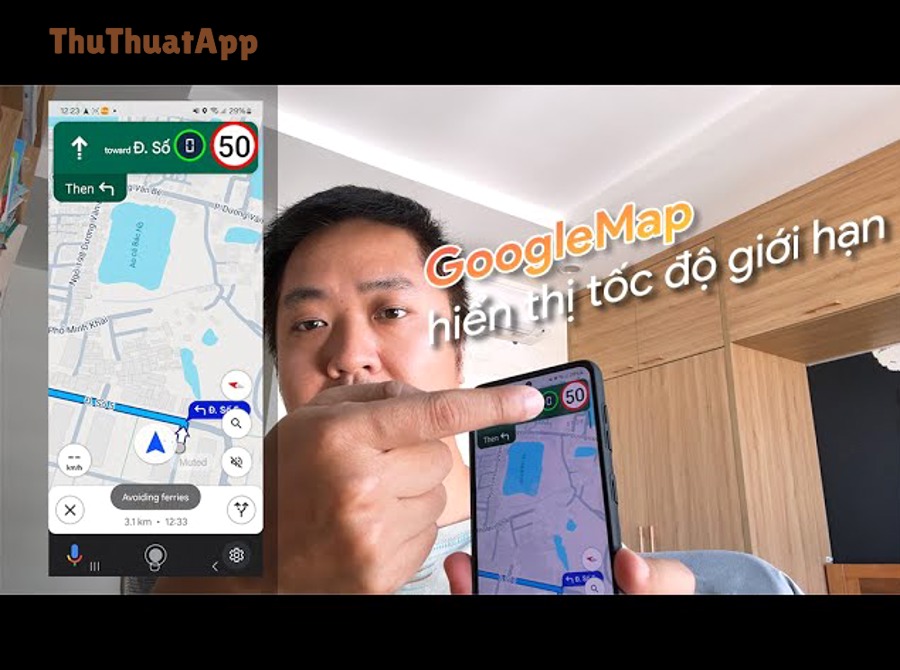
Cảnh báo tốc độ trên Google Maps là tính năng hiển thị tốc độ hiện tại và (nếu có dữ liệu) tốc độ giới hạn, đồng thời đổi màu/nhấn mạnh khi bạn vượt ngưỡng để bạn kịp điều chỉnh.
Tiếp theo, để dùng đúng kỳ vọng, bạn cần phân biệt “tốc độ hiện tại” (đo từ GPS) và “tốc độ giới hạn” (dữ liệu bản đồ/đường).

Google Maps hiển thị tốc độ hiện tại (speedometer) dựa trên dữ liệu nào?
Tốc độ hiện tại thường được suy ra từ GPS và cảm biến vị trí, nên sẽ ổn khi tín hiệu tốt và bạn đang di chuyển đều; ngược lại, trong hẻm hẹp, nhiều nhà cao tầng hoặc hầm, số liệu có thể dao động.
Cụ thể, nếu bạn thấy tốc độ nhảy liên tục, hãy coi đó là tín hiệu GPS chưa “khóa” ổn định và bạn nên ưu tiên đồng hồ xe trước khi nhìn app.
- GPS mạnh + ít che khuất: tốc độ hiển thị ổn định hơn.
- GPS yếu (đường hầm, đô thị dày đặc): tốc độ có thể trễ hoặc nhảy số.
- Chạy chậm/đi bộ: speedometer có thể không hiện hoặc không đáng tin.
Google Maps lấy “tốc độ giới hạn” từ đâu và vì sao đôi lúc không thấy?
Tốc độ giới hạn là dữ liệu bản đồ theo từng đoạn đường, nên có thể thiếu ở một số khu vực hoặc sai khác nếu biển báo mới thay đổi mà dữ liệu chưa cập nhật.
Để minh họa, cùng một tuyến đường có thể có giới hạn khác nhau theo làn/khung giờ/loại xe, trong khi app thường chỉ hiển thị một con số “đại diện”.
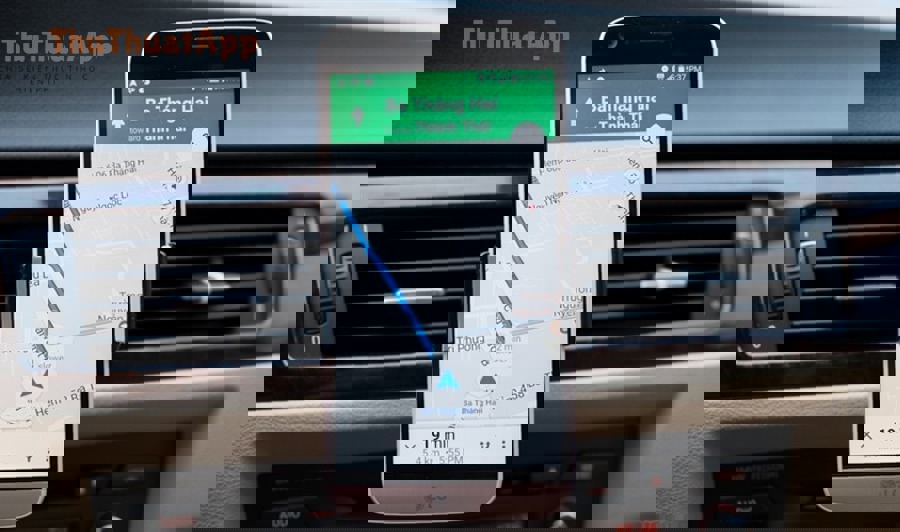
Cảnh báo vượt tốc thường hiện theo kiểu nào: màu sắc, nhắc nhở hay âm thanh?
Phổ biến nhất là cảnh báo trực quan: con số tốc độ hoặc vùng hiển thị chuyển màu khi bạn vượt giới hạn; một số thiết bị/khu vực có thể có nhắc nhẹ, nhưng không nên kỳ vọng lúc nào cũng có âm báo.
Vì vậy, hãy xem đây là “cảnh báo phụ” để bạn tự kiểm tra lại, thay vì coi như thiết bị đo tốc độ pháp lý.
- Vượt tốc: hiển thị chuyển màu/nhấn mạnh.
- Không có dữ liệu giới hạn: chỉ còn speedometer (tốc độ hiện tại).
- Đang không dẫn đường: nhiều máy sẽ không hiện cảnh báo.
Theo nghiên cứu của Bộ Giao thông Vận tải Hoa Kỳ (USDOT) – NHTSA, từ National Center for Statistics and Analysis (NCSA), vào 06/2025, có 28% vụ tai nạn chết người năm 2023 liên quan đến chạy quá tốc độ, cho thấy việc tự kiểm soát tốc độ vẫn là ưu tiên số một ngay cả khi có hỗ trợ từ ứng dụng.
Làm thế nào bật cảnh báo tốc độ trên Google Maps (Android/iPhone) khi đang dẫn đường?
Bạn bật cảnh báo tốc độ bằng 5 bước: cập nhật Google Maps, mở Cài đặt điều hướng, bật hiển thị tốc độ và tốc độ giới hạn, cấp quyền vị trí, rồi bắt đầu dẫn đường để kích hoạt hiển thị.
Sau đây, mình tách hướng dẫn cho Android và iPhone để bạn thao tác nhanh, đúng menu.
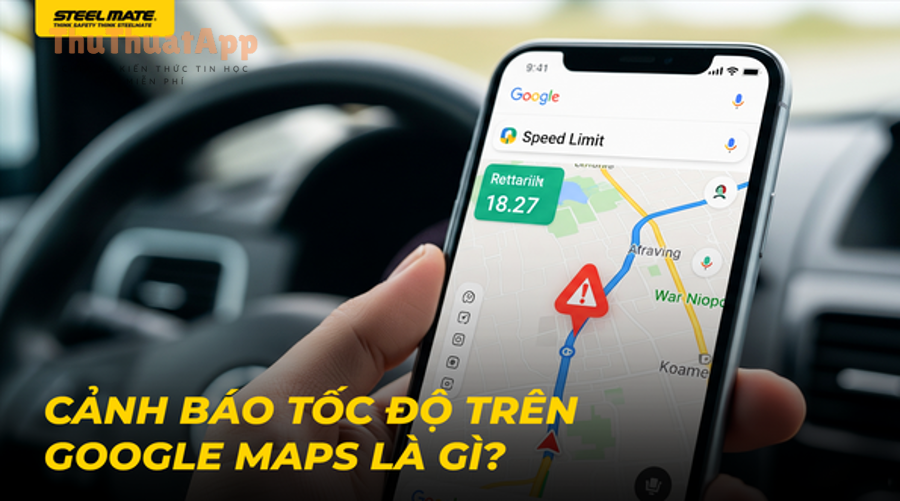
Cách bật trên Android: bật speedometer và hiển thị giới hạn tốc độ
Trên Android, bạn thường bật được trong phần Cài đặt điều hướng; điểm quan trọng là phải vào đúng “Navigation settings” và bật các tùy chọn trong “Driving options”.
Tiếp theo, hãy làm tuần tự để tránh bật xong nhưng không thấy hiển thị khi đi đường.
- Mở Google Maps và đảm bảo bạn đã cập nhật phiên bản mới.
- Chạm ảnh đại diện (góc phải) → Cài đặt.
- Vào Cài đặt điều hướng (Navigation settings).
- Tìm Tùy chọn lái xe (Driving options) → bật Speedometer.
- Nếu có tùy chọn Speed limits hoặc Hiển thị giới hạn tốc độ, hãy bật luôn.
- Bắt đầu một tuyến Dẫn đường để kiểm tra: tốc độ và giới hạn tốc độ thường chỉ hiện trong chế độ điều hướng.
Cách bật trên iPhone: kiểm tra phiên bản và bật trong phần điều hướng
Trên iPhone, vị trí menu có thể khác nhẹ theo phiên bản, nhưng logic giống Android: bật trong cài đặt điều hướng và kiểm tra trong lúc đang dẫn đường.
Cụ thể hơn, nếu bạn không thấy mục speedometer, hãy ưu tiên cập nhật ứng dụng và iOS, sau đó kiểm tra lại mục điều hướng.
- Mở Google Maps → chạm ảnh đại diện.
- Chọn Cài đặt → Cài đặt điều hướng.
- Tìm nhóm Driving options → bật Speedometer (và Speed limits nếu có).
- Bật quyền Vị trí ở mức Luôn luôn hoặc Khi dùng ứng dụng (tùy nhu cầu), và bật Vị trí chính xác nếu iOS có tùy chọn này.
- Chạy thử một tuyến dẫn đường để kiểm tra hiển thị.
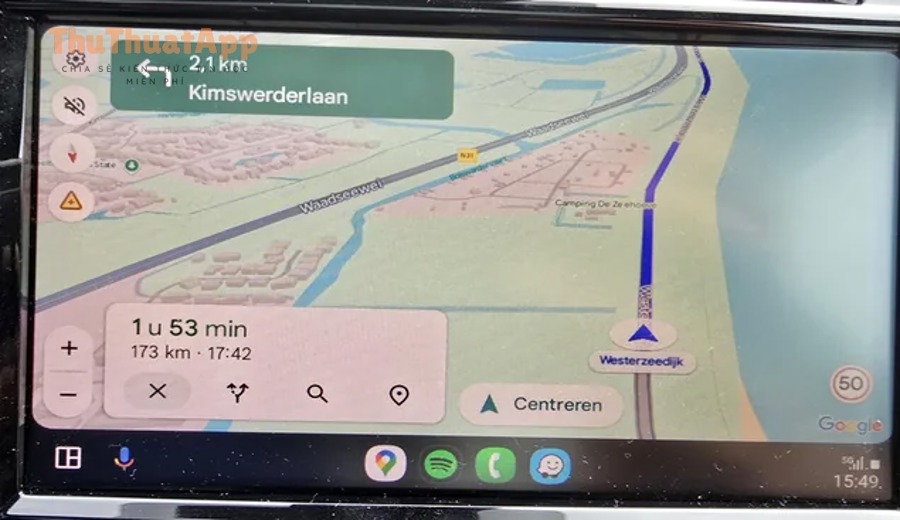
Mẹo bật nhanh trong lúc đang dẫn đường mà không phải “lục” cài đặt nhiều lần
Bạn có thể tạo thói quen “bật một lần, dùng lâu dài”: sau khi bật speedometer và giới hạn tốc độ, bạn chỉ cần mở dẫn đường là hiển thị tự bật lại (nếu khu vực có dữ liệu).
Để bắt đầu, hãy kiểm tra 3 yếu tố ngay trên màn hình điều hướng trước khi xuất phát.
- Biểu tượng vị trí: có ổn định, bám đúng làn/đường không.
- Speedometer: có hiện số tốc độ hay chưa.
- Tốc độ giới hạn: có hiện hay đang trống (tùy khu vực).
Theo nghiên cứu của Bộ Giao thông Vận tải Hoa Kỳ (USDOT) – NHTSA, từ National Center for Statistics and Analysis (NCSA), vào 06/2025, năm 2023 có 11.775 người tử vong trong các vụ tai nạn liên quan đến chạy quá tốc độ; vì vậy, bật cảnh báo chỉ là bước đầu, còn quan trọng hơn là bạn phải thiết lập cách sử dụng “ít gây xao nhãng”.
Vì sao bạn không thấy cảnh báo tốc độ trên Google Maps: do cài đặt, khu vực hay tín hiệu?
Nếu không thấy cảnh báo tốc độ, nguyên nhân thường rơi vào 3 nhóm: chưa bật đúng tùy chọn, khu vực/đoạn đường không có dữ liệu giới hạn, hoặc GPS/quyền vị trí không đủ chính xác.
Để hiểu rõ hơn, bạn nên chẩn đoán theo thứ tự “dễ sửa trước, khó sửa sau” để khỏi mất thời gian.
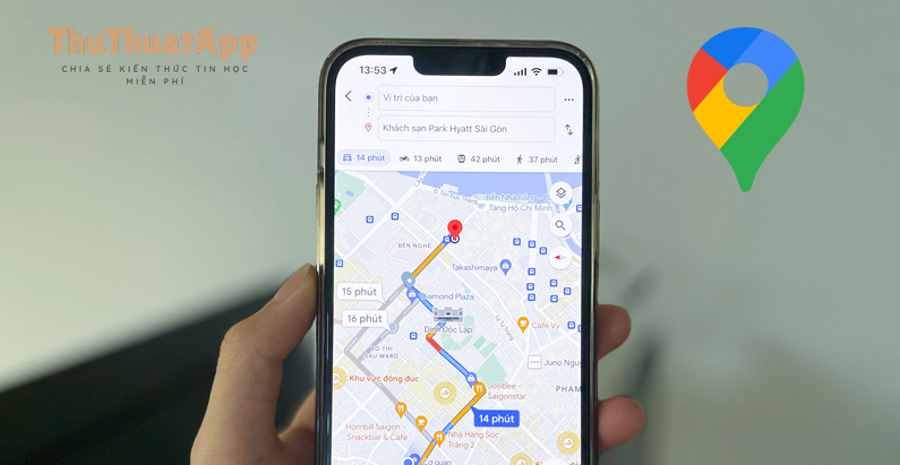
Nhóm 1: Cài đặt chưa bật đúng hoặc bật nhưng chưa “áp” vào chế độ dẫn đường
Nhiều trường hợp bạn đã bật speedometer nhưng lại kiểm tra ở màn hình bản đồ thường; trong khi đó, tốc độ và giới hạn tốc độ thường chỉ hiển thị khi bạn bắt đầu điều hướng.
Tiếp theo, hãy kiểm tra lại đúng đường dẫn cài đặt và chạy thử một tuyến ngắn để xác nhận.
- Đã bật Speedometer trong Cài đặt điều hướng.
- Đã bắt đầu Dẫn đường (không chỉ xem bản đồ).
- Đã cho phép Google Maps dùng vị trí khi ứng dụng hoạt động.
Nhóm 2: Khu vực hoặc đoạn đường không có dữ liệu “tốc độ giới hạn”
Ngay cả khi speedometer hoạt động, tốc độ giới hạn có thể không hiện vì dữ liệu bản đồ chưa phủ đủ, đặc biệt ở đường nhỏ, đường mới mở hoặc khu vực thay đổi biển báo gần đây.
Ngược lại, ở các trục chính đô thị/cao tốc, khả năng hiển thị giới hạn tốc độ thường cao hơn.
- Thử đổi sang tuyến đường khác hoặc đoạn đường lớn hơn để đối chiếu.
- Thử bật/tắt Wi-Fi/4G để buộc đồng bộ dữ liệu (khi đang dừng xe an toàn).
- Đảm bảo bạn dùng phiên bản Google Maps mới nhất.
Nhóm 3: GPS/Quyền vị trí/Chế độ tiết kiệm pin làm tốc độ hiển thị sai hoặc biến mất
Khi iOS/Android hạn chế hoạt động nền hoặc giảm độ chính xác vị trí, tốc độ có thể trễ, nhảy số hoặc không hiện, khiến bạn tưởng rằng “cảnh báo tốc độ bị mất”.
Cụ thể, hãy kiểm tra quyền vị trí và tắt tiết kiệm pin cho Google Maps khi cần dẫn đường dài.
- Bật Vị trí chính xác (nếu có).
- Tắt Tiết kiệm pin hoặc cho phép Google Maps chạy ổn định khi điều hướng.
- Tránh để điện thoại quá nóng: hiệu năng GPS có thể giảm.
Checklist 60 giây: khôi phục hiển thị tốc độ trước khi xuất phát
Bạn có thể khôi phục nhanh bằng chuỗi thao tác ngắn: tắt/mở lại ứng dụng, kiểm tra quyền vị trí, rồi chạy thử điều hướng 1–2 phút ở nơi thông thoáng.
Để bắt đầu, hãy ưu tiên kiểm tra ở bãi đỗ hoặc lúc xe đang đứng yên để tránh thao tác khi lái xe.
- Đóng hẳn Google Maps → mở lại.
- Kiểm tra quyền vị trí và độ chính xác vị trí.
- Bắt đầu một tuyến điều hướng ngắn.
- Quan sát speedometer ở đoạn đường thoáng (GPS ổn định hơn).
Theo nghiên cứu của Bộ Giao thông Vận tải Hoa Kỳ (USDOT) – NHTSA, từ National Center for Statistics and Analysis (NCSA), vào 06/2025, năm 2023 khoảng 10% tổng số vụ tai nạn được cảnh sát ghi nhận có liên quan đến chạy quá tốc độ; vì vậy, việc bạn “không thấy” cảnh báo không nên trở thành lý do chủ quan với tốc độ thực tế trên xe.
Làm sao dùng cảnh báo tốc độ trên Google Maps an toàn: giảm xao nhãng và tăng phản xạ?
Dùng cảnh báo tốc độ an toàn nghĩa là thiết lập để bạn nghe/nhìn ít nhất nhưng vẫn kịp nhận biết: đặt máy cố định, ưu tiên hướng dẫn giọng nói và chỉ liếc nhanh khi cần, không thao tác liên tục.
Bên cạnh đó, bạn cần một “quy tắc dự phòng” để không phụ thuộc hoàn toàn vào con số hiển thị trên app.
Thiết lập tư thế nhìn: đặt điện thoại ở đâu để không phải cúi mắt lâu?
Vị trí tốt là ngang tầm mắt và không che tầm nhìn, để bạn chỉ liếc nhanh; nếu phải cúi sâu, bạn sẽ vừa chậm phản xạ vừa dễ chạy quá tốc khi bị cuốn theo dòng xe.
Tiếp theo, hãy kiểm tra góc đặt máy trước khi xe lăn bánh để khỏi phải chỉnh giữa đường.
- Dùng giá đỡ chắc chắn, không rung lắc.
- Đặt gần trung tâm táp-lô, tránh che kính lái.
- Giảm độ sáng phù hợp để không chói mắt ban đêm.
Thiết lập âm thanh: ưu tiên nghe hướng dẫn thay vì nhìn màn hình
Nếu bạn bật hướng dẫn bằng giọng nói, bạn sẽ giảm nhu cầu nhìn màn hình; đây là cách đơn giản để hạn chế xao nhãng khi kiểm tra tốc độ.
Để minh họa, hãy chọn âm lượng đủ nghe và tắt các thông báo không cần thiết khi đang lái xe.
- Bật hướng dẫn giọng nói, chọn mức âm lượng “vừa đủ”.
- Tắt thông báo ứng dụng khác hoặc bật chế độ tập trung khi lái xe (nếu có).
- Không nhắn tin/tra cứu trong lúc xe đang chạy.
Ngưỡng tin cậy: khi nào nên tin đồng hồ xe hơn Google Maps?
Khi GPS yếu, đường hầm, đô thị dày đặc hoặc thời điểm app bị trễ, bạn nên ưu tiên đồng hồ tốc độ trên xe và biển báo thực tế; app chỉ đóng vai trò nhắc bạn “soi lại” tốc độ.
Ngược lại, khi GPS ổn định và đường thoáng, speedometer giúp bạn nhận biết xu hướng đang vượt tốc dễ hơn.
- Ưu tiên đồng hồ xe khi tốc độ trên app dao động bất thường.
- Ưu tiên biển báo thực tế khi giới hạn tốc độ trên app thiếu hoặc không cập nhật.
- Giữ khoảng cách và chạy theo điều kiện đường, không chỉ theo “con số”.
Theo nghiên cứu của Bộ Giao thông Vận tải Hoa Kỳ (USDOT) – NHTSA, từ National Center for Statistics and Analysis (NCSA), vào 06/2025, năm 2023 có 29% tổng số người tử vong nằm trong các vụ tai nạn liên quan đến chạy quá tốc độ; vì vậy, mục tiêu của cảnh báo là giúp bạn “giảm vượt tốc”, không phải khiến bạn nhìn màn hình nhiều hơn.
So sánh cảnh báo tốc độ Google Maps với Waze và đồng hồ xe: cái nào “đúng” hơn?
Google Maps tiện ở giao diện dẫn đường và dữ liệu tuyến, Waze mạnh ở báo cáo cộng đồng theo thời gian thực, còn đồng hồ xe là nguồn chuẩn để bạn tuân thủ; lựa chọn tốt nhất là phối hợp, không thay thế lẫn nhau.
Tuy nhiên, để ra quyết định nhanh, bạn nên so sánh theo 3 tiêu chí: độ chính xác tốc độ hiện tại, độ đầy đủ tốc độ giới hạn, và mức độ gây xao nhãng.
Bảng này chứa so sánh nhanh giữa Google Maps, Waze và đồng hồ tốc độ trên xe để bạn chọn cách dùng phù hợp theo tình huống lái xe.
| Tiêu chí | Google Maps | Waze | Đồng hồ xe |
|---|---|---|---|
| Tốc độ hiện tại | Dựa GPS, có thể trễ/dao động khi tín hiệu yếu | Dựa GPS, thường ổn định tương tự | Ổn định, là nguồn tham chiếu chính khi lái |
| Tốc độ giới hạn | Tùy khu vực/dữ liệu bản đồ, có thể thiếu ở đường nhỏ | Thường hiển thị tốt ở nhiều khu vực, cộng đồng hỗ trợ cập nhật | Không hiển thị giới hạn (phụ thuộc bạn nhìn biển báo) |
| Cảnh báo vượt tốc | Chủ yếu trực quan (đổi màu), tùy phiên bản | Thường có cảnh báo rõ, tùy cài đặt | Không cảnh báo; bạn tự kiểm soát |
| Xao nhãng | Trung bình (dễ bị nhìn màn hình) | Trung bình-cao nếu bật nhiều cảnh báo cộng đồng | Thấp nhất (không cần nhìn điện thoại) |
Khi nào nên dùng Google Maps thay vì Waze?
Nếu bạn ưu tiên điều hướng “mượt”, tìm địa điểm, tuyến đường tối ưu và ít phải lọc thông tin cộng đồng, Google Maps thường phù hợp hơn.
Bên cạnh đó, khi bạn chỉ cần nhắc tốc độ và giới hạn tốc độ cơ bản, Maps đủ dùng nếu khu vực có dữ liệu.
Khi nào Waze lợi hơn Google Maps về cảnh báo?
Nếu bạn đi đường dài và muốn cập nhật sự cố theo thời gian thực (tai nạn, kẹt xe, chốt kiểm tra), Waze thường nổi bật nhờ cơ chế cộng đồng.
Tuy nhiên, hãy tinh chỉnh cảnh báo để tránh bị “quá tải” thông tin khi lái xe.
Vì sao đồng hồ xe vẫn là “chuẩn” để tuân thủ tốc độ?
Đồng hồ xe phản ánh tốc độ theo hệ thống xe và được thiết kế để bạn nhìn nhanh; trong khi tốc độ trên app phụ thuộc GPS nên có thể trễ hoặc sai nhẹ ở những môi trường tín hiệu kém.
Do đó, bạn nên dùng app để nhắc, còn quyết định tốc độ nên dựa vào đồng hồ xe và biển báo thực tế.
Theo nghiên cứu của Bộ Giao thông Vận tải Hoa Kỳ (USDOT) – NHTSA, từ National Center for Statistics and Analysis (NCSA), vào 06/2025, năm 2023 có 13% vụ tai nạn gây thương tích liên quan đến chạy quá tốc độ; vì vậy, chọn công cụ nào cũng nên hướng đến mục tiêu giảm rủi ro, không tăng xao nhãng.
Ranh giới ngữ cảnh: Từ đây, bài viết chuyển sang phần mẹo tối ưu và tình huống “ít gặp nhưng dễ vướng”, giúp bạn sử dụng cảnh báo tốc độ ổn định hơn trong các chuyến đi dài, khu vực dữ liệu thiếu hoặc khi kết nối với màn hình xe.
Mẹo tối ưu cảnh báo tốc độ: ổn định dữ liệu, âm thanh và hành trình
Để tối ưu cảnh báo tốc độ, bạn tập trung vào 4 điểm: đồng bộ đơn vị đo, tối ưu quyền vị trí, tận dụng kết nối màn hình xe, và luôn giữ nguyên tắc “tham khảo–tuân thủ” với biển báo thực tế.
Hơn nữa, nếu bạn hay di chuyển nhiều khu vực, những mẹo dưới đây giúp giảm tình trạng lúc có lúc không.
Đồng bộ đơn vị km/h và hành vi hiển thị để tránh “nhầm nhịp” khi nhìn nhanh
Nếu bạn đi xuyên biên giới hoặc dùng máy theo chuẩn mph, hãy kiểm tra đơn vị đo để tránh nhìn nhầm; đây là lỗi nhỏ nhưng gây hậu quả lớn khi bạn phản xạ theo con số sai.
Cụ thể hơn, hãy giữ một cấu hình thống nhất trên máy và không đổi qua lại trong lúc đang di chuyển.
- Kiểm tra đơn vị tốc độ trong cài đặt Maps (nếu có) và cài đặt hệ thống.
- Giữ font/độ phóng to màn hình vừa đủ để liếc nhanh.
- Tránh bật quá nhiều lớp hiển thị gây rối mắt.
Dùng bản đồ ngoại tuyến đúng cách để tránh mất dữ liệu khi sóng yếu
Bản đồ ngoại tuyến giúp tuyến đường ổn định hơn khi mất mạng, nhưng dữ liệu tốc độ giới hạn và cảnh báo có thể vẫn phụ thuộc vào cập nhật online ở một số khu vực.
Vì vậy, hãy tải offline map trước chuyến đi và coi cảnh báo tốc độ là tiện ích bổ sung, không phải cam kết luôn có.
- Tải khu vực bạn sẽ đi trước khi xuất phát.
- Kiểm tra cập nhật bản đồ định kỳ.
- Luôn đối chiếu biển báo thực tế khi có khác biệt.
Kết hợp Android Auto/CarPlay để giảm chạm màn hình điện thoại
Khi dùng Android Auto hoặc CarPlay, bạn giảm thao tác trực tiếp trên điện thoại; đây là cách thực tế để “dùng app nhưng không bị app kéo mắt”.
Để bắt đầu, hãy thiết lập kết nối trước, cố định điện thoại và chỉ điều khiển bằng màn hình xe/giọng nói khi đang lái.
- Kết nối trước khi xe chạy.
- Ưu tiên điều khiển bằng giọng nói.
- Giảm thông báo gây phân tâm.
Nguyên tắc tham khảo–tuân thủ: tránh hiểu nhầm cảnh báo là “luật”
Google Maps hỗ trợ bạn nhận biết xu hướng tốc độ, nhưng giới hạn tốc độ hợp lệ vẫn là biển báo và quy định thực tế tại nơi bạn đang lái; khi có mâu thuẫn, hãy tuân thủ biển báo.
Ngoài ra, nếu bạn đang tìm thêm mẹo theo ngữ cảnh sử dụng, bạn có thể tham khảo “Thủ thuật Google Maps” và “thủ thuật máy tính” ở những bài hướng dẫn tổng hợp; riêng với điều hướng, ưu tiên của bạn vẫn là an toàn và tối giản thao tác.
Theo nghiên cứu của Bộ Giao thông Vận tải Hoa Kỳ (USDOT) – NHTSA, từ National Center for Statistics and Analysis (NCSA), vào 06/2025, năm 2023 có 9% vụ tai nạn chỉ gây thiệt hại tài sản liên quan đến chạy quá tốc độ; điều này nhấn mạnh rằng vượt tốc không chỉ gây nguy hiểm tính mạng mà còn kéo theo chi phí sửa chữa và rủi ro pháp lý.
Câu hỏi thường gặp
Nếu bạn vẫn còn vướng mắc về hiển thị tốc độ, giới hạn tốc độ hoặc hành vi cảnh báo, các câu hỏi dưới đây sẽ giúp bạn xử lý nhanh theo tình huống phổ biến.
Tiếp theo, hãy đối chiếu câu trả lời với đúng thiết bị và phiên bản bạn đang dùng để tránh áp dụng sai menu.
Cảnh báo tốc độ có hoạt động khi tôi không bật dẫn đường không?
Thường là không ổn định: đa số trường hợp speedometer và giới hạn tốc độ chỉ hiện rõ khi bạn bắt đầu điều hướng; nếu chỉ mở bản đồ để xem, tính năng có thể không xuất hiện.
Vì vậy, hãy thử chọn điểm đến và bấm Bắt đầu để kiểm tra đúng ngữ cảnh hoạt động.
Tôi đã bật rồi nhưng vẫn không thấy “tốc độ giới hạn”, chỉ thấy tốc độ hiện tại?
Đây là tình huống bình thường nếu đoạn đường/khu vực chưa có dữ liệu giới hạn tốc độ hoặc dữ liệu chưa cập nhật; speedometer vẫn có thể hiện vì chỉ cần GPS.
Ngược lại, nếu cả speedometer cũng không hiện, hãy kiểm tra quyền vị trí và độ chính xác GPS.
Tôi có thể bật cảnh báo để nhắc rẽ và nhắc vượt tốc cùng lúc không?
Có, vì đây là hai nhóm cài đặt khác nhau: một nhóm liên quan hướng dẫn điều hướng (giọng nói/nhắc rẽ), nhóm còn lại là hiển thị tốc độ và giới hạn tốc độ trong lúc dẫn đường.
Nếu bạn đang cần đúng cụm thao tác theo ngữ cảnh, hãy ghi nhớ rằng “cách bật nhắc rẽ khi dẫn đường Google Maps” thường nằm ở tùy chọn âm thanh/điều hướng, còn cảnh báo tốc độ nằm ở mục lái xe trong cài đặt điều hướng.
Cách xem tốc độ giới hạn khi dẫn đường Google Maps là gì nếu máy tôi không hỗ trợ?
Nếu máy/khu vực không hỗ trợ hiển thị giới hạn tốc độ, bạn vẫn có thể dựa vào biển báo thực tế và đồng hồ xe; đồng thời thử cập nhật Google Maps, kiểm tra quốc gia/khu vực, và thử lại trên một tuyến đường lớn.
Trong trường hợp cần cách tra cứu thay thế, bạn có thể tìm theo cụm “cách xem tốc độ giới hạn khi dẫn đường Google Maps” để xem các mẹo cập nhật phiên bản, quyền vị trí và điều kiện khu vực.
Theo nghiên cứu của Bộ Giao thông Vận tải Hoa Kỳ (USDOT) – NHTSA, từ National Center for Statistics and Analysis (NCSA), vào 06/2025, năm 2023 có 19% tài xế trong các vụ tai nạn chết người là đang chạy quá tốc độ tại thời điểm xảy ra va chạm; vì vậy, dù ứng dụng có hỗ trợ