


Khi đang dẫn đường, bạn có thể xem tốc độ giới hạn ngay trên màn hình Google Maps (nếu tính năng khả dụng ở khu vực của bạn) để đối chiếu nhanh và hạn chế “lỡ chân ga” ở đoạn đường thay đổi biển báo.
Ngoài việc thấy con số giới hạn, nhiều trường hợp Google Maps còn hiển thị tốc độ hiện tại (speedometer) để bạn tự kiểm soát nhịp chạy, nhất là khi đi đường lạ, trời mưa hoặc đang theo hướng dẫn rẽ liên tục.
Bài này sẽ hướng dẫn đúng trọng tâm: cách bật/tắt, nơi hiển thị, cách xử lý khi không thấy giới hạn tốc độ, và cách dùng màn hình điều hướng sao cho dễ nhìn mà vẫn an toàn.
Giới thiệu ý mới: để xem được đúng “giới hạn tốc độ khi dẫn đường”, bạn cần hiểu điều kiện kích hoạt tính năng và thao tác bật trên Android/iPhone tương ứng.
Google Maps có hiển thị tốc độ giới hạn khi đang dẫn đường không?
Có—nếu Speed Limits khả dụng tại vị trí của bạn và bạn đang ở chế độ điều hướng, Google Maps sẽ hiển thị tốc độ giới hạn để bạn so sánh khi lái.
Tiếp theo, bạn cần phân biệt rõ: “tốc độ giới hạn” chỉ hiện ổn định khi bạn bắt đầu dẫn đường, còn khi chỉ xem bản đồ bình thường thì có thể không xuất hiện.
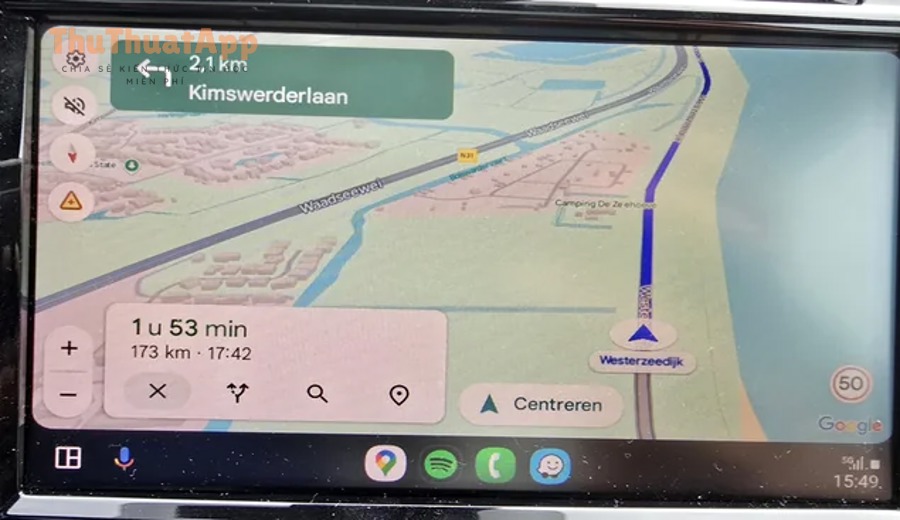
Cụ thể, Google Maps thường đặt chỉ báo tốc độ giới hạn ở một góc màn hình điều hướng (tùy thiết bị và giao diện), và đồng thời có thể hiển thị tốc độ hiện tại bằng đồng hồ tốc độ (speedometer). Khi bạn chạy vượt mức, chỉ báo tốc độ có thể đổi màu để “nhắc nhẹ” bạn giảm tốc.
Để minh họa đúng kỳ vọng người dùng, hãy nhớ 3 điểm quan trọng sau:
- Điều kiện bắt buộc: bạn phải vào chế độ dẫn đường (Start) để Google Maps ưu tiên hiển thị thông tin lái xe, trong đó có tốc độ/giới hạn.
- Phụ thuộc khu vực: có nơi chỉ có speedometer, có nơi có cả speedometer + speed limits; đôi khi cùng một tài khoản nhưng khác quốc gia sẽ khác trải nghiệm.
- Chỉ mang tính tham khảo: dữ liệu bản đồ và GPS có thể lệch do điều kiện môi trường; vì vậy không nên coi đây là “đồng hồ chuẩn” thay thế đồng hồ xe.
Ngoài ra, trên iPhone, việc hiển thị tốc độ và giới hạn tốc độ đã được Google mở rộng mạnh hơn từ khoảng 07/2024, nên nếu bạn vừa cập nhật gần đây và thấy xuất hiện thì đó là diễn tiến bình thường theo lộ trình tính năng.
Bật hiển thị tốc độ giới hạn trên Android trong 1 phút như thế nào?
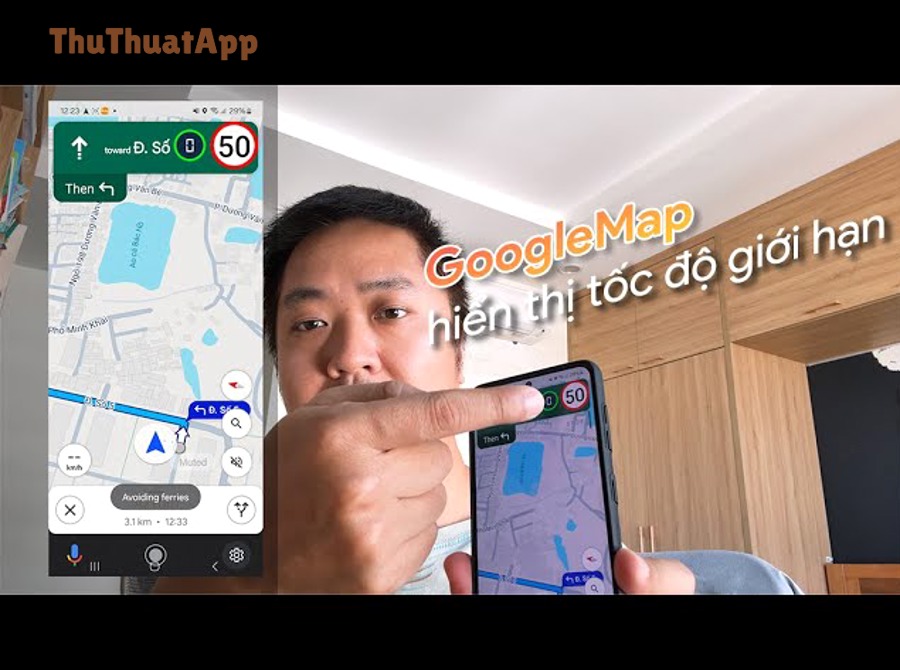
Bạn chỉ cần bật Speedometer trong phần cài đặt điều hướng của Google Maps, rồi bắt đầu dẫn đường; khi khả dụng, tốc độ giới hạn sẽ tự hiển thị trong màn hình điều hướng.
Sau đây là quy trình chuẩn, nhanh và ít sai sót nhất trên Android.
- Mở Google Maps và chạm ảnh đại diện (góc trên).
- Vào Settings (Cài đặt) → Navigation settings (Cài đặt điều hướng).
- Tìm mục Driving options (Tùy chọn lái xe).
- Bật Speedometer (Đồng hồ tốc độ).
- Quay lại bản đồ, nhập điểm đến và bấm Start để bắt đầu dẫn đường.
Cụ thể hơn, nếu khu vực của bạn có hỗ trợ hiển thị tốc độ giới hạn, Google Maps sẽ ghép thông tin đó vào giao diện dẫn đường; còn nếu khu vực chưa hỗ trợ, bạn có thể chỉ thấy speedometer hoặc không thấy cả hai.
Theo nghiên cứu của National Highway Traffic Safety Administration (NHTSA) từ National Center for Statistics and Analysis, vào 06/2025, năm 2023 có 11.775 ca tử vong trong các vụ tai nạn liên quan đến yếu tố chạy quá tốc độ tại Mỹ, cho thấy việc tự kiểm soát tốc độ là một thói quen có giá trị an toàn rất thực tế.
Để hiểu rõ hơn qua hình ảnh thao tác, bạn có thể xem video minh họa dưới đây (chỉ cần đối chiếu đường dẫn menu, vì giao diện có thể khác nhẹ giữa các phiên bản):
Quan trọng hơn, nếu bạn đang cần cách bật cảnh báo tốc độ trên Google Maps để được nhắc khi vượt mức, hãy kiểm tra trong đúng nhóm cài đặt điều hướng/Driving options (vì tên hiển thị có thể khác theo ngôn ngữ máy và khu vực phát hành).
Bật trên iPhone/iPad để xem giới hạn tốc độ khi dẫn đường ra sao?
Trên iPhone/iPad, bạn bật Speedometer trong phần Navigation của Google Maps; khi Speed Limits khả dụng, giới hạn tốc độ sẽ xuất hiện trong lúc dẫn đường.
Tiếp theo là các bước thao tác “đúng menu, đúng chỗ” để tránh tìm nhầm ở phần cài đặt hệ thống iOS.
- Mở Google Maps → chạm ảnh đại diện.
- Vào Settings → Navigation.
- Bật Speedometer để hiển thị tốc độ hiện tại.
- Bắt đầu điều hướng; nếu Speed Limits khả dụng, bạn sẽ thấy thêm tốc độ giới hạn.
Ví dụ, Google cũng lưu ý rằng các yếu tố bên ngoài (GPS, sai số cảm biến, hầm, nhà cao tầng, thời tiết) có thể khiến tốc độ trong app khác tốc độ thực tế của xe; vì vậy hãy dùng như một lớp tham chiếu bổ sung, không phải nguồn “chốt số”.
Ngoài ra, nếu bạn dùng CarPlay, vị trí hiển thị và bố cục có thể khác so với màn hình iPhone, nhưng nguyên tắc vẫn giống nhau: bật trong cài đặt Google Maps, rồi chỉ quan sát khi đang điều hướng.
Vì sao bạn không thấy tốc độ giới hạn và cách khắc phục nhanh?
Thường là do tính năng chưa hỗ trợ ở khu vực, bạn chưa bắt đầu dẫn đường, hoặc ứng dụng/chế độ quyền truy cập vị trí đang khiến Google Maps không hiển thị lớp thông tin lái xe.
Dưới đây là checklist xử lý theo thứ tự ưu tiên để bạn khoanh vùng nhanh và sửa đúng nguyên nhân.
- Đảm bảo đang “dẫn đường thật”: nhập điểm đến → chọn tuyến → bấm Start, không chỉ “xem đường” ở chế độ bản đồ thường.
- Cập nhật Google Maps: nhiều tính năng hiển thị được mở theo phiên bản và theo đợt phát hành.
- Kiểm tra khu vực hỗ trợ: nếu Speed Limits chưa khả dụng ở nơi bạn đang lái, bạn có thể không thấy giới hạn tốc độ dù đã bật speedometer.
- Kiểm tra quyền vị trí: đặt Location là “Always/While using” và bật độ chính xác cao (nếu có) để giảm sai số.
- Tránh chế độ tiết kiệm pin quá gắt: một số máy giới hạn cập nhật GPS nền, làm giao diện điều hướng bị thiếu lớp thông tin.
- Thử lại với tuyến đường khác: có tuyến đường nhỏ/đường nội bộ dữ liệu giới hạn tốc độ kém đầy đủ hơn đường lớn.
Cụ thể hơn, nếu bạn thấy speedometer có lúc hiện có lúc không, hãy thử “tắt/bật lại” trong Navigation settings và khởi động lại ứng dụng để làm mới cấu hình điều hướng.
Làm sao nhìn tốc độ giới hạn rõ mà vẫn lái xe an toàn?
Hãy đặt ưu tiên an toàn bằng cách dùng giá đỡ, bật hướng dẫn giọng nói, và chỉ liếc nhanh khi cần; đừng “đọc số” liên tục vì tốc độ cao làm tăng rủi ro và giảm thời gian phản ứng.
Để bắt đầu, bạn có thể tối ưu cách nhìn mà không gây xao nhãng theo 5 nguyên tắc sau.
- Gắn điện thoại đúng tầm mắt: đặt gần đường nhìn, tránh phải cúi sâu; mục tiêu là liếc dưới 1 giây.
- Phóng to giao diện điều hướng: zoom vừa đủ để nhìn rõ giao lộ/biển báo khu vực; không zoom quá xa khiến bạn phải căng mắt tìm chỉ báo.
- Ưu tiên âm thanh: bật voice guidance để bạn “nghe” nhiều hơn “nhìn”. Nếu bạn hay dùng trợ lý giọng nói, hãy áp dụng cách dùng Google Assistant để dẫn đường Google Maps (ra lệnh mở tuyến, bắt đầu điều hướng) để giảm thao tác chạm khi đang lái.
- Không tranh luận với dữ liệu: nếu biển báo thực tế khác app, hãy tuân biển báo; app có thể chậm cập nhật hoặc sai lệch theo đoạn đường.
- Giữ kỷ luật giảm tốc theo điều kiện: trời mưa, sương mù, đường xấu thì “đúng luật” chưa chắc đã “đủ an toàn”; tốc độ phù hợp điều kiện vẫn là ưu tiên.
Theo WHO, cứ mỗi 1% tăng của tốc độ trung bình có thể làm tăng khoảng 4% nguy cơ tử vong do tai nạn, nên việc duy trì thói quen kiểm soát tốc độ (kể cả bằng các chỉ báo tham chiếu như trên Maps) là một “đòn bẩy” an toàn đáng đầu tư.
Ranh giới ngữ cảnh: Từ đây trở lên là phần “bật và xem” tốc độ giới hạn trong lúc dẫn đường; phần tiếp theo mở rộng về dữ liệu, độ chính xác và các tình huống bạn hay gặp khi đi liên tỉnh/quốc gia.
Mở rộng: tốc độ giới hạn trên Google Maps được lấy từ đâu và có chính xác không?
Google Maps tổng hợp dữ liệu bản đồ và điều kiện định vị để hiển thị giới hạn tốc độ theo đoạn đường, nhưng độ đầy đủ và độ chính xác có thể thay đổi theo quốc gia, loại đường và môi trường GPS.
Tiếp theo, bạn sẽ hiểu vì sao có lúc “đúng”, có lúc “lệch”, và cách bạn nên ra quyết định khi app và biển báo thực tế không trùng nhau.
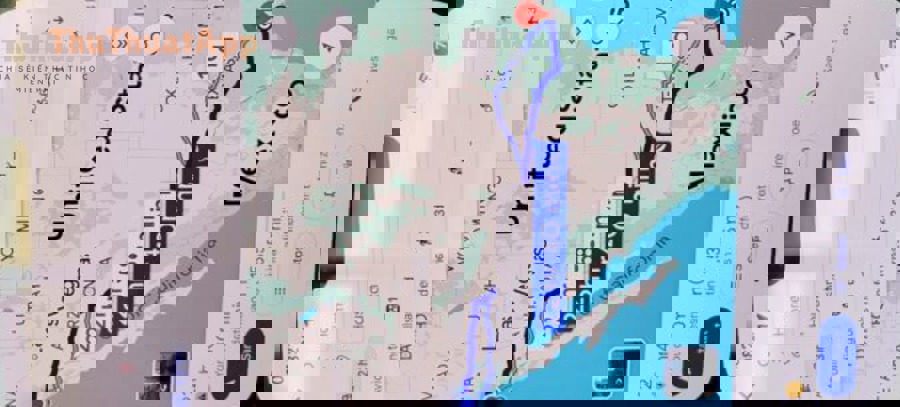
Google Maps suy ra giới hạn tốc độ từ những nguồn dữ liệu nào?
Thông thường, giới hạn tốc độ được gắn theo từng đoạn đường trong dữ liệu bản đồ (map attributes), có thể đến từ cơ quan quản lý đường bộ, đối tác dữ liệu, và cập nhật cộng đồng theo thời gian.
Cụ thể, các tuyến lớn (quốc lộ/cao tốc/đường vành đai) thường đầy đủ hơn tuyến nhỏ trong hẻm/khu dân cư, vì dữ liệu biển báo và quy tắc tốc độ biến thiên phức tạp hơn.
Để minh họa cách “dữ liệu theo khu vực” tạo khác biệt, một số người dùng iPhone chỉ bắt đầu thấy hiển thị sau khi tính năng được phát hành theo đợt và theo vùng từ 07/2024.
Vì sao tốc độ hiển thị có thể lệch so với đồng hồ xe?
Sai số chủ yếu đến từ GPS (tín hiệu yếu trong hầm/nhà cao tầng), độ trễ cập nhật, và cách thiết bị nội suy tốc độ theo vị trí theo thời gian.
Ngược lại, đồng hồ xe cũng có sai số cơ học/hiệu chuẩn (lốp thay kích thước, mòn lốp), nên cách đúng nhất là coi tốc độ trong Maps như tham chiếu và vẫn tuân quy định địa phương cùng đồng hồ xe.
Đi qua quốc gia/khu vực khác thì có gì cần lưu ý?
Khi đổi khu vực, bạn nên chú ý đơn vị (km/h hoặc mph), quy tắc tốc độ theo biển khu vực (khu dân cư, trường học), và việc tính năng có thể bật nhưng không hiện vì chưa hỗ trợ tại nơi bạn đang đứng.
Ví dụ minh họa về biển báo tốc độ theo khu vực/quốc gia:
Nếu bạn hay tổng hợp ghi chú kiểu Thủ thuật Google Maps cho gia đình/đồng nghiệp, hãy ghi rõ “tuân biển báo thực tế trước” và lưu vào hệ thống ghi chú của bạn (chẳng hạn thuthuatapp) để dùng lại khi đi xa, vì đây là nguyên tắc giúp tránh tranh cãi giữa dữ liệu và thực địa.
Các câu hỏi thường gặp về giới hạn tốc độ khi dùng Google Maps
- Vì sao chỉ thấy giới hạn tốc độ khi đặt điểm đến? Vì giao diện chỉ ưu tiên lớp thông tin lái xe trong chế độ điều hướng; khi không dẫn đường, Maps có thể ẩn để tránh rối màn hình.
- Giới hạn tốc độ hiển thị sai thì làm gì? Hãy tuân biển báo thật; sau đó bạn có thể gửi phản hồi trong Google Maps để góp phần cải thiện dữ liệu (tùy khu vực và tính năng phản hồi).
- Có thể dùng để “tránh phạt” tuyệt đối không? Không; đây là công cụ hỗ trợ nhận biết, không phải nguồn pháp lý hay thiết bị đo tốc độ chuẩn.
- Vừa bật mà vẫn không thấy? Hãy kiểm tra lại: đã Start điều hướng chưa, app đã cập nhật chưa, và khu vực có hỗ trợ Speed Limits không.