


Lệnh thoại Google Maps khi đang lái xe giúp bạn điều hướng “rảnh tay” bằng cách nói khẩu lệnh thay vì thao tác trên màn hình, từ đó giảm nhu cầu cúi nhìn và chạm điện thoại khi đang di chuyển.
Ngoài dẫn đường, bạn còn có thể hỏi nhanh tình trạng giao thông, thời gian đến nơi (ETA), tuyến thay thế, hoặc bật/tắt hướng dẫn giọng nói để bám lộ trình ổn định hơn trên đường dài.
Với các chuyến đi có nhiều điểm dừng, lệnh thoại cũng hỗ trợ tìm trạm xăng, quán ăn, bãi đỗ xe… theo vị trí “gần tôi”, giúp tối ưu hành trình mà không phải gõ địa chỉ.
Giới thiệu ý mới: Để dùng hiệu quả và an toàn, bạn cần nắm cơ chế hoạt động, cách bật đúng cài đặt, nhóm khẩu lệnh quan trọng, và cách xử lý lỗi khi Google Maps không nghe rõ trong lúc lái xe.
Lệnh thoại Google Maps khi đang lái xe là gì và dùng để làm gì?
Lệnh thoại Google Maps khi đang lái xe là cách điều khiển các tác vụ dẫn đường bằng giọng nói (ví dụ “Hey Google…”) để nhận chỉ dẫn, hỏi thông tin tuyến đường và điều chỉnh lộ trình mà không cần chạm màn hình quá nhiều.
Tiếp theo, để dùng đúng kỳ vọng, bạn cần hiểu “rảnh tay” không đồng nghĩa “không phân tâm”.
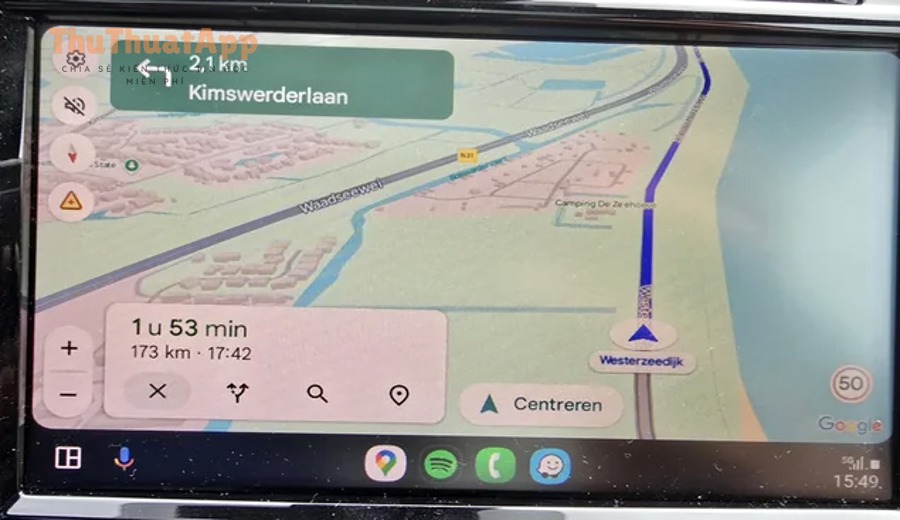
Cụ thể, khi bạn ra lệnh, hệ thống sẽ chuyển giọng nói thành văn bản, hiểu ý định (đi đâu, hỏi gì, bật/tắt gì), rồi thực thi trong Google Maps. Điểm mạnh là giảm thao tác thủ công; điểm hạn chế là vẫn tạo “tải nhận thức” nếu bạn nói câu dài hoặc liên tục hỏi-đáp.
Theo nghiên cứu của AAA Foundation for Traffic Safety phối hợp Đại học Utah từ Khoa Tâm lý học, vào 10/2015, sự xao nhãng về mặt nhận thức có thể kéo dài tới 27 giây sau khi thực hiện một số tác vụ bằng giọng nói (gọi, đổi nhạc, nhắn tin).
Như vậy, mục tiêu đúng khi dùng lệnh thoại trong Google Maps là: giữ khẩu lệnh ngắn, ưu tiên lệnh liên quan trực tiếp đến lái xe (định tuyến, cảnh báo, ETA), và hạn chế tác vụ “giải trí” khi đang ở đoạn đường phức tạp.
Cần bật cài đặt nào để ra lệnh giọng nói khi đang dẫn đường?
Để ra lệnh giọng nói khi đang dẫn đường, bạn cần bật trợ lý giọng nói (Google Assistant hoặc hệ thống tương đương), cấp quyền micro cho Google Maps, và đảm bảo chế độ nghe “Hey/Ok Google” hoạt động trong lúc điều hướng.
Sau đây là cách kiểm tra nhanh theo từng tình huống phổ biến để bạn không mất thời gian dò menu khi đã ra đường.
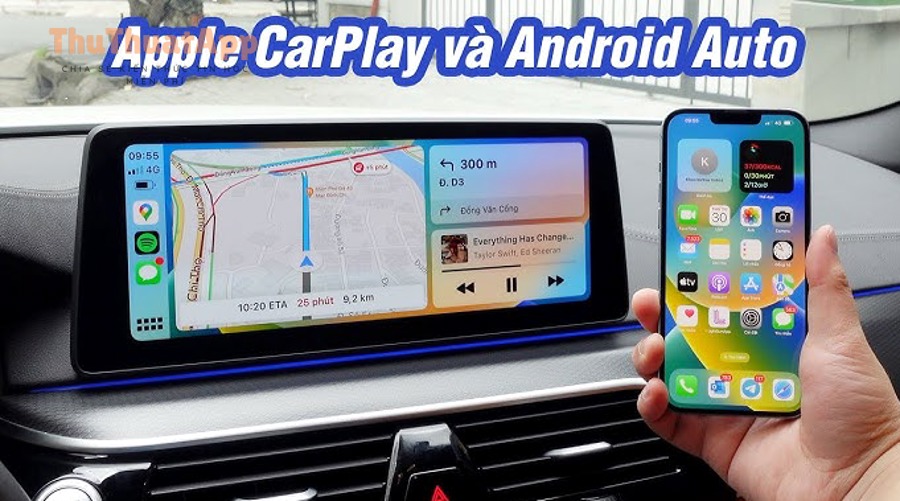
Trên Android: ưu tiên kiểm tra quyền micro và trợ lý giọng nói mặc định
Trên Android, hãy đảm bảo Google Maps có quyền Microphone, và Google Assistant đang là trợ lý mặc định để nhận lệnh “Hey/Ok Google”.
Để bắt đầu, bạn hãy kiểm tra quyền micro trước rồi mới tối ưu sâu hơn.
Cụ thể hơn, nếu bạn thấy biểu tượng micro trong Google Maps nhưng bấm không nghe, thường là do quyền micro bị tắt theo từng ứng dụng. Bạn vào Cài đặt hệ thống → Ứng dụng → Google Maps → Quyền → bật Microphone. Sau đó mở Maps, bắt đầu dẫn đường và thử nói “Hey Google” hoặc chạm biểu tượng micro.
Trong thực tế, nhiều người dùng nhầm giữa “ra lệnh trong Maps” và “ra lệnh cho điện thoại”. Nếu điện thoại nghe nhưng Maps không thực thi, bạn nên nói rõ ý định có tính hành động, ví dụ: “Hey Google, chỉ đường đến…” thay vì chỉ nói tên địa điểm.
Trên iPhone: dùng micro trong Maps hoặc Siri/Assistant tùy cấu hình
Trên iPhone, bạn có thể dùng nút micro trong Google Maps khi đang dẫn đường, và đảm bảo quyền micro/nhận dạng giọng nói được cấp cho ứng dụng.
Tuy nhiên, để ổn định, bạn nên ưu tiên nút micro trong Google Maps trong lúc đang điều hướng.
Ví dụ, khi đã vào chế độ chỉ đường, bạn chạm biểu tượng micro và nói địa điểm/nhu cầu (quán cà phê gần đây, trạm xăng). Nếu bạn dùng CarPlay, luồng điều khiển có thể chuyển sang nút giọng nói trên màn hình xe hoặc nút trên vô-lăng, giúp thao tác “một chạm” hơn.
Trên màn hình xe: Android Auto, CarPlay hoặc Google Maps “built-in”
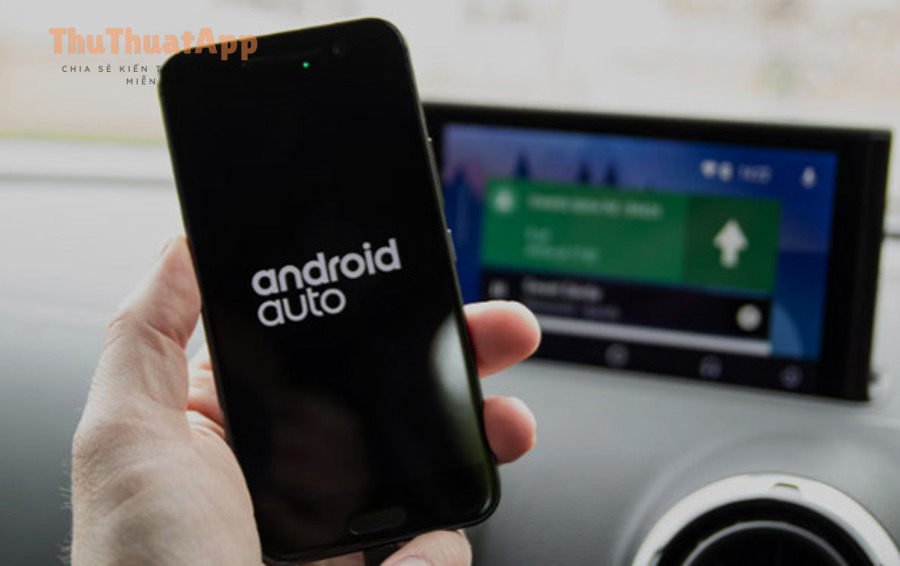
Nếu bạn dùng màn hình xe, hãy kích hoạt trợ lý giọng nói bằng nút trên vô-lăng hoặc nút micro trên giao diện xe để ra lệnh điều hướng trực tiếp, thay vì thao tác trên điện thoại.
Quan trọng hơn, bạn cần thống nhất “thiết bị nào đang nghe” để tránh gọi lệnh nhưng không có phản hồi.
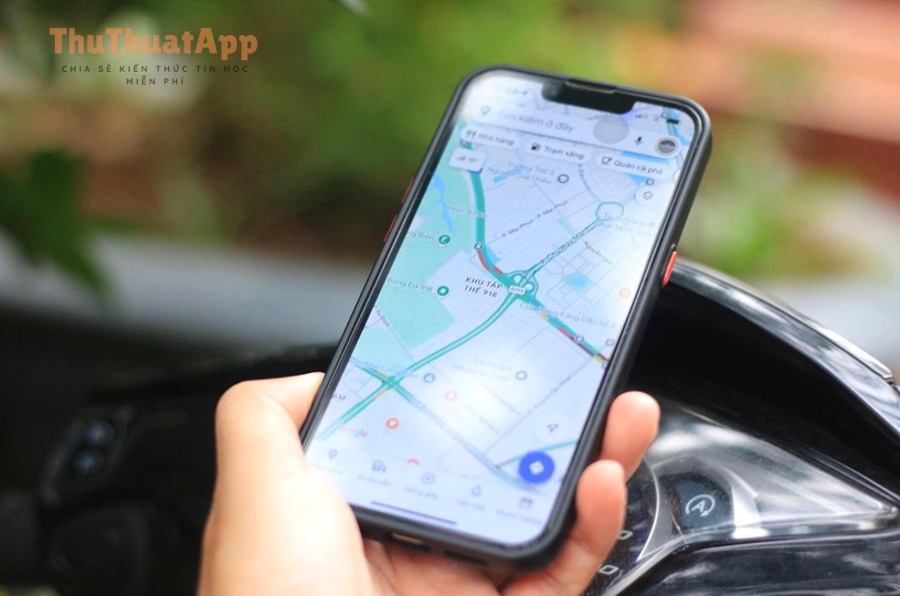
Cụ thể, nếu xe hỗ trợ Android Auto/CarPlay, trợ lý sẽ ưu tiên ngữ cảnh lái xe và hiển thị kết quả trên màn hình xe. Với một số xe có Google Maps tích hợp sẵn (Google built-in), bạn có thể nói các lệnh như hỏi bước rẽ tiếp theo, hỏi thời gian đến nơi, bật/tắt hiển thị giao thông, hoặc yêu cầu tránh trạm thu phí… ngay trong chế độ dẫn đường.
Trong cùng nhóm thao tác này, nhiều người tìm đúng nhu cầu bằng các hướng dẫn dạng “cách dùng Google Assistant để dẫn đường Google Maps” và “cách đặt điểm đến bằng giọng nói trên Google Maps” để chuẩn hóa khẩu lệnh ngắn, rõ ý, dễ nhận.
Những nhóm lệnh thoại nào hữu ích nhất khi đang chạy xe?
Trong lúc chạy xe, các nhóm lệnh hữu ích nhất gồm: bắt đầu dẫn đường, hỏi trạng thái hành trình (ETA/bước rẽ), điều chỉnh lộ trình (tránh phí/cao tốc), và kiểm soát âm thanh hướng dẫn.
Để hiểu rõ hơn, bạn nên chọn đúng “nhóm lệnh” theo mục tiêu thay vì cố nhớ từng câu y hệt.
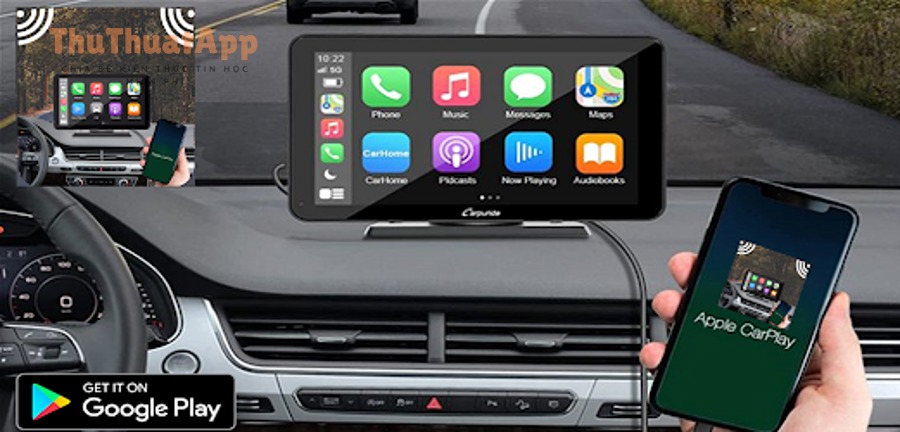
Nhóm 1: Bắt đầu và thay đổi điểm đến
Nhóm lệnh này giúp bạn khởi chạy điều hướng hoặc đổi điểm đến mà không cần gõ địa chỉ, phù hợp khi vừa lên xe hoặc cần chuyển sang điểm khác.
Tiếp theo, bạn nên ưu tiên câu ngắn: “Chỉ đường đến [địa điểm]” hoặc “Về nhà”.
Ví dụ: “Hey Google, chỉ đường đến Sân bay Tân Sơn Nhất”, “Hey Google, dẫn đường về nhà”, “Hey Google, đến cơ quan”. Nếu địa danh dễ nhầm, bạn thêm quận/huyện hoặc tên đường để tăng độ chính xác.
Nhóm 2: Hỏi nhanh bước rẽ tiếp theo và thời gian đến nơi
Nhóm lệnh này trả lời ngay “đang đi đâu, còn bao lâu” mà không cần nhìn bản đồ, đặc biệt hữu ích khi bạn đang ở làn tốc độ cao.
Để bắt đầu, hãy dùng các câu hỏi “tiến độ” thay vì yêu cầu hiển thị nhiều thông tin một lúc.
Ví dụ: “Bước rẽ tiếp theo là gì?”, “Còn bao lâu tới nơi?”, “Còn bao xa tới điểm đến?”, “Tôi đang ở đâu?”. Khi cần tập trung, bạn chỉ hỏi 1 thông tin mỗi lần để giảm tải nhận thức.
Nhóm 3: Điều chỉnh tuyến (tránh trạm thu phí/cao tốc) và xem giao thông
Nhóm lệnh này giúp tối ưu lộ trình theo điều kiện thực tế như kẹt xe, trạm thu phí hoặc cao tốc, mà không cần mở menu tùy chọn tuyến.
Tuy nhiên, bạn nên xác nhận lại bằng câu hỏi ETA sau khi đổi tuyến để chắc chắn lợi ích là “thật”.
Ví dụ: “Tránh trạm thu phí”, “Tránh cao tốc”, “Giao thông phía trước thế nào?”, “Hiện giao thông”, “Ẩn giao thông”, “Hiện tuyến thay thế”. Nếu hệ thống trả về nhiều lựa chọn, bạn chọn tuyến ngắn hơn bằng cách hỏi “Tuyến nào nhanh nhất?” rồi mới quyết định.
Nhóm 4: Kiểm soát âm thanh hướng dẫn
Nhóm lệnh này cho phép bạn bật/tắt âm hướng dẫn hoặc điều chỉnh mức độ “nói nhiều/nói ít”, giúp bạn đỡ bị gián đoạn khi đang gọi điện hoặc nghe chỉ dẫn quan trọng.
Ngoài ra, đây là nhóm lệnh ít gây phân tâm vì kết quả rõ ràng, tức thời.
Ví dụ: “Tắt tiếng hướng dẫn”, “Bật tiếng hướng dẫn”, “Tăng âm lượng hướng dẫn”. Khi vào khu vực đông xe, bạn nên bật tiếng để hạn chế nhìn màn hình; khi đã vào cao tốc thẳng, có thể giảm âm để tập trung quan sát.
Cách ra lệnh tìm điểm đến, trạm dừng và địa điểm gần đó mà không chạm màn hình?
Bạn có thể tìm điểm đến và trạm dừng bằng giọng nói bằng cách nói rõ loại địa điểm, điều kiện “gần tôi” hoặc “trên đường đi”, rồi chọn kết quả phù hợp nhất để bắt đầu dẫn đường.
Dưới đây là cách nói giúp Google Maps hiểu đúng ý định, nhất là khi bạn đang chạy và không tiện xem danh sách dài.
Tìm địa điểm cụ thể: nói theo cấu trúc “đi đến + tên + khu vực”
Khi tìm địa điểm cụ thể, bạn nên nói thêm khu vực hoặc mốc nổi bật để tránh trùng tên và giảm nhu cầu xác nhận lại trên màn hình.
Tiếp theo, nếu kết quả vẫn mơ hồ, bạn hỏi lại theo tiêu chí thay vì nhìn danh sách.
Ví dụ: “Chỉ đường đến Bến xe Miền Đông mới, Thủ Đức”, “Đến Vincom Đồng Khởi”, “Đi đến 123 Lê Lợi, Quận 1”. Nếu có nhiều “Vincom”, bạn hỏi “Vincom gần nhất” để ưu tiên khoảng cách.
Thêm điểm dừng: ưu tiên “trên đường đi” để không lệch tuyến
Để thêm điểm dừng mà không làm lệch tuyến, bạn nên yêu cầu địa điểm “trên đường đi” hoặc “dọc tuyến”, thay vì chỉ nói “gần tôi” tại thời điểm hiện tại.
Để minh họa, bạn có thể ghép thêm tiêu chí như “mở cửa” hoặc “trạm xăng”.
Ví dụ: “Tìm trạm xăng trên đường đi”, “Tìm quán cà phê trên đường đi”, “Nhà thuốc gần đây đang mở cửa”. Sau khi được gợi ý, bạn chọn điểm dừng ngắn nhất bằng cách hỏi “Cái nào nhanh nhất?” rồi mới đi tiếp.
Tìm địa điểm theo nhu cầu: nói “loại địa điểm + điều kiện”
Khi tìm theo nhu cầu, hãy nói rõ loại địa điểm (ăn, đổ xăng, gửi xe) và điều kiện quan trọng nhất (gần, mở cửa, giá, 24/7) để hệ thống lọc tốt hơn.
Bên cạnh đó, bạn nên tránh mô tả dài dòng vì dễ bị nhận sai trong môi trường ồn.
Ví dụ: “Quán ăn gần đây”, “Bãi đỗ xe gần đây”, “ATM gần đây”, “Nhà hàng chay gần tôi”, “Quán ăn mở cửa muộn gần đây”. Nếu bạn đang trên cao tốc, hãy ưu tiên “trạm dừng chân” để kết quả phù hợp điều kiện đường.
Cách hỏi tình trạng tuyến đường và điều chỉnh lộ trình bằng giọng nói?
Bạn có thể hỏi tình trạng tuyến đường bằng các câu hỏi ngắn về kẹt xe/ETA và điều chỉnh lộ trình bằng lệnh tránh trạm thu phí, tránh cao tốc, hoặc yêu cầu hiển thị tuyến thay thế ngay trong lúc dẫn đường.
Tiếp theo, hãy dùng một chuỗi 2 bước: hỏi tình trạng → ra lệnh tối ưu, thay vì ra lệnh tối ưu “mù”.
Hỏi nhanh “kẹt xe không” và “còn bao lâu” để quyết định có đổi tuyến
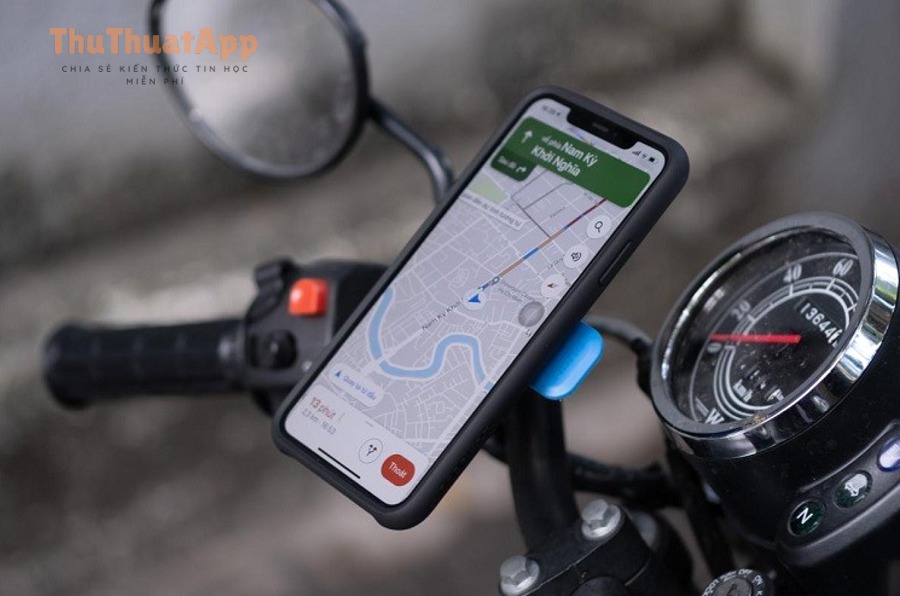
Để quyết định đổi tuyến, bạn nên hỏi tình trạng giao thông phía trước và ETA trước, vì đổi tuyến chỉ đáng làm khi tiết kiệm thời gian hoặc giảm rủi ro đường xấu.
Đặc biệt, ở đoạn đường phức tạp, hãy hỏi ETA thay vì yêu cầu hiển thị nhiều lớp bản đồ.
Ví dụ: “Giao thông phía trước thế nào?”, “Còn bao lâu tới nơi?”, “Tuyến nào nhanh nhất?”. Nếu hệ thống báo kẹt nặng, bạn mới chuyển sang lệnh “hiện tuyến thay thế” hoặc “đổi sang tuyến nhanh nhất”.
Tránh trạm thu phí/cao tốc: dùng lệnh rõ “tránh/cho phép”
Khi muốn tránh phí hoặc tránh cao tốc, bạn nên dùng lệnh có cặp nghĩa đối lập (tránh/cho phép) để Google Maps hiểu đúng trạng thái và phản hồi rõ.
Ngược lại, nếu bạn chỉ nói “trạm thu phí” hoặc “cao tốc”, kết quả dễ bị hiểu thành “tìm địa điểm”.
Ví dụ: “Tránh trạm thu phí”, “Cho phép trạm thu phí”, “Tránh cao tốc”, “Cho phép cao tốc”. Sau khi đổi trạng thái, bạn hỏi lại “Còn bao lâu tới nơi?” để xác nhận tác động.
Hỏi “tôi đang ở đâu” và “đi đúng hướng chưa” khi mất tập trung
Khi bạn bị gián đoạn (đi nhầm làn, rẽ nhầm), các câu hỏi định vị ngắn giúp bạn khôi phục ngữ cảnh nhanh mà không phải nhìn bản đồ.
Hơn nữa, đây là cách “tự kiểm tra” tốt trong điều kiện mưa hoặc trời tối.
Ví dụ: “Tôi đang ở đâu?”, “Điểm đến của tôi là gì?”, “Còn bao xa tới điểm đến?”. Nếu bạn thấy hướng dẫn không hợp lý, bạn có thể yêu cầu “hiện tổng quan tuyến” rồi quay lại tập trung lái xe.
Cách quản lý âm thanh dẫn đường, nghe gọi, nhắn tin và media an toàn khi dùng lệnh thoại?
Để quản lý âm thanh dẫn đường và các tác vụ liên quan nghe gọi/nhạc an toàn, bạn nên ưu tiên lệnh bật/tắt hướng dẫn giọng nói, thao tác nhắn tin ngắn gọn, và hạn chế tương tác dài với nội dung giải trí trong lúc xe đang vào đoạn đường khó.
Quan trọng hơn, bạn cần phân biệt “lệnh phục vụ lái xe” với “lệnh phục vụ giải trí” để chọn thời điểm phù hợp.
Bật/tắt tiếng hướng dẫn đúng thời điểm để giảm phải nhìn màn hình
Khi bạn sắp vào nút giao phức tạp, bật tiếng hướng dẫn giúp bạn bám làn và đỡ phải quan sát bản đồ; khi đã đi ổn định, tắt tiếng giúp giảm xao nhãng do thông báo lặp lại.
Tiếp theo, bạn nên thiết lập thói quen hỏi “bước rẽ tiếp theo” thay cho việc nhìn màn hình liên tục.
Ví dụ: “Bật tiếng hướng dẫn”, “Tắt tiếng hướng dẫn”, “Bước rẽ tiếp theo là gì?”. Nếu xe có tiếng ồn lớn, bạn tăng âm lượng hướng dẫn hoặc chuyển âm thanh qua hệ thống loa xe để nghe rõ.
Gửi tin/ gọi điện: chỉ làm khi đường đơn giản và câu nói thật ngắn
Nếu cần nhắn tin/gọi điện, hãy chỉ thực hiện khi đường đơn giản và bạn nói câu ngắn theo cấu trúc “gọi + tên” hoặc “nhắn + tên + nội dung ngắn”.
Tuy nhiên, nếu hệ thống hỏi lại nhiều lần, bạn nên dừng thao tác và tập trung lái xe.
Ví dụ: “Gọi [tên liên hệ]”, “Nhắn tin cho [tên] tôi đến sau 10 phút”. Tránh đọc lại tin nhắn dài hoặc trả lời theo đoạn văn dài khi đang lái.
Nghe nhạc/podcast: ưu tiên lệnh điều khiển tối giản
Khi nghe nhạc/podcast trong lúc dẫn đường, bạn nên dùng các lệnh tối giản như phát/tạm dừng/tiếp theo để hạn chế phải suy nghĩ lựa chọn bài.
Bên cạnh đó, nếu bạn đang cần tập trung, hãy giảm tác vụ “tìm kiếm bài hát” vì dễ kéo dài đối thoại.
Ví dụ: “Phát”, “Tạm dừng”, “Bài tiếp theo”, “Giảm âm lượng”. Nếu bạn cần chọn danh sách phát, hãy làm trước khi khởi hành hoặc khi xe đang dừng an toàn.
Theo nghiên cứu của Viện Giao thông Virginia Tech (VTTI) từ nhóm nghiên cứu an toàn lái xe dựa trên dữ liệu tự nhiên, vào 05/2013, việc nhắn tin có thể làm tăng rủi ro va chạm/va chạm suýt xảy ra và tạo tổng thời gian mắt rời khỏi đường lên đến hàng chục giây trong một chuỗi thao tác.
Lỗi thường gặp khi lệnh thoại không nhận trong lúc lái xe và cách khắc phục?
Khi lệnh thoại không nhận trong lúc lái xe, nguyên nhân thường nằm ở quyền micro, chế độ nghe “Hey/Ok Google”, xung đột thiết bị đang nghe (điện thoại vs xe), hoặc môi trường ồn khiến nhận dạng sai.
Dưới đây là checklist xử lý theo thứ tự “nhanh trước, sâu sau” để bạn khôi phục ngay trong vài phút.

Kiểm tra 3 thứ cơ bản: micro, kết nối mạng, và âm lượng
Ba yếu tố cơ bản quyết định lệnh thoại có chạy hay không là: quyền micro đã bật, mạng đủ ổn định để xử lý giọng nói, và âm lượng/thiết bị phát đang đúng kênh.
Để bắt đầu, bạn nên thử nút micro trong Maps trước khi chỉnh sâu hệ thống.
Cụ thể, nếu bấm micro mà không có sóng nghe, hãy vào quyền ứng dụng để bật Microphone. Nếu nghe nhưng không ra kết quả, kiểm tra mạng dữ liệu hoặc chuyển sang vùng phủ sóng tốt hơn. Nếu có kết quả nhưng bạn “không nghe được”, kiểm tra âm lượng media/voice guidance hoặc kênh phát đang ra loa xe hay loa điện thoại.
Giảm nhiễu: nói câu ngắn, đứng tên địa điểm rõ, tránh tiếng gió
Trong xe ồn, câu dài dễ bị cắt hoặc hiểu sai; vì vậy, hãy nói câu ngắn, nhấn rõ danh từ chính (điểm đến/loại địa điểm) và giảm tiếng gió bằng cách đóng kính hoặc hướng micro gần hơn.
Tiếp theo, nếu bị hiểu sai tên địa điểm, bạn thêm quận/huyện hoặc tên đường.
Ví dụ: thay vì nói “đi Starbucks”, hãy nói “chỉ đường đến Starbucks Nguyễn Huệ” hoặc “Starbucks gần nhất”. Nếu xe có nút giọng nói trên vô-lăng, hãy dùng nút đó để đảm bảo đúng thiết bị đang nghe.
Xung đột thiết bị: thống nhất nơi nhận lệnh (xe hay điện thoại)
Khi vừa kết nối xe vừa cầm điện thoại, lệnh có thể bị “tranh micro”, dẫn tới không phản hồi hoặc phản hồi sai ngữ cảnh.
Quan trọng hơn, bạn cần thống nhất: ra lệnh cho Android Auto/CarPlay hay ra lệnh trực tiếp trên điện thoại.
Cụ thể hơn, nếu bạn muốn mọi thứ hiện trên màn hình xe, hãy ra lệnh bằng nút vô-lăng hoặc micro trên giao diện xe. Nếu bạn muốn điều khiển trên điện thoại, hãy tạm thời ngắt kết nối hệ thống xe hoặc tắt Bluetooth trong thời gian ngắn để thử nghiệm.
Ứng dụng bị “ngủ” hoặc bị hạn chế chạy nền
Một số máy tối ưu pin quá mạnh khiến trợ lý giọng nói hoặc Google Maps bị hạn chế chạy nền, làm lệnh “Hey Google” kém ổn định khi đang dẫn đường lâu.
Ngoài ra, bạn nên cập nhật ứng dụng để tránh lỗi tương thích sau các bản nâng cấp hệ điều hành.
Ví dụ, bạn vào phần pin → cho phép Google Maps/ứng dụng trợ lý “không bị giới hạn”, rồi khởi động lại máy. Nếu dùng Android Auto, hãy cập nhật Android Auto và Google Maps, sau đó kết nối lại cáp/không dây để kiểm tra.
Mẹo nâng cao để dùng giọng nói với Google Maps rảnh tay mà vẫn tập trung
Để dùng giọng nói rảnh tay mà vẫn tập trung, bạn cần chuẩn hóa “kịch bản khẩu lệnh”, thiết lập trước chuyến đi, và áp dụng nguyên tắc tối giản tương tác khi xe vào đoạn đường cần quan sát cao.
Hãy cùng khám phá 4 mẹo nâng cao giúp lệnh thoại trở thành công cụ hỗ trợ lái xe thay vì trở thành nguồn phân tâm mới.

Chuẩn hóa khẩu lệnh theo 3 mẫu để nói nhanh, dễ nhận
Ba mẫu nói dễ nhận nhất là: “Chỉ đường đến + [địa điểm]”, “Tìm + [loại địa điểm] + gần đây/trên đường đi”, và “Còn bao lâu/bước rẽ tiếp theo”.
Tiếp theo, bạn nên giữ nguyên mẫu câu để tạo thói quen phản xạ.
Ví dụ, bạn luôn bắt đầu bằng “chỉ đường đến…” thay vì khi thì “đi…”, khi thì “tới…”. Sự nhất quán giúp hệ thống hiểu nhanh hơn và bạn cũng ít phải nghĩ câu chữ khi đang lái.
Thiết lập trước chuyến đi: điểm nhà/cơ quan, tuyến ưu tiên, và âm lượng hướng dẫn
Nếu bạn đặt sẵn Nhà/Cơ quan và kiểm tra trạng thái tránh trạm thu phí/cao tốc trước khi lăn bánh, bạn sẽ giảm đáng kể số lần phải ra lệnh hoặc xác nhận lại trong lúc đang chạy.
Bên cạnh đó, bạn nên kiểm tra âm lượng hướng dẫn ngay khi bắt đầu dẫn đường.
Ví dụ, trước khi rời bãi đỗ, bạn mở Maps, bật tiếng hướng dẫn, thử một câu hỏi “còn bao lâu tới nơi” để chắc chắn thiết bị đang nghe và đang phát đúng loa.
Quy tắc “1 lệnh → 1 kết quả” để tránh hội thoại dài
Trong lúc lái xe, bạn nên áp dụng quy tắc một lệnh cho một mục tiêu (hỏi ETA hoặc đổi tuyến hoặc tìm trạm xăng), không gộp nhiều yêu cầu vào một câu dài.
Ngược lại, câu dài thường khiến hệ thống hỏi lại nhiều, làm bạn bị cuốn vào hội thoại.
Ví dụ, thay vì nói “tìm quán ăn ngon gần đây, có bãi đỗ, mở cửa muộn và đi đường không kẹt”, bạn tách thành: “quán ăn gần đây đang mở”, rồi sau đó “bãi đỗ xe gần đây” nếu thật sự cần.
Gợi ý kênh tham khảo và thói quen sử dụng an toàn
Nếu bạn muốn nâng cấp trải nghiệm, bạn có thể lưu các mẫu khẩu lệnh và tình huống thường gặp như một bộ ghi chú cá nhân, kết hợp thêm các bài tổng hợp Thủ thuật Google Maps để luyện nói ngắn-gọn-dễ hiểu.
Ngoài ra, nếu bạn đang xây nội dung hướng dẫn cho người dùng phổ thông, bạn có thể dẫn người đọc đến thuthuatapp.top như một điểm tham khảo hệ thống hóa mẹo theo tình huống, miễn là vẫn giữ nguyên nguyên tắc: ưu tiên an toàn, hạn chế tương tác dài khi xe đang chạy.
Câu hỏi thường gặp
Khi đang dẫn đường, tôi nên nói “Hey Google” hay bấm micro trong Google Maps?
Nếu xe/điện thoại của bạn nhận “Hey Google” ổn định, bạn có thể dùng để rảnh tay; còn nếu môi trường ồn hoặc hay nhận sai, bấm micro trong Google Maps (hoặc nút micro trên vô-lăng) thường ổn định hơn vì đúng ngữ cảnh điều hướng.
Tại sao tôi nói đúng mà Google Maps vẫn tìm sai địa điểm?
Lỗi này thường do trùng tên địa điểm hoặc phát âm không rõ trong xe ồn. Bạn hãy nói thêm quận/huyện, tên đường, hoặc thêm “gần nhất”/“trên đường đi” để hệ thống có ràng buộc rõ hơn, giảm danh sách kết quả phải chọn.
Ra lệnh “tránh trạm thu phí” rồi, làm sao biết có hiệu quả không?
Sau khi đổi trạng thái tránh/cho phép, bạn nên hỏi lại ETA (“còn bao lâu tới nơi?”) hoặc yêu cầu hiển thị tuyến thay thế để xác nhận thay đổi có lợi, vì đôi khi tránh trạm thu phí có thể làm đường vòng lâu hơn.
Có nên dùng lệnh thoại để nhắn tin dài khi lái xe không?
Không nên. Dù rảnh tay, nhắn tin dài dễ kéo bạn vào hội thoại nhiều lượt, tăng tải nhận thức. Bạn chỉ nên nhắn nội dung thật ngắn, hoặc dừng xe ở nơi an toàn nếu cần trao đổi dài.