


Bạn có thể đặt điểm đến bằng giọng nói trên Google Maps bằng cách chạm biểu tượng micro trong ô tìm kiếm hoặc gọi Trợ lý Google để “điều hướng tới…” và Google Maps sẽ tự nhận địa điểm, gợi ý tuyến và bắt đầu dẫn đường.
Để làm được ổn định, bạn cần chuẩn bị đúng quyền truy cập micro, nhận dạng giọng nói và vị trí, đồng thời thiết lập ngôn ngữ phù hợp để Google hiểu cách bạn đọc tên đường, số nhà và địa danh.
Ngoài việc “ra lệnh đi tới”, bạn còn có thể dùng giọng nói để đổi tuyến, thêm điểm dừng, tìm trạm xăng/quán ăn dọc đường và kiểm soát âm lượng hướng dẫn mà không phải thao tác nhiều trên màn hình.
Giới thiệu ý mới: Dưới đây là quy trình chuẩn theo từng thiết bị (Android/iPhone) và bộ mẹo xử lý lỗi, giúp bạn nói đúng một lần là Maps hiểu ngay, đặc biệt hữu ích khi đang di chuyển.
Google Maps có đặt điểm đến bằng giọng nói được không?
Có, Google Maps hỗ trợ nhập điểm đến bằng giọng nói qua nút micro trong ứng dụng hoặc qua Trợ lý Google, giúp bạn tìm địa điểm nhanh, giảm thao tác tay và hạn chế gõ sai chính tả.
Tiếp theo, bạn cần hiểu vì sao đôi lúc “nói đúng nhưng Maps hiểu sai” để chủ động kiểm soát kết quả.
Vì sao dùng giọng nói lại nhanh và ít sai hơn gõ tay?
Giọng nói phù hợp nhất khi bạn cần tốc độ vì Google Maps có thể nhận diện tên địa điểm theo ngữ cảnh (quán, bệnh viện, phường/xã) và tự đề xuất lựa chọn gần bạn, thay vì bạn phải gõ đủ dấu và đúng thứ tự.
Để minh họa, khi bạn nói “Bệnh viện Chợ Rẫy”, Maps thường ưu tiên đúng thực thể địa điểm (place entity) kèm đánh giá/giờ mở cửa, còn gõ tay dễ bị dính biến thể tên hoặc sai dấu.
- Giảm lỗi chính tả: nhất là tên đường dài, có dấu hoặc viết tắt.
- Tăng tốc thao tác: 1–2 câu lệnh thay cho 6–12 lần chạm.
- Dễ sửa nhanh: nói lại theo mẫu “đi tới [quận/huyện], [địa danh]” để thu hẹp kết quả.
Cần chuẩn bị gì trước khi ra lệnh giọng nói trong Google Maps?
Bạn chỉ cần 4 điều kiện: bật micro, bật vị trí chính xác, chọn ngôn ngữ nhận dạng phù hợp và đảm bảo kết nối mạng đủ ổn định để xử lý giọng nói theo thời gian thực.
Sau đây là checklist chuẩn để bạn cấu hình một lần, dùng lâu dài mà không bị “không nghe thấy gì”.

Bật quyền micro, nhận dạng giọng nói và vị trí chính xác như thế nào?
Nguyên tắc: Google Maps cần micro để thu âm, cần dịch vụ nhận dạng giọng nói để chuyển âm thanh thành chữ, và cần vị trí để ưu tiên địa điểm gần bạn hoặc đúng khu vực bạn đang đứng.
Cụ thể hơn, bạn nên kiểm tra theo thứ tự sau để tránh bỏ sót.
- Quyền Micro: vào Cài đặt ứng dụng của thiết bị → Google Maps → bật Microphone.
- Quyền Vị trí: chọn “Luôn luôn” hoặc “Khi dùng ứng dụng” (tùy nhu cầu), bật “Vị trí chính xác” nếu có.
- Dịch vụ Google / Nhận dạng giọng nói (Android): bật Voice Match/“Hey Google” trong cài đặt Trợ lý.
- Chế độ tiết kiệm pin: nếu bật quá mạnh, máy có thể hạn chế micro/định vị trong nền.
Chọn ngôn ngữ nói để Maps hiểu đúng tên đường và địa danh
Hãy dùng một ngôn ngữ nhất quán cho nhận dạng giọng nói, vì khi bạn trộn tiếng Việt–Anh tùy hứng, máy dễ “bẻ” tên riêng thành từ gần giống (ví dụ tên quán hoặc tên đường tiếng Anh).
Để bắt đầu, bạn có thể đặt tiếng Việt làm ngôn ngữ chính; khi cần nói địa danh tiếng Anh, hãy nói chậm hơn và kèm “thành phố/quận” để tạo ngữ cảnh.
- Nói địa chỉ: “số 12 Nguyễn Huệ, Quận 1” thay vì chỉ “Nguyễn Huệ”.
- Nói điểm mốc: “Chợ Bến Thành” thay vì “Bến Thành”.
- Nói loại hình: “quán cà phê…”, “bệnh viện…”, “bưu điện…”.
Cách đặt điểm đến bằng giọng nói trên Android?
Có 2 cách chính: dùng nút micro ngay trong Google Maps hoặc nói “Hey Google…” để Trợ lý mở điều hướng giúp bạn; cả hai đều cho kết quả nhanh nếu bạn nói đúng mẫu địa danh/địa chỉ.
Để bắt đầu, hãy chọn phương án phù hợp tình huống: đang cầm máy hay đang lái xe và cần rảnh tay.
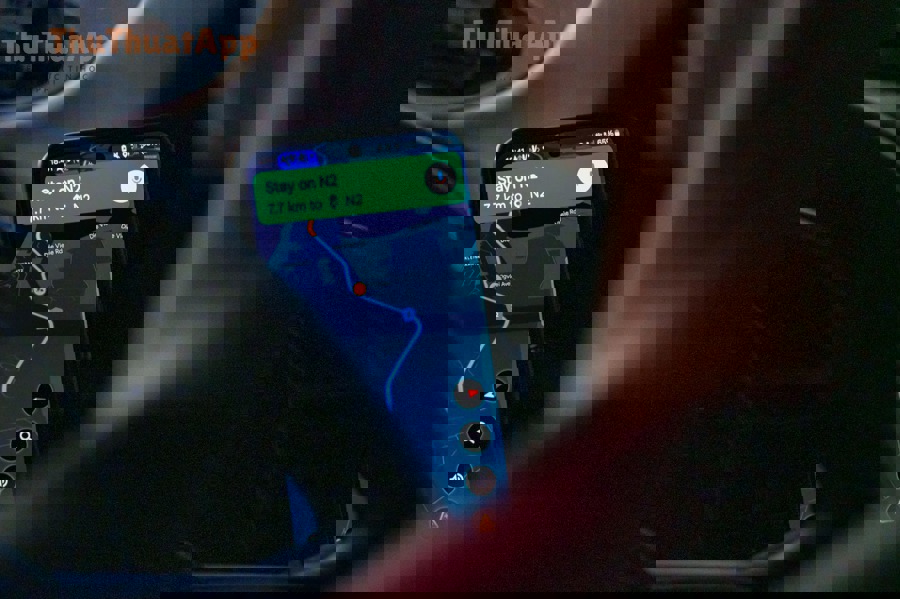
Nhập điểm đến bằng micro trong ứng dụng Google Maps (nhanh và ổn định)
Bạn chỉ cần 5 bước: mở Maps → chạm ô tìm kiếm → chạm biểu tượng micro → nói rõ điểm đến → chọn kết quả đúng và bấm “Chỉ đường/Đi”.
Tiếp theo, hãy tối ưu cách bạn “đọc địa chỉ” để Maps không tự đổi sang quận/huyện khác.
- Bước 1: Mở Google Maps và đảm bảo đã bật vị trí.
- Bước 2: Chạm vào ô “Tìm kiếm tại đây”.
- Bước 3: Chạm biểu tượng micro và nói: “Đi tới [tên địa điểm]” hoặc “Chỉ đường tới [địa chỉ]”.
- Bước 4: Nếu thấy nhiều lựa chọn, ưu tiên mục có địa chỉ chi tiết và khoảng cách hợp lý.
- Bước 5: Bấm “Chỉ đường” → chọn phương tiện → bấm “Bắt đầu”.
- Mẹo nói cho chuẩn: đọc theo cụm “số nhà + đường + phường/xã + quận/huyện” thay vì chỉ đọc tên đường.
- Mẹo chọn đúng: nếu địa điểm có nhiều chi nhánh, nói thêm “chi nhánh [quận]” hoặc “gần [điểm mốc]”.
Gọi Trợ lý Google để bắt đầu điều hướng (rảnh tay hơn khi đang di chuyển)
Bạn có thể nói trực tiếp: “Hey Google, chỉ đường tới [địa điểm]” và Trợ lý sẽ mở Google Maps với tuyến đường sẵn sàng.
Dưới đây là cách nói giúp giảm lỗi nhận dạng khi ngoài đường ồn.
- Nói câu lệnh đầy đủ: “Hey Google, điều hướng tới 268 Lý Thường Kiệt, Quận 10”.
- Nói chậm ở phần số nhà và quận/huyện; đó là phần dễ bị nhận sai nhất.
- Nếu Trợ lý hỏi lại, trả lời bằng lựa chọn: “Đúng” / “Không, địa điểm khác”.
Cách đặt điểm đến bằng giọng nói trên iPhone?
Trên iPhone, bạn vẫn làm được bằng micro trong Google Maps hoặc dùng Google Assistant (nếu cài) để ra lệnh “navigate to…”, sau đó chọn mở bằng Google Maps để bắt đầu dẫn đường.
Tiếp theo, điều quan trọng là cấp đúng quyền micro và vị trí cho Google Maps trên iOS để tránh tình trạng micro không hoạt động.
Dùng micro trong Google Maps trên iOS (cách đơn giản nhất)
Thực hiện theo 4 bước: mở Google Maps → chạm ô tìm kiếm → chạm micro → nói điểm đến → chọn kết quả và bấm “Chỉ đường”.
Sau đây là cách giảm nhầm lẫn giữa các địa điểm trùng tên tại nhiều tỉnh/thành.
- Nói kèm tỉnh/thành: “Đi tới Aeon Mall Bình Tân, TP.HCM”.
- Nói kèm khu vực: “Quận 7”, “Thủ Đức”, “Bình Thạnh”…
- Với địa chỉ: đọc “số nhà” trước, dừng 0.5 giây rồi đọc “tên đường”.
Dùng Google Assistant để ra lệnh điều hướng (tùy chọn)
Nếu bạn đã cài Google Assistant, bạn có thể nói lệnh điều hướng, sau đó chọn mở bằng Google Maps; đây là giải pháp hữu ích khi bạn muốn gọi trợ lý rảnh tay mà không cần chạm vào ô tìm kiếm.
Để bắt đầu, hãy kiểm tra iOS đã cho phép Assistant dùng micro và Google Maps được quyền vị trí khi sử dụng.
- Ví dụ lệnh: “Hey Google, chỉ đường tới sân bay Tân Sơn Nhất”.
- Nếu Assistant hỏi ứng dụng bản đồ, chọn Google Maps.
- Nếu kết quả sai, nói lại theo mẫu “đi tới [tên] ở [quận/thành phố]”.
Nên nói gì để Google Maps hiểu đúng và điều hướng ngay?
Có 4 nhóm câu lệnh hiệu quả: câu lệnh bắt đầu điều hướng, câu lệnh thêm điểm dừng, câu lệnh tìm dọc đường và câu lệnh kiểm soát âm thanh dẫn đường; bạn chỉ cần nói theo mẫu là Maps sẽ hiểu nhanh.
Để hiểu rõ hơn, hãy ưu tiên các mẫu câu ngắn, rõ địa danh, và thêm quận/huyện khi cần phân biệt.
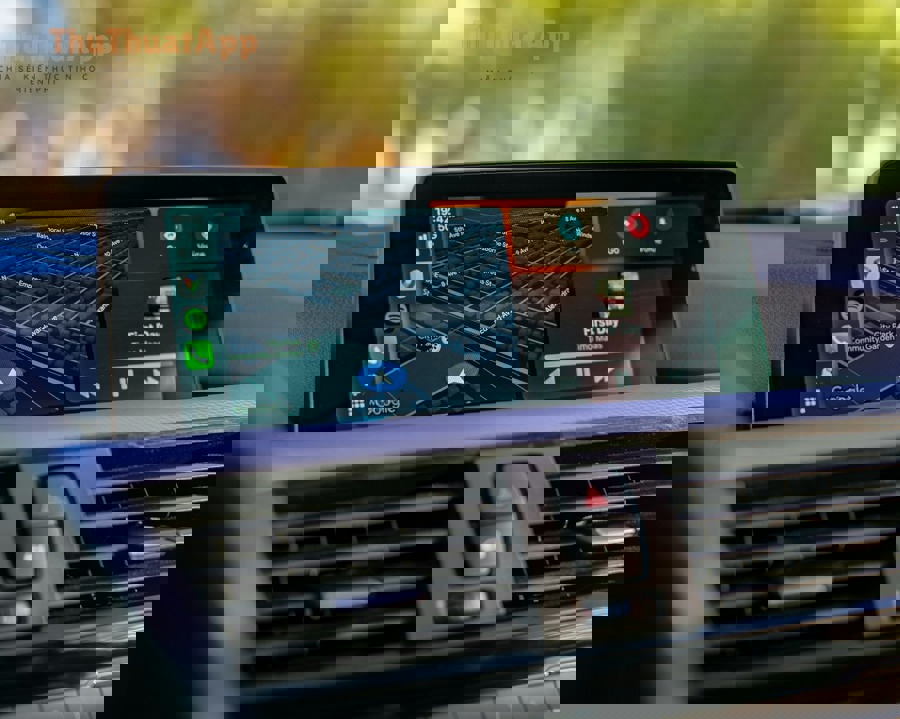
Nhóm lệnh bắt đầu điều hướng (đi thẳng tới đích)
Mục tiêu của nhóm lệnh này là tạo tuyến đường ngay lập tức, nên bạn hãy nói rõ “đi tới/chỉ đường tới/điều hướng tới” + địa điểm + khu vực.
Tiếp theo, bạn sẽ thấy việc thêm “quận/huyện” giúp lọc kết quả rất mạnh khi tên địa điểm phổ biến.
- “Chỉ đường tới 10 Nguyễn Du, Quận 1.”
- “Đi tới Chợ Bến Thành.”
- “Điều hướng tới Bưu điện Trung tâm Sài Gòn.”
Nhóm lệnh thêm điểm dừng và tối ưu chuyến đi (khi đi nhiều nơi)
Bạn có thể nói để thêm điểm dừng bằng cách yêu cầu “thêm điểm dừng” hoặc “đi qua” một địa điểm; cách này phù hợp khi bạn cần ghé lấy hàng, đón người hoặc dừng đổ xăng.
Ví dụ, nếu Maps chưa hiểu đúng “đi qua”, bạn hãy nói rõ “thêm điểm dừng là…” để tránh bị coi như điểm đến mới.
- “Thêm điểm dừng là Circle K gần đây.”
- “Tìm trạm xăng dọc đường.”
- “Tìm quán ăn gần đây.”
Nhóm lệnh kiểm soát âm thanh dẫn đường (nghe rõ nhưng không ồn)
Bạn có thể điều chỉnh trải nghiệm nghe bằng các lệnh tăng/giảm âm lượng, tắt/bật hướng dẫn, hoặc yêu cầu lặp lại chỉ dẫn khi bỏ lỡ một đoạn rẽ.
Ngoài ra, nếu bạn đang dùng “lệnh thoại Google Maps khi đang lái xe”, hãy ưu tiên lệnh ngắn để giảm thời gian tương tác.
- “Tắt tiếng hướng dẫn.” / “Bật tiếng hướng dẫn.”
- “Tăng âm lượng.” / “Giảm âm lượng.”
- “Nhắc lại chỉ đường.”
Vì sao Google Maps không nhận giọng nói hoặc nhận sai điểm đến?
Thường do 5 nguyên nhân: thiếu quyền micro, ngôn ngữ nhận dạng không khớp, môi trường quá ồn, vị trí thiếu chính xác hoặc câu lệnh thiếu ngữ cảnh (không có quận/huyện), khiến hệ thống chọn nhầm thực thể địa điểm.
Sau đây là quy trình khắc phục theo thứ tự ưu tiên để bạn sửa nhanh trong 2–3 phút.
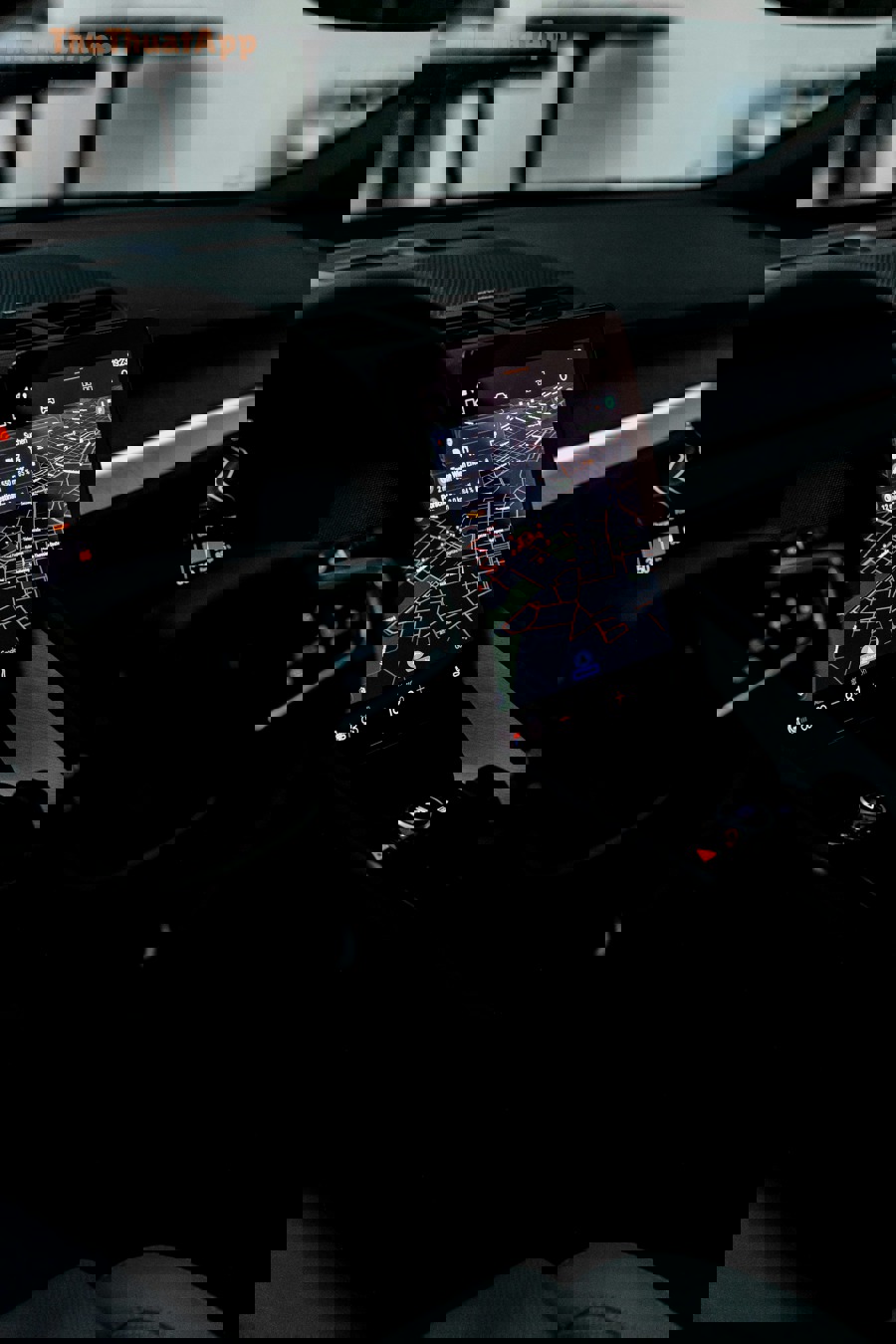
Checklist 60 giây: quyền micro, vị trí, mạng, ngôn ngữ
Hãy kiểm tra từ nền tảng trước vì nếu quyền micro hoặc vị trí bị chặn, bạn nói hay đến đâu Maps vẫn không thể xử lý đúng.
Tiếp theo, khi đã đủ quyền, bạn mới tối ưu câu lệnh để tránh nhầm địa điểm.
- Micro: mở Cài đặt → Google Maps → bật Microphone.
- Vị trí: bật Location Services; bật “Vị trí chính xác” nếu có.
- Kết nối: thử chuyển Wi-Fi/4G/5G; nếu mạng chập chờn, giọng nói có thể bị cắt và nhận sai.
- Ngôn ngữ: đặt tiếng Việt làm ngôn ngữ nhận dạng chính; tắt bớt ngôn ngữ phụ nếu hay bị “đọc trại”.
Kỹ thuật “nói có ngữ cảnh” để Maps không chọn nhầm
Nếu địa điểm trùng tên, hãy thêm ngữ cảnh (quận/huyện, tỉnh/thành, điểm mốc, loại hình) để Google Maps chọn đúng thực thể trong cơ sở dữ liệu địa điểm.
Ví dụ, thay vì nói “Vincom”, hãy nói “Vincom Đồng Khởi, Quận 1” để khóa vùng và khóa thực thể.
- Thêm khu vực: “ở Đà Nẵng”, “Quận 3”, “Bình Thạnh”.
- Thêm loại hình: “nhà hàng”, “khách sạn”, “bệnh viện”.
- Thêm điểm mốc: “gần Nhà thờ Đức Bà”, “gần bến xe…”.
Xử lý khi Maps “nghe được” nhưng không ra kết quả
Đây thường là lỗi kết nối hoặc hạn chế nền: hệ thống chuyển giọng nói thành văn bản nhưng không truy vấn được dữ liệu địa điểm, nên bạn thấy vòng quay hoặc kết quả trống.
Ngược lại, nếu bạn đang ở khu vực sóng yếu, hãy ưu tiên nói địa chỉ số nhà (dễ khớp hơn) thay vì tên quán.
- Tắt/bật lại dữ liệu di động, hoặc bật chế độ máy bay 5 giây rồi tắt.
- Đóng hẳn Google Maps và mở lại.
- Nếu dùng VPN, thử tắt để định vị và gợi ý địa điểm ổn định hơn.
Dùng giọng nói khi đang chạy xe thế nào để an toàn?
Hãy coi giọng nói là công cụ giảm thao tác tay, không phải lý do để tương tác nhiều hơn; bạn nên nói câu lệnh ngắn, hạn chế hội thoại qua lại và chỉ ra lệnh khi đường thông thoáng hoặc xe đã dừng an toàn.
Quan trọng hơn, hãy hiểu rằng “rảnh tay” không đồng nghĩa “rảnh đầu”, vì tương tác giọng nói vẫn có thể tạo tải nhận thức.
Quy tắc 3-giây: nói ngắn, quyết nhanh, bỏ qua nếu hệ thống hỏi lại
Hãy giới hạn mỗi lần ra lệnh trong khoảng vài giây: bạn nói một câu lệnh rõ, nếu hệ thống hỏi lại nhiều lựa chọn, hãy ưu tiên bỏ qua và dừng xe khi cần chọn chính xác.
Tóm lại, mục tiêu là tránh “đàm thoại” với thiết bị trong lúc tình huống giao thông phức tạp.
- Nói theo mẫu cố định: “Chỉ đường tới [địa chỉ] [quận]”.
- Nếu bị hỏi lại 2 lần, hãy chuyển sang phương án dừng xe rồi thao tác.
- Tránh ra lệnh khi đang vào vòng xoay, nhập làn, hoặc qua ngã tư đông.
Dẫn chứng về tải nhận thức khi dùng lệnh thoại
Theo nghiên cứu của AAA Foundation for Traffic Safety phối hợp University of Utah, vào 10/2015, mức xao nhãng tinh thần có thể kéo dài tới 27 giây sau khi hoàn thành một tác vụ bằng lệnh thoại ở các hệ thống kém tối ưu.
Theo nghiên cứu của AAA Foundation for Traffic Safety từ bộ phận Traffic Safety, vào 06/2013, các hệ thống thoại trong xe có thể làm tăng tải nhận thức, khiến phản ứng chậm và giảm khả năng quét tình huống dù tay vẫn trên vô lăng và mắt vẫn hướng về phía trước.
- Ý nghĩa thực tế: hãy ưu tiên lệnh thoại cho nhiệm vụ điều hướng cốt lõi, tránh tương tác “phức tạp” như đọc/soạn nội dung dài.
- Ưu tiên an toàn: nếu bạn cần đổi điểm đến trong khu vực đông, hãy dừng xe an toàn rồi thao tác.
Ranh giới ngữ cảnh: Tới đây bạn đã nắm cách ra lệnh đặt điểm đến bằng giọng nói, cách nói để Maps hiểu đúng, và nguyên tắc an toàn khi đang di chuyển. Phần dưới là các tối ưu “ít người để ý” giúp trải nghiệm mượt hơn về lâu dài.
Tối ưu thói quen đặt điểm đến: nhãn, tuyến quen, quyền riêng tư
Bạn có thể làm Google Maps “hiểu bạn” hơn bằng cách gắn nhãn Nhà/Cơ quan, chuẩn hóa danh sách địa điểm đã lưu, và quản trị lịch sử/ẩn danh để vừa tiện lợi vừa kiểm soát dữ liệu cá nhân.
Đặc biệt, các tối ưu này giúp bạn nói ngắn hơn mà vẫn ra đúng nơi cần đến.

Gắn nhãn “Nhà” và “Cơ quan” để ra lệnh ngắn mà chuẩn
Khi đã gắn nhãn, bạn có thể chỉ cần nói “đi về nhà” hoặc “đi tới cơ quan” và Maps sẽ điều hướng ngay mà không cần đọc địa chỉ dài.
Sau đây là mẹo làm nhãn ổn định: dùng địa chỉ số nhà chính xác và kiểm tra pin vị trí để nhãn không bị lệch.
- Gắn nhãn bằng địa chỉ đầy đủ, tránh dùng mô tả mơ hồ.
- Nếu bạn chuyển nhà, hãy cập nhật nhãn ngay để tránh điều hướng sai.
Lưu và quản lý điểm yêu thích để nói “tên quen” là ra đúng
Danh sách đã lưu giúp bạn tạo một “từ điển cá nhân” cho giọng nói; khi bạn nói tên địa điểm theo thói quen, Maps sẽ ưu tiên mục bạn đã lưu.
Ngoài ra, nếu bạn đang muốn học thêm Thủ thuật Google Maps, hãy tìm các mẹo như “cách sắp xếp danh sách đã lưu trên Google Maps” để nhóm điểm theo nhu cầu (ăn uống, khách hàng, kho hàng).
- Đặt tên gợi nhớ: “Kho Q7”, “Khách A”, “Bãi đỗ xe sân bay”.
- Gắn ghi chú ngắn để phân biệt các địa điểm trùng tên.
Tối ưu tuyến quen và giảm thao tác lặp lại
Nếu bạn di chuyển theo tuyến lặp lại, hãy tìm hiểu “cách lưu tuyến đường thường đi trên Google Maps” để truy cập nhanh các gợi ý, giảm thời gian thao tác mỗi lần khởi hành.
Tiếp theo, hãy bật thông báo giao thông (nếu phù hợp) để Maps chủ động đề xuất tuyến ít kẹt ngay khi bạn nói “đi tới…”.
- Ưu tiên lưu các điểm xuất phát/điểm đến cố định, vì đó là nền tảng để gợi ý tuyến quen.
- Nếu hay đổi điểm xuất phát, hãy nói rõ “từ đây” hoặc mở định vị trước khi ra lệnh.
Kiểm soát dữ liệu: lịch sử, cá nhân hóa và chế độ ẩn danh
Nếu bạn cần riêng tư, hãy cân nhắc “cách bật chế độ ẩn danh trên Google Maps” trong những trường hợp không muốn hoạt động tìm kiếm/điều hướng ảnh hưởng đến lịch sử gợi ý hoặc tài khoản.
Để hiểu rõ hơn, các mẹo này thường được tổng hợp trên những trang hướng dẫn như thuthuatapp, nhưng bạn vẫn nên kiểm tra lại trong cài đặt tài khoản để chắc chắn quyền riêng tư đúng như mong muốn.
- Ẩn danh giúp giảm lưu vết lịch sử trong một số tình huống sử dụng.
- Vẫn nên ưu tiên an toàn: ẩn danh không làm thay đổi quy tắc tương tác khi đang lái xe.
FAQ về đặt điểm đến bằng giọng nói trên Google Maps
Dưới đây là các câu hỏi phổ biến giúp bạn xử lý nhanh các tình huống hay gặp khi dùng giọng nói để đặt điểm đến và điều hướng.
Vì sao tôi nói đúng địa chỉ nhưng Maps lại ra địa điểm ở tỉnh khác?
Thường do thiếu ngữ cảnh: bạn nói tên đường/địa danh trùng tên, nhưng không nói quận/huyện hoặc tỉnh/thành, nên Maps ưu tiên kết quả phổ biến hơn. Hãy nói thêm “Quận…, TP…” để khóa khu vực.
Tôi có thể đặt điểm đến bằng giọng nói khi màn hình đang khóa không?
Có thể nếu thiết bị cho phép Trợ lý Google nghe “Hey Google” khi khóa màn hình và bạn đã bật Voice Match. Tuy nhiên, mức hỗ trợ phụ thuộc phiên bản hệ điều hành và cài đặt bảo mật.
Giọng nói tiếng Việt của tôi bị nhận sai dấu, phải làm sao?
Hãy chuẩn hóa cách nói: đọc chậm phần số nhà, ngắt nhẹ giữa “số nhà” và “tên đường”, và đặt tiếng Việt làm ngôn ngữ nhận dạng chính. Nếu cần, nói theo cụm “đường… phường… quận…” để tăng độ chính xác.
Google Maps có hiểu tên quán viết tắt hoặc tiếng Anh không?
Có, nhưng cần thêm ngữ cảnh: nói kèm loại hình và khu vực (“cà phê… ở Quận 1”) hoặc nói thêm địa chỉ gần đúng. Với tên tiếng Anh, nói chậm và tách âm rõ ràng sẽ hiệu quả hơn.
Khi đang dẫn đường, tôi muốn đổi điểm đến bằng giọng nói thì làm thế nào?
Hãy ra lệnh như một điểm đến mới: “chỉ đường tới…” rồi chọn kết quả đúng. Nếu hệ thống hỏi lại nhiều lựa chọn, hãy ưu tiên dừng xe an toàn để chọn chính xác thay vì cố tương tác lâu.