


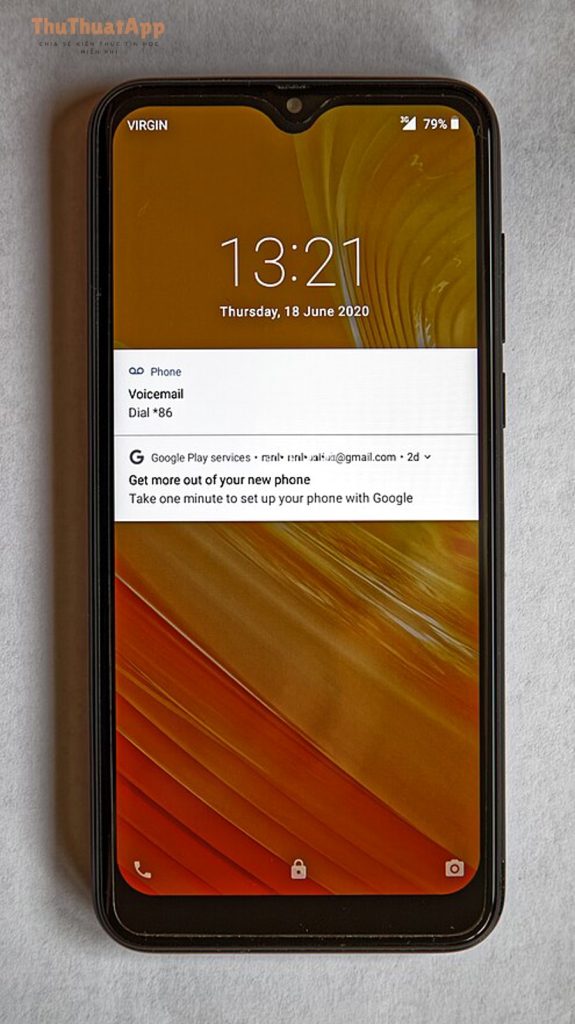
Màn hình khóa (lock screen) là nơi bạn nhìn thấy thông báo nhanh nhất: tin nhắn, email, OTP ngân hàng, nội dung trò chuyện mạng xã hội… Tuy tiện, nhưng nếu để “hiện đầy đủ nội dung”, bất kỳ ai cầm điện thoại cũng có thể đọc được những thông tin nhạy cảm. Bài viết này hướng dẫn chi tiết cách ẩn nội dung thông báo trên màn hình khóa Android theo từng dòng máy (Android thuần/Pixel, Samsung One UI, Xiaomi MIUI, OPPO/realme…), kèm mẹo cấu hình theo ứng dụng để bạn vừa bảo mật vừa dùng máy thoải mái.
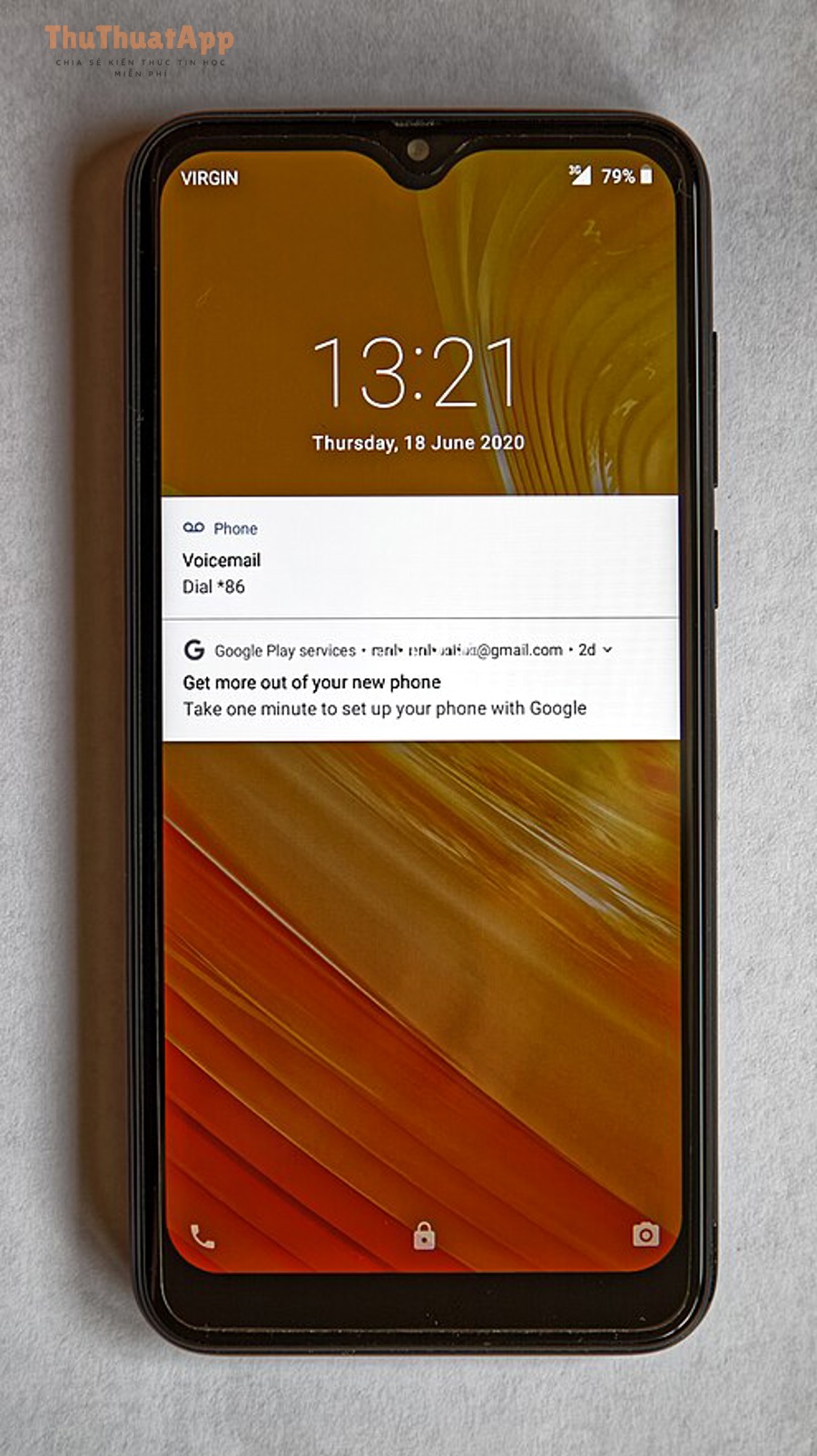
Vì sao nên ẩn nội dung thông báo trên lock screen?
Ẩn nội dung thông báo trên màn hình khóa Android giúp bạn:
- Bảo vệ quyền riêng tư: tin nhắn, OTP, lịch làm việc, email công việc không bị lộ khi người khác nhìn vào màn hình.
- Giảm rủi ro bị khai thác thông tin: kẻ xấu có thể lợi dụng mã xác thực/địa chỉ/email hiển thị trên lock screen.
- Vẫn nắm được “có thông báo”: bạn vẫn thấy tên ứng dụng/biểu tượng hoặc số lượng thông báo, chỉ không thấy nội dung chi tiết.
Trước khi cài đặt: hãy bật khóa màn hình an toàn
Nếu bạn chưa đặt PIN/mật khẩu/vân tay/khuôn mặt, việc ẩn nội dung sẽ kém ý nghĩa. Hãy đảm bảo điện thoại đã có khóa màn hình và thời gian tự khóa hợp lý (ví dụ 30 giây – 1 phút). Sau đó bạn mới tối ưu phần hiển thị thông báo trên lock screen để đạt cân bằng giữa bảo mật và tiện dụng.
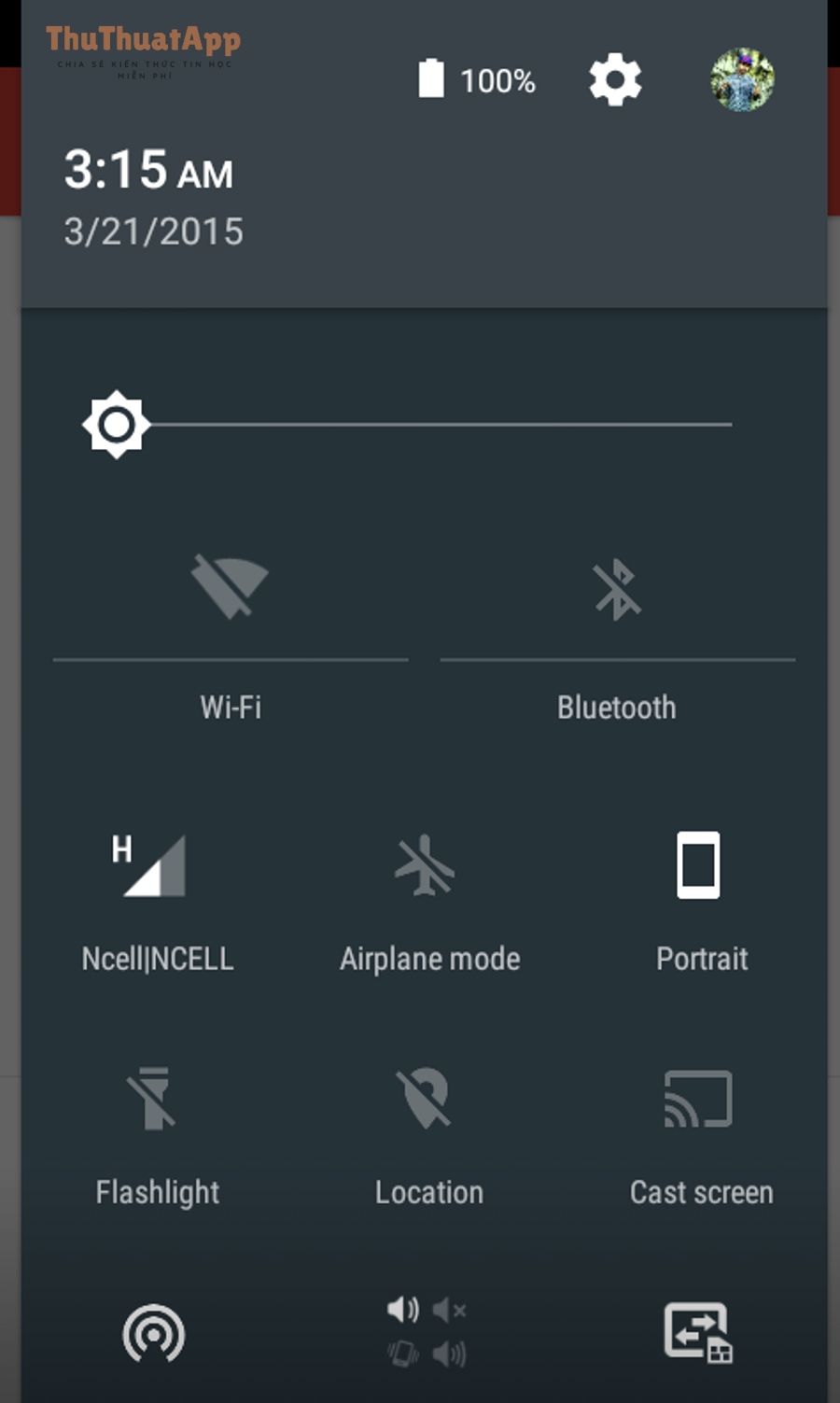
Cách ẩn nội dung thông báo trên Android thuần (Pixel/Android One/điện thoại gần stock)
Trên Android thuần, tùy phiên bản mà tên mục có thể khác nhẹ, nhưng logic giống nhau: chọn chế độ hiển thị thông báo khi khóa máy.
Bước 1: Vào cài đặt thông báo màn hình khóa
- Mở Cài đặt (Settings) → Thông báo (Notifications).
- Tìm mục liên quan Thông báo trên màn hình khóa (Lock screen notifications) hoặc Trên màn hình khóa.
Bước 2: Chọn mức độ hiển thị phù hợp
- Hiển thị tất cả nội dung: tiện nhất nhưng kém riêng tư.
- Ẩn nội dung nhạy cảm (Hide sensitive content): vẫn hiện “có thông báo” nhưng không hiện nội dung chi tiết.
- Không hiển thị thông báo (Don’t show notifications): an toàn nhất, nhưng bạn có thể bỏ lỡ thông tin.
Khuyến nghị: đa số người dùng nên chọn Ẩn nội dung nhạy cảm để vừa riêng tư vừa không bỏ lỡ.
Cách ẩn nội dung thông báo trên Samsung (One UI)
Samsung thường gom các tùy chọn lock screen vào mục “Màn hình khóa”. Bạn làm như sau:
- Mở Cài đặt → Màn hình khóa (Lock screen).
- Chọn Thông báo (Notifications).
- Bật thông báo trên màn hình khóa (nếu đang tắt), sau đó chọn Ẩn nội dung (Hide content) hoặc cấu hình hiển thị theo kiểu “Biểu tượng בלבד / Icon only”.
Nếu bạn chỉ muốn ẩn riêng các ứng dụng nhạy cảm (Messenger, Zalo, Email…), hãy vào Cài đặt → Thông báo → Thông báo ứng dụng, chọn từng app và đặt chế độ hiển thị trên màn hình khóa theo ý.
Cách ẩn nội dung thông báo trên Xiaomi (MIUI/HyperOS)
Trên Xiaomi, mục thông báo thường nằm trong “Thông báo & Trung tâm điều khiển”.
- Cài đặt → Thông báo & Trung tâm điều khiển (Notifications & Control center).
- Vào Thông báo trên màn hình khóa (Lock screen notifications).
- Chọn ẩn nội dung hoặc tắt hiển thị nội dung chi tiết tùy phiên bản.
Mẹo: MIUI/HyperOS đôi khi cho phép bạn chọn chỉ hiển thị biểu tượng thay vì hiển thị cả dòng preview, rất phù hợp nếu bạn ưu tiên riêng tư.
Cách ẩn nội dung thông báo trên OPPO/realme/ColorOS
Với OPPO/realme, bạn thường làm theo đường dẫn:
- Cài đặt → Thông báo & Thanh trạng thái (hoặc Thông báo).
- Tìm mục Màn hình khóa / Hiển thị trên màn hình khóa.
- Chọn Ẩn nội dung hoặc chỉ hiển thị biểu tượng.
Tùy chỉnh theo từng ứng dụng (cách làm “chặt chẽ” nhất)
Nếu bạn vẫn muốn một số app hiển thị đầy đủ (ví dụ lịch làm việc cá nhân), nhưng muốn app nhạy cảm chỉ hiện biểu tượng, hãy cấu hình theo app:
- Vào Cài đặt → Ứng dụng (Apps) → chọn ứng dụng cần chỉnh.
- Chọn Thông báo (Notifications).
- Tìm tùy chọn liên quan Màn hình khóa / Lock screen → đặt thành Ẩn nội dung hoặc Không hiển thị.
Cách này đặc biệt hiệu quả với các ứng dụng nhắn tin, email, ngân hàng, và dịch vụ giao hàng, vì mỗi app có nhiều “kênh thông báo” (notification channels) khác nhau: tin nhắn, cuộc gọi, giao dịch, khuyến mãi… Bạn có thể chỉ ẩn phần nhạy cảm và vẫn cho phép phần quan trọng hiện trên lock screen.
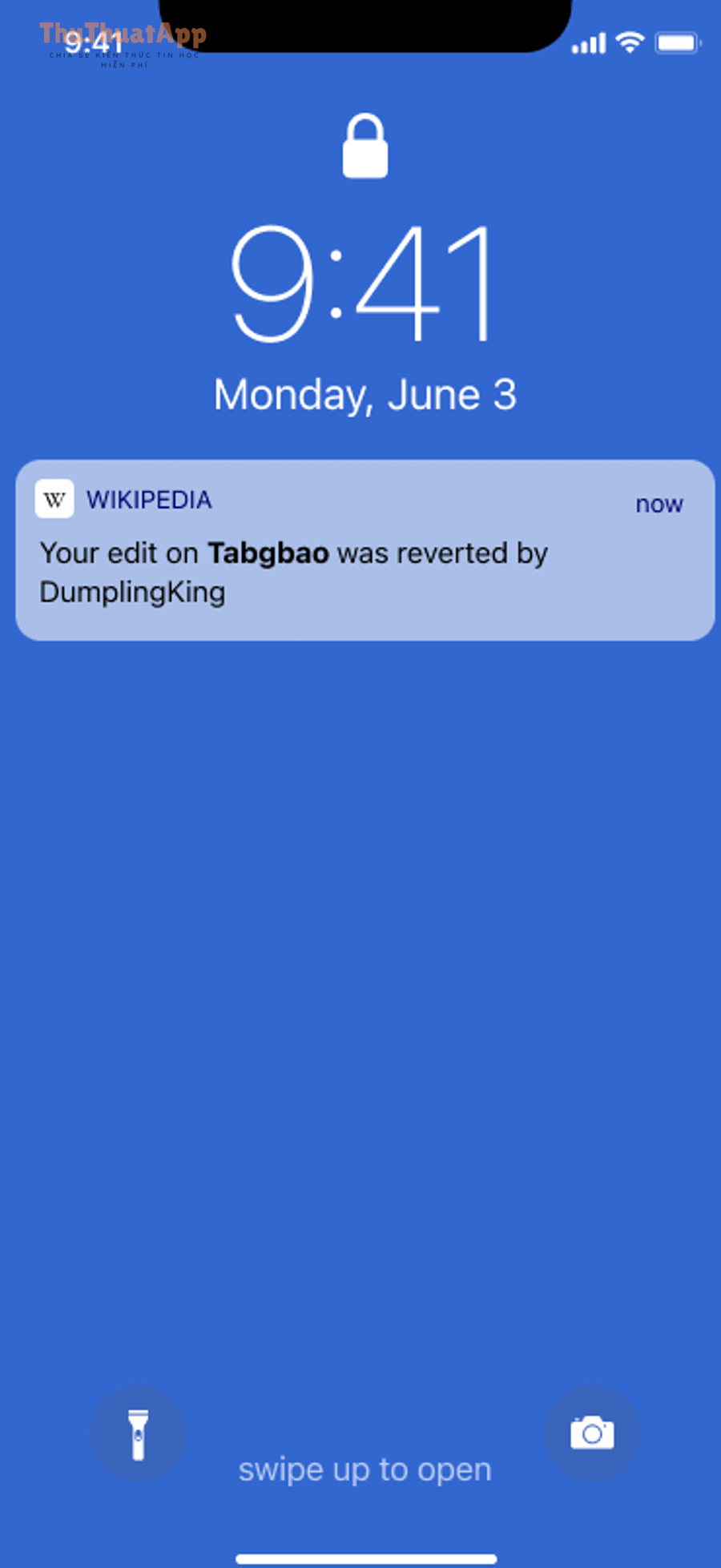
Mẹo nâng cao: ẩn “preview” nhưng vẫn bật âm/rung để không bỏ lỡ
Nhiều người tắt luôn thông báo lock screen và sau đó lại… bỏ lỡ tin quan trọng. Một hướng cân bằng hơn là:
- Để lock screen chỉ hiện biểu tượng/số lượng thông báo.
- Giữ âm báo/rung cho nhóm thông báo quan trọng (ngân hàng, OTP, cuộc gọi).
- Tắt/giảm mức ưu tiên cho thông báo quảng cáo (khuyến mãi, game, đề xuất).
Giải pháp riêng cho tin nhắn: ẩn nội dung nhưng vẫn biết “ai nhắn”
Nếu bạn chủ yếu lo lộ nội dung chat, hãy ưu tiên nhóm ứng dụng nhắn tin. Bạn có thể áp dụng hướng dẫn tùy chỉnh theo app ở trên hoặc tìm đúng tùy chọn theo dòng máy. Trong nhiều trường hợp, bạn chỉ cần bật chế độ “ẩn nội dung” là đạt mục tiêu cách tắt hiển thị nội dung tin nhắn trên lock screen Android mà vẫn thấy có thông báo đến.
Khi nào nên dùng thêm App Lock?
Ẩn nội dung thông báo giúp “người ngoài” không đọc được preview, nhưng nếu bạn đưa máy cho người khác mượn, họ vẫn có thể mở app (nếu máy đang mở khóa). Khi đó, kết hợp thêm cách cài khóa ứng dụng (App Lock) trên Android sẽ giúp tăng lớp bảo vệ: mở app nhạy cảm phải xác thực thêm lần nữa.
Lỗi thường gặp và cách xử lý nhanh
1) Đã chọn “Ẩn nội dung” nhưng vẫn lộ preview
- Kiểm tra lại theo từng ứng dụng: có app có kênh thông báo riêng, bạn cần chỉnh đúng kênh “Messages”.
- Một số launcher/skin có tùy chọn riêng cho lock screen: hãy tìm trong mục Màn hình khóa.
2) Không thấy mục “Thông báo trên màn hình khóa”
- Dùng ô tìm kiếm trong Cài đặt, gõ “lock screen notifications” hoặc “màn hình khóa”.
- Trên vài máy, mục này nằm trong Bảo mật hoặc Màn hình khóa thay vì Thông báo.
3) Muốn ẩn hoàn toàn thông báo khi khóa
Chọn “Không hiển thị thông báo” là cách triệt để. Tuy nhiên, nên cân nhắc vì bạn có thể bỏ lỡ cuộc gọi, giao dịch ngân hàng hoặc cảnh báo quan trọng.
Video hướng dẫn nhanh (tham khảo)
Kết luận
Cách ẩn nội dung thông báo trên màn hình khóa Android không khó, nhưng hiệu quả bảo vệ riêng tư lại rất lớn. Bạn nên bắt đầu bằng việc chọn “Ẩn nội dung nhạy cảm” ở cấp hệ thống, sau đó tinh chỉnh theo từng ứng dụng nhắn tin/ngân hàng để đạt mức bảo mật phù hợp với thói quen sử dụng. Nếu bạn cần thêm các Thủ thuật Android thực dụng theo từng hãng máy và phiên bản, bạn có thể lưu lại bài viết này để tham khảo khi đổi điện thoại hoặc cập nhật hệ điều hành. Nguồn tham khảo nội dung: thuthuatapp.
