


Cách bật âm thanh nền là bật chế độ cho phép video vẫn phát tiếng khi bạn thoát ứng dụng, chuyển sang app khác hoặc khóa màn hình, nhờ đó bạn có thể nghe nhạc, podcast, bài giảng mà không cần giữ YouTube ở chế độ toàn màn hình.
Trong thực tế, “âm thanh nền” thường gắn với background play trên YouTube: một bên là phương án chính thống trong cài đặt (tùy gói dịch vụ và thiết bị), bên còn lại là cách vận hành thông qua trình duyệt khi bạn muốn ưu tiên nghe hơn xem.
Ngoài việc bật được phát nền, bạn còn cần hiểu các điều kiện liên quan như Picture-in-Picture, quyền chạy nền, điều khiển phát lại trên màn hình khóa và những tình huống khiến video tự dừng sau vài giây.
Giới thiệu ý mới: Dưới đây là quy trình từ dễ đến nâng cao để bật âm thanh nền trên iPhone, Android và cả máy tính, kèm cách xử lý lỗi phổ biến để bạn dùng ổn định hằng ngày.
Âm thanh nền trên YouTube là gì và khác gì phát thường?
Âm thanh nền là kiểu phát lại mà tiếng vẫn tiếp tục dù bạn rời YouTube, trong khi phát thường thường dừng khi ứng dụng bị thu nhỏ hoặc màn hình tắt; điểm khác biệt nằm ở quyền chạy nền và cơ chế điều khiển phát lại của hệ điều hành.
Để hiểu rõ hơn, bạn có thể hình dung YouTube có hai trạng thái: xem chủ động (màn hình đang hiển thị video) và nghe thụ động (bạn làm việc khác nhưng vẫn nghe). Từ đó, nhu cầu bật phát nền thường rơi vào các tình huống: nghe nhạc khi chạy xe, học ngoại ngữ, nghe tin tức, hoặc nghe podcast dài.
Tiếp theo, khi đã nắm đúng khái niệm, bạn cần kiểm tra điều kiện và “đường đi” phù hợp với thiết bị để bật phát nền nhanh nhất.
Muốn bật âm thanh nền (background play) cần điều kiện gì?
Để bật background play ổn định, bạn cần đáp ứng tối thiểu 3 yếu tố: đúng loại tính năng (phát nền hoặc PiP), đúng nơi bật (cài đặt YouTube và/hoặc cài đặt hệ điều hành), và đúng ngữ cảnh phát (ứng dụng hoặc trình duyệt).
Cụ thể hơn, có 3 “nhóm điều kiện” mà bạn nên kiểm tra theo thứ tự: (1) tài khoản và gói dịch vụ, (2) quyền hệ thống như chạy nền/PiP/thông báo, (3) cách bạn mở YouTube (app hay web). Sau đây là bảng tóm tắt để bạn chọn đường đi ngắn nhất.
Bảng dưới đây giúp bạn chọn phương án bật âm thanh nền theo thiết bị và mức ổn định mong muốn.
| Phương án | Thiết bị phù hợp | Độ ổn định | Điều kiện chính |
|---|---|---|---|
| Bật phát nền trong cài đặt YouTube | iPhone/Android | Cao | Có mục Background play trong YouTube |
| Dùng Picture-in-Picture (PiP) | iPhone/Android | Trung bình–Cao | Bật PiP trong hệ thống và trong YouTube |
| Dùng YouTube trên trình duyệt | iPhone/Android | Trung bình | Dùng web, gọi lại phát từ Control Center/Thông báo |
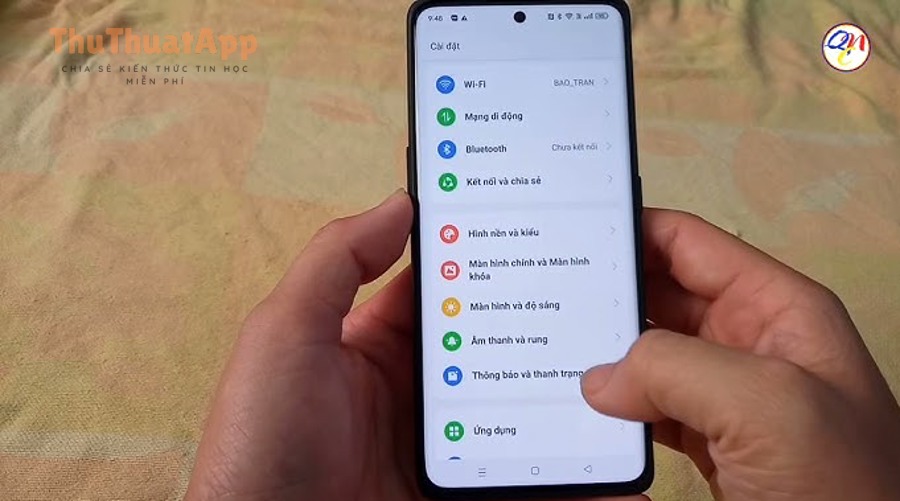
Tiếp theo, bạn hãy đi vào từng nền tảng để bật theo đúng “đường” của iPhone/iPad trước, vì iOS thường bị ảnh hưởng bởi quyền hệ thống và hành vi mở link từ Safari.
Cách bật âm thanh nền trên iPhone/iPad bằng YouTube app như thế nào?
Trên iPhone/iPad, cách bật âm thanh nền trong app thường là: bật đúng tùy chọn phát nền trong cài đặt YouTube và đảm bảo hệ thống cho phép chạy nền/PiP, sau đó thử phát một video và thoát ứng dụng để kiểm tra tiếng còn chạy.
Để bắt đầu, bạn làm theo các bước sau (giữ nguyên thứ tự để tránh “bật một nơi, tắt một nơi”):
- Mở YouTube → vào ảnh đại diện (góc phải) → Cài đặt.
- Vào nhóm Phát lại hoặc Chung (tùy phiên bản) → tìm mục liên quan Background play/Phát trong nền.
- Chọn chế độ phù hợp: Luôn bật (Always on) hoặc Chỉ tai nghe/loa ngoài (Headphones or external speakers) nếu bạn muốn hạn chế phát nhầm khi để điện thoại túi quần.
- Mở một video bất kỳ → vuốt về màn hình chính → kiểm tra âm thanh còn phát hay không.
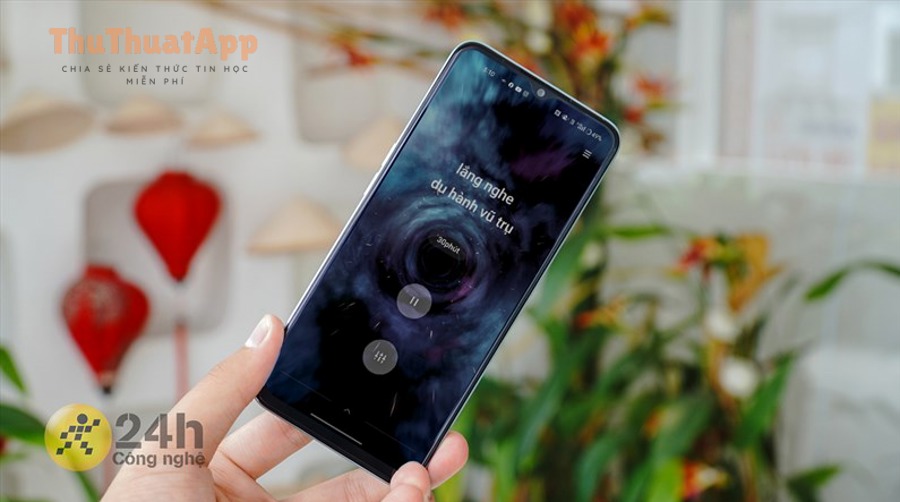
Tiếp theo, nếu bạn muốn vừa nghe vừa nhìn một góc màn hình (thay vì chỉ nghe), bạn nên bật thêm PiP để biến video thành cửa sổ nổi.
Bật Picture-in-Picture trên iPhone để vừa xem vừa làm việc
Picture-in-Picture là chế độ video nổi chạy ở góc màn hình, giúp bạn vừa dùng app khác vừa theo dõi hình ảnh; đây là lựa chọn “lai” giữa xem và nghe, khác với phát nền thuần âm thanh.
Cụ thể, bạn nên bật PiP ở cả iOS lẫn YouTube để hạn chế lỗi không tự nổi cửa sổ:
- Vào Cài đặt iPhone → Cài đặt chung → Hình trong hình → bật tùy chọn tự động (nếu có).
- Trong YouTube → Cài đặt → Chung → bật Picture-in-Picture (nếu có).
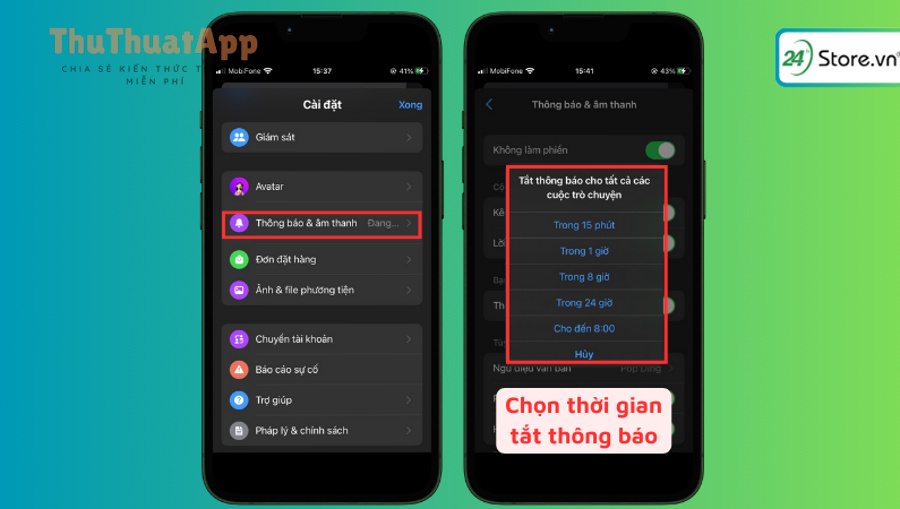
Tiếp theo, để bạn có một hình dung trực quan, bạn có thể xem nhanh video minh họa thao tác PiP trên iPhone dưới đây.
Không có Premium: bật âm thanh nền trên iPhone bằng Safari/Chrome ra sao?
Nếu bạn không thấy tùy chọn phát nền trong app, cách thực hành phổ biến là: mở YouTube bằng trình duyệt, phát video, thoát ra màn hình chính rồi bật lại nút Play từ Control Center hoặc màn hình khóa để tiếng tiếp tục.
Để minh họa rõ ràng, bạn làm lần lượt như sau:
- Mở Safari hoặc Chrome → truy cập trang YouTube trên web.
- Tìm video bạn muốn nghe → bấm phát và để video chạy ổn định vài giây.
- Vuốt về màn hình chính (hoặc chuyển sang app khác). Thông thường âm sẽ dừng.
- Mở Control Center → bấm Play để tiếp tục phát.
- Khóa màn hình → nếu có khung điều khiển phát, bấm Play một lần nữa để duy trì.
Tiếp theo, nếu Safari thường bị chuyển sang mở bằng app YouTube (khi bạn đã cài app), bạn nên thử Chrome và mở ở tab mới để “giữ web” thay vì bị đẩy sang ứng dụng.
Cách bật âm thanh nền trên Android khi thoát app thực hiện thế nào?
Trên Android, cách bật âm thanh nền thường là: kích hoạt phát nền trong cài đặt YouTube (nếu có), hoặc dùng PiP/trình duyệt để duy trì phát lại, sau đó kiểm tra thanh media trên thông báo để điều khiển.
Để bắt đầu, bạn nên đi theo lộ trình “ổn định trước, mẹo sau”:
- Mở YouTube → vào Cài đặt → tìm mục Background play/Phát trong nền (nếu xuất hiện) và chọn chế độ phù hợp.
- Nếu có PiP, bật PiP trong Cài đặt hệ thống → Ứng dụng → YouTube → Picture-in-Picture (tên có thể khác nhau).
- Mở video → bấm Home để thoát → quan sát cửa sổ PiP hoặc thanh phát trên thông báo.
Tiếp theo, nếu bạn không thấy phát nền hoạt động như mong muốn, hãy kiểm tra xem hệ thống có đang tối ưu pin quá mạnh, khiến YouTube bị “ngủ” khi tắt màn hình hay không.
Chặn tối ưu pin để tránh YouTube bị ngủ khi tắt màn hình
Nếu Android tự dừng âm sau khi bạn khóa màn, nguyên nhân thường là Battery optimization can thiệp, khiến ứng dụng bị hạn chế chạy nền; tắt tối ưu pin cho YouTube thường giúp ổn định hơn.
Cụ thể, bạn có thể vào Cài đặt → Pin → Tối ưu pin (hoặc Battery optimization) → chọn YouTube → đặt thành Không tối ưu / Unrestricted (tùy máy).
Tiếp theo, khi đã “thả” quyền chạy nền, bạn quay lại YouTube, phát thử và khóa màn để xác nhận âm thanh không bị cắt sau vài giây.
Vì sao bật âm thanh nền nhưng vẫn bị tắt khi khóa màn?
Nếu bạn đã làm đúng thao tác mà âm vẫn tắt khi khóa màn, câu trả lời thường nằm ở 3 nhóm nguyên nhân: tính năng chưa bật đúng nơi, quyền hệ thống bị hạn chế, hoặc luồng phát bị chuyển ngữ cảnh (từ web sang app, từ video sang quảng cáo, từ Wi-Fi sang 4G).
Để bắt đầu xử lý nhanh, bạn hãy đi theo checklist dưới đây theo thứ tự ưu tiên (đừng nhảy bước, vì lỗi thường do một chi tiết nhỏ):
- Không thấy Background play trong cài đặt YouTube: thử cập nhật app, đăng xuất/đăng nhập lại, rồi kiểm tra lại mục Phát lại/Chung.
- Âm dừng ngay khi tắt màn: kiểm tra tối ưu pin (Android) hoặc chế độ tiết kiệm năng lượng quá mạnh; nếu cần, thử tắt tạm để kiểm tra.
- Thoát ra là bị dừng và không có nút Play: đảm bảo bạn có bật thông báo media/điều khiển phát trên màn hình khóa; trên iPhone hãy thử gọi lại từ Control Center.
- Đang phát web nhưng bị “bắt” mở app: trên iPhone hãy mở trong tab mới, hạn chế bấm vào nút “Mở trong ứng dụng”, và ưu tiên phát rồi mới thoát.
- Kết nối Bluetooth/tai nghe làm âm bị ngắt: ngắt kết nối và thử lại bằng loa ngoài để xác định lỗi do thiết bị ngoại vi.
Ngoài ra, nếu bạn thấy âm lượng bị nhỏ bất thường sau khi bật phát nền, bạn có thể tìm thêm hướng dẫn cách tăng âm lượng YouTube không bị nhỏ trong phần cài đặt âm lượng thiết bị, giới hạn âm lượng tai nghe và cân bằng âm thanh của hệ điều hành để loại trừ nguyên nhân “không phải do YouTube”.
Quan trọng hơn, nếu mục tiêu của bạn là dùng giải pháp bền vững, hãy cân nhắc các quyền lợi mà nhiều người thường nhắc đến như cách sử dụng YouTube Premium để tải offline và phát nền (khi phù hợp ngân sách), vì đây là luồng ít bị gián đoạn nhất trong sử dụng dài hạn.
Tiếp theo, sau khi đã xử lý “khóa màn bị dừng”, bạn nên tối ưu thêm về pin, dữ liệu và thói quen điều khiển phát để nghe nền mượt hơn mỗi ngày.
Làm sao tối ưu trải nghiệm nghe nền: pin, dữ liệu, thông báo?
Để tối ưu nghe nền, cách làm hiệu quả là: giảm gián đoạn phát lại (tối ưu pin đúng mức), kiểm soát dữ liệu (chất lượng phát), và giữ quyền điều khiển (thông báo/Control Center) để bạn luôn bật lại được chỉ với một chạm.
Cụ thể, bạn có thể áp dụng 3 nhóm mẹo sau:
- Về pin: tắt tự động chạy nền của các app không cần thiết, tránh để màn hình sáng khi chỉ cần nghe, ưu tiên Wi-Fi khi có thể.
- Về dữ liệu: giảm chất lượng video (khi bạn chỉ nghe), tắt tự phát video tiếp theo nếu hay “trôi” sang nội dung không mong muốn, và hạn chế phát khi sóng yếu.
- Về điều khiển: giữ thanh phát trong thông báo (Android) hoặc Control Center (iPhone), tập thói quen pause/play đúng chỗ để không bị phát lại từ đầu.
Nếu bạn đang xây thói quen nghe nội dung dài (học tập, podcast), các gợi ý dạng “Thủ thuật YouTube” và “thủ thuật app” thường hữu ích nhất khi bạn gom chúng thành một checklist cá nhân, thay vì thử ngẫu nhiên mỗi ngày rồi quên mất cấu hình nào đã thay đổi.
Đến đây, bạn đã có đủ các cách bật âm thanh nền theo từng thiết bị và các bước xử lý lỗi cốt lõi. Phần tiếp theo là mở rộng để bạn chọn đúng chế độ nghe/xem theo nhu cầu, tránh nhầm lẫn giữa phát nền, PiP và mini player.
Mở rộng: Chọn background play hay Picture-in-Picture và Mini player?
Trong thực tế, background play mạnh ở “nghe liên tục”, Picture-in-Picture tốt ở “vừa xem vừa làm”, còn mini player tối ưu “chuyển video nhanh” trong YouTube; chọn đúng chế độ giúp bạn đỡ mất thời gian chỉnh đi chỉnh lại mỗi lần sử dụng.

Tiếp theo, hãy phân biệt theo tình huống sử dụng để bạn ra quyết định chỉ trong vài giây.
Khi nào nên ưu tiên background play thay vì Picture-in-Picture?
Hãy ưu tiên background play khi mục tiêu chính là nghe (âm thanh là quan trọng nhất), vì nó ít gây phân tâm, tiết kiệm màn hình, và phù hợp khi bạn chạy xe, tập thể thao, hoặc làm việc cần tập trung.
Ví dụ, bạn đang nghe một bài giảng dài: phát nền giúp bạn tắt màn hình để tiết kiệm pin, trong khi PiP vẫn giữ một khung video nổi có thể khiến bạn dễ chạm nhầm.
Tiếp theo, nếu bạn cần “liếc” hình minh họa, sơ đồ, phụ đề hoặc thao tác, PiP sẽ hợp lý hơn.
Picture-in-Picture giúp được gì khi vừa xem vừa làm việc?
Picture-in-Picture giúp bạn giữ video ở cửa sổ nổi để vừa xem vừa chat, ghi chú, duyệt web hoặc làm việc; đây là lựa chọn cân bằng giữa xem và nghe, đặc biệt hữu ích với nội dung hướng dẫn thao tác.
Để minh họa, khi bạn học một công thức nấu ăn hoặc xem hướng dẫn kỹ thuật, PiP cho phép bạn kéo cửa sổ sang góc màn hình, tạm dừng nhanh, tua lại vài giây mà không cần quay lại YouTube toàn màn hình.
Tiếp theo, nếu bạn chỉ cần “đổi video liên tục” mà vẫn ở trong YouTube, mini player sẽ giúp thao tác nhanh hơn.
Mini player hoạt động ra sao và giới hạn nào cần biết?
Mini player là chế độ thu nhỏ trình phát ngay trong YouTube, giúp bạn tiếp tục nghe/xem trong khi lướt danh sách video khác; nó không phải phát nền thuần túy, vì vẫn phụ thuộc việc YouTube còn chạy trên màn hình.
Cụ thể, mini player mạnh ở việc duy trì phát khi bạn điều hướng trong ứng dụng, nhưng khi bạn rời YouTube hoặc khóa màn hình, cơ chế sẽ quay về các quy tắc phát nền/PiP của hệ thống.
Tiếp theo, để nghe nền “đúng chất” với tai nghe/loa, bạn nên kiểm soát thiết bị âm thanh ngoại vi để tránh ngắt kết nối gây dừng phát.
Mẹo kiểm soát âm thanh khi dùng tai nghe, loa Bluetooth
Khi dùng tai nghe hoặc loa Bluetooth, bạn nên ưu tiên kết nối ổn định và tránh chuyển thiết bị phát liên tục, vì thay đổi đầu ra âm thanh có thể khiến YouTube tạm dừng hoặc mất thanh điều khiển phát nền.
Cụ thể, nếu bạn thường nghe lúc di chuyển: hãy kiểm tra pin tai nghe, tắt kết nối của thiết bị Bluetooth khác đang “giành” âm thanh, và thử phát lại từ Control Center/Thông báo thay vì mở lại video từ đầu.
