


Nếu bạn cần kéo dài pin ngay lập tức, Chế độ nguồn điện thấp (Low Power Mode) là cách bật nhanh nhất vì nó giảm tiêu thụ điện của iPhone bằng việc tạm thời hạn chế một số hoạt động nền và hiệu ứng.
Ngoài cách bật trong Cài đặt, bạn còn có thể bật/tắt Low Power Mode ngay từ Trung tâm điều khiển để thao tác chỉ mất vài giây, phù hợp khi pin xuống thấp hoặc đang di chuyển.
Trong trường hợp bạn muốn rảnh tay, Siri cũng có thể bật Low Power Mode bằng lệnh thoại, giúp tiết kiệm thời gian khi đang lái xe hoặc tay đang bận.
Tiếp theo, để bắt đầu, bạn sẽ đi từ cách bật chuẩn theo từng đời iPhone đến cách kiểm tra trạng thái (pin vàng) và tối ưu tình huống sử dụng sao cho hiệu quả nhất.
Chế độ nguồn điện thấp (Low Power Mode) là gì và dùng khi nào?
Chế độ nguồn điện thấp là chế độ tiết kiệm pin giúp iPhone giảm tiêu thụ điện bằng cách hạn chế hoạt động nền và một số tính năng hiển thị, phù hợp khi pin yếu hoặc chưa thể sạc ngay.
Tiếp theo, để hiểu rõ hơn vì sao nó “hiệu quả nhanh”, bạn cần nắm 2 điểm: nó tác động vào phần nền (background) và phần hiển thị (display) của iPhone.
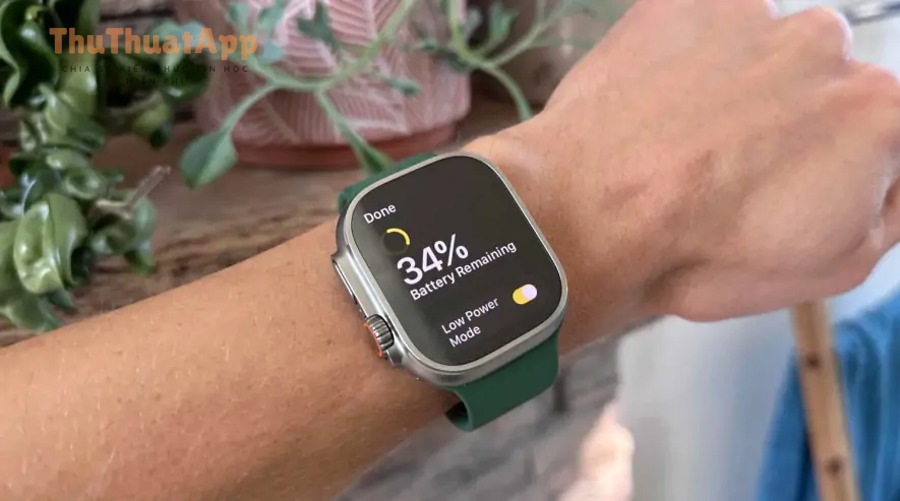
Cụ thể, Apple mô tả Low Power Mode giúp kéo dài pin bằng cách ảnh hưởng đến nhiều hạng mục như tắt làm mới ứng dụng nền, tắt lấy thư (fetch), giảm độ sáng, giới hạn tần số quét (với ProMotion), và giảm hiệu ứng hình ảnh.
Vì vậy, các tình huống nên bật thường rơi vào 1 trong các nhóm sau:
- Pin xuống thấp (đặc biệt dưới 20%) mà bạn chưa có sạc dự phòng hoặc ổ cắm gần đó.
- Ngày di chuyển dài: bản đồ, gọi xe, chụp ảnh, chat liên tục làm pin tụt nhanh.
- Ưu tiên liên lạc: bạn muốn giữ máy đủ pin để gọi/nhắn tin, thay vì “đốt” pin vào đồng bộ nền và hiệu ứng.
Theo Apple Support, iPhone sẽ gợi ý bật Low Power Mode khi pin xuống thấp, và khi bạn sạc lên mức cao (thường 80% trở lên) thì chế độ này sẽ tự tắt để đưa iPhone về trạng thái hoạt động đầy đủ.
Bật Chế độ nguồn điện thấp trong Cài đặt iPhone như thế nào?
Bạn có thể bật Low Power Mode trong Cài đặt bằng 3–4 bước, và điểm khác biệt chính là iPhone 15 trở lên có mục Power Mode trước khi chọn Low Power Mode.
Sau đây là hướng dẫn theo đúng nhánh máy, để bạn không bị “lạc menu” khi làm theo.
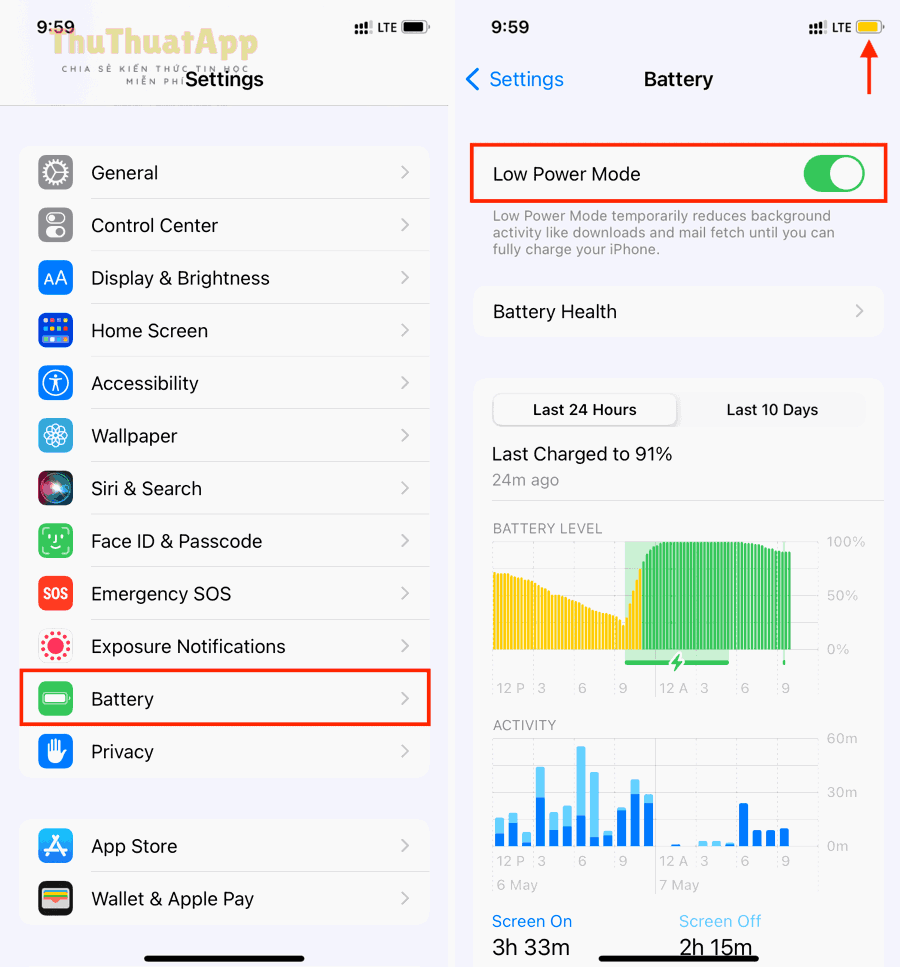 Battery” />
Với iPhone 14 trở xuống: bật trực tiếp trong Battery
Trên iPhone 14 trở xuống, bạn bật Low Power Mode trực tiếp trong Battery bằng cách gạt công tắc.
Tiếp theo, bạn hãy làm theo thứ tự này để thao tác nhanh và ít sai:
- Mở Settings (Cài đặt).
- Chọn Battery (Pin).
- Bật Low Power Mode (gạt sang ON).
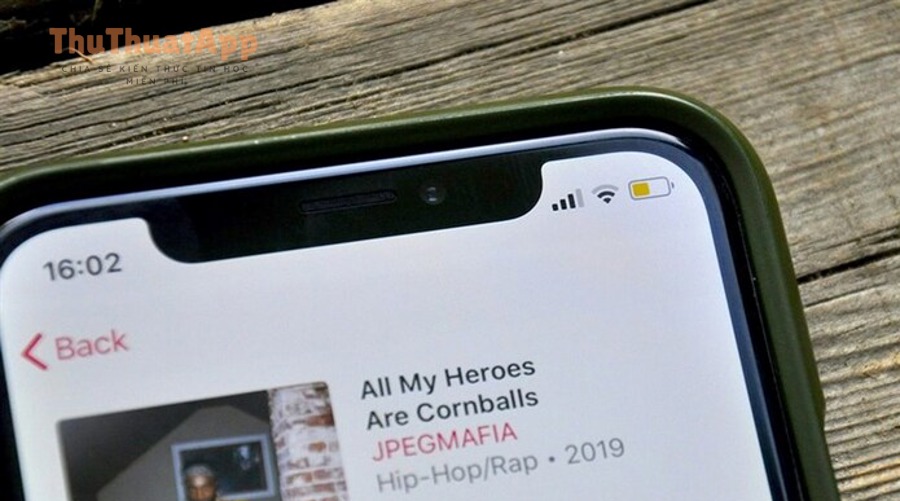
Ví dụ, khi bật thành công, biểu tượng pin sẽ chuyển sang màu vàng, và iPhone bắt đầu giảm một số hoạt động nền để tiết kiệm điện.
Với iPhone 15 trở lên: vào Power Mode rồi chọn Low Power Mode
Trên iPhone 15 trở lên, Apple thêm mục Power Mode, nên bạn cần vào đó rồi mới chọn Low Power Mode.
Tiếp theo, hãy thực hiện đúng 4 bước dưới đây:
- Mở Settings (Cài đặt).
- Chọn Battery (Pin).
- Chạm Power Mode.
- Chọn Low Power Mode để bật (hoặc tắt).
Nếu bạn thường xuyên bật/tắt, cách trong Cài đặt vẫn “chuẩn” nhưng hơi chậm; vì vậy phần kế tiếp sẽ giúp bạn bật nhanh bằng Trung tâm điều khiển.
Bật/tắt nhanh Low Power Mode từ Trung tâm điều khiển ra sao?
Bạn có thể bật Low Power Mode nhanh bằng cách mở Trung tâm điều khiển và chạm vào biểu tượng pin, giúp thao tác chỉ mất 1–2 giây.
Để bắt đầu, bạn cần đảm bảo nút Low Power Mode đã có trong Trung tâm điều khiển; nếu chưa có thì thêm một lần là dùng lâu dài.
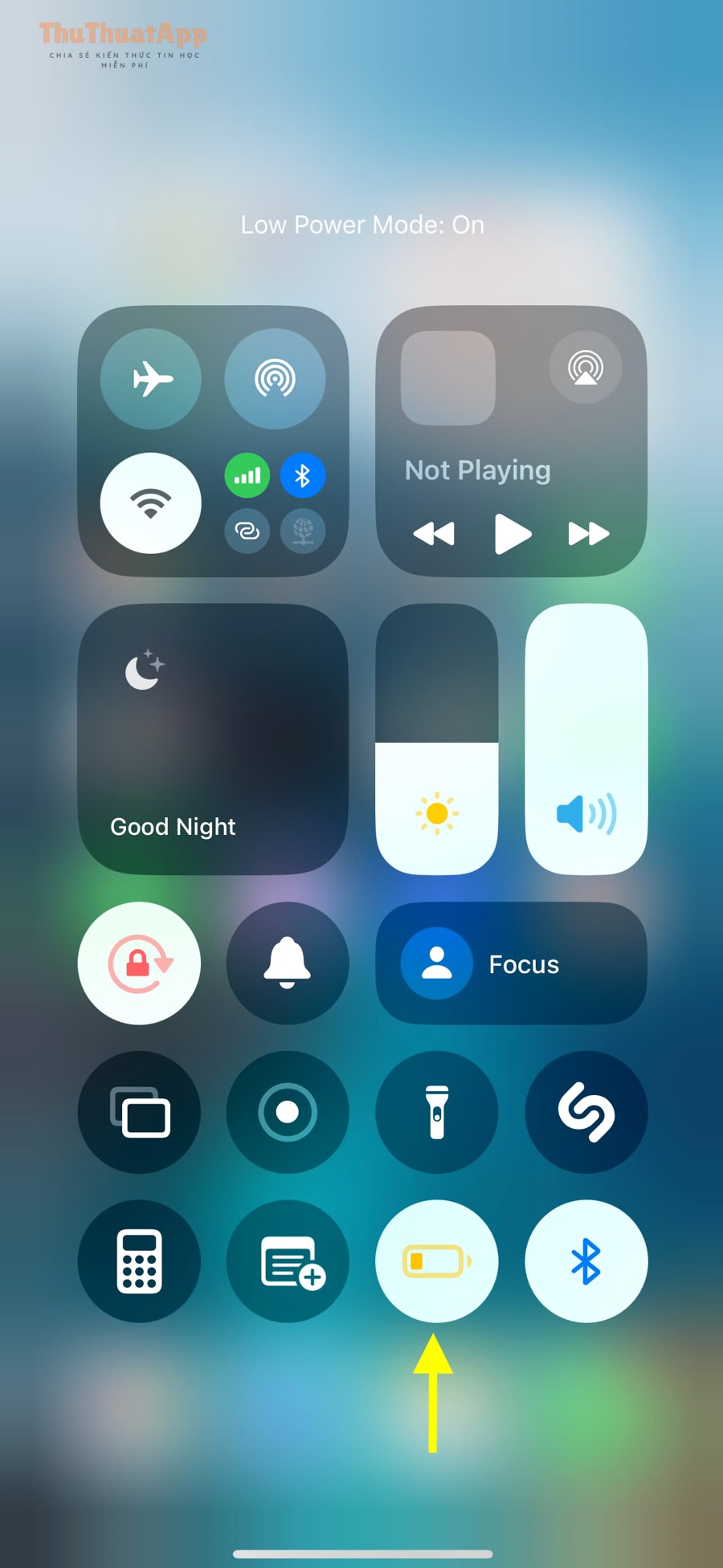
Cách thêm nút Low Power Mode vào Control Center
Thêm nút Low Power Mode vào Control Center giúp bạn bật/tắt nhanh mà không cần vào sâu Cài đặt.
Tiếp theo, bạn có thể thao tác theo hướng dẫn khái quát của Apple: thêm nút Low Power Mode vào Control Center rồi chạm để bật/tắt.
- Vào khu vực tuỳ chỉnh Control Center (Cài đặt Control Center trên iPhone), rồi thêm Low Power Mode.
- Mở Control Center và chạm nút Low Power Mode để bật/tắt.
Cách mở Control Center đúng theo đời iPhone
Mở Control Center đúng thao tác vuốt giúp bạn bật Low Power Mode nhanh, nhất là khi đang xem bản đồ hoặc dùng ứng dụng toàn màn hình.
Tiếp theo, hãy chọn đúng cách vuốt theo máy:
- iPhone có Face ID: vuốt xuống từ góc phải phía trên màn hình.
- iPhone có nút Home: vuốt lên từ cạnh dưới màn hình.
Khi đã mở được, bạn chỉ cần chạm biểu tượng pin để bật/tắt Low Power Mode theo mô tả của Apple Support.
Dùng Siri để bật Chế độ nguồn điện thấp có nhanh hơn không?
Có, Siri bật/tắt Low Power Mode nhanh khi bạn đang bận tay, vì chỉ cần nói “Siri, turn on Low Power Mode” (hoặc “turn off”) mà không phải chạm nhiều bước.
Để minh hoạ rõ hơn, bạn hãy dùng lệnh thoại theo đúng cụm từ để Siri nhận nhanh và ít sai ngôn ngữ.
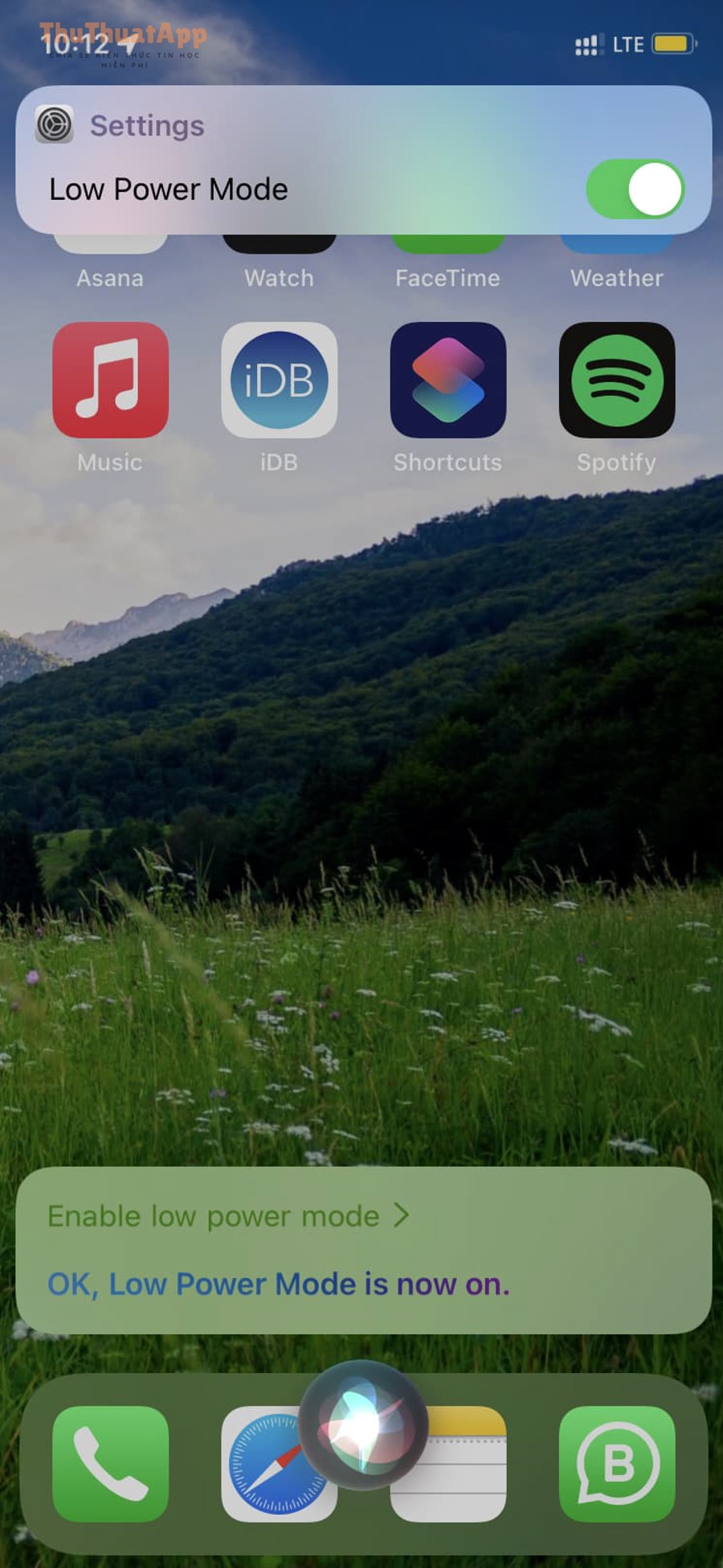
Các câu lệnh Siri nên dùng
Bạn chỉ cần 1 câu lệnh ngắn để Siri bật/tắt Low Power Mode, nên đây là cách “nhanh nhất” trong các tình huống rảnh miệng nhưng bận tay.
Tiếp theo, bạn có thể nói một trong các câu sau:
- “Siri, turn on Low Power Mode”
- “Hey Siri, turn off Low Power Mode”
Nếu Siri không phản hồi, hãy kiểm tra bạn đã bật “Hey Siri”/Siri và iPhone đang kết nối mạng ổn định; khi cần thao tác chắc chắn, bạn có thể quay lại cách bật trong Cài đặt.
Khi bật Low Power Mode, iPhone thay đổi những gì để tiết kiệm pin?
Khi bật Low Power Mode, iPhone giảm tiêu thụ điện bằng cách điều chỉnh hiển thị, giới hạn một số hoạt động nền và tạm dừng vài dịch vụ đồng bộ, nên bạn sẽ thấy máy “nhẹ điện” hơn nhưng đôi lúc phản hồi chậm hơn.
Cụ thể, bạn nên hiểu các thay đổi theo nhóm để biết đâu là “đánh đổi” chấp nhận được và đâu là thứ cần tắt riêng khi cần hiệu năng.
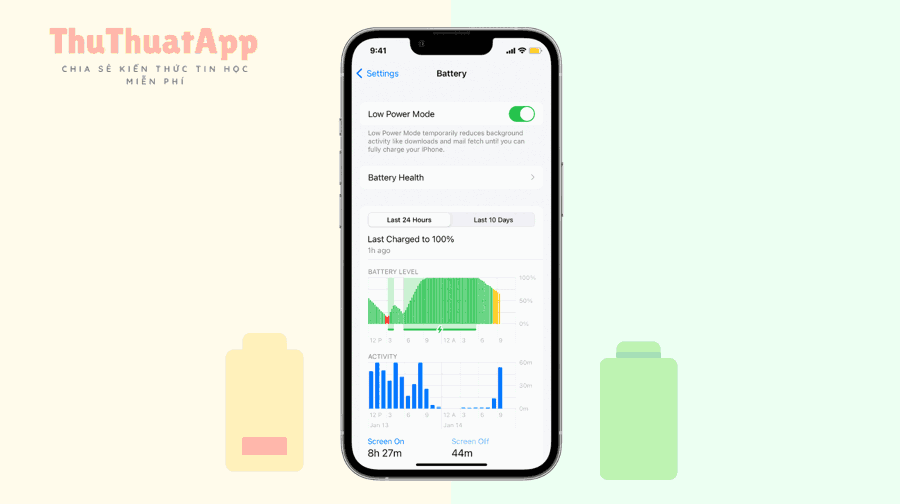
Nhóm hiển thị: giảm độ sáng và giới hạn tần số quét (nếu có ProMotion)
Low Power Mode có thể giảm độ sáng và giới hạn tần số quét lên đến 60 Hz trên các máy có ProMotion, giúp màn hình bớt tiêu thụ điện.
Tiếp theo, nếu bạn đang dùng iPhone Pro có 120 Hz, bạn sẽ cảm nhận việc cuộn/animation “ít mượt” hơn; đây là dấu hiệu bình thường của chế độ tiết kiệm.
Nhóm nền: tắt làm mới ứng dụng nền, tắt fetch mail và tắt tải tự động
Low Power Mode giảm hoạt động nền bằng cách tắt Background App Refresh, tắt Email fetch và tắt Automatic downloads để hạn chế iPhone âm thầm chạy khi bạn không mở máy.
Tiếp theo, bạn sẽ thấy một số ứng dụng cập nhật chậm hơn (ví dụ mail không “đẩy” liên tục), nhưng đổi lại pin bền hơn trong thời điểm cần thiết.
Nhóm kết nối và đồng bộ: 5G, iCloud Photos và hiệu ứng
Apple nêu rõ Low Power Mode có thể tạm dừng iCloud Photos, giảm hiệu ứng hình ảnh, và với một số máy, 5G có thể tắt trong đa số tình huống để tiết kiệm điện (trừ phát video/ tải lớn ở một số đời máy).
Đặc biệt, nếu bạn thấy ảnh iCloud sync chậm hoặc hiệu ứng giảm, đó là hành vi “đúng thiết kế” của Low Power Mode chứ không phải lỗi máy.
Dẫn chứng về mức tiết kiệm: vì sao giảm nền và màn hình lại hiệu quả?
Low Power Mode hiệu quả vì nó đánh vào các nguồn tiêu hao lớn (màn hình và hoạt động nền), nên chỉ cần giảm bớt là đã thấy pin trụ tốt hơn trong ngày.
Theo nghiên cứu của Stony Brook University từ Department of Computer Science, vào 10/2018, nhóm tác giả trình bày mô hình “Ultra-Low-Power Mode” và ghi nhận mức tiết kiệm điện lên đến 60% khi giảm phụ thuộc vào màn hình (thành phần ngốn điện nhất).
Làm sao biết Low Power Mode đang bật và vì sao đôi khi tự tắt?
Bạn biết Low Power Mode đang bật khi biểu tượng pin chuyển sang màu vàng, và chế độ này thường tự tắt khi iPhone sạc lên 80% hoặc cao hơn.
Tiếp theo, bạn nên kiểm tra đúng “dấu hiệu” để tránh nhầm với các thiết lập khác như giảm độ sáng thủ công hoặc chế độ tập trung (Focus).
Các dấu hiệu nhận biết nhanh
Biểu tượng pin vàng là tín hiệu trực quan nhất cho biết Low Power Mode đang hoạt động.
Tiếp theo, bạn có thể đối chiếu thêm 2 dấu hiệu phụ để chắc chắn:
- Một số tác vụ nền giảm rõ (mail fetch chậm hơn, tải tự động ít xảy ra).
- Trên máy có ProMotion, cuộn/hiệu ứng có thể “dịu” hơn do giới hạn 60 Hz.
Vì sao chế độ tự tắt khi sạc?
Low Power Mode thường tự tắt khi pin đạt 80%+ để iPhone trở lại trải nghiệm đầy đủ và không duy trì trạng thái “giảm tính năng” khi không cần thiết.
Ngược lại, nếu bạn muốn giữ máy luôn ở trạng thái tiết kiệm khi sạc chưa ổn định, bạn hoàn toàn có thể bật lại thủ công hoặc thiết lập tự động hoá (phần nâng cao ở dưới).
Khi nào không nên bật Low Power Mode và cách dùng hiệu quả để kéo dài pin?
Bạn không nên bật Low Power Mode khi cần hiệu năng tối đa (chơi game nặng, quay/chỉnh video, tác vụ đòi hỏi mượt 120 Hz), vì nó có thể làm iPhone xử lý chậm hơn và giảm trải nghiệm hiển thị.
Tuy nhiên, nếu mục tiêu của bạn là “trụ pin”, bạn có thể dùng Low Power Mode như một công tắc chiến thuật, bật đúng lúc và kết hợp vài thói quen nhỏ để hiệu quả rõ rệt.
3 thời điểm bật Low Power Mode cho hiệu quả cao
Đúng thời điểm bật sẽ emphasize lợi ích của Low Power Mode mà không làm bạn khó chịu vì “đánh đổi” quá sớm.
Tiếp theo, bạn có thể áp dụng 3 mốc phổ biến:
- Ngay khi pin xuống 30–40% và bạn biết còn phải đi xa hoặc dùng máy nhiều.
- Khi pin xuống 20% (mốc iPhone thường gợi ý), để kéo thêm thời gian liên lạc.
- Khi phải “đứng máy” chờ (chờ xe, chờ chuyến bay), bật sớm giúp giảm tiêu hao nền trong lúc không cần hiệu năng.
Ưu tiên giảm “ngốn pin” lớn: màn hình và nền
Muốn pin bền hơn, ưu tiên giảm thời gian sáng màn hình và hạn chế hoạt động nền là hai đòn bẩy lớn nhất, và Low Power Mode đã tự động hỗ trợ theo hướng này.
Để minh hoạ thêm về mức tiết kiệm, theo thử nghiệm của Southeastern Louisiana University từ Department of Physics, vào 09/2015, tác giả đo điện năng và ghi nhận Low Power Mode dùng khoảng 70% điện so với chế độ thường trong bài test chờ (standby), kéo dài thời gian sử dụng theo tỉ lệ tương ứng.
Kết hợp nhanh trong ngày: Wi-Fi, độ sáng, và thói quen sạc
Low Power Mode sẽ hiệu quả hơn nếu bạn chủ động giảm các yếu tố gây tụt pin nhanh như độ sáng cao, sóng yếu, và mở ứng dụng nặng liên tục.
Tiếp theo, hãy thử các mẹo thực dụng sau:
- Giảm độ sáng vừa đủ nhìn (đặc biệt ngoài trời), vì màn hình là thành phần tiêu thụ lớn.
- Ở nơi sóng yếu, ưu tiên Wi-Fi ổn định để tránh máy “kéo” sóng di động liên tục.
- Nếu bạn sạc ngắt quãng, bật Low Power Mode trước khi ra ngoài để hạn chế hụt pin bất ngờ.
Không thấy công tắc Low Power Mode hoặc bật rồi không hiệu quả: xử lý thế nào?
Nếu bạn không thấy Low Power Mode hoặc bật rồi không có dấu hiệu, hãy kiểm tra đúng đường dẫn theo đời iPhone và xác nhận biểu tượng pin vàng, vì iPhone 15+ có thêm mục Power Mode trước khi chọn Low Power Mode.
Tiếp theo, bạn có thể xử lý theo checklist ngắn để khoanh vùng nhanh nguyên nhân.
Checklist 6 bước khoanh vùng nhanh
Checklist giúp bạn xác định lỗi nằm ở “đúng menu” hay “đúng trạng thái” trước khi bạn mất thời gian reset thiết lập.
Tiếp theo, hãy làm lần lượt:
- Kiểm tra đời máy: iPhone 15+ vào Battery > Power Mode; iPhone 14- vào Battery.
- Bật Low Power Mode và nhìn pin có chuyển vàng không.
- Nếu bạn vừa sạc lên 80%+, chế độ có thể tự tắt; thử bật lại khi pin thấp hơn.
- Nếu muốn bật nhanh, thêm nút vào Control Center để tránh vào nhầm menu.
- Khởi động lại iPhone nếu giao diện Battery hiển thị bất thường (hiếm gặp).
- Cập nhật iOS nếu bạn gặp tình trạng hao pin bất thường sau update; Apple lưu ý một số tác vụ nền sau cập nhật có thể ảnh hưởng tạm thời.
Nếu bạn đã làm checklist mà vẫn thấy tụt pin nhanh, phần nâng cao bên dưới sẽ giúp bạn “bật đúng ngưỡng” bằng tự động hoá để kiểm soát chặt hơn.
Ranh giới ngữ cảnh: Đến đây bạn đã nắm trọn các cách bật/tắt Low Power Mode (Cài đặt, Control Center, Siri) và cách nhận biết trạng thái pin vàng. Bây giờ chúng ta chuyển sang phần mở rộng mang tính “tối ưu hoá” để iPhone tự bật đúng lúc.
Tự động hoá bật Low Power Mode theo % pin bằng Phím tắt
Bạn có thể tự động hoá để iPhone tự bật Low Power Mode theo ngưỡng pin (ví dụ 40% hoặc 25%), giúp bạn không cần nhớ thao tác và vẫn tối ưu pin đúng thời điểm.
Sau đây là cách triển khai theo 4 hướng thường dùng, tuỳ “gu” sử dụng và mức kiểm soát bạn muốn.
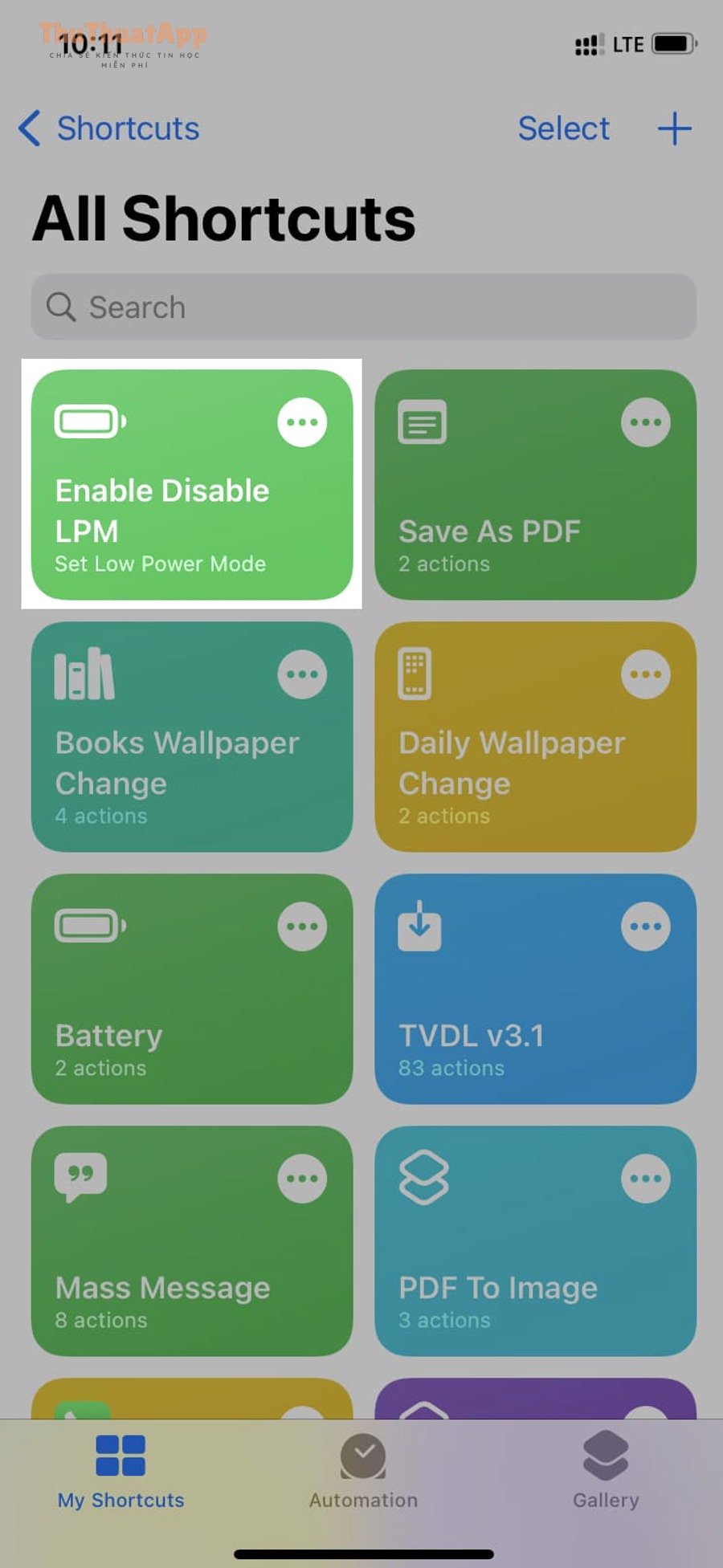
Tự bật khi pin xuống 40% để “đón đầu” ngày bận
Đặt tự động hoá ở 40% giúp bạn giữ máy ổn định trong các ngày ra ngoài nhiều mà không chờ đến lúc iPhone “kêu cứu” ở 20%.
Tiếp theo, bạn vào ứng dụng Shortcuts (Phím tắt), tạo Automation theo Battery Level, rồi gắn hành động bật Low Power Mode.
Ví dụ, nếu bạn hay dùng bản đồ và chat công việc, mốc 40% thường hợp lý vì còn đủ pin để chế độ phát huy hiệu quả mà chưa ảnh hưởng trải nghiệm quá sớm.
Tự bật khi pin xuống 20% để đồng bộ với hành vi gợi ý của iPhone
Đặt tự động hoá ở 20% giúp bạn bám sát mốc iPhone thường gợi ý, giảm rủi ro quên bật khi pin đã thấp.
Tiếp theo, bạn có thể thiết lập để bật “không hỏi lại” (tuỳ phiên bản iOS và chính sách automation), nhằm tránh bị gián đoạn bởi pop-up.
Tự tắt khi pin lên 80% để tránh phải nhớ tắt thủ công
Vì Low Power Mode thường tự tắt khi iPhone sạc đến 80%+, bạn có thể bổ sung một automation “tắt” để đồng bộ hành vi này, nhất là khi bạn sạc ngắt quãng.
Tiếp theo, bạn tạo automation theo Battery Level đạt 80% và đặt hành động tắt Low Power Mode.
Gợi ý “gói tối ưu” đi kèm để thấy khác biệt rõ
Nếu bạn đã tự động bật Low Power Mode theo % pin, hãy kết hợp thêm vài chỉnh nhỏ để hiệu quả “đo được” trong ngày sử dụng thực tế.
Tiếp theo, bạn có thể tham khảo thêm các hướng dẫn liên quan như cách bật Data Mode tiết kiệm dữ liệu iPhone hoặc cách kiểm tra mức hao pin theo ứng dụng iPhone, vì chúng bổ trợ trực tiếp cho mục tiêu kéo dài pin trong các ngày di chuyển; đây cũng là nhóm Thủ thuật iPhone thường được tổng hợp trên thuthuatapp.
Các câu hỏi thường gặp
Bật Low Power Mode có hại pin không?
Không, Low Power Mode là chế độ do Apple thiết kế để dùng khi cần kéo dài pin, và nó chủ yếu giảm hoạt động nền/hiển thị thay vì can thiệp “xấu” vào phần cứng pin; bạn chỉ cần tránh bật khi đang cần hiệu năng tối đa.
Vì sao bật rồi mà iPhone vẫn tụt pin nhanh?
Low Power Mode giảm tiêu thụ điện, nhưng nếu bạn vẫn đang dùng tác vụ ngốn pin (màn hình sáng lâu, mạng di động yếu, quay video, game nặng), pin vẫn có thể tụt nhanh; hãy coi đây là công cụ “giảm tốc” chứ không phải “đóng băng” tiêu hao.
Tại sao iPhone 15+ lại có mục Power Mode?
Trên một số phiên bản hướng dẫn của Apple, iPhone 15+ hiển thị mục Power Mode để quản lý lựa chọn chế độ nguồn, trong đó có Low Power Mode; vì vậy bạn cần vào đúng nhánh để thấy tuỳ chọn.
Có thể bật Low Power Mode “mọi lúc” không?
Có thể, nhưng không khuyến nghị nếu bạn ưu tiên trải nghiệm mượt, đồng bộ nền và hiệu năng tối đa; cách hợp lý là bật theo ngưỡng pin (tự động hoá) hoặc theo tình huống cần trụ pin.