


Nếu bạn đang cần cách bật Data Mode tiết kiệm dữ liệu iPhone, đây là thiết lập đúng “điểm đau”: iPhone sẽ hạn chế hoạt động mạng nền, giảm chất lượng truyền phát và tạm dừng các tác vụ tự động để tránh “bốc hơi” dung lượng 4G/5G.
Ngoài thao tác bật/tắt, bạn còn có thể bật Data Mode theo từng ngữ cảnh: riêng cho mạng di động (từng SIM/eSIM) và riêng cho từng mạng Wi-Fi, nhờ đó vẫn tối ưu chi phí dữ liệu mà không làm gián đoạn mọi thứ.
Bài này cũng đi sâu vào “Data Mode tác động gì”, vì nhiều người bật xong thấy iCloud Photos chậm, App Store không tự cập nhật, video giảm nét… đều là hành vi dự kiến chứ không phải lỗi.
Giới thiệu ý mới: dưới đây là hướng dẫn theo đúng đường dẫn cài đặt, kèm các tình huống nên bật, cách kiểm soát app ngốn data, và mẹo tối ưu để cân bằng giữa tiết kiệm và trải nghiệm.
Data Mode trên iPhone là gì, có phải “Low Data Mode” không?
Data Mode là nhóm thiết lập mạng giúp iPhone điều chỉnh mức sử dụng dữ liệu; trong đó Low Data Mode (chế độ dữ liệu thấp) là tùy chọn tập trung vào việc tiết kiệm dữ liệu bằng cách giảm hoạt động mạng nền và hạn chế tải tự động. Tiếp theo, bạn cần phân biệt nơi iPhone hiển thị “Data Mode” và nơi chỉ hiện “Low Data Mode” để tìm đúng đường dẫn.
Ví dụ, với một số gói 5G, iPhone thường hiển thị mục Data Mode để bạn chọn giữa các chế độ (tiêu chuẩn/cho phép nhiều dữ liệu hơn/dữ liệu thấp). Trong khi đó, ở nhiều cấu hình LTE/4G hoặc tùy nhà mạng, bạn có thể chỉ thấy công tắc Low Data Mode đơn giản.

Về bản chất, khi bật Low Data Mode, hệ điều hành và ứng dụng sẽ “thắt chặt” các hành vi tiêu tốn dữ liệu: giảm đồng bộ tự động, giảm chất lượng stream, trì hoãn cập nhật và tải nền. Hơn nữa, chế độ này được thiết kế để bật tách biệt giữa mạng di động và Wi-Fi, nên bạn có thể tiết kiệm khi cần nhưng vẫn “thả” dữ liệu ở mạng nhà.
Khi nào nên bật Data Mode để tiết kiệm dữ liệu iPhone?
Có, bạn nên bật Data Mode (Low Data Mode) khi cần kiểm soát dung lượng, vì nó giúp giảm data thất thoát từ tác vụ nền, hạn chế tải tự động và giảm bitrate truyền phát. Tuy nhiên, để đạt hiệu quả rõ nhất, hãy bật đúng lúc thay vì bật liên tục.
Dưới đây là các nhóm tình huống phổ biến, và sau đó bạn sẽ thấy cách bật theo từng loại kết nối.

- Gói data giới hạn (theo tháng/ngày): Low Data Mode giúp tránh bị vượt mức vì app tự đồng bộ, tự cập nhật.
- Đi công tác/du lịch: roaming hoặc SIM du lịch thường có dung lượng nhỏ; bật Low Data Mode giúp giảm rủi ro “cháy” data giữa chừng.
- Vùng sóng yếu: khi mạng chập chờn, iPhone và app có xu hướng thử tải lại; hạn chế nền giúp ổn định hơn và giảm tiêu hao vô ích.
- Chia sẻ hotspot: khi dùng Personal Hotspot từ thiết bị khác, tiết kiệm dữ liệu và pin cho cả hai phía thường quan trọng hơn tốc độ.
Ngược lại, nếu bạn đang cần tải bản cập nhật iOS lớn, đồng bộ ảnh/video số lượng lớn, hoặc stream chất lượng cao cho công việc, bạn nên tạm thời tắt Low Data Mode để tránh bị giới hạn ngoài ý muốn.
Cách bật Data Mode cho 4G/5G trên iPhone: bao nhiêu bước là xong?
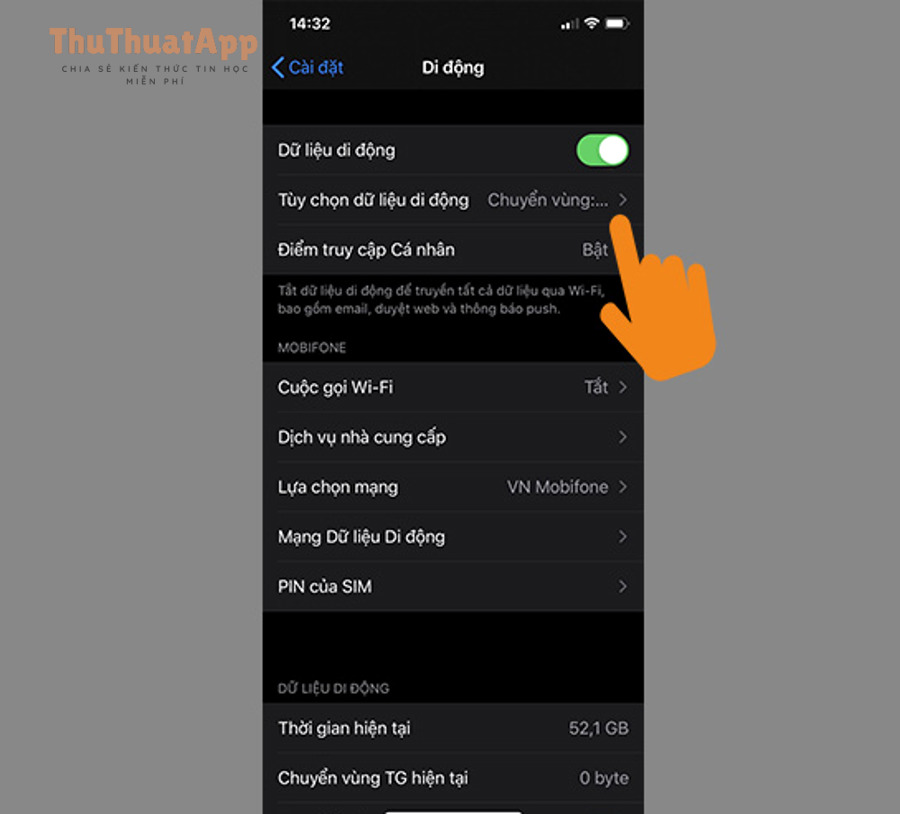
Cách bật Data Mode tiết kiệm dữ liệu iPhone trên mạng di động thường gồm 3–5 bước: vào Cài đặt → Di động/Mobile Data → Tùy chọn dữ liệu di động → chọn Data Mode hoặc bật Low Data Mode, sau đó kiểm tra lại theo từng SIM nếu bạn dùng nhiều SIM/eSIM. Để bắt đầu, hãy xác định iPhone của bạn hiển thị “Data Mode” hay chỉ hiện “Low Data Mode”.

Trường hợp iPhone có mục “Data Mode” (thường gặp với 5G)
Với nhiều gói 5G, đường dẫn thường là: Cài đặt → Di động (hoặc Mobile Data) → Tùy chọn dữ liệu di động → Data Mode → chọn Low Data Mode. Tiếp theo, hãy quay lại màn hình trước để đảm bảo lựa chọn đã được áp dụng cho đúng gói cước đang dùng dữ liệu.

Trường hợp iPhone chỉ có công tắc “Low Data Mode” (thường gặp với LTE/4G)
Một số thiết bị/nhà mạng sẽ hiển thị công tắc trực tiếp: Cài đặt → Di động → Tùy chọn dữ liệu di động → bật Low Data Mode. Sau đây, bạn nên kiểm tra thống kê data theo app (ở cuối trang Di động) để thấy hiệu quả rõ hơn sau 1–2 ngày sử dụng.
Dùng Dual SIM/eSIM: bật theo từng số để tránh nhầm
Nếu bạn có 2 SIM (SIM vật lý + eSIM), iPhone thường cho chọn từng số trong mục Di động. Cụ thể, hãy vào Di động, chạm vào số đang dùng data, rồi mới bật Low Data Mode cho đúng line. Hơn nữa, điều này đặc biệt quan trọng nếu bạn có 1 SIM data chính và 1 SIM chỉ để nghe gọi.
Dưới đây là một video minh họa thao tác bật Low Data Mode trên iPhone (bạn có thể xem để đối chiếu đường dẫn trên máy mình).
Cách bật Data Mode cho Wi-Fi theo từng mạng, không ảnh hưởng mạng khác?
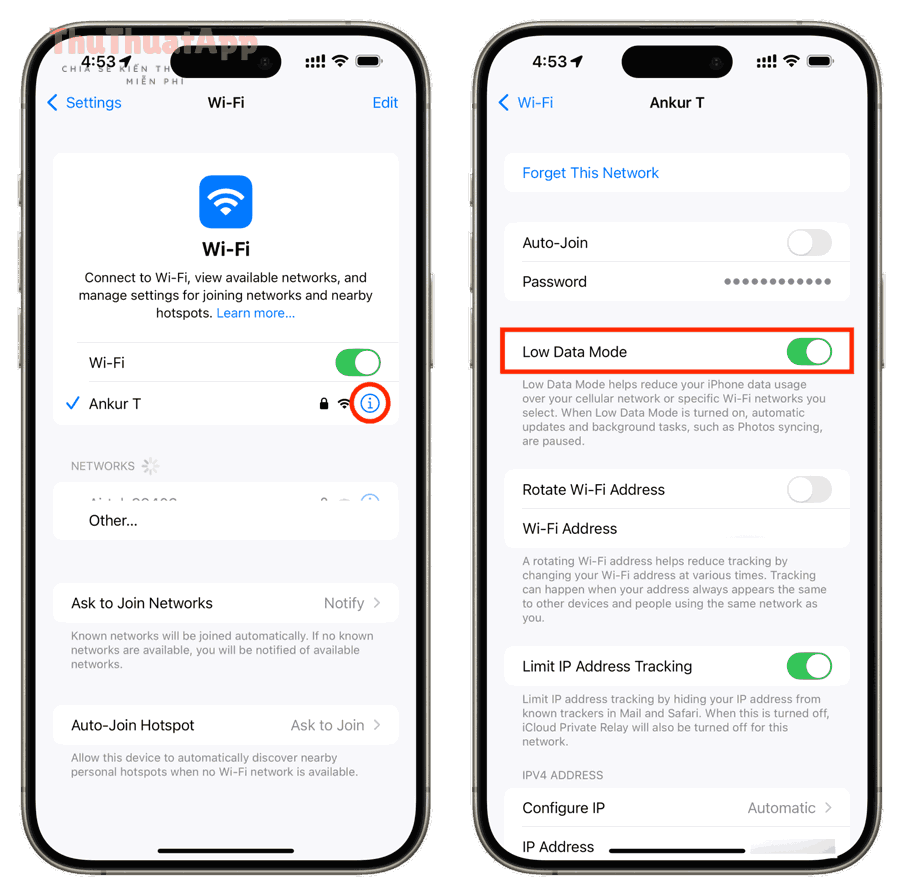
Có, iPhone cho bật Low Data Mode riêng cho từng mạng Wi-Fi: bạn chỉ bật ở mạng đang kết nối (hoặc mạng đã lưu), và các mạng khác vẫn giữ trạng thái riêng. Tiếp theo, bạn chỉ cần tìm nút thông tin (ⓘ) cạnh tên Wi-Fi để mở đúng trang cấu hình.

Bật Low Data Mode ngay trên mạng Wi-Fi đang dùng
Thao tác tiêu chuẩn: Cài đặt → Wi-Fi → chạm biểu tượng (ⓘ) cạnh mạng đang kết nối → bật Low Data Mode. Cụ thể hơn, bạn sẽ thấy công tắc nằm trong trang chi tiết của mạng Wi-Fi đó (cùng nơi đổi địa chỉ IP, DNS, Proxy… nếu có).
Bật cho mạng Wi-Fi đã lưu (khi chưa kết nối)
Nếu bạn đã từng kết nối Wi-Fi trước đó, hãy vào Wi-Fi và chạm (ⓘ) cạnh tên mạng trong danh sách để cấu hình lại. Sau đây, iPhone sẽ nhớ thiết lập này cho lần bạn kết nối lại, giúp bạn chủ động “thắt” dữ liệu ở các mạng chậm/giới hạn.
Một điểm đáng chú ý là Low Data Mode trên Wi-Fi thường phù hợp khi bạn dùng mạng công cộng, mạng có giới hạn dung lượng, hoặc mạng yếu khiến iPhone liên tục thử đồng bộ nền. Trong khi đó, ở Wi-Fi gia đình ổn định, bạn có thể tắt để iCloud/ứng dụng chạy trơn tru hơn.
Low Data Mode sẽ thay đổi những gì: iPhone “giảm data” bằng cách nào?
Low Data Mode giảm tiêu thụ dữ liệu bằng 3 nhóm cơ chế chính: giới hạn nền, giảm chất lượng truyền phát, và tạm dừng tải/cập nhật tự động. Tiếp theo, hãy hiểu các nhóm tác động để bạn không nhầm đây là lỗi khi thấy ảnh iCloud sync chậm hoặc App Store không tự cập nhật.
Giới hạn hoạt động mạng nền và Background App Refresh
Khi bật Low Data Mode, iPhone thường hạn chế việc app tự “chạy ngầm” để làm mới nội dung, đồng bộ, tải trước dữ liệu. Cụ thể, những app tin tức, mạng xã hội, email có thể cập nhật ít hơn khi bạn không mở app, giúp giảm lượng data tiêu hao theo giờ.
Giảm chất lượng streaming (video/nhạc/cuộc gọi)
Nhiều dịch vụ sẽ tự điều chỉnh bitrate xuống mức thấp hơn: video có thể giảm độ nét, nhạc giảm chất lượng stream, và cuộc gọi video có thể tối ưu băng thông. Tuy nhiên, trong khi đó, bạn vẫn chủ động tăng chất lượng trong app nếu thật sự cần (tùy ứng dụng).
Tạm dừng tải tự động, sao lưu và cập nhật dịch vụ
App Store có thể tắt tự cập nhật/tự tải, tự phát video; một số tác vụ sao lưu/đồng bộ có thể bị trì hoãn. Đặc biệt, iCloud Photos có thể tạm dừng cập nhật khi đang ở Low Data Mode để tránh upload ảnh/video nền liên tục.
Như vậy, hiểu đúng “cái gì bị giảm” sẽ giúp bạn dùng Low Data Mode chủ động hơn: bật khi cần tiết kiệm, tắt khi cần đồng bộ/cập nhật đầy đủ.
Bảng này giúp bạn chọn bật/tắt Data Mode theo tình huống sử dụng
Bảng này chứa các kịch bản thực tế và gợi ý bật/tắt Low Data Mode theo mục tiêu (tiết kiệm hay ưu tiên trải nghiệm).
|
Tình huống |
Gợi ý |
Lý do chính |
|---|---|---|
|
Gói 4G/5G giới hạn dung lượng |
Bật Low Data Mode cho mạng di động |
Giảm nền + giảm tải tự động |
|
Wi-Fi công cộng / Wi-Fi yếu |
Bật Low Data Mode cho Wi-Fi đó |
Hạn chế đồng bộ nền, tránh tải “đè” mạng |
|
Ở nhà, Wi-Fi mạnh, cần iCloud sync đầy đủ |
Tắt Low Data Mode trên Wi-Fi nhà |
Ảnh/video và sao lưu chạy trơn tru |
|
Chuẩn bị cập nhật iOS / tải game lớn |
Tạm tắt Low Data Mode khi tải |
Tránh giới hạn tải tự động và chất lượng |
|
Du lịch, dùng SIM du lịch + cần bản đồ |
Bật Low Data Mode + kiểm soát app ngốn data |
Ưu tiên app quan trọng, giảm nền các app khác |

Làm sao kiểm soát ứng dụng “ngốn data” ngay trong cài đặt iPhone?
Cách nhanh nhất để kiểm soát app ngốn dữ liệu là xem thống kê data theo app trong mục Di động, sau đó tắt quyền dùng dữ liệu di động cho các app không cần thiết. Tiếp theo, bạn kết hợp Low Data Mode để giảm nền, còn quyền per-app để “chặn đúng thủ phạm”.

Xem thống kê data theo app và đặt lại thống kê
Vào Cài đặt → Di động (Mobile Data). Kéo xuống phần danh sách ứng dụng: iPhone hiển thị mỗi app đã dùng bao nhiêu data trong giai đoạn hiện tại. Cụ thể, bạn có thể cuộn xuống cuối trang để đặt lại thống kê (Reset Statistics) theo chu kỳ tháng để theo dõi chính xác hơn.
Tắt dữ liệu di động cho các app không cần thiết
Nếu một app chỉ nên chạy khi có Wi-Fi (ví dụ game offline, app ít dùng), bạn có thể gạt tắt công tắc của app đó trong danh sách. Trong khi đó, các app thiết yếu như bản đồ, ngân hàng, OTP… nên giữ bật để tránh bị gián đoạn.
Rà soát các “điểm rò data” thường gặp
- Tự phát video trong mạng xã hội: vào cài đặt của từng app để tắt autoplay hoặc chỉ phát khi Wi-Fi.
- Tải nền và đồng bộ ảnh: cân nhắc để iCloud Photos “tải khi Wi-Fi” nếu bạn hay ra ngoài.
- Wi-Fi Assist (nếu có): khi Wi-Fi yếu, máy có thể chuyển qua di động; bạn nên biết thiết lập này để tránh tăng data bất ngờ.
Khắc phục lỗi: không thấy Data Mode, bật rồi vẫn tốn data, hoặc tùy chọn khác máy bạn bè?
Có thể xảy ra khác biệt vì iOS phiên bản, nhà mạng, loại gói cước (đặc biệt 5G) và cấu hình SIM/eSIM; do đó, khi không thấy “Data Mode” hoặc hành vi không như mong đợi, bạn cần kiểm tra theo thứ tự ưu tiên. Tiếp theo là các bước xử lý an toàn, dễ làm trước khi nghĩ đến lỗi phần cứng.

Kiểm tra iOS và tên mục hiển thị
Một số máy sẽ hiển thị “Low Data Mode” trực tiếp, một số máy hiển thị “Data Mode” rồi mới chọn “Low Data Mode”. Nếu bạn làm đúng đường dẫn nhưng không thấy, hãy đảm bảo iPhone đã cập nhật iOS đủ mới và kiểm tra lại đúng mục Di động thay vì nhầm sang Wi-Fi.
Kiểm tra đúng line dữ liệu khi dùng Dual SIM/eSIM
Nếu bật Low Data Mode trên line không dùng data, bạn sẽ “không thấy tác dụng”. Cụ thể, hãy xác định line nào đang là Cellular Data (dữ liệu di động) rồi bật đúng line đó.
Bật rồi vẫn tốn data: nhìn lại nhóm tác vụ tiêu hao
Low Data Mode chủ yếu giảm nền và giảm tự động, nhưng nếu bạn chủ động xem video nhiều giờ, gọi video, tải file lớn, data vẫn tăng là bình thường. Trong khi đó, nếu data tăng khi bạn không dùng máy, hãy rà soát: cập nhật ứng dụng, iCloud Photos, tự phát video, hoặc một app đang chạy nền bất thường.
Thử làm mới cấu hình mạng khi cần
Nếu bạn nghi có lỗi cấu hình, bạn có thể thử tắt/bật Di động, khởi động lại máy, hoặc đặt lại cài đặt mạng (Reset Network Settings). Lưu ý thao tác này sẽ xóa Wi-Fi đã lưu và VPN cấu hình thủ công, nên hãy chuẩn bị mật khẩu Wi-Fi trước khi làm.
Tóm lại, đến đây bạn đã nắm được cách bật Data Mode cho cả di động và Wi-Fi, hiểu rõ tác động và biết cách kiểm soát app ngốn data. Bên cạnh đó, phần dưới sẽ mở rộng một số mẹo tối ưu để “tiết kiệm mà không khó chịu”, phù hợp cho người dùng dùng iPhone hằng ngày.
Mẹo tối ưu khi dùng Data Mode để vừa tiết kiệm vừa mượt
Muốn Low Data Mode phát huy hiệu quả, bạn nên kết hợp 4 nhóm tối ưu: ưu tiên tải khi Wi-Fi, giảm autoplay trong app, kiểm soát đồng bộ iCloud theo nhu cầu, và đặt một checklist trước khi ra ngoài. Tiếp theo là các mẹo thực dụng, dễ áp dụng trong 5–10 phút.
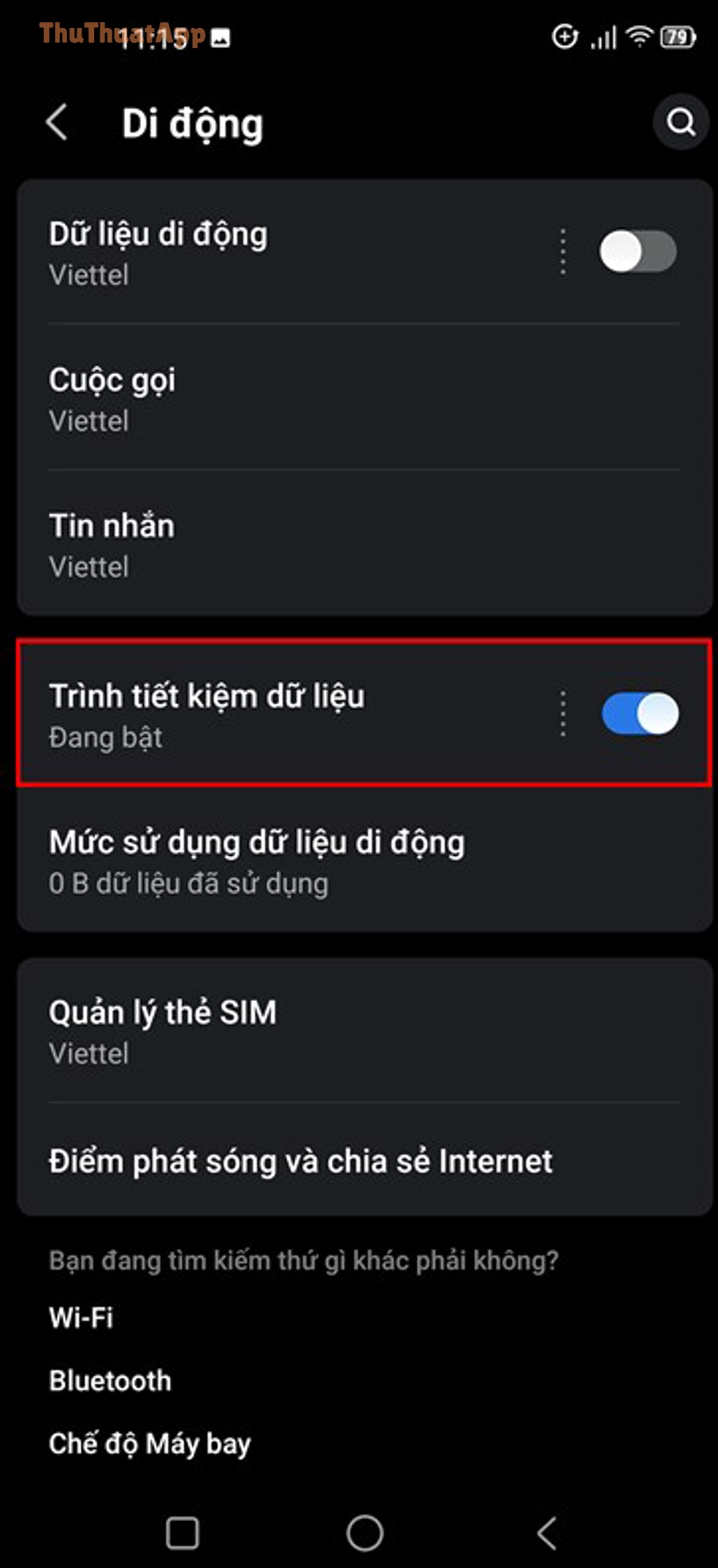
Đặt “quy tắc tải xuống” trong các ứng dụng hay dùng
Nhiều ứng dụng có tùy chọn riêng để tiết kiệm data (ví dụ chỉ phát video HD khi Wi-Fi, tắt autoplay, hoặc tải podcast khi Wi-Fi). Cụ thể, bạn hãy ưu tiên cấu hình ở những app chiếm tỷ trọng lớn như video, mạng xã hội, nghe nhạc, podcast. Sau đây, bạn sẽ thấy Low Data Mode hoạt động “nhẹ nhàng” hơn vì app cũng tự hạn chế theo cài đặt nội bộ.
Kiểm soát iCloud Photos và sao lưu theo đúng nhu cầu
Nếu bạn chụp ảnh/video nhiều, iCloud Photos có thể là “đường ống” tiêu thụ data đáng kể. Trong thời gian cần tiết kiệm, hãy để việc upload lớn chạy khi Wi-Fi ổn định. Ngược lại, khi bạn về nhà, tắt Low Data Mode trên Wi-Fi nhà để iCloud cập nhật đầy đủ, tránh tình trạng ảnh “đứng” lâu.
Kết hợp tối ưu pin và dữ liệu theo mục tiêu thực tế
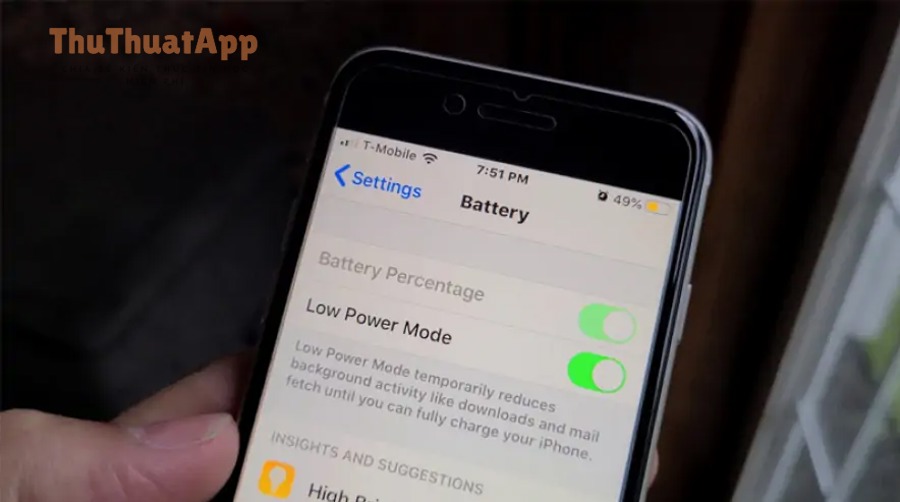
Nhiều người dùng cần vừa tiết kiệm data vừa tiết kiệm pin. Trong trường hợp đó, bạn có thể tham khảo cách bật Chế độ nguồn điện thấp để giảm hoạt động nền tổng thể; tuy đây là hai thiết lập khác nhau, nhưng khi dùng đúng bối cảnh sẽ bổ trợ tốt. Tuy nhiên, hãy tránh bật mọi thứ cùng lúc nếu bạn đang cần nhận email/đồng bộ công việc liên tục.
Checklist 60 giây trước khi ra ngoài hoặc đi xa
- Bật Low Data Mode cho line dữ liệu di động đang dùng.
- Giảm autoplay trong app mạng xã hội/video.
- Tạm hoãn tải lớn (cập nhật game, tải phim) đến khi có Wi-Fi.
- Giới hạn kết nối không cần thiết: nếu bạn hay bị iPhone tự bám Wi-Fi công cộng, hãy tìm hiểu thêm về cách tắt tự động kết nối Wi-Fi iPhone khi không cần để tránh các phiên đồng bộ “ngoài ý muốn”.
Ngoài ra, nếu bạn đang tổng hợp một bộ Thủ thuật iPhone để dùng hằng ngày, hãy ưu tiên nhóm thiết lập “giảm nền + kiểm soát autoplay + quản lý đồng bộ” vì đây là bộ ba tác động trực tiếp đến data. Trong khi đó, với người dùng làm việc đa nền tảng, một số thủ thuật máy tính như giới hạn cập nhật nền của phần mềm đồng bộ (khi tethering) cũng giúp giảm áp lực lên gói data di động.
FAQ:
1) Bật Low Data Mode có làm iPhone chậm không? Không làm chậm hiệu năng CPU, nhưng có thể khiến nội dung cập nhật chậm hơn (ít làm mới nền, giảm chất lượng stream), nên cảm giác “chậm” thường đến từ mạng và hành vi tải dữ liệu bị hạn chế.
2) Vì sao bật rồi App Store không tự cập nhật? Đây là hành vi phổ biến khi Low Data Mode hạn chế tải tự động. Bạn vẫn có thể cập nhật thủ công khi cần, hoặc tạm tắt Low Data Mode trong lúc cập nhật hàng loạt.
3) Low Data Mode có áp dụng cho mọi Wi-Fi không? Không; nó bật theo từng mạng Wi-Fi. Bạn có thể bật ở Wi-Fi công cộng và tắt ở Wi-Fi nhà để đồng bộ iCloud mượt hơn.
4) Có nên bật Low Data Mode luôn 24/7? Chỉ nên bật khi bạn cần tiết kiệm hoặc đang ở mạng yếu/giới hạn. Nếu bạn cần đồng bộ liên tục, tải file lớn hoặc xem nội dung chất lượng cao thường xuyên, hãy bật theo thời điểm để cân bằng trải nghiệm.