


Nếu bạn đang tìm cách bật chế độ tiết kiệm pin khi xem YouTube lâu, trọng tâm là bật đúng chế độ ở hệ điều hành và tinh chỉnh vài thiết lập “ăn pin” nhất (màn hình, mạng, phát nền) để thời lượng xem kéo dài rõ rệt.
Tiếp theo, bạn sẽ biết cách bật nhanh chỉ trong vài giây (iPhone/Android), đồng thời thiết lập tự động bật khi pin xuống thấp để không phải nhớ thao tác mỗi lần.
Ngoài ra, bài viết cũng hướng dẫn chỉnh trong YouTube để giảm tiêu thụ pin mà vẫn giữ trải nghiệm xem mượt, hạn chế giật/đứng hình do cấu hình quá “tiết kiệm”.
Giới thiệu ý mới: Sau đây là quy trình tối ưu theo từng lớp (nguyên nhân → bật chế độ → tinh chỉnh YouTube → tối ưu màn hình/mạng → xử lý tình huống pin tụt bất thường) để bạn áp dụng theo đúng thiết bị và thói quen xem.
Vì sao xem YouTube lâu lại hao pin nhanh?
Xem YouTube lâu hao pin nhanh vì màn hình sáng liên tục, chip phải giải mã video, và mạng phải truyền dữ liệu ổn định; ba yếu tố này cộng dồn khiến mức tiêu thụ tăng mạnh. Tiếp theo, bạn chỉ cần nhận diện đúng “thủ phạm” chính để ưu tiên tối ưu trước.
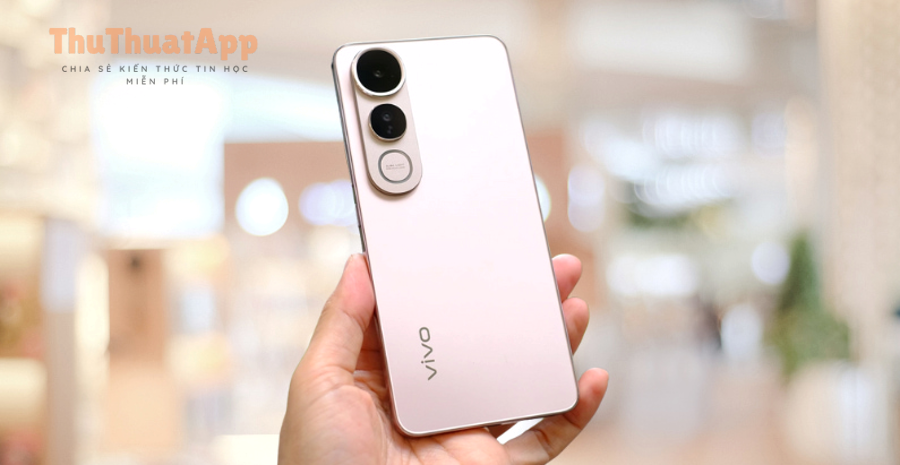
Màn hình và độ sáng thường là nguồn hao pin lớn nhất
Điểm tốn pin nhất khi xem video thường là độ sáng màn hình và thời gian màn hình luôn bật. Cụ thể, tăng sáng lên cao để xem rõ ngoài trời có thể khiến pin tụt nhanh hơn nhiều so với xem trong phòng với độ sáng vừa phải. Để minh họa, chỉ cần giảm sáng xuống mức “đủ nhìn” và bật tự động điều chỉnh sáng, bạn thường thấy thời lượng xem cải thiện ngay.
Bên cạnh đó, màn hình tần số quét cao (90/120Hz) cũng có thể làm tăng mức tiêu thụ khi bạn vừa xem vừa cuộn bình luận, chuyển tab, hoặc tua qua lại trong video.
Chip xử lý và mạng dữ liệu làm tăng tải khi phát video dài
Khi YouTube phát ở độ phân giải cao, máy phải giải mã nhiều dữ liệu hơn và duy trì kết nối mạng ổn định. Ví dụ, xem 1080p/1440p/4K không chỉ tăng dữ liệu tải xuống mà còn tăng tải cho CPU/GPU, nên pin giảm nhanh hơn so với 720p trong cùng thời lượng. Để hiểu rõ hơn, bạn có thể mở mục Pin/Battery trong cài đặt để xem YouTube đứng ở nhóm “tiêu thụ cao” hay không.
Ngoài ra, nếu tín hiệu mạng yếu (4G/5G chập chờn), máy sẽ tăng công suất thu phát để giữ kết nối, dẫn đến hao pin nhanh và dễ nóng.
Dấu hiệu bạn nên bật tiết kiệm pin ngay khi xem YouTube
Nếu bạn thấy pin tụt theo “bước nhảy” (ví dụ 5–10% trong thời gian ngắn), máy ấm nóng vùng camera/đỉnh máy, hoặc YouTube luôn nằm top ứng dụng tiêu thụ pin, đó là lúc nên bật tiết kiệm pin ngay. Tuy nhiên, bật tiết kiệm pin chỉ là lớp nền; bước tiếp theo là tinh chỉnh YouTube và màn hình/mạng để hiệu quả rõ rệt hơn.
Cách bật chế độ tiết kiệm pin khi xem YouTube lâu trên iPhone?
Trên iPhone, cách nhanh nhất để tiết kiệm pin khi xem YouTube lâu là bật Chế độ nguồn điện thấp (Low Power Mode) và điều chỉnh vài mục đi kèm (độ sáng, tự động khóa, dữ liệu nền). Tiếp theo, bạn có thể thiết lập tự động bật để không phải thao tác lại.
Bật nhanh Low Power Mode trong vài giây
Cách 1 (trong Cài đặt): vào Cài đặt → Pin → bật Chế độ nguồn điện thấp. Cụ thể hơn, khi bật chế độ này, iPhone sẽ giảm hoạt động nền, giảm hiệu ứng hệ thống và tối ưu một số tác vụ để kéo dài thời lượng pin.
Cách 2 (Control Center): nếu bạn đã thêm nút Pin vào Trung tâm điều khiển, chỉ cần vuốt mở Control Center và chạm biểu tượng pin để bật/tắt nhanh. Sau đây, hãy kết hợp thêm các tinh chỉnh màn hình để hiệu quả “đã bật là thấy”.
Thiết lập tự động bật khi pin xuống thấp
Nếu bạn hay quên bật, hãy dùng Phím tắt (Shortcuts) để tự động bật khi pin xuống một ngưỡng nhất định. Ví dụ, vào Phím tắt → Tự động hóa → tạo tự động hóa theo Mức pin (Battery Level) → chọn “xuống dưới X%” → hành động “Bật Chế độ nguồn điện thấp”. Như vậy, bạn không cần canh phần trăm pin khi đang xem dở.
Ngược lại, bạn cũng có thể tạo tự động hóa “tắt chế độ nguồn điện thấp” khi pin sạc lên trên một ngưỡng để máy hoạt động bình thường trở lại.
Bảng này giúp bạn chọn thao tác nhanh nhất để bật tiết kiệm pin trên iPhone
Bảng này chứa các cách bật/tự động bật chế độ tiết kiệm pin trên iPhone và mục tiêu tối ưu tương ứng, giúp bạn chọn đúng cách theo tình huống (đang xem dở, pin yếu, hay quên bật).
|
Cách thực hiện |
Thao tác |
Khi nào nên dùng |
|---|---|---|
|
Bật trong Cài đặt |
Cài đặt → Pin → Chế độ nguồn điện thấp |
Khi bạn muốn kiểm tra thêm thống kê pin, ứng dụng tiêu thụ |
|
Bật ở Control Center |
Vuốt Control Center → chạm biểu tượng pin |
Khi đang xem YouTube và cần bật ngay |
|
Tự động hóa theo mức pin |
Shortcuts → Automation → Battery Level |
Khi bạn hay quên bật, muốn “tự chạy” |
Gói tinh chỉnh iPhone để vừa tiết kiệm pin vừa xem ổn định
Sau khi bật chế độ nguồn điện thấp, hãy ưu tiên 3 điểm: (1) giảm độ sáng và bật tự động điều chỉnh, (2) đặt Tự động khóa (Auto-Lock) ngắn hơn khi bạn chỉ nghe nội dung, và (3) ưu tiên Wi-Fi ổn định thay vì 4G/5G nếu có. Quan trọng hơn, đừng “tiết kiệm quá tay” đến mức tắt hết mọi thứ khiến video tải chậm; bước tiếp theo là chỉnh trong YouTube cho đúng trọng tâm.
Cách bật chế độ tiết kiệm pin khi xem YouTube lâu trên Android?
Trên Android, bạn bật Battery Saver/Power Saving từ Quick Settings hoặc trong mục Pin, sau đó giới hạn hoạt động nền của YouTube để giảm hao pin khi xem dài. Tiếp theo, hãy chuẩn hóa thêm vài mục màn hình và mạng để duy trì hiệu quả ổn định.
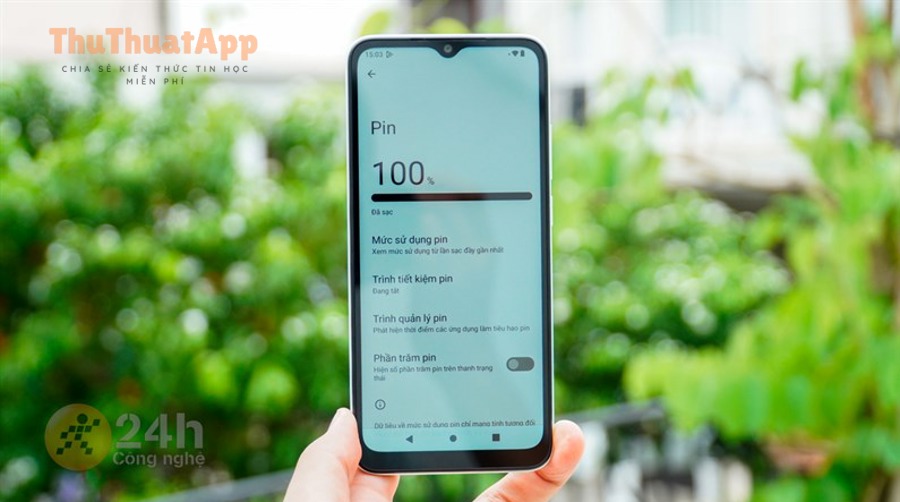
Bật Battery Saver nhanh từ Quick Settings
Vuốt thanh thông báo xuống (1–2 lần tùy máy) để mở Quick Settings, tìm ô Tiết kiệm pin (Battery Saver/Power saving) và bật. Cụ thể, một số hãng sẽ có thêm mức “tiết kiệm mạnh” hoặc “siêu tiết kiệm”; bạn chỉ nên dùng mức mạnh khi pin quá yếu vì có thể hạn chế thông báo và dữ liệu nền đáng kể.
Tiếp theo, nếu bạn không thấy nút này, hãy vào Cài đặt → Pin (Battery) → bật Tiết kiệm pin và ghim nó ra Quick Settings để lần sau bật nhanh hơn.
Giới hạn YouTube chạy nền để tránh hao pin “âm thầm”
Nếu bạn xem xong nhưng pin vẫn tụt, nguyên nhân thường là ứng dụng còn hoạt động nền (tải nội dung, làm mới, đồng bộ). Ví dụ, vào Cài đặt → Ứng dụng → YouTube → Pin (Battery) → đặt chế độ Optimized hoặc Restricted tùy máy để giới hạn hoạt động nền. Ngược lại, không nên để “Unrestricted” nếu mục tiêu là kéo dài pin khi xem lâu.
Bên cạnh đó, bạn có thể bật Adaptive Battery (Pin thích ứng) để hệ thống tự học thói quen, ưu tiên tài nguyên cho các ứng dụng bạn dùng thường xuyên, giảm lãng phí ở các ứng dụng ít dùng.
Chốt thêm 3 cài đặt Android giúp pin bền khi xem video
(1) Giảm tần số quét màn hình về 60Hz khi chỉ xem video; (2) giảm độ sáng và bật tự động điều chỉnh; (3) nếu mạng yếu, ưu tiên Wi-Fi ổn định hoặc hạ chất lượng video xuống mức phù hợp. Sau đây, phần tinh chỉnh trong chính YouTube sẽ giúp bạn giảm hao pin mà không phải “hy sinh trải nghiệm” quá nhiều.
Trong YouTube nên chỉnh gì để giảm hao pin khi xem lâu?
Trong YouTube, 3 chỉnh sửa có tác động rõ nhất đến pin là hạ chất lượng phát khi cần, bật giao diện tối, và tắt các hành vi phát/tải tự động. Tiếp theo, bạn sẽ ghép các chỉnh sửa này với chế độ tiết kiệm pin để tạo hiệu quả cộng hưởng.
Chọn chất lượng phát theo tình huống, không phải lúc nào cũng “cao nhất”
Khi xem lâu, hãy ưu tiên “đủ nét để thoải mái” thay vì luôn để 1080p/4K. Cụ thể, trong video bạn mở Cài đặt (biểu tượng bánh răng) → Chất lượng và chọn mức phù hợp (ví dụ 720p) khi màn hình nhỏ hoặc mạng không ổn định. Điều này giảm lượng dữ liệu tải xuống và giảm tải xử lý, nên pin bền hơn trong cùng thời lượng.
Tiếp theo, nếu bạn đang dùng dữ liệu di động, việc hạ chất lượng còn giúp hạn chế nóng máy do modem phải truyền tải liên tục ở mức cao.
Bật giao diện tối để “đỡ tốn” ở màn hình OLED
Trong YouTube, vào Cài đặt → Chung → Giao diện và chọn Chế độ tối. Ví dụ, trên nhiều máy có màn hình OLED, vùng tối có thể tiêu thụ ít năng lượng hơn vùng sáng, nên trải nghiệm “xem lâu” thường dễ chịu và tiết kiệm hơn. Tuy nhiên, kể cả màn hình LCD, chế độ tối vẫn giúp bạn giảm độ sáng tổng thể, bớt mỏi mắt khi xem ban đêm.
Để bắt đầu, bạn cũng có thể đặt chế độ “Theo giao diện thiết bị” để đồng bộ với iPhone/Android, tránh phải đổi thủ công mỗi lần.
Tắt phát tự động và các tính năng tự tải khi không cần
Hãy tắt Tự động phát (Autoplay) khi bạn có thói quen “để đó xem tiếp” vì video nối video dễ khiến màn hình bật quá lâu và app hoạt động liên tục. Cụ thể, bạn tìm công tắc Autoplay ngay trên giao diện hoặc trong cài đặt tùy phiên bản. Ngoài ra, nếu bạn ít dùng xem offline, hãy kiểm tra và tắt những tùy chọn tự tải/tự đề xuất tải để tránh hoạt động nền.
Tiếp theo, nếu bạn chỉ nghe nội dung (podcast, talkshow), hãy cân nhắc tắt màn hình và dùng tai nghe; hành động này cắt phần tiêu thụ lớn nhất là màn hình.
Tối ưu màn hình và kết nối thế nào để pin bền khi xem YouTube lâu?
Muốn pin bền khi xem YouTube lâu, bạn cần tối ưu theo 2 trục: màn hình (độ sáng, thời gian sáng, tần số quét) và kết nối (Wi-Fi/4G/5G, tín hiệu). Tiếp theo, hãy ưu tiên các thay đổi “ít ảnh hưởng trải nghiệm nhưng tiết kiệm lớn”.
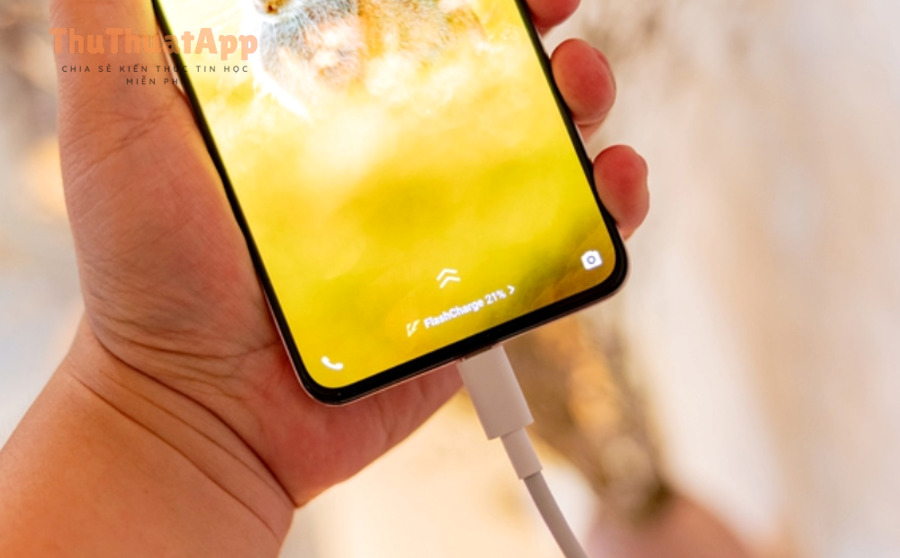
Giảm độ sáng theo môi trường và rút ngắn thời gian tự khóa khi phù hợp
Đặt độ sáng ở mức “đủ nhìn” là cách tiết kiệm pin nhanh và chắc nhất. Cụ thể, bật Tự động điều chỉnh độ sáng để máy tự tăng/giảm theo môi trường; sau đó, khi bạn chỉ nghe hoặc ít nhìn màn hình, hãy đặt Tự động khóa ngắn hơn để tránh màn hình bật lâu không cần thiết.
Tiếp theo, nếu máy có tần số quét 90/120Hz, hãy cân nhắc hạ về 60Hz trong lúc xem dài; thao tác này thường giảm tiêu thụ mà không làm video “xấu đi”.
Ưu tiên Wi-Fi ổn định thay vì dữ liệu di động chập chờn
Nếu bạn có Wi-Fi tốt, hãy dùng Wi-Fi vì thiết bị thường hoạt động ổn định hơn và ít tăng công suất phát khi tín hiệu ổn. Ngược lại, khi dữ liệu di động yếu, máy sẽ cố “giữ sóng”, vừa hao pin vừa dễ nóng. Ví dụ, ở nơi sóng kém, hạ chất lượng video xuống và bật tiết kiệm dữ liệu có thể giúp bạn xem lâu hơn đáng kể.
Bên cạnh đó, nếu không cần, hãy tắt các kết nối phụ như Bluetooth/định vị liên tục (tùy trường hợp) để giảm tiêu thụ nền.
Dùng tai nghe thế nào để vừa tiện vừa đỡ hao pin
Tai nghe Bluetooth tiêu thụ một phần pin do duy trì kết nối không dây, nhưng thường nhỏ hơn so với phần màn hình. Cụ thể, nếu bạn chỉ nghe và có thể tắt màn hình, tổng thể vẫn tiết kiệm hơn nhiều dù đang dùng Bluetooth. Tuy nhiên, nếu pin đang “cạn kiệt”, tai nghe có dây là lựa chọn tối ưu để giảm thêm một lớp tiêu thụ.
Thói quen sạc và quản lý nhiệt giúp xem YouTube lâu mà pin tụt chậm hơn?
Để xem YouTube lâu mà pin tụt chậm, bạn cần tránh vừa sạc vừa “ép máy” trong môi trường nóng, dọn ứng dụng chạy nền, và giữ thiết bị thoáng để không tăng nhiệt. Tiếp theo, áp dụng một checklist ngắn sẽ giúp bạn ổn định pin và hiệu năng trong các phiên xem dài.
Tránh vừa sạc vừa xem khi máy nóng, ưu tiên sạc ngắt quãng
Vừa sạc vừa xem video dài có thể làm máy ấm nhanh hơn vì pin nhận năng lượng đồng thời máy tiêu thụ cao. Cụ thể, nếu bạn bắt buộc phải sạc khi xem, hãy đặt máy ở nơi thoáng, tháo ốp dày, và ưu tiên sạc ngắt quãng (sạc lên một mức rồi rút ra xem tiếp) để giảm nhiệt tích tụ.
Tiếp theo, dùng củ/cáp đạt chuẩn và tránh sạc nhanh “đẩy nhiệt” khi bạn chỉ cần duy trì pin để xem.
Đóng ứng dụng nền và khởi động lại khi pin tụt bất thường
Nếu pin tụt nhanh bất thường, hãy đóng bớt ứng dụng chạy nền (đặc biệt là app định vị, mạng xã hội, app gọi video) trước khi mở YouTube. Ví dụ, đôi khi chỉ cần khởi động lại máy là đã giảm hiện tượng app nền giữ “tải ảo” làm pin tụt nhanh. Quan trọng hơn, kiểm tra mục Pin/Battery để xác định YouTube có bị “đội” thời gian hoạt động nền lên bất thường hay không.
Để hiểu rõ hơn, nếu YouTube hoạt động nền nhiều dù bạn không dùng, hãy chuyển sang phần “nâng cao” ở cuối bài để xử lý triệt để.
Giữ máy mát để pin và hiệu năng ổn định khi xem lâu
Nhiệt độ cao làm hệ thống phải giới hạn hiệu năng (thermal throttling) và pin cũng có thể tụt nhanh hơn. Cụ thể, tránh đặt máy dưới nắng, trên chăn gối, hoặc trong xe nóng; giữ máy mát giúp video phát ổn định hơn, ít giật và ít hao pin hơn. Tóm lại, “mát máy” là nền tảng để mọi tối ưu tiết kiệm pin phát huy đầy đủ.
Ranh giới ngữ cảnh: Tới đây, bạn đã nắm phần cốt lõi để bật chế độ tiết kiệm pin và tối ưu YouTube/màn hình/mạng. Bên dưới là phần mở rộng khi bạn đã làm đúng mà pin vẫn tụt nhanh, hoặc cần xử lý theo tình huống “khó chịu” hơn.
Khi đã bật tiết kiệm pin mà vẫn nhanh hết: kiểm tra 4 điểm nâng cao
Nếu bạn đã bật chế độ tiết kiệm pin khi xem YouTube lâu mà pin vẫn giảm nhanh, thường là do ứng dụng/hệ điều hành lỗi phiên bản, pin đã chai, hoặc cài đặt nền/xung đột mạng. Tiếp theo, bốn mục dưới đây giúp bạn khoanh vùng đúng nguyên nhân để xử lý dứt điểm.
Cập nhật YouTube và hệ điều hành, rồi thử lại theo đúng chu kỳ
Đôi khi pin tụt nhanh xuất phát từ một bản cập nhật ứng dụng chưa tối ưu hoặc xung đột tạm thời. Cụ thể, hãy cập nhật YouTube, cập nhật iOS/Android nếu có bản ổn định, sau đó khởi động lại máy và theo dõi 1–2 ngày sử dụng bình thường để đánh giá đúng. Bên cạnh đó, nếu bạn đang tinh chỉnh nhiều mục trong YouTube, hãy thay đổi theo từng bước để biết bước nào tạo khác biệt.
Nhiều người khi tối ưu xong còn tiện xem thêm Thủ thuật YouTube để cá nhân hóa trải nghiệm, nhưng hãy ưu tiên ổn định pin trước rồi mới mở rộng các cài đặt khác.
Kiểm tra tình trạng pin và mức chai để đặt kỳ vọng đúng
Nếu pin đã chai, mọi tối ưu chỉ giúp “đỡ tệ” chứ khó trở lại như mới. Cụ thể, iPhone có mục tình trạng pin; Android tùy hãng có mục chẩn đoán pin hoặc bạn xem thống kê sạc/xả và thời lượng thực tế. Quan trọng hơn, nếu máy nóng nhanh và sụt pin nhanh dù không làm gì nặng, bạn nên cân nhắc kiểm tra phần cứng pin.
Ngoài ra, nếu bạn vừa muốn tiết kiệm pin vừa muốn quản trị trải nghiệm gia đình, đôi khi người dùng cũng hỏi về cách đổi cài đặt nội dung nhạy cảm trên YouTube; bạn có thể xử lý mục này sau khi pin đã ổn định để tránh thay đổi quá nhiều biến số cùng lúc.
Xóa bộ nhớ đệm, đặt lại cài đặt mạng khi nghi ngờ lỗi kết nối
Kết nối chập chờn làm máy tăng công suất thu phát và khiến YouTube phải tải lại nhiều lần. Cụ thể, bạn có thể thử: đổi mạng Wi-Fi khác, tắt/bật dữ liệu di động, hoặc đặt lại cài đặt mạng (nếu cần) để loại trừ lỗi cấu hình. Trên Android, bạn cũng có thể xóa cache của YouTube trong quản lý ứng dụng; trên iPhone, cách tiếp cận thường là gỡ app và cài lại nếu cần.
Để bắt đầu, hãy làm từng bước và kiểm tra lại bằng một video cùng độ dài/chất lượng để so sánh chính xác.
Phụ kiện sạc và cách dùng khi xem dài: chọn “ổn định” hơn “nhanh”
Khi bạn xem YouTube lâu, ưu tiên củ/cáp ổn định, đạt chuẩn, ít sinh nhiệt giúp máy mát và pin bền hơn. Cụ thể, sạc nhanh có thể tiện nhưng thường tăng nhiệt khi vừa sạc vừa xem; vì vậy, nếu mục tiêu là “xem lâu”, hãy chọn sạc chậm/ổn định hoặc sạc ngắt quãng. Hơn nữa, pin dự phòng chất lượng và cáp tốt giúp giảm hiện tượng tụt pin bất thường do nguồn không ổn định.
Nếu bạn gặp tình huống máy nóng khi xem dài, việc tìm hiểu cách giảm nóng máy khi xem YouTube sẽ giúp bạn kết hợp tối ưu nhiệt và pin một cách trọn vẹn, thay vì chỉ tập trung vào một phía.
Trong nhiều trường hợp, khi người dùng tối ưu thiết bị tổng thể, họ cũng áp dụng thêm một số thủ thuật máy tính (như giảm độ sáng màn hình khi xem YouTube trên laptop) để đồng bộ trải nghiệm xem trên mọi nền tảng.
Câu hỏi thường gặp
Bật tiết kiệm pin có làm YouTube giảm chất lượng hoặc giật lag không?
Có thể, nhưng không phải lúc nào cũng xảy ra. Cụ thể, chế độ tiết kiệm pin chủ yếu hạn chế hoạt động nền và một số hiệu ứng; nếu bạn đồng thời hạ chất lượng video hợp lý (ví dụ 720p) và dùng Wi-Fi ổn định, trải nghiệm thường vẫn mượt.
Nên đặt chất lượng video bao nhiêu để vừa tiết kiệm pin vừa đủ nét?
Với màn hình điện thoại, 720p thường là “điểm cân bằng” tốt. Tuy nhiên, nếu màn hình lớn và bạn ngồi gần, 1080p có thể hợp hơn; khi pin yếu hoặc sóng kém, giảm xuống 480p sẽ giúp xem lâu hơn rõ rệt.
Chế độ tối trong YouTube có thật sự tiết kiệm pin không?
Trên màn hình OLED, vùng tối có tiềm năng tiêu thụ ít năng lượng hơn; vì vậy chế độ tối thường có lợi hơn. Với LCD, lợi ích có thể ít hơn, nhưng bạn vẫn dễ giảm độ sáng tổng thể và đỡ mỏi mắt.
Vừa sạc vừa xem YouTube có hại pin không?
Vấn đề chính là nhiệt. Nếu máy nóng, pin và hiệu năng đều bị ảnh hưởng. Vì vậy, nếu cần vừa sạc vừa xem, hãy để máy thoáng, tránh ốp dày, và ưu tiên nguồn sạc ổn định để hạn chế tăng nhiệt.
Khi nào cần cân nhắc thay pin để xem YouTube lâu hơn?
Khi pin tụt nhanh dù bạn đã tối ưu, máy nóng nhanh trong tác vụ bình thường, hoặc thời lượng sử dụng giảm mạnh so với trước đây, bạn nên kiểm tra tình trạng pin và cân nhắc thay pin nếu mức chai cao.