


Muốn biết cách bật Emergency SOS iPhone và cách dùng an toàn, bạn chỉ cần bật đúng tùy chọn trong Cài đặt và hiểu rõ thao tác nút cứng để gọi cứu trợ khi thật sự cần.
Tiếp theo, phụ huynh nên thiết lập liên hệ khẩn cấp và Medical ID để iPhone có thể gửi thông báo kèm vị trí sau cuộc gọi, giúp người thân tìm bạn nhanh hơn khi xảy ra sự cố.
Ngoài ra, “dùng an toàn” còn là biết cách tránh gọi nhầm, xử lý đúng khi lỡ kích hoạt SOS, và chuẩn bị sẵn kịch bản cho trẻ em/người lớn tuổi để không hoảng loạn trong tình huống thật.
Giới thiệu ý mới: Dưới đây là hướng dẫn theo từng bước, kèm mẹo thực hành và các lưu ý quan trọng để bạn bật SOS đúng, dùng đúng và hạn chế rủi ro.
Emergency SOS iPhone là gì và dùng khi nào để “khẩn cấp” nhưng vẫn an toàn?
Emergency SOS là tính năng gọi cứu trợ khẩn cấp trên iPhone, giúp bạn gọi số khẩn (như 911 ở một số quốc gia) nhanh bằng nút cứng hoặc từ màn hình khóa, đồng thời có thể cảnh báo liên hệ khẩn cấp sau đó.
Sau đây, để dùng an toàn, bạn cần phân biệt rõ “tình huống khẩn cấp thật” với “tình huống bất tiện nhưng chưa nguy cấp”, tránh lãng phí nguồn lực cứu hộ.
Khi nào nên kích hoạt SOS ngay lập tức?
Bạn nên kích hoạt SOS khi có đe dọa tính mạng hoặc cần lực lượng hỗ trợ khẩn: tai nạn giao thông, đột quỵ/khó thở, bị tấn công, cháy nổ, lạc đường không an toàn, hoặc chứng kiến sự cố nghiêm trọng cần gọi cứu hộ.
Tiếp theo, hãy ưu tiên gọi SOS nếu bạn không thể mở khóa máy, không kịp tìm danh bạ, hoặc cần thao tác “một tay” trong hoảng loạn.
Khi nào KHÔNG nên dùng SOS (để tránh gọi nhầm và phiền hệ thống cứu trợ)?
Bạn không nên dùng SOS cho các nhu cầu không khẩn: hỏi đường, khiếu nại dịch vụ, tranh cãi nhỏ, hay “test thử cho biết”. Thay vào đó, hãy dùng cuộc gọi thường hoặc số hỗ trợ phù hợp của địa phương.
Quan trọng hơn, nếu bạn muốn kiểm tra thao tác, hãy luyện trên màn hình hướng dẫn và dừng trước bước gọi để không phát sinh cuộc gọi thật.
Nguyên tắc an toàn số 1: lỡ gọi nhầm thì làm gì?
Nếu bạn lỡ kích hoạt và cuộc gọi đã bắt đầu, đừng tắt máy ngay; hãy chờ tổng đài/điều phối viên bắt máy và nói rõ bạn gọi nhầm, hiện không cần hỗ trợ.
Để bắt đầu phần thiết lập đúng cách, phần tiếp theo sẽ hướng dẫn bật SOS trong Cài đặt và chọn cơ chế kích hoạt phù hợp.
Bật Emergency SOS iPhone trong Cài đặt như thế nào cho đúng nhu cầu?
Bạn bật SOS bằng cách vào Cài đặt > Emergency SOS (SOS Khẩn cấp), rồi chọn cơ chế gọi phù hợp (giữ nút và thả hoặc bấm nhanh nhiều lần) để thao tác vừa nhanh vừa ít nhầm.
Tiếp theo, hãy thiết lập theo “thói quen cầm máy” của bạn (tay trái/tay phải, đeo ốp dày, hay để túi quần) để giảm kích hoạt ngoài ý muốn.
Bước 1: Vào đúng mục thiết lập SOS
Mở Cài đặt trên iPhone, tìm mục Emergency SOS. Tại đây bạn sẽ thấy các tùy chọn liên quan đến thao tác nút cứng để gọi khẩn.
Cụ thể, nếu bạn khó tìm, có thể dùng ô tìm kiếm trong Cài đặt và gõ “Emergency SOS”.
Bước 2: Chọn cơ chế gọi phù hợp để tránh bấm nhầm
Thông thường có hai kiểu chính: Call with Hold and Release (giữ và thả) và Call with 5 Presses (bấm nhanh 5 lần nút cạnh).
Để minh họa: nếu bạn hay cầm máy chặt khi chạy xe/leo cầu thang, kiểu “bấm 5 lần” có thể dễ nhầm hơn; ngược lại, nếu bạn cần thao tác nhanh trong túi/khẩn cấp, “bấm 5 lần” lại tiện.
Bước 3: Kiểm tra âm báo và đếm ngược để “dừng kịp” khi thao tác sai
Mặc định iPhone sẽ phát âm cảnh báo và đếm ngược trước khi gọi; đây là “lớp an toàn” giúp bạn kịp dừng nếu vô tình kích hoạt.
Như vậy, sau khi bật xong trong Cài đặt, bước quan trọng kế tiếp là nắm thao tác kích hoạt bằng nút cứng thật chính xác để xử lý trong vài giây.
Kích hoạt SOS bằng nút cứng ra sao để nhanh mà không hoảng?
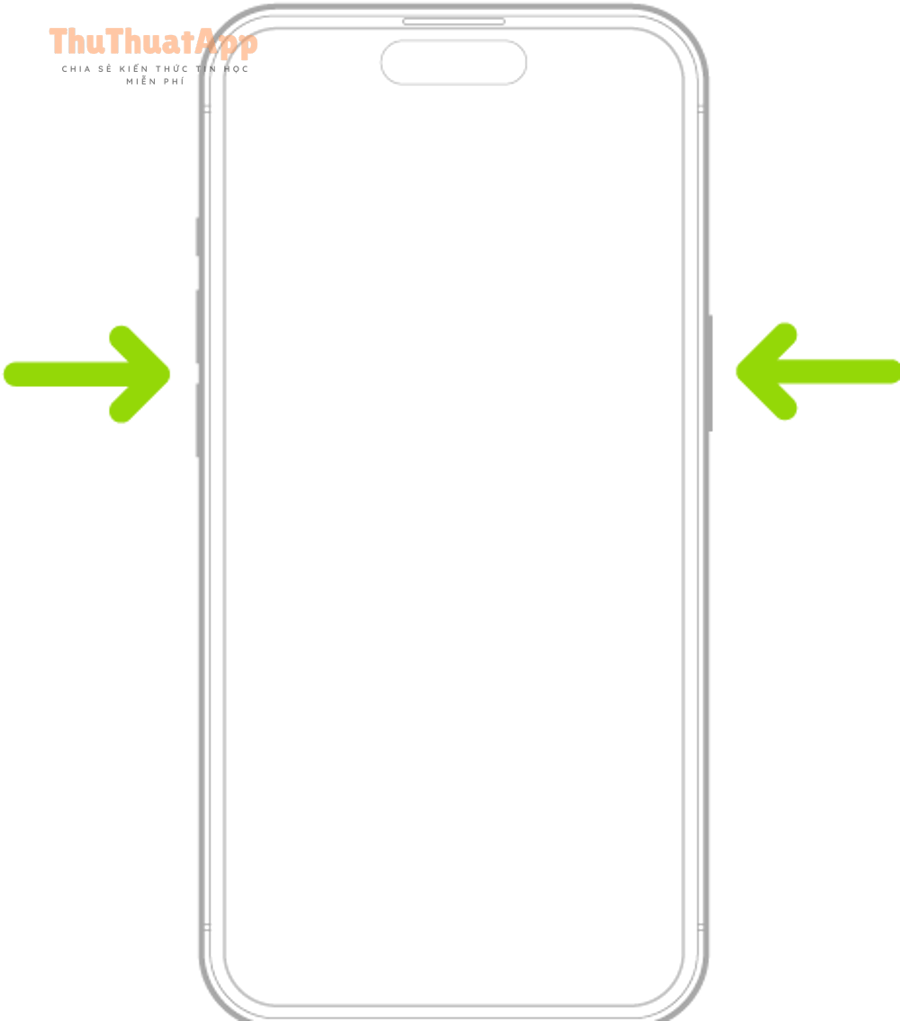
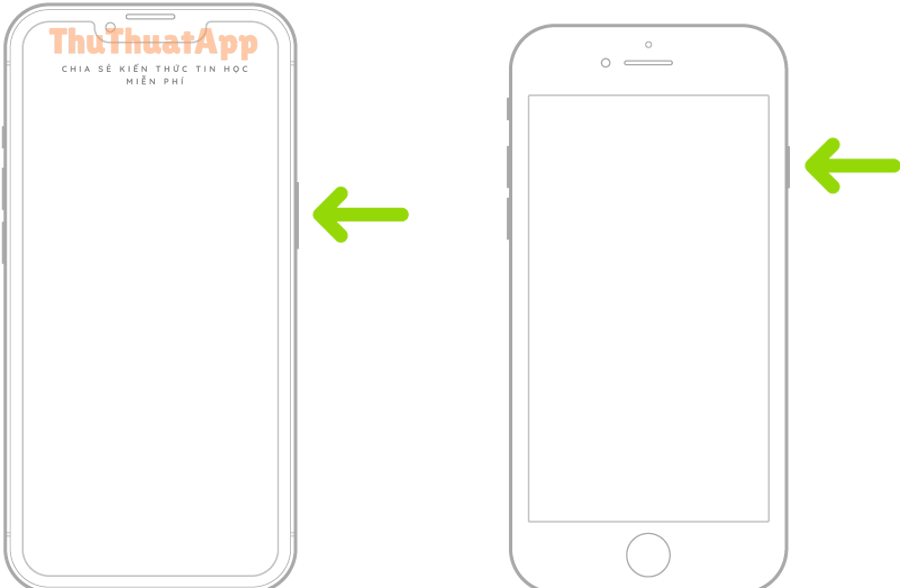
Cách kích hoạt phổ biến nhất là giữ nút cạnh (Side button) + một nút âm lượng đến khi hiện thanh trượt và kết thúc đếm ngược, rồi thả để iPhone gọi khẩn; hoặc bật tùy chọn bấm nhanh 5 lần nút cạnh.
Tiếp theo, bạn nên luyện “đúng nhịp tay” để thao tác tự động khi căng thẳng, đồng thời biết cách dừng ngay nếu phát hiện bấm nhầm.
Cách 1: Giữ nút cạnh và nút âm lượng (phù hợp khi cần chắc chắn)
Đặt ngón tay lên nút cạnh và một nút âm lượng, giữ đồng thời đến khi màn hình xuất hiện thanh trượt và iPhone đếm ngược SOS; khi đếm ngược kết thúc, thả tay để cuộc gọi khẩn bắt đầu.
Cụ thể hơn, kiểu này thường ít “nhầm vô tình” hơn vì cần giữ đồng thời hai nút.
Cách 2: Bấm nhanh 5 lần nút cạnh (phù hợp khi cần thao tác một tay)
Nếu bạn đã bật “Call with 5 Presses”, hãy bấm nhanh nút cạnh 5 lần để kích hoạt đếm ngược SOS.
Để an toàn, hãy thử bấm 5 lần khi máy đang mở khóa trong môi trường yên tĩnh (nhưng dừng trước khi gọi) để cảm nhận tốc độ “bấm nhanh” đúng chuẩn.
Lưu ý theo khu vực: có ngoại lệ về số lần bấm
Một số khu vực có quy tắc thao tác khác (ví dụ có nơi dùng 3 lần bấm nút cạnh cho SOS), vì vậy bạn nên xem đúng mô tả trong Cài đặt của máy mình để tránh học nhầm thao tác.
Đặc biệt, để tăng hiệu quả sau khi gọi, phần tiếp theo sẽ hướng dẫn thiết lập Medical ID và liên hệ khẩn cấp để iPhone tự gửi thông tin/vị trí cho người thân.
Thiết lập Medical ID và liên hệ khẩn cấp thế nào để iPhone gửi thông báo kèm vị trí?
Bạn nên thiết lập Medical ID và liên hệ khẩn cấp trong ứng dụng Sức khỏe để sau cuộc gọi SOS, iPhone có thể nhắn cho người thân biết bạn vừa gọi trợ giúp và chia sẻ vị trí (nếu khả dụng).
Tiếp theo, hãy chọn người nhận là người thật sự tin cậy và luôn nghe máy, vì trong khẩn cấp, “đúng người” quan trọng hơn “nhiều người”.

Bước 1: Thêm liên hệ khẩn cấp trong Sức khỏe
Mở ứng dụng Sức khỏe, vào phần hồ sơ cá nhân, tìm Medical ID và thêm mục Emergency Contacts. Trên một số hướng dẫn chính thức, Apple mô tả việc iPhone có thể cảnh báo liên hệ khẩn cấp sau cuộc gọi và cập nhật khi vị trí thay đổi trong một khoảng thời gian.
Cụ thể, bạn nên thêm tối thiểu 2 liên hệ: (1) người sống cùng nhà; (2) người có thể đến đón/đi cùng bạn khi cần.
Bước 2: Điền thông tin y tế “tối thiểu nhưng hữu ích”
Hãy điền dị ứng thuốc, bệnh nền quan trọng, nhóm máu (nếu chắc chắn), thuốc đang dùng và ngôn ngữ liên lạc. Không cần viết quá dài; mục tiêu là để nhân viên y tế nắm thông tin nhanh, đúng.
Để minh họa, nếu bạn dị ứng penicillin hoặc có bệnh tim mạch, một dòng ngắn cũng có thể giúp tránh xử trí sai trong vài phút đầu.
Bước 3: Bật hiển thị khi màn hình khóa (nếu bạn chấp nhận)
Nếu bạn muốn người hỗ trợ có thể xem Medical ID khi bạn không mở khóa được, hãy bật tùy chọn hiển thị Medical ID trên màn hình khóa (tùy máy/iOS). Đây là cân bằng giữa quyền riêng tư và lợi ích cứu trợ, nên hãy cân nhắc theo hoàn cảnh gia đình.
Như vậy, khi cấu hình xong “người nhận” và “thông tin y tế”, bạn đã có nền tảng an toàn; phần tiếp theo sẽ tập trung vào cách dùng SOS đúng quy trình để giảm rủi ro khi gọi thật.
Dùng Emergency SOS an toàn: nói gì, làm gì trong 60 giây đầu?
Để dùng SOS an toàn, hãy gọi đúng lúc, cung cấp vị trí + tình huống + số người liên quan, giữ máy mở loa nếu cần rảnh tay, và không kết thúc cuộc gọi cho đến khi người trực tổng đài xác nhận.
Tiếp theo, bạn cũng cần kịch bản “lỡ gọi nhầm” để xử lý lịch sự, tránh bị coi là cuộc gọi giả mạo.
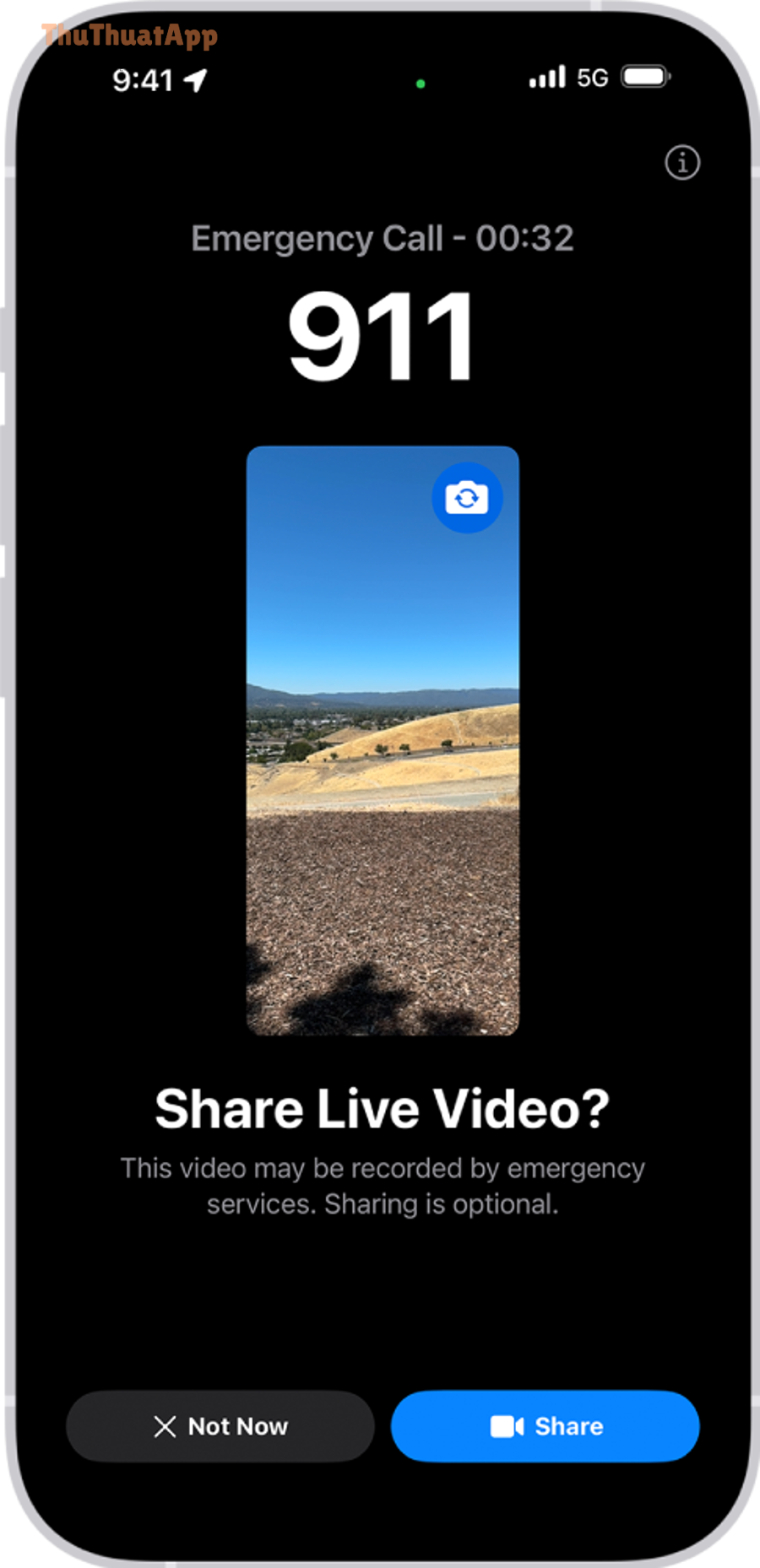
Kịch bản nói nhanh (mẫu 10–15 giây)
Bạn có thể nói theo mẫu: “Tôi cần hỗ trợ khẩn. Tôi đang ở [địa chỉ/điểm mốc]. Tình huống là [tai nạn/đe dọa/đột ngột khó thở]. Có [số người] liên quan. Tôi đang ở trạng thái [tỉnh/khó nói/đang di chuyển].”
Cụ thể hơn, nếu bạn không biết địa chỉ, hãy nói điểm mốc (tên cửa hàng, ngã tư, biển số đường) và bật định vị để iPhone hỗ trợ chia sẻ vị trí.
Vì sao không nên “cúp máy ngay” sau khi bấm nhầm?
Apple lưu ý rằng nếu bạn đã thực hiện cuộc gọi khẩn mà thực tế không cần, bạn nên chờ đến khi có người trả lời và nói rõ bạn không cần trợ giúp.
Ngược lại, cúp máy đột ngột có thể khiến bên cứu trợ phải gọi lại hoặc điều phối kiểm tra, làm tốn thời gian của cả hai phía.
Gợi ý cho phụ huynh: dạy trẻ 3 điều cốt lõi để không hoảng
- Chỉ bấm SOS khi thật sự nguy hiểm: bị theo dõi, lạc ở nơi lạ, tai nạn, bị đe dọa.
- Nhớ 1 câu nói chuẩn: “Con tên là…, con đang ở…, con cần giúp vì…”
- Ở yên vị trí an toàn nếu có thể: đứng nơi sáng, gần người lớn/nhân viên, tránh chạy lung tung.
Để hiểu rõ hơn tình huống “không có sóng vẫn cần cứu trợ”, phần tiếp theo sẽ giải thích các biểu tượng SOS và khi nào có thể dùng hỗ trợ qua vệ tinh.
Khi không có sóng: iPhone hiển thị “SOS only” và SOS qua vệ tinh hoạt động ra sao?
Khi mạng di động của nhà mạng không khả dụng, iPhone có thể hiển thị biểu tượng SOS only và cố gắng định tuyến cuộc gọi khẩn qua mạng khác nếu có; với một số mẫu hỗ trợ, bạn có thể liên hệ khẩn bằng SOS qua vệ tinh khi ngoài vùng phủ sóng di động/Wi-Fi.
Tiếp theo, điều quan trọng là hiểu giới hạn vùng/quốc gia và điều kiện thiết bị, để không “kỳ vọng sai” trong tình huống nguy cấp.

“SOS only” nghĩa là gì?
“SOS only” thường báo rằng iPhone không dùng được mạng nhà bạn cho các cuộc gọi thông thường, nhưng vẫn có thể thử gọi số khẩn cấp bằng cách dựa vào mạng sẵn có quanh đó (tùy khu vực và hạ tầng).
Ví dụ, bạn có thể không gọi được bạn bè, nhưng vẫn có thể thực hiện cuộc gọi khẩn theo quy định địa phương.
SOS qua vệ tinh: cần điều kiện nào?
Theo hướng dẫn an toàn cá nhân của Apple, trên iPhone 14 trở lên (mọi phiên bản) và iOS phù hợp, bạn có thể dùng SOS qua vệ tinh để nhắn cho dịch vụ khẩn khi không có phủ sóng di động/Wi-Fi, nhưng tính năng này không khả dụng ở mọi quốc gia/khu vực.

Mẹo “chuẩn bị trước” để tăng khả năng dùng được khi đi xa
- Luôn cập nhật iOS và kiểm tra máy thuộc nhóm hỗ trợ tính năng an toàn liên quan.
- Bật định vị và đảm bảo pin đủ dùng (ưu tiên trên 20–30% khi đi trekking/đi đêm).
- Nói với người thân lộ trình cơ bản và giờ dự kiến về (để họ chủ động gọi lại khi cần).
Quan trọng hơn, để dùng SOS hiệu quả nhất, bạn nên luyện tập đúng cách và tạo “thói quen an toàn” trong đời sống hằng ngày; phần tiếp theo sẽ hướng dẫn cách thực hành không gây gọi thật.
Thực hành trước khi cần: luyện thao tác SOS và kiểm tra thiết lập mà không gọi nhầm
Bạn có thể luyện thao tác SOS an toàn bằng cách đi đến màn hình hướng dẫn SOS, xem cơ chế nút cứng và dừng ở bước đếm ngược (không để cuộc gọi bắt đầu), đồng thời kiểm tra liên hệ khẩn cấp và Medical ID đã đầy đủ.
Tiếp theo, hãy kết hợp luyện với “tình huống giả lập” để trẻ em/người lớn tuổi ghi nhớ trong đầu, thay vì chỉ đọc hướng dẫn một lần.
Bài tập 1: Nhận diện đúng nút và tư thế tay
Hãy cầm máy theo tư thế bạn hay dùng nhất (một tay hoặc hai tay), xác định nút cạnh và nút âm lượng, sau đó thử thao tác “giữ đồng thời” để thấy màn hình thanh trượt xuất hiện.
Cụ thể, khi thấy đếm ngược/âm cảnh báo, bạn dừng và thả tay sớm để không gọi thật.
Bài tập 2: Kiểm tra người nhận thông báo sau SOS
Mở Sức khỏe và rà lại danh sách liên hệ khẩn cấp: họ có đúng số điện thoại không, có dùng iMessage hay không (không bắt buộc), và có ai sẽ phản hồi nhanh nhất.
Để minh họa, nhiều gia đình chọn 1 người trong nhà + 1 người hàng xóm thân thiết để đảm bảo “luôn có người bắt máy”.
Bài tập 3: Thực hành lời thoại ngắn (phù hợp trẻ em)
Cho trẻ nói to 1–2 lần câu mẫu: “Con tên là…, con đang ở…, con cần giúp vì…”. Khi căng thẳng, câu ngắn sẽ dễ bật ra hơn câu dài.
Theo nghiên cứu của Karolinska Institutet từ nhóm nghiên cứu hồi sức tim phổi, vào 05/2025, cơ hội sống trong ngừng tim ngoài bệnh viện có thể giảm khoảng 10% mỗi phút nếu không được can thiệp sớm—vì vậy việc gọi trợ giúp nhanh và mô tả rõ tình huống là yếu tố rất quan trọng.
Video minh họa thao tác SOS (tham khảo)
Như vậy, khi đã luyện tập “đủ dùng”, bạn có thể chuyển sang lớp mở rộng: các tính năng an toàn liên quan và những điểm bảo mật nên biết để giảm rủi ro tổng thể.
Mở rộng: tính năng liên quan và thói quen bảo mật để giảm rủi ro
Phần này tổng hợp các điểm mở rộng giúp bạn “khép kín vòng an toàn”: từ tự động phát hiện tai nạn, quyền riêng tư vị trí, đến giảm gọi nhầm và bảo vệ dữ liệu khi thất lạc thiết bị.
Ngoài ra, đây là nơi phù hợp để bạn đọc thêm các chủ đề như cách bật Crash Detection iPhone, hoặc thiết lập thanh toán an toàn với cách tùy chỉnh Apple Pay iPhone và bảo mật thanh toán, theo đúng nhu cầu gia đình (không nhất thiết phải bật mọi thứ).
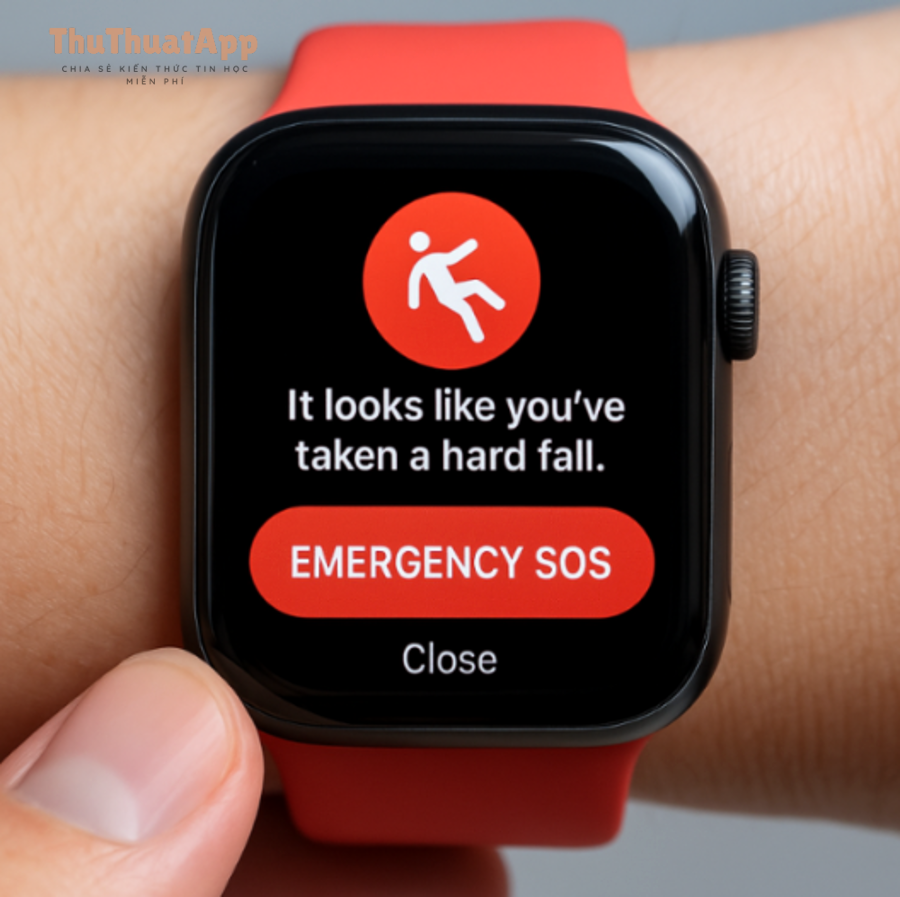
Tự động gọi khi phát hiện tai nạn: khi nào nên bật?
Nếu bạn thường xuyên lái xe đường dài hoặc di chuyển ban đêm, tính năng phát hiện va chạm có thể hữu ích vì iPhone có thể hiển thị cảnh báo và tự động gọi khẩn nếu không có phản hồi trong thời gian quy định.
Tuy nhiên, nếu bạn hay chơi thể thao cường độ cao hoặc môi trường rung lắc mạnh, hãy đọc kỹ mô tả để hạn chế cảnh báo nhầm.
Quyền riêng tư khi chia sẻ vị trí sau SOS: bạn cần hiểu gì?
Apple mô tả rằng sau cuộc gọi khẩn, iPhone có thể nhắn cho liên hệ khẩn cấp và gửi vị trí hiện tại, đồng thời cập nhật khi vị trí thay đổi trong một khoảng thời gian.
Vì vậy, hãy chỉ chọn liên hệ khẩn cấp là người bạn tin cậy; nếu cần, bạn có thể điều chỉnh danh sách liên hệ trong Sức khỏe để phù hợp từng giai đoạn (đổi số, chuyển nhà, thay người chăm sóc).
Giảm gọi nhầm khi đeo ốp dày, để túi quần, hoặc cho trẻ dùng máy
- Nếu bạn hay gọi nhầm, ưu tiên cơ chế “giữ và thả” thay vì “bấm nhiều lần”.
- Tránh để iPhone trong túi quá chật cùng vật cứng (chìa khóa, bật lửa) tạo lực lên nút.
- Với trẻ em, hãy giải thích rõ SOS là “nút cứu trợ”, không phải trò thử.
Để kết nối mạch nội dung: khi đã giảm gọi nhầm, bước kế tiếp là đảm bảo thiết bị và tài khoản được bảo vệ để người lạ không khai thác dữ liệu sau sự cố.
Bảo vệ dữ liệu khi thất lạc máy trong sự cố
Hãy dùng mật mã mạnh, Face ID/Touch ID, và bật các lớp bảo mật tài khoản Apple để giảm nguy cơ bị truy cập trái phép khi bạn thất lạc máy trong tai nạn. Nếu bạn đang tổng hợp nội dung hướng dẫn kiểu Thủ thuật iPhone hay thủ thuật máy tính cho gia đình, hãy ưu tiên các mục bảo mật nền tảng trước khi hướng dẫn các mẹo nâng cao.
Câu hỏi thường gặp về Emergency SOS iPhone
Emergency SOS có hoạt động khi iPhone bị khóa không?
Có. Bạn có thể gọi số khẩn từ màn hình khóa bằng cách nhấn “Emergency” trên màn hình nhập mật mã rồi quay số khẩn địa phương; ngoài ra còn có cơ chế nút cứng để kích hoạt nhanh.
Bấm SOS có gửi tin nhắn cho người thân không?
Thông thường, sau cuộc gọi khẩn, iPhone có thể cảnh báo liên hệ khẩn cấp bằng tin nhắn và chia sẻ vị trí (nếu khả dụng), trừ khi bạn hủy gửi.
Tôi có thể “test” SOS mà không gọi thật không?
Bạn có thể luyện thao tác đến bước hiện đếm ngược/cảnh báo rồi dừng lại trước khi cuộc gọi bắt đầu. Không nên để cuộc gọi kết nối chỉ để thử.
Vì sao iPhone hiện “SOS only” và tôi không gọi bình thường được?
“SOS only” thường báo mạng nhà bạn không khả dụng tại vị trí đó, nhưng iPhone vẫn cố gắng hỗ trợ cuộc gọi khẩn qua mạng khác (nếu có) theo điều kiện khu vực.
SOS qua vệ tinh dùng ở Việt Nam được không?
Tính năng SOS qua vệ tinh phụ thuộc mẫu máy, phiên bản iOS và quốc gia/khu vực hỗ trợ; Apple nêu rõ là không khả dụng ở tất cả quốc gia/khu vực, vì vậy bạn cần kiểm tra trạng thái hỗ trợ tại nơi bạn đang ở.