


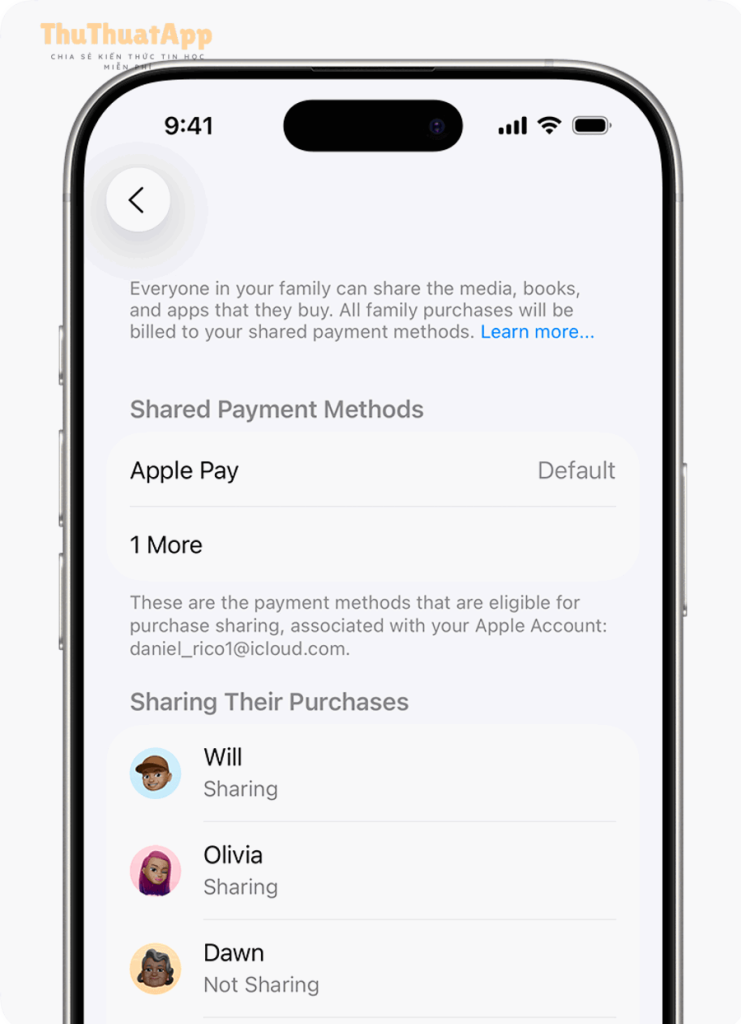
Nếu bạn muốn cả nhà dùng chung iCloud+ (dung lượng sao lưu/ảnh) và Apple Music mà vẫn giữ dữ liệu cá nhân riêng tư, Family Sharing là cách thiết lập “một trả – nhiều người dùng” trực tiếp trên iPhone.
Quan trọng hơn, Family Sharing không chỉ là “chia sẻ gói dịch vụ”, mà còn là một cơ chế quản trị: phân vai gia đình, kiểm soát mua sắm, và đồng bộ quyền truy cập theo từng thành viên—đặc biệt hữu ích khi có trẻ em dùng iPhone/iPad.
Ngoài việc chia sẻ iCloud/Apple Music, bạn còn có thể mở rộng sang chia sẻ mua hàng, chia sẻ vị trí, nhắc việc, ảnh kỷ niệm… nhưng cần hiểu đúng phạm vi để tránh nhầm lẫn giữa “dùng chung” và “xâm nhập dữ liệu”.
Giới thiệu ý mới: Dưới đây là cách bật Family Sharing trên iPhone theo đúng thứ tự—từ chuẩn bị, mời thành viên, đến bật chia sẻ iCloud+ và Apple Music, kèm checklist kiểm soát chi phí và xử lý lỗi thường gặp.
Family Sharing trên iPhone là gì và chia sẻ iCloud/Apple Music theo cơ chế nào?
Family Sharing là tính năng cho phép một nhóm gia đình (tối đa 6 người) chia sẻ đăng ký và một số dịch vụ Apple, trong khi mỗi người vẫn dùng Apple Account riêng và dữ liệu cá nhân tách biệt.
Tiếp theo, để hiểu đúng “chia sẻ”, bạn cần phân biệt giữa chia sẻ quyền truy cập và chia sẻ dữ liệu: chia sẻ Apple Music nghĩa là mỗi người có thư viện/đề xuất riêng; chia sẻ iCloud+ nghĩa là chia sẻ gói dung lượng và một số tính năng iCloud+ (như Private Relay/Hide My Email), không tự động trộn ảnh, ghi chú hay tin nhắn.
Cụ thể hơn, “chia sẻ iCloud+” thường được hiểu là: (1) dùng chung gói dung lượng iCloud 50GB/200GB/2TB/6TB/12TB; (2) mỗi người vẫn có vùng sao lưu và tệp riêng; (3) người tổ chức (family organizer) là người trả tiền.
Theo nghiên cứu của Apple Support từ nhóm tài liệu iCloud, vào 2025, Family Sharing cho phép nhóm gia đình chia sẻ iCloud+ và các tính năng cao cấp với một gói duy nhất.
Cần chuẩn bị gì trước khi bật Family Sharing để chia sẻ iCloud/Apple Music trơn tru?
Bạn cần chuẩn bị 3 yếu tố: Apple Account hoạt động ổn định, phương thức thanh toán hợp lệ cho người tổ chức, và thiết bị cập nhật iOS tương thích để tránh lỗi mời/nhận lời mời.
Sau đây là checklist tối thiểu để “bật một lần, dùng lâu dài”:
- Xác định vai trò: ai là người tổ chức (thường là người trả phí iCloud+/Apple Music), ai là người lớn, ai là trẻ em.
- Apple Account riêng cho từng người: tránh dùng chung một tài khoản cho nhiều thiết bị, vì sẽ làm mất ý nghĩa “riêng tư theo cá nhân”.
- Thanh toán & mua sắm: quyết định có bật Purchase Sharing hay không; nếu có trẻ em, nên bật Ask to Buy để duyệt mua trước.
- Kết nối & bảo mật: đảm bảo email/số điện thoại khôi phục, bật xác thực hai yếu tố nếu có thể để tránh mất quyền quản trị.

Ví dụ, nếu bạn định chia sẻ Apple Music Family, bạn sẽ cần người tổ chức đăng ký gói Family và nhóm gia đình đã được tạo; khi đó, các thành viên trong nhóm sẽ tự động có quyền truy cập.
Theo nghiên cứu của Apple Support từ tài liệu Apple Music, vào 11/2025, gói Apple Music Family cho phép tối đa 6 người dùng truy cập Apple Music trên thiết bị của họ.
Cách bật Family Sharing iPhone và mời thành viên tham gia gia đình
Bạn có thể bật Family Sharing ngay trong Cài đặt với 5 bước: mở Family, tạo nhóm, mời thành viên, xác nhận vai trò, và kiểm tra mục Subscriptions để sẵn sàng chia sẻ.
Để bắt đầu, hãy đi theo trình tự dưới đây (tên menu có thể hơi khác theo phiên bản iOS, nhưng logic là giống nhau):
- Mở Settings (Cài đặt) trên iPhone.
- Chọn Family (hoặc mục gia đình liên quan trong Apple Account).
- Chọn thao tác tạo/thiết lập nhóm gia đình và Invite thành viên (qua iMessage/email).
- Chỉ định vai trò nếu có (người lớn/trẻ em), và xác nhận lời mời từ phía người được mời.
- Vào lại Family > Subscriptions để kiểm tra các gói có thể chia sẻ.
Tiếp theo, bạn nên làm ngay một bước “khóa cấu hình” để giảm lỗi phát sinh: sau khi mời xong, yêu cầu từng thành viên mở Settings và kiểm tra họ đã xuất hiện trong nhóm; nếu không thấy, thường là do chưa chấp nhận lời mời hoặc đăng nhập sai Apple Account.
Theo nghiên cứu của Apple Support từ hướng dẫn Family Sharing, vào 2025, việc thiết lập và mời thành viên được thực hiện trực tiếp trên thiết bị, sau đó người được mời cần xác nhận để hoàn tất tham gia nhóm.
Cách chia sẻ iCloud+ cho gia đình qua Family Sharing (dung lượng, Private Relay, Hide My Email)
Để chia sẻ iCloud+ trong Family Sharing, bạn vào Settings > Family > Subscriptions > iCloud+ và bật chia sẻ cho gia đình; sau đó từng thành viên sẽ dùng chung gói dung lượng và các tính năng iCloud+ theo quyền.
Bên cạnh đó, cần hiểu “dùng chung dung lượng” không đồng nghĩa “xem được dữ liệu”: ảnh, sao lưu, iCloud Drive của mỗi người vẫn gắn với Apple Account của họ; điểm chung là gói dung lượng và một số tính năng iCloud+.
Cụ thể, khi iCloud+ được chia sẻ, các lợi ích điển hình gồm: chia sẻ các mức dung lượng (50GB/200GB/2TB/6TB/12TB) và bật các tính năng cao cấp tùy khu vực như Private Relay, Hide My Email, custom email domain.
Để minh họa cách kiểm tra sau khi bật chia sẻ:
- Người tổ chức: mở Subscriptions, xác nhận iCloud+ đang ở trạng thái chia sẻ.
- Thành viên: kiểm tra iCloud storage hiển thị “Family”/gói được chia sẻ; nếu không thấy, thử đăng xuất/đăng nhập lại Apple Account hoặc kiểm tra đã tham gia nhóm.
Theo nghiên cứu của Apple Support từ nhóm tài liệu iCloud, vào 2025, iCloud+ có thể được chia sẻ trong Family Sharing và cho phép cả nhóm dùng chung gói dung lượng và các tính năng iCloud+ với một đăng ký duy nhất.
Cách chia sẻ Apple Music bằng gói Family để mỗi người có thư viện riêng
Để chia sẻ Apple Music trong gia đình, người tổ chức đăng ký (hoặc nâng cấp lên) Apple Music Family; nếu nhóm Family Sharing đã tồn tại, các thành viên sẽ tự động có quyền truy cập Apple Music mà không cần đăng nhập chung.
Tuy nhiên, điểm quan trọng nhất cần làm đúng là đăng ký bằng đúng Apple Account của người tổ chức: Apple Music Family gắn với tài khoản thanh toán của organizer; nếu đăng ký nhầm tài khoản, bạn sẽ gặp tình trạng “đã trả tiền nhưng thành viên không thấy quyền”.
Cụ thể, quy trình phổ biến để đăng ký Apple Music Family là: mở Apple Music > chọn ưu đãi/gói > See More Plans > chọn Family > Start Trial/Join, rồi xác nhận thanh toán.
Ngoài ra, nếu trong nhóm có người đang dùng gói Individual/Student, khi organizer đăng ký gói Family thì việc gia hạn gói cá nhân của họ có thể tự động bị hủy theo cơ chế chuyển quyền truy cập trong nhóm.
Theo nghiên cứu của Apple Support từ tài liệu Apple Music, vào 11/2025, gói Apple Music Family cho phép tối đa 6 người dùng, mỗi người có thư viện nhạc và đề xuất riêng dựa trên thói quen nghe.
Thiết lập Purchase Sharing và Ask to Buy để kiểm soát chi phí khi chia sẻ
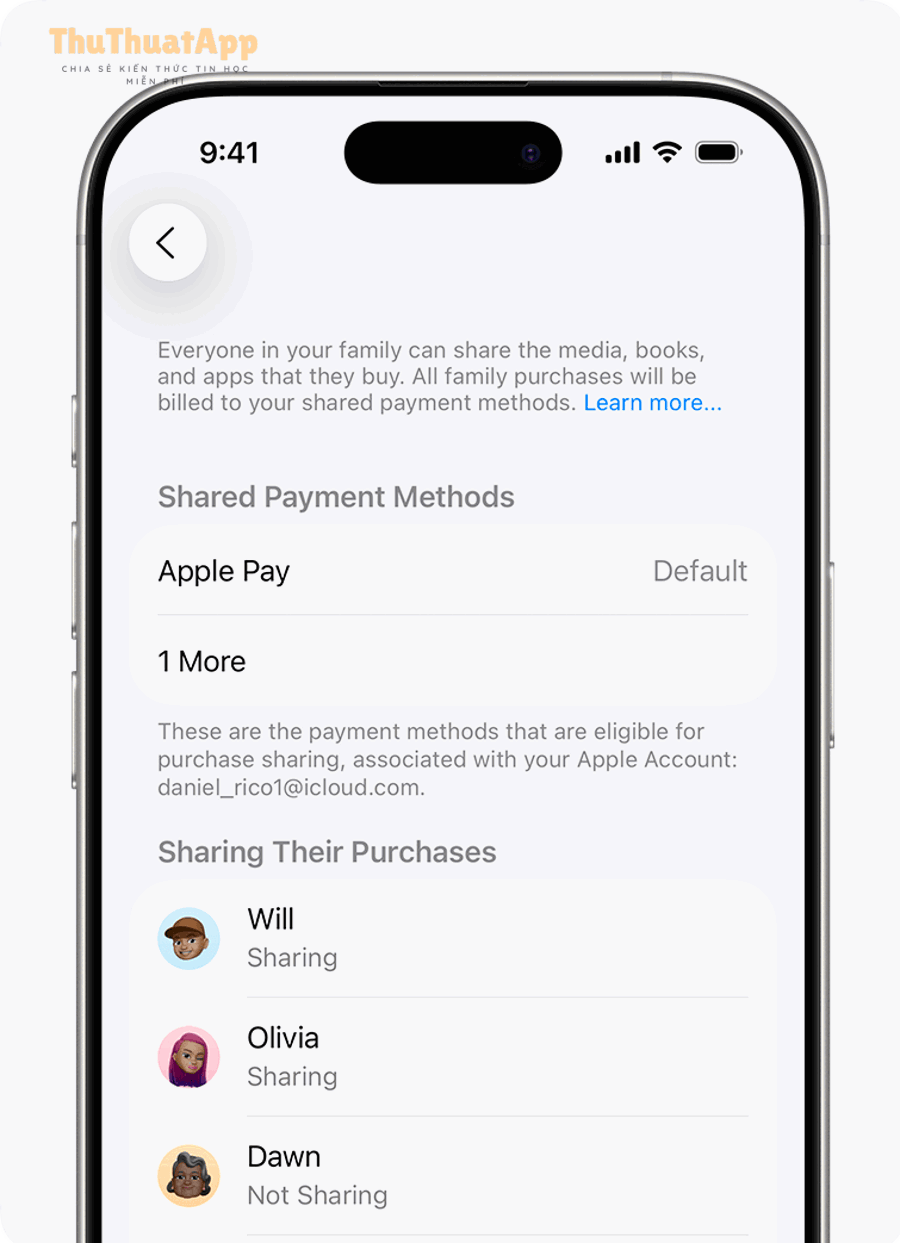
Bạn có thể bật Purchase Sharing để chia sẻ ứng dụng/nội dung đã mua, đồng thời bật Ask to Buy cho trẻ em để mọi yêu cầu mua/tải đều cần phụ huynh phê duyệt—giảm rủi ro “trừ tiền ngoài ý muốn”.
Tiếp theo là cách bật Purchase Sharing trên iPhone (khuyến nghị làm sau khi nhóm gia đình đã ổn định):
- Mở Settings > Family.
- Chọn Purchase Sharing.
- Chọn tên bạn (organizer) > bật Share My Purchases.
- Kiểm tra Shared Payment Method để chắc chắn phương thức thanh toán đúng.
Để minh họa luồng Ask to Buy (duyệt mua trước), bạn bật theo các bước: Settings > Family > chọn tên trẻ > Ask to Buy > bật Require Purchase Approval.
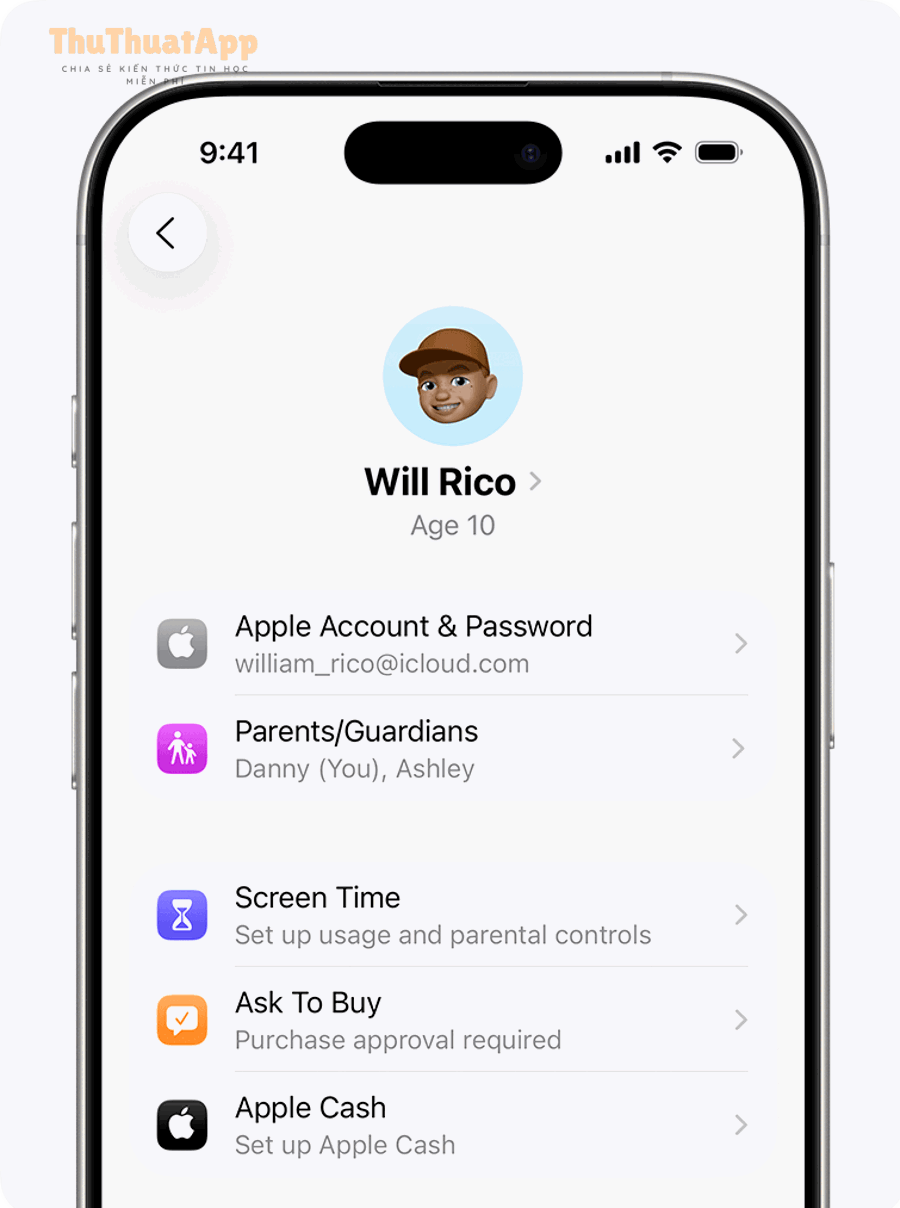
Cụ thể hơn, khi trẻ gửi yêu cầu mua, bạn sẽ nhận thông báo trong Messages, mở yêu cầu và chọn Approve/Decline ngay trên thiết bị.
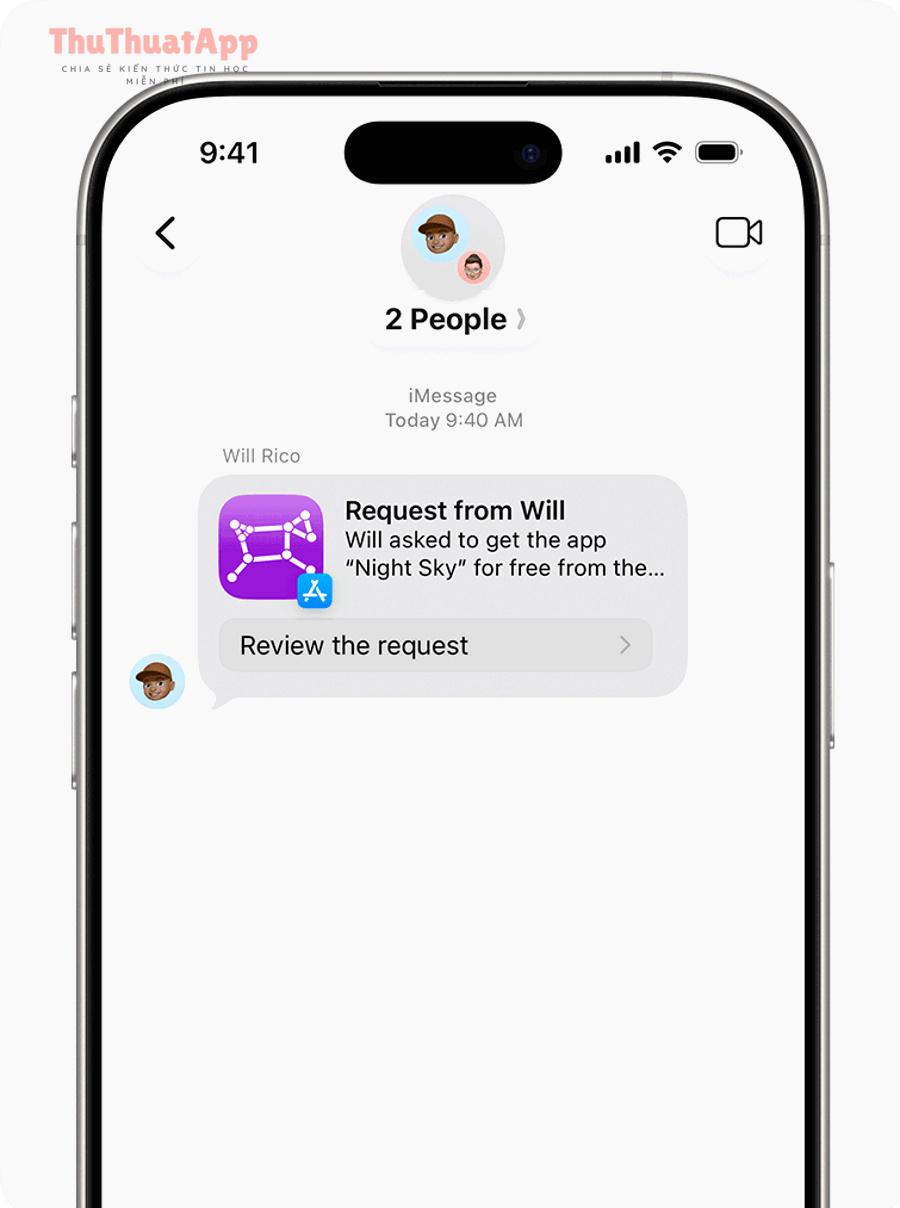
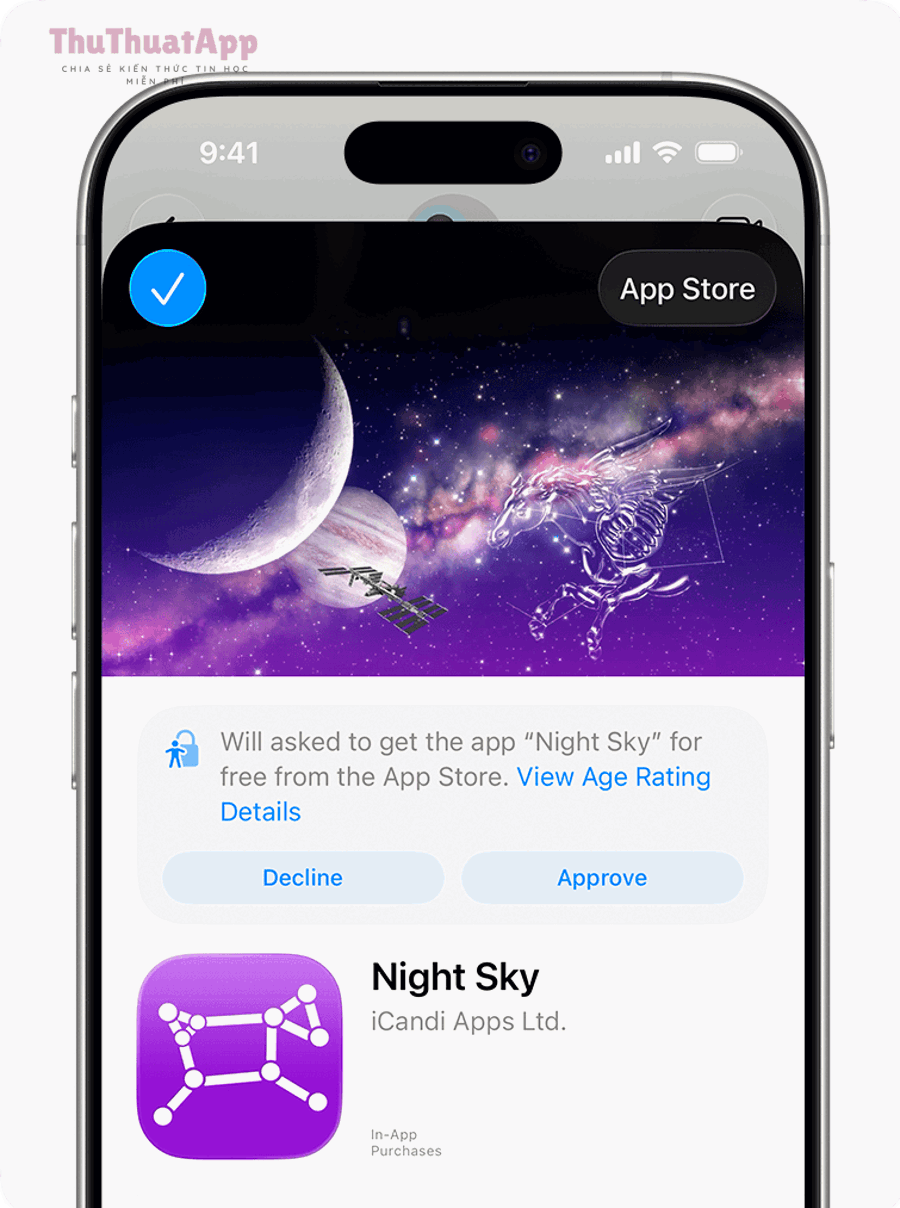
Theo nghiên cứu của Apple Support từ tài liệu Ask to Buy, vào 09/2025, Ask to Buy được bật mặc định cho trẻ dưới 13 tuổi và organizer có thể bật cho thành viên chưa phải người lớn để phê duyệt mua hàng.
Quản lý trẻ em trong Family Sharing: Screen Time, giới hạn nội dung và quyền riêng tư
Trong Family Sharing, bạn có thể quản lý trẻ em hiệu quả bằng cách kết hợp Screen Time (giới hạn thời lượng, giới hạn ứng dụng, lọc nội dung) với Ask to Buy để tạo “vòng kiểm soát kép” về thời gian và chi phí.
Hơn nữa, cấu hình nên theo ưu tiên: (1) đặt mật mã Screen Time; (2) bật giới hạn ứng dụng theo nhóm (Game/Mạng xã hội); (3) đặt Downtime giờ ngủ; (4) bật Content & Privacy Restrictions nếu cần.
Ví dụ, khi trẻ yêu cầu thêm thời gian dùng app, bạn có thể duyệt ngay trên iPhone của phụ huynh bằng cách vào Screen Time và chọn tên thành viên trong gia đình để xử lý yêu cầu.
Theo nghiên cứu của Apple Support từ hướng dẫn Screen Time, vào 2025, phụ huynh có thể vào Screen Time và chọn thành viên gia đình để phê duyệt các yêu cầu liên quan đến thời gian sử dụng ứng dụng.
Lỗi thường gặp khi bật Family Sharing hoặc chia sẻ iCloud/Apple Music và cách xử lý
Khi Family Sharing “không chạy”, nguyên nhân thường rơi vào 3 nhóm: thành viên chưa tham gia đúng nhóm, đăng ký (subscription) chưa được chia sẻ đúng tài khoản organizer, hoặc hạn chế khu vực/cấu hình thanh toán gây lỗi hiển thị quyền.
Để bắt đầu xử lý, hãy kiểm tra nhanh theo thứ tự: (1) thành viên có xuất hiện trong Family không; (2) Subscriptions có hiển thị iCloud+/Apple Music ở trạng thái chia sẻ không; (3) người dùng có đăng nhập đúng Apple Account trên thiết bị không.
Bảng dưới đây liệt kê các lỗi phổ biến và hướng khắc phục nhanh để bạn khoanh vùng nguyên nhân trong 3–5 phút trước khi phải reset thiết bị.
| Triệu chứng | Nguyên nhân hay gặp | Cách xử lý nhanh |
|---|---|---|
| Thành viên không thấy iCloud+ được chia sẻ | Chưa tham gia nhóm / chưa bật chia sẻ iCloud+ trong Subscriptions | Kiểm tra lời mời đã Accept; organizer vào Family > Subscriptions > iCloud+ và bật Share with Family |
| Không dùng được Apple Music dù đã là thành viên | Organizer chưa đăng ký gói Family / đăng ký nhầm tài khoản | Organizer kiểm tra gói Apple Music là Family; đăng xuất/đăng nhập Apple Music; kiểm tra Apple Account thanh toán |
| Phát sinh mua hàng ngoài ý muốn | Bật Purchase Sharing nhưng chưa bật Ask to Buy | Bật Ask to Buy cho trẻ; cân nhắc tắt Purchase Sharing nếu muốn mỗi người tự trả |
| Không nhận được lời mời tham gia gia đình | Sai email/iMessage hoặc bị lọc thông báo | Gửi lại lời mời; kiểm tra Messages/Email; đảm bảo thiết bị có kết nối mạng |
Theo nghiên cứu của Apple Support từ tài liệu Purchase Sharing và Ask to Buy, vào 2025, Purchase Sharing và duyệt mua giúp giảm rủi ro chi phí khi nhiều thành viên dùng chung phương thức thanh toán của organizer.
Các câu hỏi thường gặp về Family Sharing iPhone và chia sẻ iCloud/Apple Music
Phần này trả lời nhanh các tình huống “hay gặp nhất” để bạn quyết định đúng cấu hình ngay từ đầu, thay vì bật xong rồi phải đổi lại nhiều lần.
Có bắt buộc bật Purchase Sharing mới chia sẻ được iCloud/Apple Music không?
Không bắt buộc; bạn có thể chia sẻ iCloud+/Apple Music qua Subscriptions mà không bật Purchase Sharing, vì chia sẻ đăng ký và chia sẻ mua hàng là hai cơ chế khác nhau.
Chia sẻ iCloud+ có làm người khác xem được ảnh/tệp của tôi không?
Không; chia sẻ iCloud+ chủ yếu là chia sẻ gói dung lượng và tính năng iCloud+, còn ảnh/tệp/sao lưu vẫn thuộc Apple Account từng người (trừ khi bạn chủ động tạo các không gian chia sẻ như Shared Photo Library hoặc chia sẻ thư mục/tệp).
Gói Apple Music Family có trộn playlist và lịch sử nghe của cả nhà không?
Không; mỗi thành viên có thư viện nhạc và đề xuất riêng, nên lịch sử nghe và playlist không bị trộn—đây là khác biệt cốt lõi so với dùng chung một tài khoản.
Vì sao tôi bật Ask to Buy rồi nhưng vẫn thấy yêu cầu mua không hiện lên?
Thường là do yêu cầu nằm trong Messages, hoặc thiết bị của phụ huynh tắt thông báo; hãy kiểm tra Messages và đảm bảo trẻ đang dùng đúng Apple Account thuộc nhóm gia đình.
Ranh giới ngữ cảnh: Từ đây trở đi là phần mở rộng để tối ưu trải nghiệm “cả nhà dùng chung nhưng không rối”, dành cho bạn muốn khai thác thêm các tiện ích liên quan đến chia sẻ và phối hợp trong hệ sinh thái Apple.
Mở rộng: tối ưu chia sẻ gia đình để phối hợp lịch, ảnh và việc nhà gọn hơn
Nếu bạn đang tìm cách chia sẻ lịch iPhone với gia đình và cách quản lý thời gian sử dụng theo kiểu “đồng bộ nhưng vẫn riêng tư”, bạn có thể mở rộng từ Family Sharing sang Calendar/Reminders/Photos để tạo một hệ thống vận hành gia đình thống nhất; các mẹo nhỏ kiểu Thủ thuật iPhone thường được tổng hợp tại thuthuatapp như một nguồn tham khảo thêm trong quá trình tối ưu.
Đồng bộ nhắc việc gia đình bằng Reminders để tránh “nhắc miệng”
Bạn có thể chia sẻ một danh sách Reminders để cả nhà cùng thêm/sửa/đánh dấu hoàn thành, rồi dùng thông báo thay cho việc nhắc qua lại; điều này đặc biệt hiệu quả với danh sách mua sắm và phân công việc nhà.
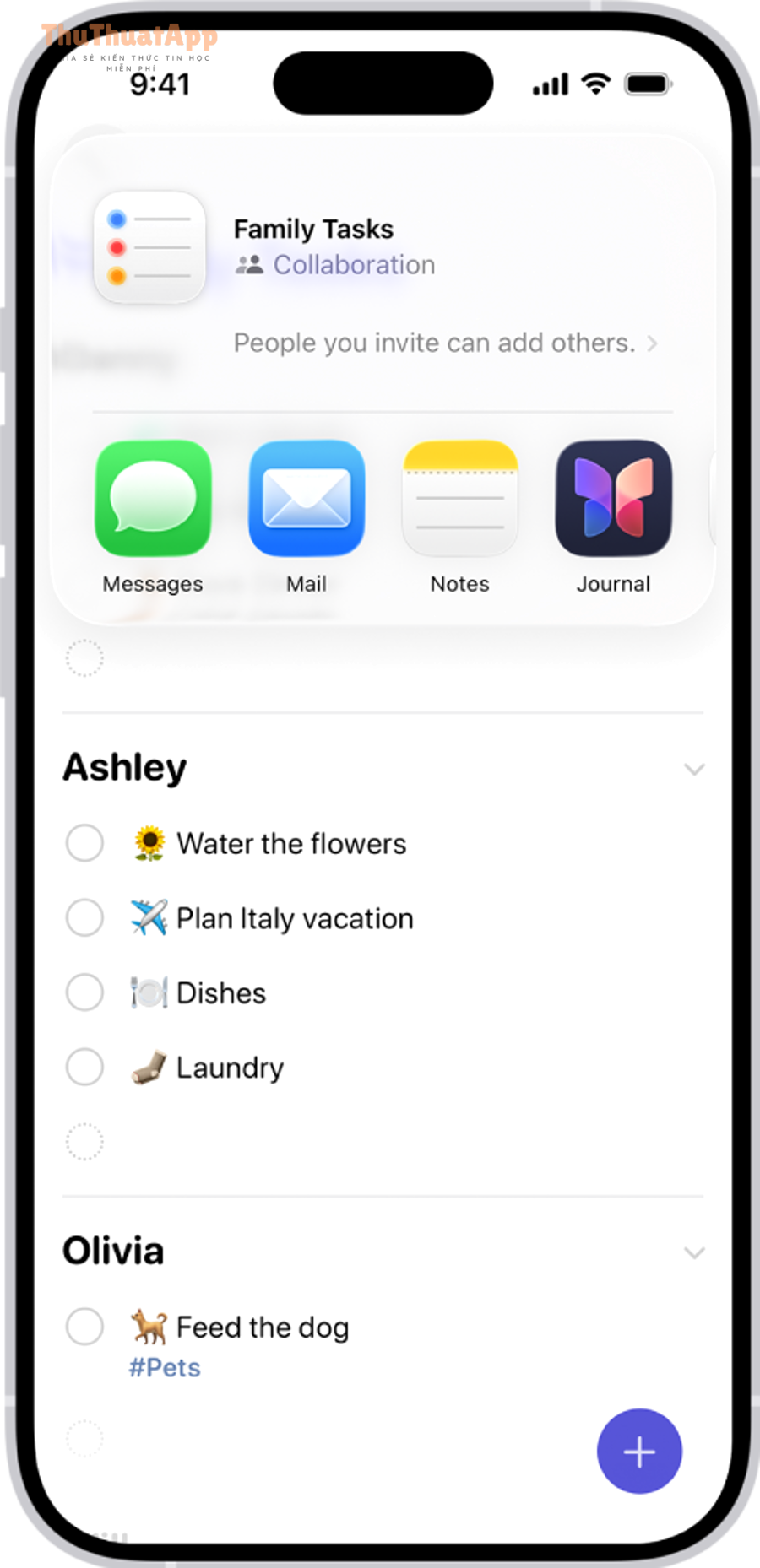
Theo nghiên cứu của Apple Support từ iPhone User Guide (Reminders), vào 2025, danh sách được chia sẻ cho phép người tham gia thêm và chỉnh sửa mục, đồng thời quản lý quyền “mời người khác” ngay trong cài đặt chia sẻ.
Tạo bộ ảnh kỷ niệm chung bằng iCloud Shared Photo Library mà không phải gửi lại ảnh
iCloud Shared Photo Library cho phép tối đa 6 người (tính cả organizer) cùng xem/sửa/xóa ảnh trong thư viện chung, giúp gom ảnh gia đình về một nơi thay vì rải rác qua chat; bạn cũng có thể bật chia sẻ từ Camera theo chế độ tự động hoặc thủ công.
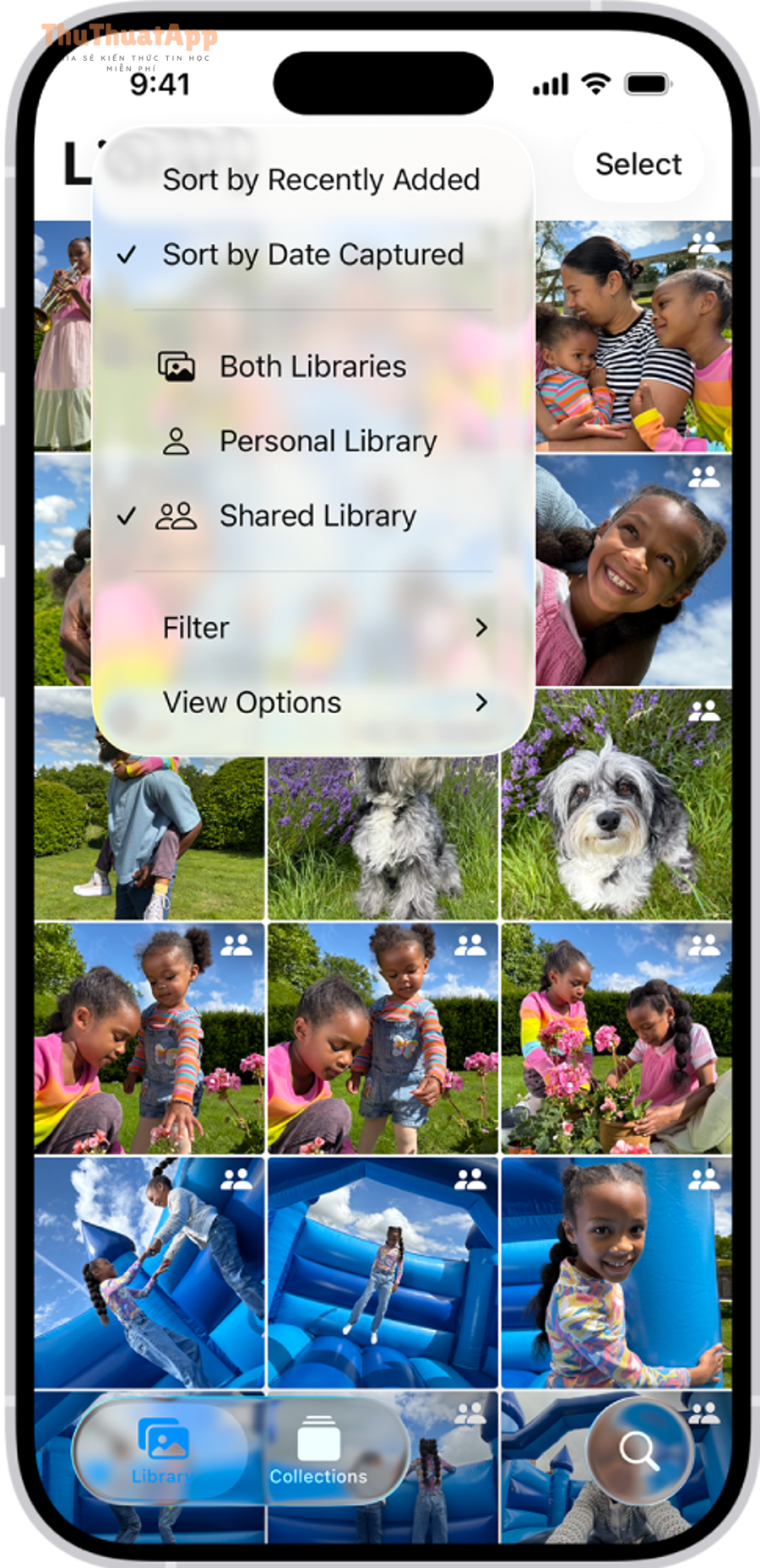
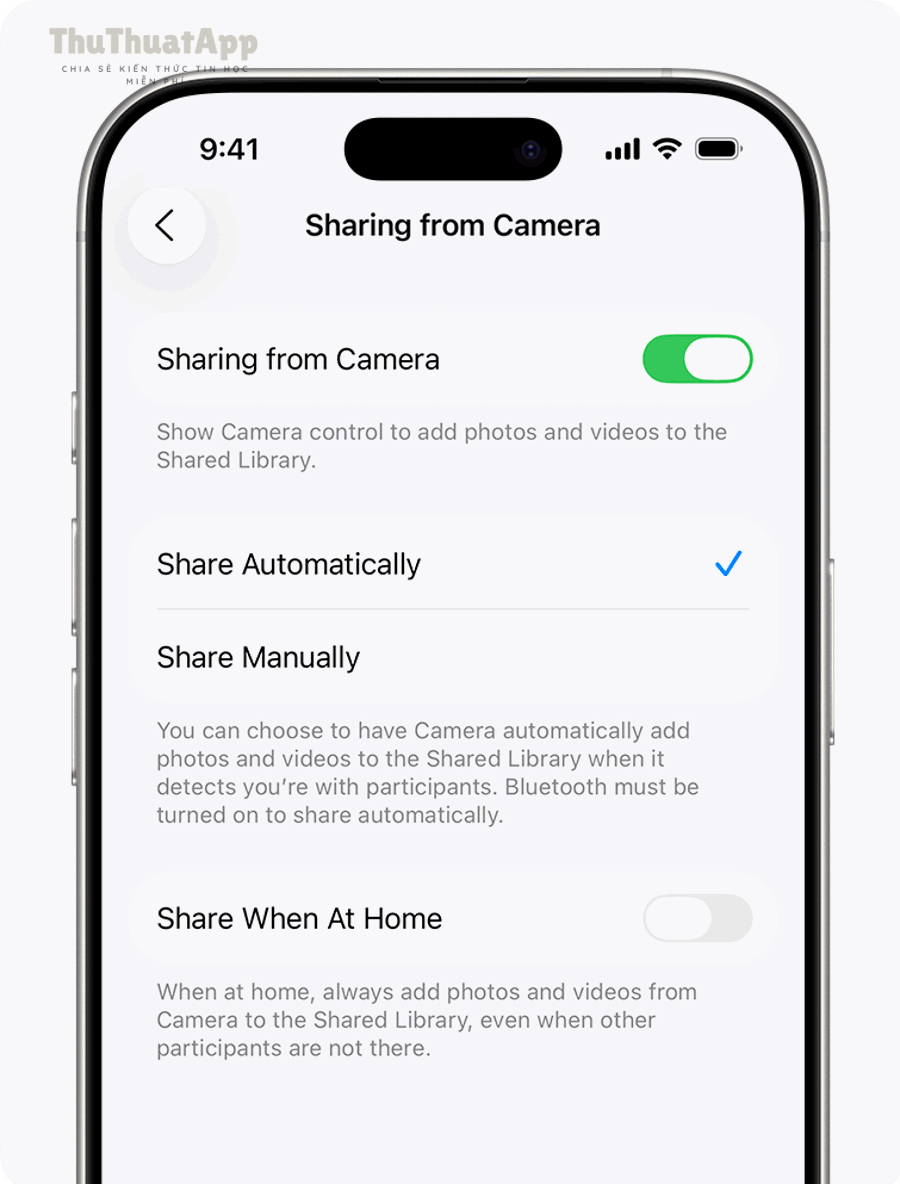
Theo nghiên cứu của Apple Support từ iPhone User Guide (Photos), vào 2025, Shared Photo Library hỗ trợ chia sẻ ảnh/video với tối đa năm người khác và bạn có thể cấu hình chia sẻ từ Camera để thêm ảnh vào thư viện chung.
Chia sẻ lịch iCloud để cả nhà nhìn cùng một “lịch bận”
Bạn có thể chia sẻ lịch iCloud ở chế độ công khai (read-only) để người nhận đăng ký theo dõi, hoặc dùng các cơ chế chia sẻ khác trong iCloud để cộng tác; cách làm cơ bản là vào Calendar, chọn Calendars và bật chia sẻ phù hợp theo nhu cầu.

Theo nghiên cứu của Apple Support từ iPhone User Guide (Calendar), vào 2025, người dùng có thể bật Public Calendar và chia sẻ liên kết để người khác đăng ký theo dõi lịch bằng ứng dụng tương thích.
Khi nào nên cân nhắc Apple One để chia sẻ “nhiều dịch vụ một lần”
Nếu gia đình bạn vừa cần iCloud+ dung lượng lớn vừa dùng Apple Music (và có thể thêm TV+/Arcade), gói bundle như Apple One có thể tối ưu chi phí so với mua lẻ—đặc biệt khi đi theo tier Family; tuy vậy, quyết định đúng vẫn dựa trên số dịch vụ bạn dùng thường xuyên và số thành viên thực tế.