


Nếu bạn đang tìm cách bật giới hạn nội dung YouTube trên Android, mục tiêu thường là giảm video nhạy cảm, kiểm soát đề xuất, và tạo môi trường xem phù hợp cho trẻ hoặc người dùng cần “lọc” nội dung.
Trong thực tế, YouTube có nhiều lớp kiểm soát: từ Chế độ hạn chế (Restricted Mode) ngay trong app, đến quản lý theo tài khoản trẻ em bằng Family Link, và lựa chọn thay thế “đúng ngữ cảnh” là YouTube Kids.
Bài viết này hướng dẫn từng phương án theo kiểu “làm được ngay”, kèm cách kiểm tra hiệu lực, mẹo giảm lách luật, và gợi ý kết hợp thêm giới hạn thời gian xem để kiểm soát toàn diện hơn.
Tiếp theo, để bắt đầu đúng cách, bạn cần hiểu rõ “giới hạn nội dung” của YouTube nghĩa là gì, hoạt động ở đâu, và khi nào nên dùng phương án nào.
Giới hạn nội dung trên YouTube Android là gì và dùng khi nào?
Giới hạn nội dung trên YouTube Android là nhóm cài đặt giúp giảm khả năng hiển thị video có thể không phù hợp (theo hệ thống đánh giá và tín hiệu cộng đồng), đồng thời hạn chế một phần đề xuất và kết quả tìm kiếm nhạy cảm.
Dưới đây, bạn sẽ phân biệt nhanh các “lớp” giới hạn để chọn đúng cách làm theo nhu cầu thực tế thay vì bật một tùy chọn rồi kỳ vọng mọi thứ được chặn tuyệt đối.
YouTube “giới hạn” không đồng nghĩa “chặn 100%”
Restricted Mode và các bộ lọc của YouTube chủ yếu giảm khả năng xuất hiện nội dung nhạy cảm, chứ không cam kết chặn tuyệt đối mọi video; vì vậy bạn nên coi đây là lớp “lọc an toàn”, không phải tường lửa hoàn chỉnh.
Vì thế, bước tiếp theo là xác định: bạn cần lọc ở mức thiết bị, mức tài khoản, hay cần một ứng dụng riêng cho trẻ.
3 tình huống phổ biến nên bật giới hạn ngay
Có ba tình huống nên ưu tiên bật giới hạn: (1) trẻ dùng chung điện thoại/tablet Android của gia đình, (2) người dùng thường xem YouTube Shorts dễ gặp đề xuất “lệch chủ đề”, (3) bạn cần hạn chế nội dung nhạy cảm trong môi trường công cộng hoặc nơi làm việc.
Nếu bạn rơi vào nhóm (1) hoặc muốn kiểm soát chặt hơn theo hồ sơ trẻ, phần sau sẽ đi vào thiết lập cụ thể theo từng cách.
Chọn đúng phương án: Restricted Mode, Family Link, hay YouTube Kids?
Nếu mục tiêu là “lọc nhanh” trong app YouTube: dùng Restricted Mode. Nếu mục tiêu là “quản lý theo tài khoản trẻ” (quyền xem, tìm kiếm, thời gian): ưu tiên Family Link. Nếu trẻ nhỏ và bạn muốn kho nội dung được thiết kế riêng: chọn YouTube Kids.
Tiếp theo, bạn sẽ bắt đầu từ cách nhanh nhất: bật Chế độ hạn chế ngay trong ứng dụng YouTube trên Android.
Cách bật Chế độ hạn chế (Restricted Mode) trong YouTube trên Android
Bạn có thể bật Restricted Mode trong ứng dụng YouTube Android theo 5 bước: vào Hồ sơ → Cài đặt → Chung → Chế độ hạn chế → bật, rồi khóa bằng tài khoản để giảm bị tắt lại.
Để bắt đầu, hãy làm đúng thứ tự thao tác dưới đây vì chỉ cần sai một điểm (như chưa đăng nhập đúng tài khoản) thì giới hạn có thể không “giữ” được.
Bước 1: Cập nhật YouTube và đăng nhập đúng tài khoản
Trước khi bật, hãy cập nhật YouTube trong Google Play để tránh thiếu mục cài đặt, sau đó đăng nhập tài khoản mà bạn muốn “gắn” chế độ giới hạn (tài khoản phụ huynh hoặc tài khoản dùng chung).
Sau đây là thao tác bật trực tiếp trong phần Cài đặt của YouTube.
Bước 2: Bật Restricted Mode trong mục “Chung”
Mở YouTube → nhấn ảnh đại diện (góc phải) → Cài đặt → Chung → bật Chế độ hạn chế (Restricted Mode). Khi bật, YouTube sẽ lọc bớt nội dung bị đánh dấu là có thể không phù hợp.
Tiếp theo, để giảm rủi ro bị tắt lại, bạn nên khóa thao tác bằng tài khoản hoặc hạn chế quyền truy cập cài đặt.
Bước 3: “Khóa” giới hạn để tránh bị tắt
Nếu thiết bị là của trẻ, nguy cơ lớn nhất là trẻ vào lại Cài đặt YouTube để tắt chế độ hạn chế; vì vậy bạn nên để YouTube đăng nhập tài khoản phụ huynh và bật khóa màn hình (PIN/vân tay) cho thiết bị.
Ngoài ra, bạn có thể kết hợp kiểm soát ở cấp hệ thống Android bằng hồ sơ trẻ hoặc Family Link ở phần tiếp theo để tăng độ bền của thiết lập.
Bước 4: Lưu ý khi dùng nhiều hồ sơ/tài khoản trên cùng thiết bị
Restricted Mode có thể phụ thuộc vào trạng thái đăng nhập; nếu bạn đổi tài khoản, cài đặt có thể không giống nhau. Vì vậy, hãy thống nhất “tài khoản xem YouTube” trên thiết bị của trẻ hoặc quản lý theo tài khoản trẻ em để tránh lệch cấu hình.
Tiếp theo, bạn sẽ học cách kiểm soát theo tài khoản trẻ em (tối ưu cho gia đình) thay vì chỉ dựa vào một công tắc trong app.
Chèn video tham khảo thao tác (nhúng tìm kiếm)
Để xem trực quan các thao tác bật Restricted Mode trên nhiều phiên bản YouTube khác nhau, bạn có thể tham khảo video hướng dẫn theo kết quả tìm kiếm nhúng dưới đây.
Bật giới hạn nội dung theo tài khoản trẻ em bằng Google Family Link
Để kiểm soát chặt hơn, bạn nên dùng Family Link theo 6 bước: tạo tài khoản trẻ → liên kết thiết bị Android → bật giám sát → cấu hình YouTube/YouTube Kids → đặt giới hạn thời gian → khóa cài đặt để trẻ khó tự thay đổi.
Quan trọng hơn, cách này tạo “khung quản trị” theo tài khoản, nên dù trẻ đổi ứng dụng hoặc dùng nhiều thiết bị, bạn vẫn có công cụ quản lý trung tâm.
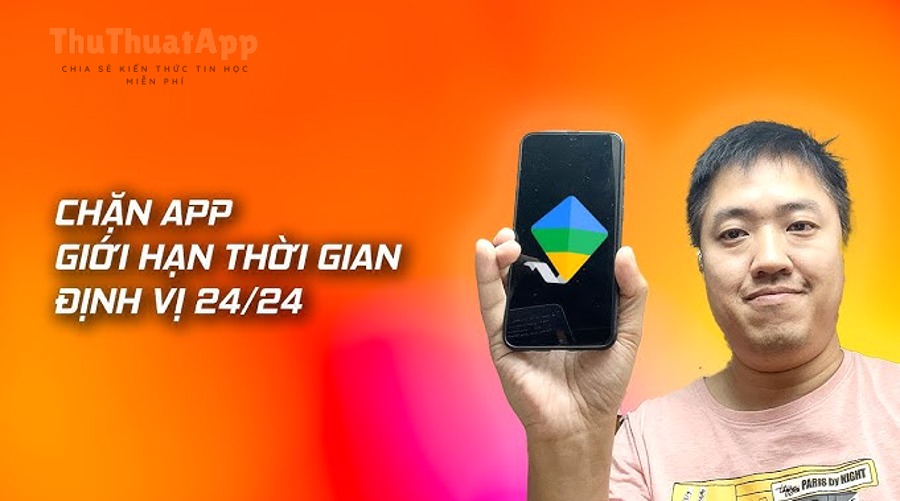
Bước 1: Cài Family Link cho phụ huynh và tạo tài khoản trẻ
Trên điện thoại phụ huynh, cài Google Family Link; sau đó tạo hoặc thêm tài khoản Google cho trẻ theo hướng dẫn trong app. Nếu trẻ đã có tài khoản, bạn có thể chuyển sang trạng thái được giám sát tùy theo độ tuổi và chính sách khu vực.
Tiếp theo, bạn cần liên kết thiết bị Android của trẻ để áp chính sách.
Bước 2: Liên kết thiết bị Android của trẻ và bật giám sát
Trên thiết bị của trẻ, đăng nhập tài khoản trẻ em, làm theo hướng dẫn ghép nối với tài khoản phụ huynh. Khi hoàn tất, phụ huynh có thể quản lý ứng dụng, thời gian màn hình, và quyền thay đổi cài đặt quan trọng.
Sau đây là phần cốt lõi: cấu hình trải nghiệm YouTube theo độ tuổi và nhu cầu.
Bước 3: Chọn trải nghiệm YouTube phù hợp (theo độ tuổi)
Tùy độ tuổi, YouTube có các trải nghiệm/thiết lập khác nhau cho tài khoản được giám sát; mục tiêu là giới hạn loại nội dung, giảm đề xuất không phù hợp và kiểm soát tìm kiếm. Hãy chọn mức phù hợp thay vì để mặc định.
Tiếp theo, bạn sẽ đặt thêm “hàng rào” bằng giới hạn thời gian và lịch dùng thiết bị.
Bước 4: Đặt giới hạn thời gian, giờ ngủ và phê duyệt ứng dụng
Trong Family Link, bạn có thể đặt giới hạn thời gian dùng máy mỗi ngày, đặt giờ đi ngủ (bedtime), và yêu cầu phê duyệt khi trẻ cài thêm ứng dụng. Điều này giúp giảm tình huống trẻ chuyển sang app khác để né giới hạn.
Ngoài ra, để tăng hiệu quả lọc nội dung, bạn có thể kết hợp bật Restricted Mode ngay trong YouTube (phần trước) trên cùng tài khoản trẻ.
Bước 5: Khóa quyền thay đổi cài đặt và bảo vệ tài khoản phụ huynh
Hãy đặt mật khẩu mạnh cho tài khoản phụ huynh, bật khóa màn hình và không lưu mật khẩu trên thiết bị trẻ. Khi trẻ không có quyền truy cập tài khoản quản trị, các giới hạn sẽ ổn định hơn và ít bị “tắt lén”.
Tiếp theo, nếu trẻ còn nhỏ, một lựa chọn phù hợp hơn YouTube thường là YouTube Kids, vì kho nội dung và trải nghiệm được thiết kế dành riêng cho trẻ em.
Thiết lập YouTube Kids trên Android để lọc nội dung cho trẻ nhỏ
YouTube Kids trên Android có thể thiết lập trong 4 bước: cài ứng dụng → đăng nhập phụ huynh → tạo hồ sơ trẻ → chọn độ tuổi/nội dung được phép, giúp giảm mạnh khả năng gặp video nhạy cảm so với YouTube thường.
Để hiểu rõ hơn và triển khai nhanh, bạn làm theo các bước dưới đây và lưu ý những điểm “dễ hở” nhất.

Bước 1: Cài YouTube Kids và đăng nhập phụ huynh
Tải YouTube Kids từ Google Play, mở ứng dụng và đăng nhập tài khoản phụ huynh để bật các tính năng kiểm soát. Việc đăng nhập phụ huynh giúp bạn quản lý hồ sơ trẻ và thiết lập bộ lọc theo độ tuổi.
Tiếp theo, bạn tạo hồ sơ riêng để mỗi trẻ có cài đặt phù hợp.
Bước 2: Tạo hồ sơ trẻ và chọn mức nội dung theo độ tuổi
Khi tạo hồ sơ, YouTube Kids thường cho chọn nhóm độ tuổi (mẫu giáo, tiểu học, lớn hơn) hoặc cấu hình riêng. Hãy chọn mức “vừa đủ” để trẻ không bị đề xuất nội dung vượt quá khả năng nhận thức.
Ngoài ra, bạn nên cân nhắc chặn tìm kiếm nếu muốn trẻ chỉ xem nội dung trong danh mục được gợi ý.
Bước 3: Tắt/bật tìm kiếm và quản lý kênh/video cho phép
Nếu bạn muốn kiểm soát chặt, hãy tắt tìm kiếm trong YouTube Kids để giảm việc trẻ tự gõ từ khóa và lạc sang nội dung không mong muốn. Với trẻ lớn hơn, bạn có thể bật tìm kiếm nhưng giới hạn bằng danh sách kênh/video được phê duyệt.
Tiếp theo, hãy “đóng đinh” thói quen xem bằng giới hạn thời gian và giờ sử dụng.
Bước 4: Dùng hẹn giờ và giới hạn thời gian xem
YouTube Kids thường có hẹn giờ (timer) để tự dừng sau một khoảng thời gian. Kết hợp timer với giới hạn thời gian thiết bị trong Family Link sẽ giúp bạn kiểm soát tốt hơn thay vì chỉ trông vào việc “nhắc nhở bằng lời”.
Quan trọng hơn, trong quá trình vận hành, bạn cần biết cách kiểm tra giới hạn đang hoạt động và xử lý các lỗi phổ biến để tránh “bật rồi mà vẫn thấy nội dung lạ”.
Cách kiểm tra giới hạn đang hoạt động và xử lý khi không hiệu quả
Bạn có thể kiểm tra giới hạn YouTube trên Android bằng 5 điểm: trạng thái Restricted Mode, kết quả tìm kiếm nhạy cảm, lịch sử đề xuất, tài khoản đang đăng nhập, và quyền thay đổi cài đặt; nếu sai ở điểm nào, giới hạn sẽ yếu hoặc mất tác dụng.
Dưới đây là checklist ngắn gọn để bạn chẩn đoán nhanh trước khi phải cài lại ứng dụng hoặc đổi phương án.
Kiểm tra 1: Restricted Mode có đang bật đúng tài khoản không?
Mở YouTube → vào Cài đặt → Chung → xem Chế độ hạn chế có đang bật hay bị tắt khi bạn đổi tài khoản. Nếu gia đình dùng nhiều tài khoản, đây là nguyên nhân phổ biến nhất khiến bạn tưởng “đã bật” nhưng thực tế lại bật ở tài khoản khác.
Tiếp theo, hãy kiểm tra dấu hiệu “lọc” trong kết quả tìm kiếm và đề xuất.
Kiểm tra 2: Thử tìm một từ khóa nhạy cảm và quan sát kết quả
Hãy thử một từ khóa nhạy cảm (không cần cụ thể hóa) và quan sát: nếu kết quả vẫn hiển thị dày đặc video không phù hợp, Restricted Mode có thể chưa hoạt động đúng, hoặc tài khoản/thiết bị vẫn có quyền tắt bộ lọc.
Ngoài ra, nếu bạn dùng Family Link, hãy kiểm tra cấu hình trải nghiệm YouTube của tài khoản trẻ.
Kiểm tra 3: Family Link đã áp đúng hồ sơ thiết bị và đúng tài khoản trẻ?
Nhiều gia đình tạo tài khoản trẻ nhưng lại để trẻ xem YouTube bằng tài khoản người lớn hoặc chế độ khách; khi đó Family Link không áp giới hạn như kỳ vọng. Hãy đảm bảo thiết bị Android của trẻ đăng nhập đúng tài khoản trẻ được giám sát.
Tiếp theo, bạn cần xử lý tình huống trẻ “lách” bằng trình duyệt hoặc ứng dụng khác.
Kiểm tra 4: Trẻ xem YouTube qua trình duyệt (Chrome) thay vì app?
Nếu trẻ mở YouTube bằng trình duyệt, một số giới hạn trong app có thể không còn ý nghĩa. Hãy giới hạn trình duyệt bằng Family Link (chỉ cho phép trang phù hợp), và cân nhắc chặn cài thêm trình duyệt khác để tránh vòng lách.
Cuối cùng, hãy kiểm tra yếu tố kỹ thuật: cache, phiên bản app, và vùng/khu vực.
Kiểm tra 5: Cập nhật ứng dụng, xóa cache, và khởi động lại
Nếu cài đặt “bị ảo” hoặc không lưu, hãy cập nhật YouTube/YouTube Kids, xóa cache của ứng dụng trong Cài đặt Android, rồi khởi động lại thiết bị. Trường hợp hiếm, bạn cần gỡ và cài lại để đặt lại cấu hình.
Tiếp theo, để hệ thống kiểm soát bền vững hơn, bạn nên kết hợp nhiều lớp: lọc nội dung + giới hạn thời gian + quyền riêng tư.
Mẹo tối ưu: kết hợp lọc nội dung, thời gian xem và quyền riêng tư
Để tối ưu giới hạn nội dung YouTube trên Android, cách hiệu quả nhất là kết hợp 3 lớp: bật bộ lọc nội dung, đặt giới hạn thời gian/giờ ngủ, và siết quyền riêng tư (tài khoản, cài đặt, cài ứng dụng) nhằm giảm lách luật và giảm đề xuất lệch.
Cụ thể, bạn có thể dùng bảng dưới đây để chọn tổ hợp thiết lập phù hợp theo độ tuổi và mức kiểm soát mong muốn.
Bảng dưới đây chứa các phương án giới hạn theo mục tiêu (lọc nhanh, quản lý theo tài khoản, cho trẻ nhỏ), giúp bạn chọn đúng công cụ thay vì bật một tùy chọn rồi phải sửa nhiều lần.
| Phương án | Phù hợp nhất khi | Mức kiểm soát | Điểm cần lưu ý |
|---|---|---|---|
| Restricted Mode trong YouTube | Cần lọc nhanh trên một thiết bị | Trung bình | Có thể bị tắt nếu trẻ vào cài đặt hoặc đổi tài khoản |
| Family Link + tài khoản trẻ em | Muốn quản lý theo tài khoản, nhiều thiết bị | Cao | Cần thiết lập đúng tài khoản trẻ và quyền phụ huynh |
| YouTube Kids | Trẻ nhỏ, ưu tiên nội dung “thiết kế cho trẻ” | Cao (trong phạm vi Kids) | Nên cấu hình tìm kiếm và hẹn giờ để kiểm soát tốt hơn |
Lớp 1: Lọc nội dung đúng nơi (app, tài khoản, hoặc Kids)
Nếu bạn chỉ cần lọc nhanh, Restricted Mode là đủ. Nếu cần kiểm soát dài hạn, hãy tập trung vào tài khoản trẻ em (giám sát) và thói quen dùng thiết bị. Nếu trẻ còn nhỏ, YouTube Kids giúp giảm đáng kể “rủi ro đề xuất” vì trải nghiệm được thiết kế theo trẻ.
Tiếp theo, hãy thêm lớp thời gian để trẻ không “binge-watch” dù nội dung đã được lọc.
Lớp 2: Giới hạn thời gian và giờ ngủ để kiểm soát hành vi
Giới hạn nội dung không giải quyết được vấn đề “xem quá lâu”. Với Family Link, bạn có thể đặt hạn mức theo ngày, đặt giờ ngủ, và khóa thiết bị khi hết thời gian. Đây là phần giúp phụ huynh kiểm soát hành vi sử dụng, không chỉ kiểm soát nội dung.
Ngoài ra, bạn nên kiểm tra lịch sử xem để phát hiện chủ đề bất thường và điều chỉnh kịp thời.
Lớp 3: Siết quyền riêng tư và quyền thay đổi cài đặt
Hãy khóa màn hình bằng PIN/vân tay, không chia sẻ mật khẩu phụ huynh, và hạn chế việc trẻ cài ứng dụng mới. Nếu trẻ có thể cài trình duyệt khác hoặc VPN, mọi lớp lọc phía trên sẽ dễ bị vô hiệu hóa.
Đặc biệt, trong phần thân bài này bạn có thể áp dụng “cách bật giới hạn nội dung” theo dạng nhiều lớp: lọc trong YouTube, quản lý qua Family Link, và chuyển sang YouTube Kids khi cần môi trường dành riêng cho trẻ.
Thói quen vận hành: kiểm tra định kỳ và điều chỉnh
Mỗi tuần, bạn nên kiểm tra nhanh lịch sử xem, gợi ý trang chủ và cài đặt Restricted Mode/tài khoản trẻ. Khi phát hiện nội dung không phù hợp lọt qua, hãy điều chỉnh mức trải nghiệm hoặc chuyển sang YouTube Kids. Đây cũng là tinh thần của Thủ thuật YouTube: tối ưu bằng thói quen nhỏ nhưng đều đặn, thay vì chỉ bật một công tắc rồi bỏ qua.
Tiếp theo, bạn sẽ đi qua ranh giới ngữ cảnh để hiểu thêm các khác biệt quan trọng giữa “giới hạn” và “chặn”, đồng thời biết khi nào cần mở rộng sang kiểm soát theo mạng.
Ranh giới ngữ cảnh: Từ phần này trở đi, nội dung tập trung vào các khác biệt nâng cao và tình huống “đặc thù” (thiết bị dùng chung, dùng TV/Chromecast, lách bằng trình duyệt), nhằm giúp bạn chọn chiến lược bền vững thay vì chỉ thao tác một lần.
Mở rộng: Giới hạn nội dung khác gì chặn hoàn toàn trên Android?
Giới hạn nội dung là “lọc và giảm rủi ro”, còn chặn hoàn toàn là “không cho truy cập”; trên Android, bạn thường đạt mức “chặn” bằng quản lý thiết bị/tài khoản (Family Link) hoặc kiểm soát mạng, thay vì chỉ dựa vào cài đặt YouTube.
Dưới đây là các tình huống đặc thù và cách chọn giải pháp tương ứng để bạn không kỳ vọng sai vào một công cụ.
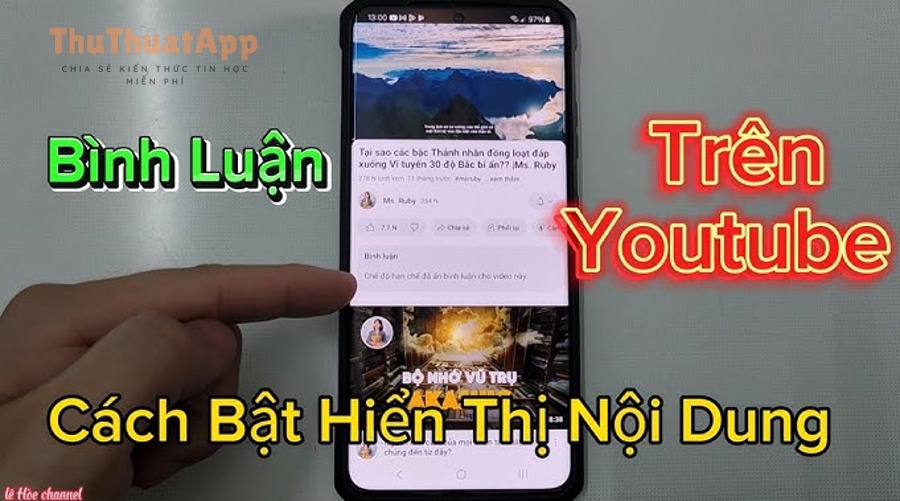
Restricted Mode vs YouTube Kids: “lọc chung” và “hệ sinh thái cho trẻ”
Restricted Mode phù hợp khi bạn vẫn cần YouTube đầy đủ tính năng nhưng muốn giảm nội dung nhạy cảm. Ngược lại, YouTube Kids phù hợp khi bạn muốn một không gian dành riêng cho trẻ, dễ thiết lập theo độ tuổi và dễ kiểm soát hơn.
Nếu mục tiêu là môi trường cho trẻ nhỏ, nhiều phụ huynh sẽ ưu tiên “cách bật YouTube Kids cho trẻ em” để tránh phải giám sát liên tục từng video trong YouTube thường.
Giới hạn theo tài khoản vs theo thiết bị: cái nào bền hơn?
Giới hạn theo tài khoản (tài khoản trẻ được giám sát) thường bền hơn vì theo trẻ qua nhiều thiết bị; giới hạn theo thiết bị dễ bị phá khi đổi tài khoản hoặc dùng chế độ khách. Vì vậy, nếu gia đình có nhiều máy, hãy ưu tiên quản lý theo tài khoản.
Tuy nhiên, nếu trẻ dùng chung máy của người lớn, bạn vẫn cần thêm lớp khóa ứng dụng và quyền thay đổi cài đặt.
Khi trẻ xem YouTube trên TV/Chromecast thì làm sao?
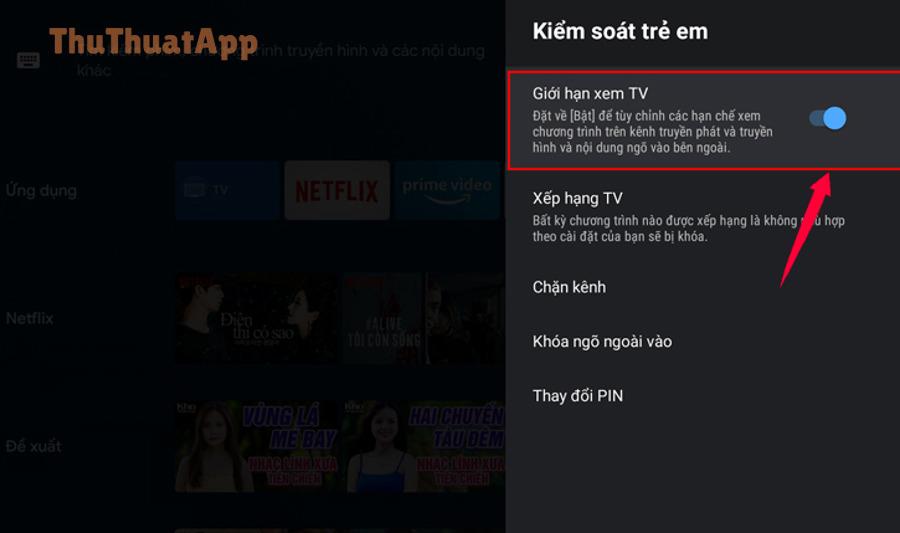
Nếu trẻ xem trên TV hoặc thiết bị phát (Chromecast), bạn nên quản lý tài khoản đăng nhập trên thiết bị đó, hạn chế ghép nối tự do, và ưu tiên dùng hồ sơ trẻ em/YouTube Kids khi có thể. Nếu không kiểm soát tài khoản, giới hạn trên điện thoại có thể không áp sang TV.
Ngoài ra, hãy kiểm soát mạng Wi-Fi gia đình nếu bạn cần mức chặn mạnh hơn.
Khi nào cần kiểm soát theo mạng (Wi-Fi) hoặc chặn cài thêm trình duyệt?
Nếu trẻ có thói quen “lách” bằng trình duyệt hoặc cài app khác, bạn nên giới hạn cài ứng dụng trong Family Link, kiểm soát trình duyệt, và cân nhắc bộ lọc theo mạng gia đình để chặn các danh mục nội dung. Đây là một dạng thủ thuật app theo hướng hệ thống: kiểm soát đầu vào (quyền cài đặt) và đường truy cập (trình duyệt/mạng) để giảm lách.
Hỏi: Bật Restricted Mode rồi có cần bật thêm Family Link không?
Đáp: Nếu trẻ dùng thiết bị riêng, Family Link giúp bền và quản lý theo tài khoản tốt hơn; Restricted Mode vẫn hữu ích như một lớp lọc bổ sung trong YouTube.
Hỏi: Vì sao đôi lúc vẫn thấy nội dung “không phù hợp” dù đã bật giới hạn?
Đáp: Vì giới hạn là cơ chế lọc xác suất (dựa vào đánh giá/hệ thống), có thể lọt; ngoài ra còn do sai tài khoản, xem qua trình duyệt, hoặc trẻ tắt cài đặt.
Hỏi: Nên chọn YouTube Kids hay YouTube thường cho trẻ?
Đáp: Trẻ nhỏ: ưu tiên YouTube Kids. Trẻ lớn: có thể YouTube thường nhưng nên dùng tài khoản giám sát + giới hạn thời gian + Restricted Mode.
Hỏi: Làm sao giảm rủi ro trẻ tự thay đổi cài đặt?
Đáp: Khóa màn hình, không lưu mật khẩu phụ huynh trên máy trẻ, hạn chế cài app mới, và quản lý theo tài khoản trẻ em bằng Family Link để giảm quyền tự can thiệp.