


Nếu bạn đang tìm cách bật giới hạn nội dung trên YouTube, cách nhanh và đúng hướng nhất là bật Restricted Mode (Chế độ hạn chế) trên tài khoản hoặc thiết bị bạn đang dùng để lọc bớt video có khả năng “mature/nhạy cảm”.
Với phụ huynh, mục tiêu thường không chỉ là “bật cho có”, mà còn là giữ cho cài đặt không bị tắt lại, đồng thời hiểu rõ giới hạn: Restricted Mode là bộ lọc, không phải “khóa tuyệt đối” mọi nội dung.
Trong thực tế, bạn sẽ gặp 3 tình huống phổ biến: bật trên máy tính (trình duyệt), bật trên điện thoại (iPhone/Android), và bật trên TV. Mỗi nơi có đường dẫn thao tác khác nhau và đôi khi “bị ép bật” bởi mạng trường học/công ty.
Tiếp theo, Giới thiệu ý mới để bắt đầu: bạn cần hiểu Restricted Mode lọc theo cơ chế gì, rồi mới chọn đúng cách bật/khóa phù hợp với thiết bị và thói quen xem của gia đình.
Giới hạn nội dung trên YouTube là gì và “Restricted Mode” lọc được gì?
Giới hạn nội dung trên YouTube (thường được hiểu là Restricted Mode) là một tùy chọn lọc giúp sàng bớt nội dung có thể “mature/nhạy cảm” dựa trên nhiều tín hiệu như tiêu đề, mô tả, metadata, đánh giá theo Nguyên tắc cộng đồng và giới hạn độ tuổi.
Sau đây là điểm quan trọng: Restricted Mode giúp “lọc”, nhưng không cam kết chặn 100% vì chất lượng lọc có thể khác nhau theo ngôn ngữ/văn hóa và ngữ cảnh nội dung.
Restricted Mode có tác dụng ngay ở đâu?
Restricted Mode có thể hoạt động theo trình duyệt/thiết bị, nghĩa là bạn phải bật lại cho từng trình duyệt bạn dùng và từng profile (nếu trình duyệt/thiết bị có nhiều hồ sơ).
Để minh họa: bạn bật trên Chrome profile A không đồng nghĩa Edge hoặc Chrome profile B cũng đã được bật.
Restricted Mode ảnh hưởng trải nghiệm xem như thế nào?
Khi bật, YouTube có thể ẩn bình luận trên video và lọc một phần nội dung; với YouTube Music, nội dung “Explicit” có thể vẫn thấy nhưng sẽ bị bỏ qua khi phát (tùy ngữ cảnh).
Quan trọng hơn, đây là lý do nhiều người cảm giác “tìm không ra video” hoặc “mất phần bình luận” sau khi bật.
Có nên bật giới hạn nội dung cho trẻ và gia đình không?
Có, nếu mục tiêu của bạn là giảm rủi ro trẻ vô tình gặp nội dung nhạy cảm, hạn chế “lệch chuẩn” khi xem tự do và tạo nền tảng để thiết lập thói quen xem có kiểm soát; tuy nhiên, cần kết hợp thêm giám sát và quy tắc sử dụng thiết bị để hiệu quả hơn.
Tiếp theo, bạn nên nhìn vấn đề theo “mức độ”: Restricted Mode phù hợp cho lọc nhanh; còn nếu gia đình cần quản trị sâu (giờ xem, nội dung theo độ tuổi, quyền cài đặt) thì cần giải pháp giám sát mạnh hơn.
Khi nào Restricted Mode là “đủ dùng”?
Nếu thiết bị là của gia đình, trẻ xem chung với người lớn, hoặc trẻ chỉ thỉnh thoảng vào YouTube để học/tìm video, Restricted Mode là bước “đủ tốt để bắt đầu” vì bật nhanh và ít phức tạp.
Đặc biệt, nó phù hợp khi bạn muốn áp dụng ngay mà chưa muốn cài thêm ứng dụng quản trị.
Khi nào bạn nên ưu tiên quản trị chặt hơn?
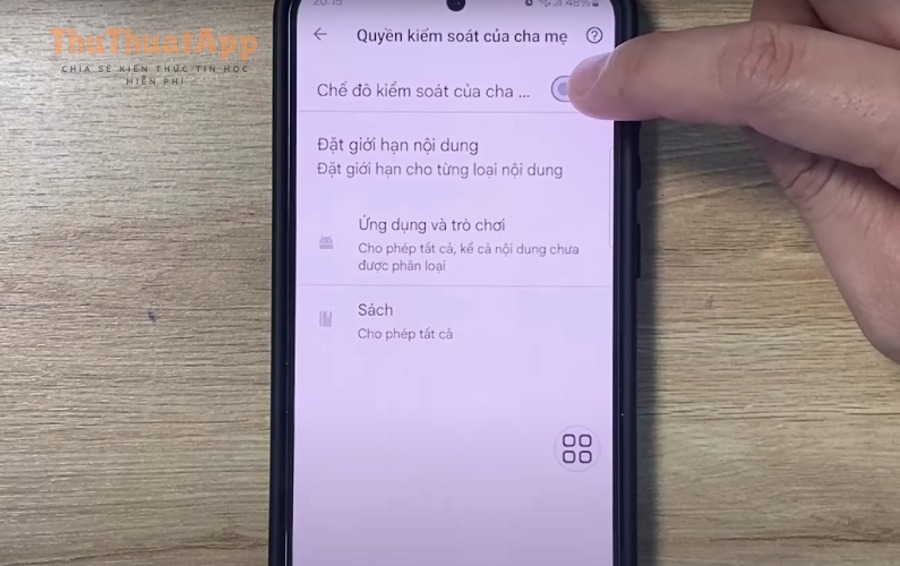
Nếu trẻ có thiết bị riêng, có thời gian online dài, hoặc hay tự tìm nội dung mới, bạn nên kết hợp quản trị bằng Family Link/giám sát để tránh tình trạng “bật rồi tắt”.
Theo nghiên cứu của Pew Research Center từ mảng Internet & Technology, vào 12/2024, gần một nửa teen cho biết họ online “gần như liên tục”, và YouTube là một trong những nền tảng phổ biến nhất trong nhóm tuổi này.
Cách bật giới hạn nội dung (Restricted Mode) trên máy tính
Bạn có thể bật Restricted Mode trên máy tính bằng 4 bước: đăng nhập → mở menu tài khoản → chọn Restricted Mode → kích hoạt, và kết quả là trình duyệt sẽ lọc bớt nội dung nhạy cảm theo cài đặt vừa bật.
Dưới đây là quy trình chi tiết theo đúng luồng thao tác, giúp bạn làm một lần và kiểm tra ngay lập tức.
Bước 1–2: Đăng nhập và mở menu tài khoản
Đăng nhập YouTube trên trình duyệt bạn thường dùng, sau đó bấm ảnh đại diện (góc trên phải) để mở menu tài khoản.
Cụ thể hơn: nếu bạn đang dùng nhiều profile trình duyệt, hãy chắc chắn đang ở đúng profile mà trẻ sẽ sử dụng.
Bước 3–4: Bật Restricted Mode trong menu
Trong menu, cuộn xuống dưới để thấy mục Restricted Mode, sau đó chọn bật (Activate).
Để bắt đầu kiểm tra, thử tìm một video có gắn nhãn tuổi hoặc chủ đề nhạy cảm; nếu không thấy, đó có thể là dấu hiệu bộ lọc đang hoạt động.
Cách bật giới hạn nội dung (Restricted Mode) trên iPhone/iPad
Trên iPhone/iPad, bạn bật Restricted Mode trong ứng dụng YouTube theo 4 bước: đăng nhập → mở ảnh đại diện → Settings → General → bật Restricted Mode, và kết quả áp dụng cho trải nghiệm trong app.
Tiếp theo, hãy làm đúng thứ tự để tránh nhầm giữa cài đặt tài khoản và cài đặt hệ thống iOS.

Thao tác trong ứng dụng YouTube trên iOS
Mở YouTube → bấm ảnh đại diện (góc trên phải) → vào Settings → General → bật/tắt Restricted Mode.
Nếu bạn xem YouTube bằng trình duyệt trên iPhone (m.youtube.com), đường dẫn có thể nằm ở Settings → Account trong giao diện web di động.
Lưu ý để tránh “bật xong vẫn thấy nội dung lạ”
Hãy kiểm tra bạn đang đăng nhập đúng tài khoản Google của trẻ hay của phụ huynh, vì mỗi tài khoản có thể có thói quen xem và đề xuất khác nhau.
Quan trọng hơn, nếu thiết bị dùng chung, bạn nên cân nhắc tách tài khoản hoặc dùng profile/giám sát để giảm rủi ro trẻ tự đổi thiết lập.
Cách bật giới hạn nội dung (Restricted Mode) trên Android
Trên Android, cách bật gần giống iOS: đăng nhập → ảnh đại diện → Settings → General → bật Restricted Mode, và kết quả áp dụng trong ứng dụng YouTube trên máy.
Sau đây là các bước chi tiết kèm điểm kiểm tra để bạn chắc chắn cài đặt đã lưu.
Bật Restricted Mode trong ứng dụng YouTube
Mở YouTube → bấm ảnh đại diện → Settings → General → bật Restricted Mode.
Nếu bạn dùng YouTube qua m.youtube.com, hãy vào Settings → Account để bật/tắt tương tự.
Điểm kiểm tra nhanh sau khi bật
Hãy thoát hẳn app và mở lại (hoặc đổi tab rồi quay lại) để xác nhận công tắc vẫn đang bật; thao tác này giúp loại trừ lỗi “chưa kịp lưu” trong một số tình huống kết nối yếu.
Ngoài ra, nếu bạn thấy nội dung bị hạn chế nhưng không rõ do ai quản lý, hãy dùng trang kiểm tra hạn chế (ở phần xử lý lỗi) để phân loại theo tài khoản hay theo mạng.
Cách bật Restricted Mode trên Smart TV/Android TV
Trên Smart TV/Android TV, bạn bật Restricted Mode trong YouTube TV theo 6 bước: đăng nhập → vào Settings → tìm Restricted Mode/Safety Mode → bật, và kết quả áp dụng cho chính TV đó.
Tiếp theo, điểm khác quan trọng là: đây thường là cài đặt “theo thiết bị”, nên bạn cần bật riêng cho từng TV/box.
Quy trình thao tác trên Android TV
Đăng nhập tài khoản trên YouTube TV → từ màn hình chính cuộn đến Apps → chọn YouTube → mở Settings → chọn Restricted Mode hoặc Safety Mode → bật On/Off.
Nếu bạn không thấy mục này, hãy kiểm tra bạn đã đăng nhập tài khoản chưa, vì một số giao diện chỉ hiện tùy chọn khi có tài khoản.
Video minh họa thao tác trên TV
Cách “khóa” giới hạn nội dung để tránh bị tắt lại
Để giảm khả năng trẻ tự tắt, bạn nên “khóa theo quản trị” bằng Family Link/giám sát tài khoản hoặc, nếu giao diện trình duyệt còn hỗ trợ, dùng tùy chọn khóa Restricted Mode trên trình duyệt và yêu cầu nhập mật khẩu khi thay đổi.
Quan trọng hơn, bạn cần chọn cách khóa theo đúng tình huống: thiết bị cá nhân của trẻ khác với máy tính dùng chung ở nhà.

Khóa theo tài khoản bằng Family Link
Nếu bạn quản lý tài khoản trẻ bằng Family Link, Restricted Mode có thể được bật ở cấp phụ huynh và khi đã bật theo quản trị, trẻ sẽ không thể tự thay đổi thiết lập đó trên các thiết bị mà trẻ đăng nhập.
Đây thường là phương án “bền” hơn so với chỉ bật thủ công trên một thiết bị.
Khóa theo trình duyệt (nếu bạn vẫn thấy tùy chọn)
Một số hướng dẫn/thiết lập theo thời điểm có đề cập tùy chọn “Lock Restricted Mode on this browser”: đăng nhập → cuộn xuống cuối trang YouTube → bật Restricted Mode → chọn khóa và nhập lại mật khẩu để cố định trên trình duyệt đó.
Tuy nhiên, giao diện YouTube thay đổi theo thời gian; nếu bạn không thấy tùy chọn này, hãy ưu tiên khóa bằng Family Link hoặc quản trị thiết bị.
Vì sao Restricted Mode không bật được hoặc bị bật bởi quản trị mạng?
Nếu bạn không tắt/bật được Restricted Mode, khả năng cao là cài đặt đang bị áp dụng bởi quản trị mạng (trường học, thư viện, công ty) hoặc bởi bộ lọc DNS/HTTP header trên đường truyền; khi đó bạn cần kiểm tra nguồn áp dụng trước khi xử lý.
Để hiểu rõ hơn, YouTube cung cấp trang kiểm tra giúp bạn phân tách “bị quản trị mạng” hay “do tài khoản của bạn tự bật”.

Cách kiểm tra nhanh bằng trang “content restrictions”
Truy cập trang kiểm tra hạn chế nội dung của YouTube để xem trạng thái “Restrictions on your organization network” và “Restrictions on your personal account”, từ đó biết ai đang quản lý và mức hạn chế là gì.
Nếu phần “Managed by: Organization administrator” hiển thị, bạn cần liên hệ quản trị mạng hoặc đổi mạng để thử lại.
Những lý do thường gặp khi cài đặt không “ăn”
Ví dụ: bạn bật ở app nhưng lại xem bằng trình duyệt khác; hoặc bạn bật ở profile A nhưng trẻ xem bằng profile B; hoặc mạng di động/nhà trường đang bật bộ lọc ở cấp DNS khiến bạn tưởng như YouTube tự ép.
Ngược lại, nếu chỉ “kẹt” trên một thiết bị, bạn nên kiểm tra ứng dụng, tài khoản đăng nhập và các cấu hình lọc nội dung đang chạy trên máy.
Restricted Mode khác gì YouTube Kids, Family Link và giám sát?
Restricted Mode mạnh ở “bật nhanh để lọc”, còn YouTube Kids và Family Link mạnh ở “môi trường/luật quản trị”; vì vậy lựa chọn tối ưu phụ thuộc vào độ tuổi, thiết bị trẻ dùng và mức kiểm soát bạn cần.
Để bắt đầu so sánh rõ ràng, hãy xem bảng dưới đây: bảng này giúp bạn chọn giải pháp theo mục tiêu (lọc nhanh, môi trường riêng cho trẻ, hoặc quản trị toàn diện theo tài khoản).

| Giải pháp | Mạnh nhất ở | Hạn chế thường gặp | Phù hợp khi |
|---|---|---|---|
| Restricted Mode | Bật nhanh, lọc bớt nội dung nhạy cảm; áp dụng theo trình duyệt/thiết bị | Không đảm bảo 100%; cần bật cho từng trình duyệt/profile; có thể bị tắt lại nếu không quản trị | Gia đình muốn “lọc ngay” và chấp nhận mức kiểm soát vừa phải |
| YouTube Kids | Môi trường xem được “thiết kế cho trẻ” với nội dung/đề xuất phù hợp hơn | Không thay thế hoàn toàn giám sát; trải nghiệm và thư viện nội dung khác YouTube thường | Trẻ nhỏ, cần không gian xem riêng, ít quảng cảnh “lạc chủ đề” |
| Family Link/giám sát | Quản trị theo tài khoản trẻ, áp chính sách trên nhiều thiết bị khi trẻ đăng nhập | Cần thiết lập ban đầu; phụ thuộc mô hình tài khoản/độ tuổi và vùng | Trẻ có thiết bị riêng và phụ huynh cần kiểm soát bền vững |
Nguyên tắc chọn nhanh theo “mức độ rủi ro”
Nếu bạn cần “lọc tức thì”, hãy bắt đầu bằng Restricted Mode; nếu bạn cần “khóa không cho đổi”, hãy ưu tiên Family Link/giám sát; và nếu bạn cần “không gian nội dung dành riêng cho trẻ”, hãy cân nhắc YouTube Kids.
Tóm lại, cách làm thực tế nhất là dùng Restricted Mode như lớp lọc đầu, rồi tăng lớp quản trị khi thấy trẻ bắt đầu tự tìm nội dung ngoài kế hoạch.
Ranh giới ngữ cảnh: Đến đây, bạn đã biết cách bật trên từng nền tảng và cách xác định trường hợp bị quản trị mạng. Phần tiếp theo tập trung vào tối ưu sau khi bật để YouTube “sạch” hơn theo thói quen xem thực tế của gia đình.
Sau khi bật giới hạn nội dung, tối ưu trải nghiệm xem thế nào?
Bạn tối ưu hiệu quả lọc bằng 3 nhóm việc: làm sạch tín hiệu đề xuất, thiết lập thói quen/giới hạn sử dụng, và kiểm tra định kỳ trạng thái hạn chế; kết quả là nội dung gợi ý ổn định hơn và ít “trôi” sang chủ đề không mong muốn.
Dưới đây là các bước tối ưu thực dụng, ưu tiên làm trước những việc tác động mạnh nhất đến đề xuất và hành vi xem.
Giảm gợi ý “rác” bằng cách làm sạch lịch sử và nguồn đề xuất
Nếu bạn thấy đề xuất vẫn lệch, hãy chủ động “dạy lại” thuật toán bằng cách xóa/ẩn video đã xem sai mục tiêu, tạm dừng lịch sử xem khi cần, và dọn các lượt tìm kiếm không phù hợp.
Trong nhiều trường hợp, người dùng tìm cụm như cách reset đề xuất YouTube về mặc định; cách làm hiệu quả nhất vẫn là dọn lịch sử xem/tìm kiếm và nhất quán tương tác với nội dung đúng chủ đề (xem hết video hữu ích, đăng ký kênh phù hợp, bỏ qua nội dung không mong muốn).
Thiết lập thời gian xem và thói quen nghỉ ngơi
Bên cạnh lọc nội dung, bạn nên đặt quy tắc thời gian xem (khung giờ, thời lượng) và nhắc nghỉ để giảm tình trạng “xem tràn”, vì càng xem lâu thì rủi ro gặp nội dung lệch chuẩn càng tăng theo xác suất.
Đặc biệt, hãy thống nhất trong gia đình: xem YouTube ở không gian chung (phòng khách) với trẻ nhỏ, và ưu tiên playlist học tập thay vì để autoplay dẫn dắt.
Kiểm tra định kỳ trạng thái hạn chế để phát hiện “bị ép” từ mạng
Khi video bỗng bị chặn hàng loạt hoặc Restricted Mode tự bật/tự tắt, bạn nên mở trang kiểm tra hạn chế để xem đang bị quản trị bởi mạng hay chỉ do tài khoản; thao tác này giúp bạn tránh mất thời gian “sửa sai chỗ”.
Nếu bị quản trị mạng, giải pháp thường là đổi mạng hoặc liên hệ quản trị; nếu do tài khoản, bạn quay về cài đặt Restricted Mode trên đúng thiết bị/trình duyệt đang dùng.
Các câu hỏi thường gặp
-
Restricted Mode có chặn hoàn toàn video nhạy cảm không?
Không; đây là bộ lọc dựa trên nhiều tín hiệu và có thể sai số theo ngôn ngữ/văn hóa, nên bạn nên xem nó như “lớp giảm rủi ro” thay vì “khóa tuyệt đối”.
-
Tại sao bật rồi mà vẫn xem được một số video?
Có thể bạn bật ở một nơi nhưng xem ở nơi khác (trình duyệt khác/profile khác/app khác), hoặc nội dung đó chưa bị hệ thống đánh dấu ở mức cần lọc.
-
Nếu tôi cần hướng dẫn đúng cho Android thì sao?
Nếu bạn đang tìm “cách bật giới hạn nội dung YouTube trên Android”, hãy làm theo đường dẫn: ảnh đại diện → Settings → General → Restricted Mode trong app YouTube, rồi kiểm tra lại sau khi mở lại ứng dụng.
-
Vì sao tôi không tắt được Restricted Mode?
Hãy kiểm tra trang “content restrictions” để biết bị quản trị mạng (DNS/HTTP header) hay do tài khoản; nếu “Managed by organization administrator”, bạn cần đổi mạng hoặc liên hệ quản trị.
-
Nên xem thêm mẹo ở đâu để dùng YouTube an toàn hơn?
Bạn có thể gom các mẹo theo nhóm “quản trị nội dung – quản trị thời gian – quản trị tài khoản” như một bộ Thủ thuật YouTube; nếu bạn đang dùng máy tính, hãy áp dụng thêm các thói quen bảo mật cơ bản như tách profile trình duyệt và kiểm tra extension, coi như phần thủ thuật máy tính để tránh cài đặt bị can thiệp ngoài ý muốn.