


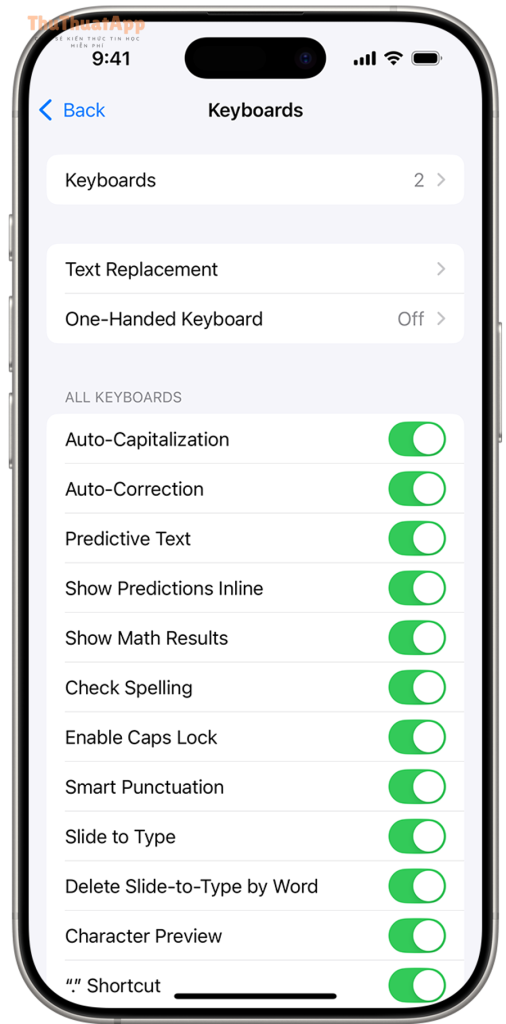
Nếu bạn đang tìm cách bật gợi ý/kiểm tra chính tả iPhone, điểm mấu chốt là vào đúng đường dẫn Cài đặt > Cài đặt chung > Bàn phím và bật các công tắc liên quan như Check Spelling, Predictive Text, Auto-Correction.
Tiếp theo, bạn sẽ biết cách phân biệt “gợi ý từ” (đề xuất từ/cụm từ khi gõ) với “kiểm tra chính tả” (gạch chân lỗi và đề nghị sửa), để không nhầm giữa tự sửa và chỉ nhắc lỗi khi soạn tin.
Ngoài ra, bài viết cũng hướng dẫn tối ưu theo ngôn ngữ (đặc biệt khi bạn gõ tiếng Việt/tiếng Anh xen kẽ), vì iPhone kiểm tra chính tả theo ngôn ngữ bàn phím đang dùng chứ không theo ngôn ngữ của nội dung bạn viết.
Sau đây là các bước bật đúng tính năng, cách xử lý khi không thấy gợi ý, và mẹo kiểm soát tình trạng iPhone tự đổi từ “sai ý” để bạn gõ nhanh mà vẫn chính xác.
Bật “Kiểm tra chính tả” (Check Spelling) trên iPhone ở đâu?
Cách nhanh nhất là mở Cài đặt và bật Check Spelling trong mục Bàn phím để iPhone nhận diện từ sai và hỗ trợ sửa khi bạn nhập liệu.
Tiếp theo, bạn nên kiểm tra thêm các công tắc liên quan (tự sửa, gợi ý từ) để trải nghiệm nhất quán trong mọi ứng dụng.
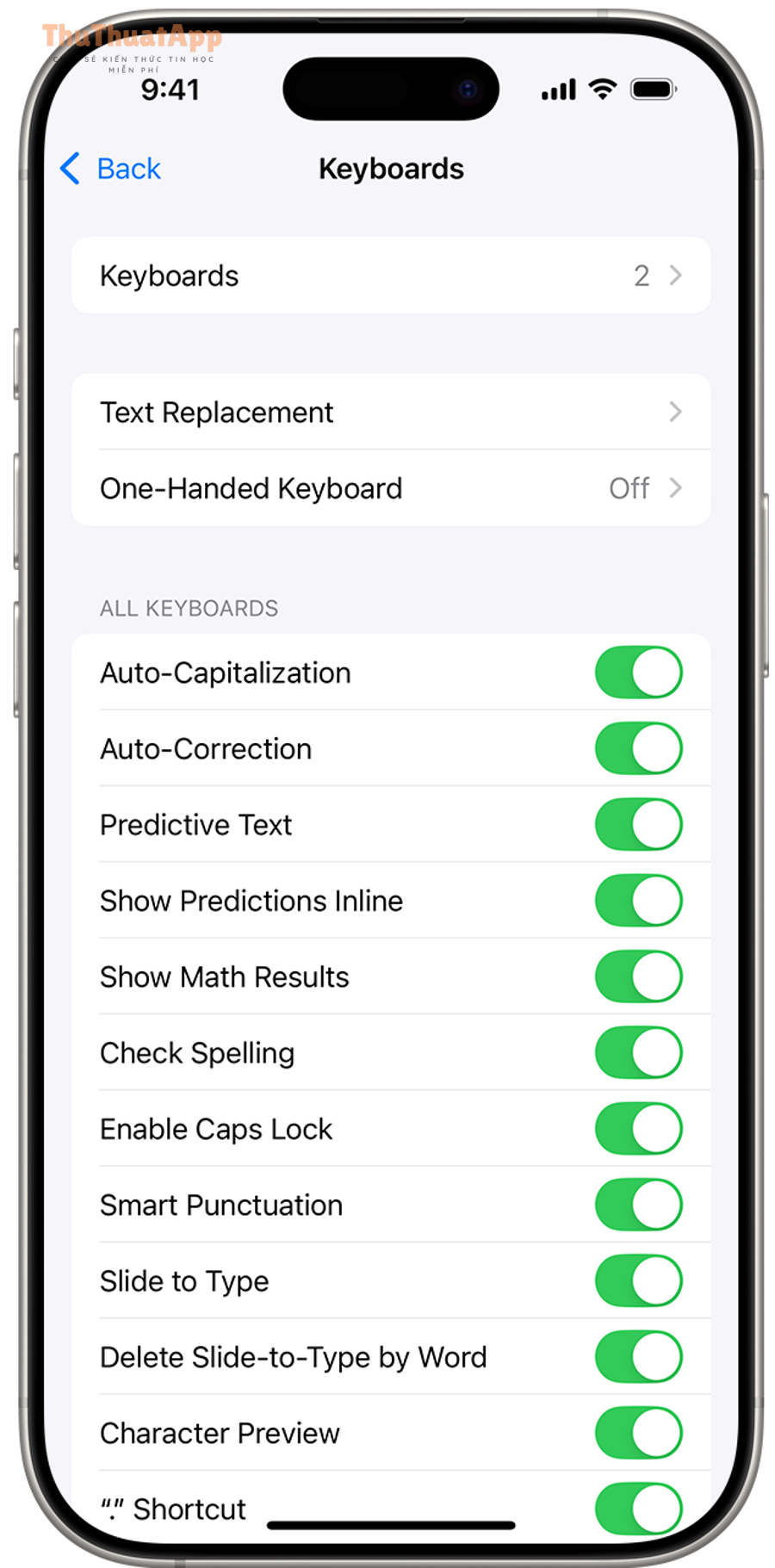
Các bước bật Check Spelling đúng chuẩn (theo đường dẫn hệ thống)
Bạn có thể làm theo 4 bước sau để bật kiểm tra chính tả, đồng thời nhìn thấy các công tắc liên quan ngay trong cùng một màn hình.
- Mở Cài đặt trên iPhone.
- Chọn Cài đặt chung > Bàn phím.
- Bật Check Spelling (công tắc màu xanh).
- Nếu muốn iPhone chỉ “nhắc lỗi” mà không tự đổi, hãy để Auto-Correction ở trạng thái tắt (phần này sẽ nói kỹ ở các mục sau).
Check Spelling hoạt động như thế nào khi bạn gõ?
Khi bật Check Spelling, iPhone thường gạch chân từ nghi sai và gợi ý cách viết đúng khi bạn chạm vào từ đó trong một số ứng dụng (ví dụ ứng dụng soạn thảo). Trong bộ ứng dụng iWork như Pages, Apple cũng mô tả cơ chế gạch chân lỗi và thao tác chạm để chọn sửa.
Để hiểu rõ hơn, bạn cần xem tiếp phần gợi ý từ và tự sửa—vì nhiều người bật Check Spelling nhưng lại mong “tự sửa ngay” nên tưởng máy bị lỗi.
Bật gợi ý từ (Predictive Text) và tự sửa lỗi (Auto-Correction) để gõ nhanh hơn?
Muốn gõ nhanh và ít lỗi, bạn hãy bật Predictive Text để iPhone đưa gợi ý từ/cụm từ, và bật Auto-Correction nếu muốn máy tự thay từ sai bằng từ đúng.
Sau đây là cách bật theo 2 lối: bật trực tiếp trong Cài đặt, hoặc bật ngay khi đang gõ bằng menu bàn phím.
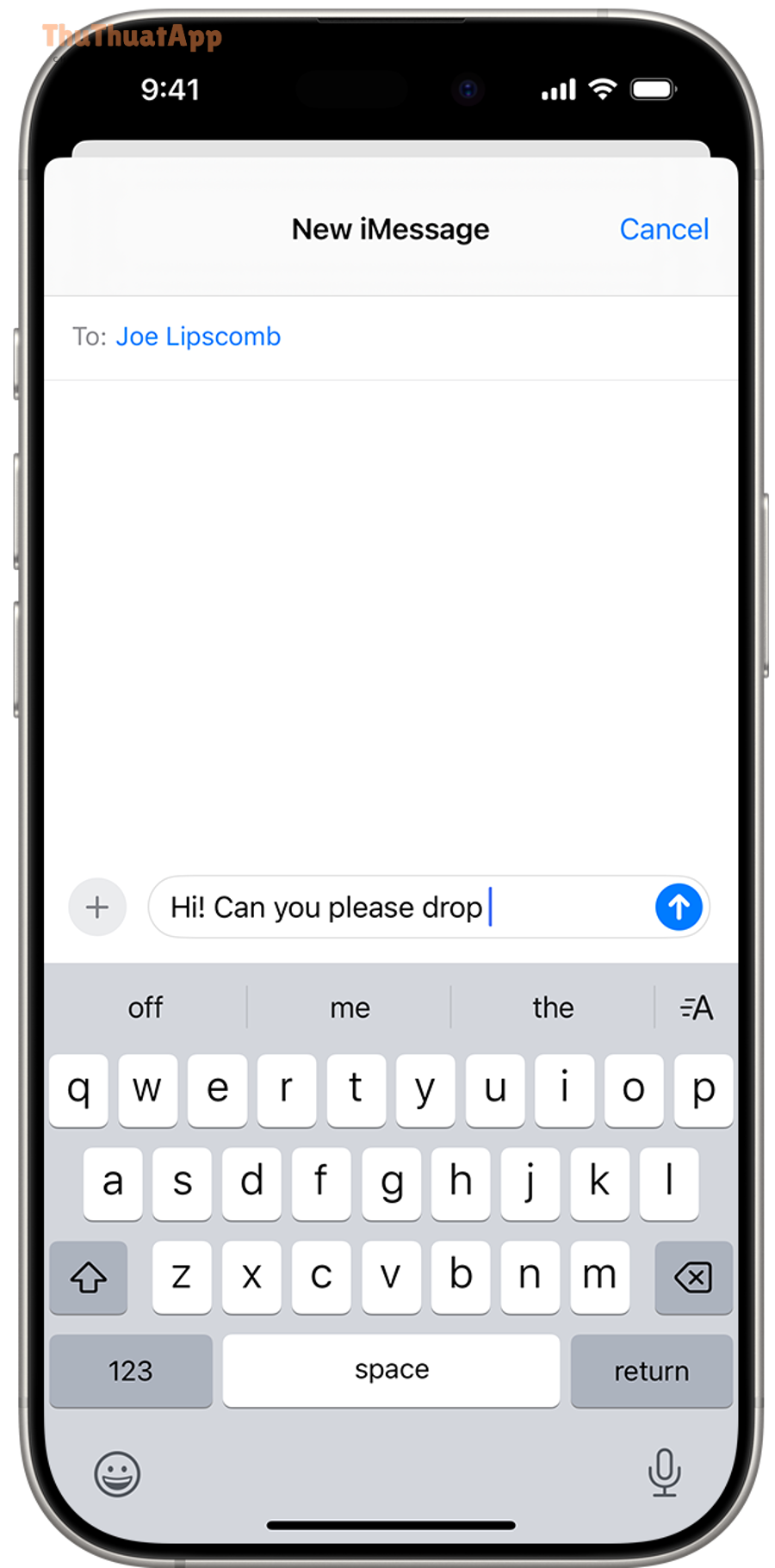
Cách bật Predictive Text và Auto-Correction trong Cài đặt
Điểm quan trọng là bạn bật đúng công tắc theo mục tiêu: “gợi ý” khác với “tự sửa”, và bạn có thể bật một trong hai hoặc bật cả hai.
- Vào Cài đặt > Cài đặt chung > Bàn phím.
- Bật Predictive Text (hoặc Predictive tùy phiên bản iOS).
- Bật Auto-Correction nếu bạn muốn iPhone tự đổi từ sai.
- Nếu bạn dùng iOS mới, có thể thấy tùy chọn dự đoán “inline” (gợi ý ngay trong dòng chữ) và có thể bật/tắt tùy nhu cầu.
Cách bật/tắt Predictive ngay khi đang gõ (không cần thoát ứng dụng)
Cụ thể, Apple hướng dẫn bạn có thể mở “Keyboard Settings” ngay từ bàn phím để bật/tắt Predictive khi đang soạn tin.
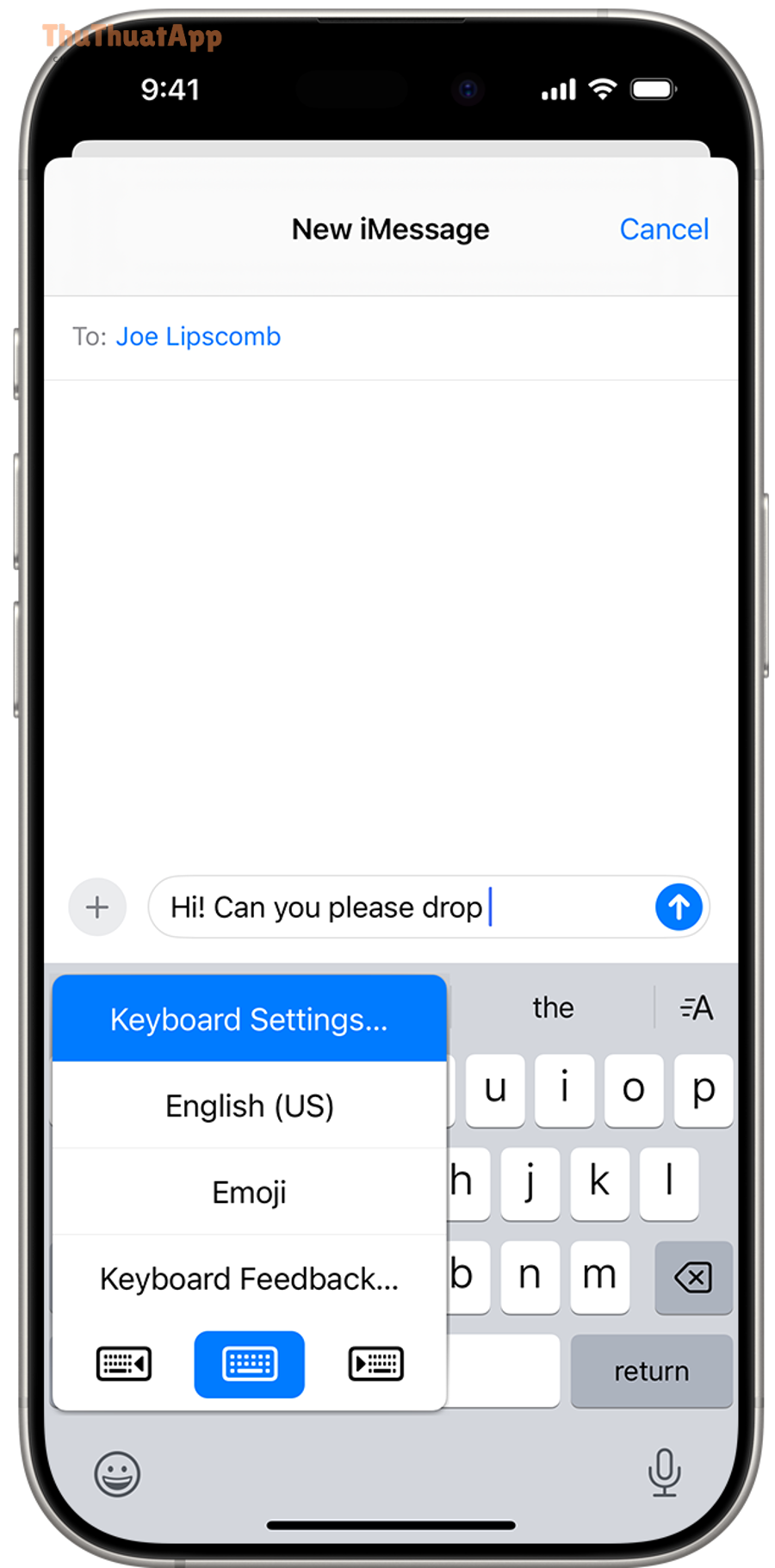
- Khi đang gõ, nhấn giữ biểu tượng emoji hoặc biểu tượng quả địa cầu (đổi bàn phím).
- Chọn Keyboard Settings.
- Bật/tắt Predictive theo nhu cầu.
Gợi ý có luôn “nhanh hơn” không? (mẹo dùng đúng để không bị chậm)
Predictive Text có thể giúp bạn hoàn thành câu với ít thao tác hơn, nhưng không phải lúc nào cũng làm tốc độ gõ tăng lên, vì việc “liếc nhìn chọn gợi ý” cũng tốn thời gian.
Theo nghiên cứu của University of Cambridge từ Department of Engineering, vào 12/2021, họ tổng hợp kết quả nghiên cứu và phân tích dữ liệu gõ trên di động, cho thấy predictive text không nhất thiết tăng tốc độ và có trường hợp còn làm chậm so với autocorrect.
Vì vậy, mẹo thực dụng là: dùng Predictive để chọn từ dài/cụm từ quen thuộc, còn với câu ngắn hoặc khi bạn đang gõ rất nhanh thì cứ gõ tiếp—đừng “bị kéo mắt” liên tục lên thanh gợi ý.
Cách phân biệt 3 chế độ: gợi ý từ, kiểm tra chính tả, và tự sửa lỗi?
Có 3 lớp hỗ trợ khi bạn gõ trên iPhone: Predictive Text (gợi ý), Check Spelling (báo lỗi), và Auto-Correction (tự sửa), mỗi lớp phù hợp một tình huống gõ khác nhau.
Tiếp theo, hãy dùng bảng dưới để chọn đúng “combo” theo thói quen gõ của bạn (gõ nhanh, gõ chuẩn, hay gõ tiếng Việt dấu dễ sai).
Bảng này tóm tắt từng công tắc bàn phím và tác dụng chính để bạn bật/tắt đúng mục tiêu, tránh cảm giác “bật hết rồi mà vẫn sai”.
|
Tính năng |
Tác dụng khi bật |
Khi nào nên tắt |
|---|---|---|
|
Check Spelling |
Nhận diện từ nghi sai; hỗ trợ gợi ý sửa trong nhiều ngữ cảnh |
Khi bạn dùng bàn phím hiếm/ngôn ngữ không hỗ trợ tốt khiến báo sai quá nhiều |
|
Predictive Text |
Gợi ý từ/cụm từ/emoji phía trên bàn phím; đôi khi có dự đoán “inline” |
Khi bạn thấy bị phân tán, hoặc gõ nhanh kiểu “không cần nhìn” |
|
Auto-Correction |
Tự động thay từ sai bằng từ đúng theo từ điển và ngữ cảnh |
Khi iPhone hay “đổi sai ý”, nhất là với tên riêng, thuật ngữ, tiếng Việt dấu |
Chọn cấu hình gợi ý/kiểm tra theo thói quen gõ (thực tế nhất)
-
Bạn muốn ít lỗi nhưng không muốn máy tự đổi: bật Check Spelling + bật Predictive, tắt Auto-Correction.
-
Bạn muốn máy tự sửa để gõ nhanh: bật cả 3 (Check Spelling + Predictive + Auto-Correction).
-
Bạn gõ tên riêng/thuật ngữ nhiều: tắt Auto-Correction, giữ Check Spelling để “nhắc nhẹ” thay vì tự đổi.
Để hiểu rõ hơn, phần tiếp theo sẽ đi vào điểm gây hiểu nhầm lớn nhất: iPhone kiểm tra chính tả theo ngôn ngữ bàn phím bạn đang chọn.
Vì sao bật rồi mà vẫn sai: iPhone kiểm tra chính tả theo ngôn ngữ bàn phím?
Có, iPhone thường kiểm tra chính tả theo ngôn ngữ của bàn phím đang dùng (không theo “ngôn ngữ của đoạn văn”), nên nếu bạn gõ tiếng Việt bằng bàn phím tiếng Anh thì gợi ý/sửa sẽ lệch.
Tiếp theo, bạn hãy đảm bảo bạn đang dùng đúng bàn phím cho đúng ngôn ngữ trước khi kết luận tính năng bị lỗi.
Kiểm tra và chuyển bàn phím đúng ngôn ngữ khi đang gõ
Cụ thể, khi đang nhập liệu, bạn có thể nhấn biểu tượng quả địa cầu để chuyển bàn phím; nếu bạn bật nhiều bàn phím, hãy chọn bàn phím trùng với ngôn ngữ bạn đang viết để gợi ý và kiểm tra chính tả “đúng hệ”.
- Trong ô nhập, chạm bàn phím để hiện bàn phím iPhone.
- Nhấn biểu tượng quả địa cầu (hoặc emoji) để mở danh sách bàn phím.
- Chọn ngôn ngữ phù hợp (ví dụ: Vietnamese / English).
Mẹo giảm “báo sai” khi bạn gõ tiếng Việt có dấu
Nếu bạn thấy iPhone thường “bắt lỗi” quá nhiều khi gõ tiếng Việt, nguyên nhân hay gặp là bàn phím đang ở ngôn ngữ khác, hoặc bạn dùng kiểu gõ không tương thích với bộ gợi ý hiện tại. Khi đó, cách xử lý nhanh là: chuyển đúng bàn phím, sau đó thử lại trong Notes/Messages để xem thanh gợi ý có trở về bình thường hay không.
Trong thực tế, nhiều người sau khi tìm thêm cách đổi bàn phím iPhone và gõ tiếng Việt tốt nhất sẽ tối ưu được đồng thời cả tốc độ lẫn độ chính xác, vì gợi ý từ phụ thuộc trực tiếp vào cấu hình bàn phím bạn chọn.
Vì sao iPhone không hiện gợi ý hoặc không gạch chân lỗi chính tả?
Không hiện gợi ý/không báo lỗi thường do 3 nhóm nguyên nhân: bạn tắt nhầm công tắc bàn phím, bạn đang dùng bàn phím/ngôn ngữ không hỗ trợ, hoặc từ điển bàn phím bị “học sai” theo thói quen gõ.
Sau đây là checklist theo thứ tự ưu tiên, giúp bạn khôi phục nhanh mà không cần cài lại máy.
Checklist 60 giây: bật đúng công tắc và kiểm tra ngay trong Messages
- Kiểm tra Predictive Text đang bật trong Cài đặt > Cài đặt chung > Bàn phím.
- Kiểm tra Check Spelling đang bật (để iPhone có cơ chế báo lỗi).
- Vào Messages, gõ thử 1–2 câu và quan sát thanh gợi ý phía trên bàn phím.
Nếu vẫn không thấy gợi ý, bước tiếp theo là kiểm tra cách bạn mở “Keyboard Settings” ngay trong lúc gõ để tránh bỏ sót khác biệt giữa các phiên bản iOS.
Khi gợi ý bị “đơ” theo từng ứng dụng: cách khoanh vùng nhanh
Ví dụ, nếu Messages có gợi ý nhưng một app khác không có, khả năng cao app đó can thiệp vào trường nhập (hoặc dùng thành phần soạn thảo riêng). Lúc này, bạn hãy thử Notes hoặc Safari để so sánh, rồi quay lại app đang lỗi để cập nhật hoặc khởi động lại.
Theo nghiên cứu của Coventry University từ Faculty Research Centre in Psychology, Behaviour and Achievement, vào 2016, họ quan sát hành vi nhắn tin và ghi nhận nhóm sinh viên đại học dùng predictive text có xu hướng mắc ít lỗi ngữ pháp hơn trong tin nhắn so với nhóm không dùng.
Điểm rút ra thực dụng là: khi predictive hoạt động đúng, chất lượng câu chữ có thể cải thiện ở một số ngữ cảnh; vì vậy nếu tính năng “mất đột ngột”, bạn nên khôi phục theo checklist trước khi đổi thói quen gõ.
Cách kiểm soát iPhone tự đổi sai: tắt tự sửa nhưng vẫn giữ kiểm tra chính tả?
Có, bạn hoàn toàn có thể tắt Auto-Correction nhưng vẫn bật Check Spelling để iPhone chỉ “nhắc lỗi” thay vì tự đổi, giúp bạn tránh các pha sửa sai ý khi gõ tên riêng/địa chỉ/thuật ngữ.
Tiếp theo, hãy áp dụng cấu hình này đặc biệt khi bạn hay viết nội dung dài, cần kiểm soát câu chữ theo ý định của mình.
Thiết lập cấu hình “an toàn” cho người hay gõ nhầm dấu/nhầm từ
- Vào Cài đặt > Cài đặt chung > Bàn phím.
- Tắt Auto-Correction.
- Bật Check Spelling để vẫn có cơ chế rà lỗi.
- (Tùy chọn) Bật Predictive Text nếu bạn vẫn muốn gợi ý từ/cụm từ để gõ nhanh.
Khi nào nên bật lại Auto-Correction?
Ngược lại, nếu bạn gõ chủ yếu văn bản ngắn, tốc độ là ưu tiên số một, và bạn ít dùng tên riêng/thuật ngữ, Auto-Correction thường giúp giảm lỗi “đánh máy” lặp lại. Tuy nhiên, khi nó sửa sai liên tục, bạn nên chuyển về cấu hình “nhắc lỗi” trước, rồi tối ưu dần bằng từ điển cá nhân và thay thế văn bản (phần mở rộng bên dưới).
Như vậy, bạn đã nắm cách bật đúng các tính năng cốt lõi và chọn cấu hình theo thói quen gõ; phần tiếp theo sẽ mở rộng các kỹ thuật tinh chỉnh để iPhone “học đúng” theo nhu cầu của bạn, thay vì tự đoán bừa.
Mở rộng: tinh chỉnh bàn phím để gợi ý đúng và sửa đúng theo thói quen
Muốn iPhone gợi ý “chuẩn gu” hơn, bạn nên kết hợp 3 kỹ thuật: Text Replacement (thay thế văn bản), từ điển/ghi nhớ chính tả (learn/unlearn), và đặt lại từ điển bàn phím khi máy đã học sai.
Sau đây là các cách làm ít rủi ro nhất và dễ áp dụng ngay, đặc biệt nếu bạn đang tìm thêm các mẹo thuộc nhóm Thủ thuật iPhone để gõ nhanh mà vẫn chính xác (tương tự cách tối ưu thao tác khi học thủ thuật máy tính).
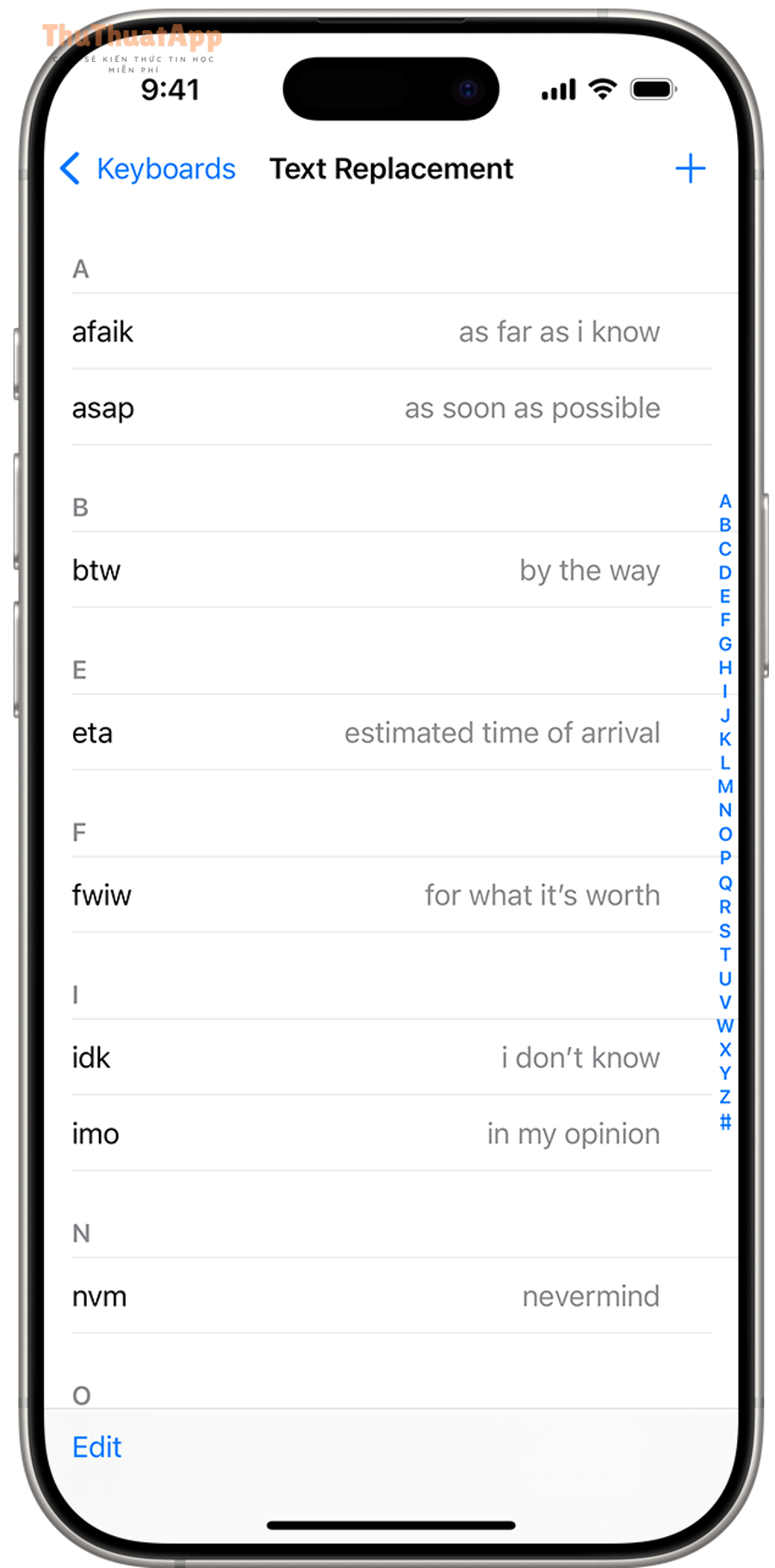
Dùng Text Replacement để “đè” lỗi chính tả hay gặp
Cụ thể, Text Replacement cho phép bạn gõ một chuỗi ngắn và iPhone tự thay bằng chuỗi dài đúng chính tả, rất hữu ích với tên thương hiệu, địa chỉ, câu chào, hoặc từ tiếng Việt dễ gõ sai dấu.
- Vào Cài đặt > Cài đặt chung > Bàn phím > Text Replacement.
- Thêm cặp Shortcut và Phrase theo nhu cầu.
- Thử gõ shortcut trong Messages/Notes để kiểm tra.
Trong nhiều trường hợp, Text Replacement là cách “chốt hạ” khi Auto-Correction liên tục đổi sai mà bạn không muốn tắt hoàn toàn gợi ý.
“Learn/Unlearn Spelling”: dạy iPhone chấp nhận từ của bạn
Trong một số ứng dụng soạn thảo như Pages, bạn có thể thêm từ vào từ điển để không bị đánh dấu sai, hoặc bỏ “học” nếu trước đó bạn lỡ dạy máy một từ sai.
Kỹ thuật này đặc biệt hợp với tên riêng, thuật ngữ ngành, hoặc từ mượn bạn dùng thường xuyên.
Đặt lại từ điển bàn phím khi iPhone đã “học sai” quá lâu
Nếu iPhone liên tục gợi ý sai một từ quen thuộc dù bạn đã sửa nhiều lần, nguyên nhân có thể là từ điển bàn phím đã ghi nhận thói quen cũ. Khi đó, bạn cân nhắc đặt lại từ điển bàn phím (sau khi đã sao lưu các thay thế văn bản quan trọng) để máy học lại sạch hơn.
Để tránh mất công, bạn nên ưu tiên cách “đè” bằng Text Replacement trước, rồi mới reset nếu tình trạng ảnh hưởng rộng.
Khi bạn muốn gõ bằng giọng nói nhưng vẫn cần kiểm soát chính tả
Nếu bạn thỉnh thoảng cần cách dùng dictation gõ bằng giọng nói iPhone, hãy coi đây là “kênh nhập” khác: dictation giúp nhanh, còn Check Spelling/Predictive giúp rà lại sau khi chép giọng nói thành chữ. Kết hợp này đặc biệt hữu ích khi bạn đang di chuyển hoặc không tiện gõ, nhưng vẫn muốn câu chữ sạch và đúng ý.
FAQ về gợi ý và kiểm tra chính tả iPhone
Bật Check Spelling rồi, vì sao không thấy gạch chân đỏ?
Một số ứng dụng hiển thị gạch chân/đề xuất khác nhau tùy trường nhập; bạn hãy thử trong Notes/Messages để xác nhận hệ thống đang hoạt động, rồi mới kết luận app cụ thể có vấn đề.
Tắt Predictive Text thì iPhone có còn tự sửa không?
Có thể còn, vì Predictive Text chủ yếu là gợi ý từ/cụm từ, còn tự sửa phụ thuộc công tắc Auto-Correction; Apple cũng mô tả việc tắt Predictive không đồng nghĩa tắt hoàn toàn cơ chế sửa/đề nghị sửa.
Muốn gõ nhanh mà không bị iPhone đổi sai tên riêng thì làm sao?
Giải pháp ổn định là tắt Auto-Correction, giữ Check Spelling, và thêm Text Replacement cho các tên riêng quan trọng để iPhone tự hoàn thiện đúng theo bạn định nghĩa.
iOS mới có “gợi ý inline” là gì?
Inline prediction là kiểu gợi ý hiện ngay trong dòng chữ (màu xám) để bạn bấm Space chấp nhận; Apple đề cập rằng ở iOS mới bạn có thể bật/tắt gợi ý inline trong phần thiết lập Predictive.<