


Nếu bạn muốn đổi bàn phím iPhone và gõ tiếng Việt tốt nhất, cách nhanh nhất là thêm “Tiếng Việt” trong Cài đặt, chọn kiểu gõ phù hợp (Telex/VNI), rồi tinh chỉnh vài tùy chọn để giảm sai dấu và tăng tốc độ nhập liệu.
Tiếp theo, bài này giúp bạn chọn đúng kiểu gõ tiếng Việt theo thói quen (gõ nhanh, ít lỗi, dễ nhớ) và giải thích vì sao cùng là “Tiếng Việt” nhưng trải nghiệm gõ có thể khác nhau rõ rệt.
Ngoài ra, bạn sẽ biết cách sắp xếp nhiều bàn phím để chuyển ngôn ngữ mượt, hạn chế “nhảy layout”, đồng thời tối ưu cho các tình huống như nhắn tin công việc, gõ mật khẩu, nhập địa chỉ, hay chat nhanh.
Giới thiệu ý mới: cuối cùng, mình sẽ tổng hợp các lỗi thường gặp khi gõ tiếng Việt trên iPhone (lag, sai dấu, tự sửa “kỳ quặc”) và đưa ra checklist xử lý theo thứ tự ưu tiên để bạn tự khắc phục trong vài phút.
Đổi bàn phím tiếng Việt trên iPhone ở đâu và làm trong mấy bước?
Bạn đổi bàn phím tiếng Việt trên iPhone bằng cách vào Cài đặt và thêm “Tiếng Việt” trong mục Bàn phím; toàn bộ quy trình thường chỉ gồm 5–7 thao tác và hoàn tất trong khoảng 1–2 phút.
Để bắt đầu, hãy làm đúng theo thứ tự dưới đây để tránh thêm nhầm layout hoặc thiếu kiểu gõ.
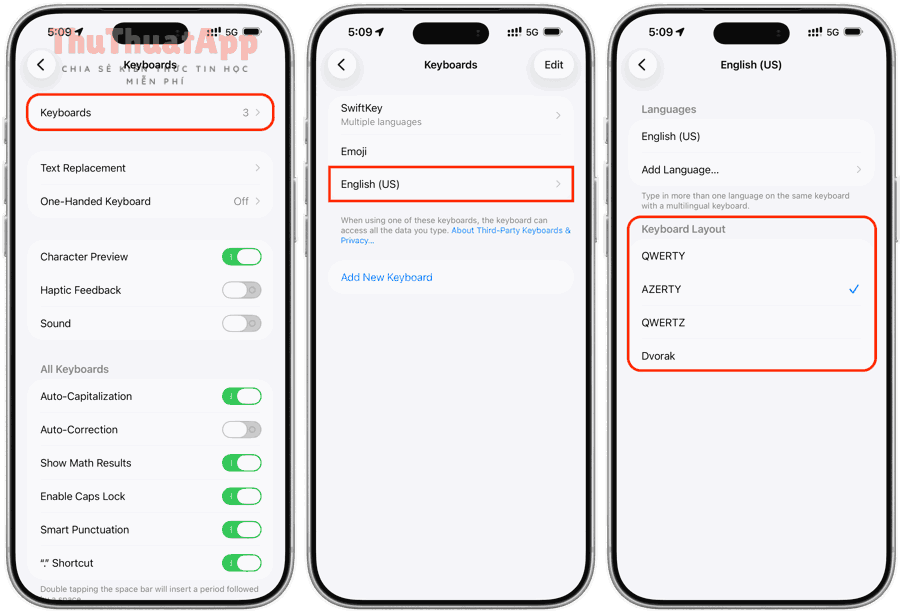
Bước 1–3: Thêm bàn phím Tiếng Việt và bật các tùy chọn quan trọng
Bạn vào Cài đặt → Cài đặt chung → Bàn phím → Bàn phím → Thêm bàn phím mới và chọn Tiếng Việt.
Cụ thể hơn, sau khi thêm xong, hãy quay lại mục Bàn phím để kiểm tra các công tắc thường ảnh hưởng trực tiếp đến việc gõ tiếng Việt: Tự động viết hoa, Tự động sửa, Dự đoán, và Dấu câu thông minh.
Bước 4: Chuyển bàn phím khi đang gõ
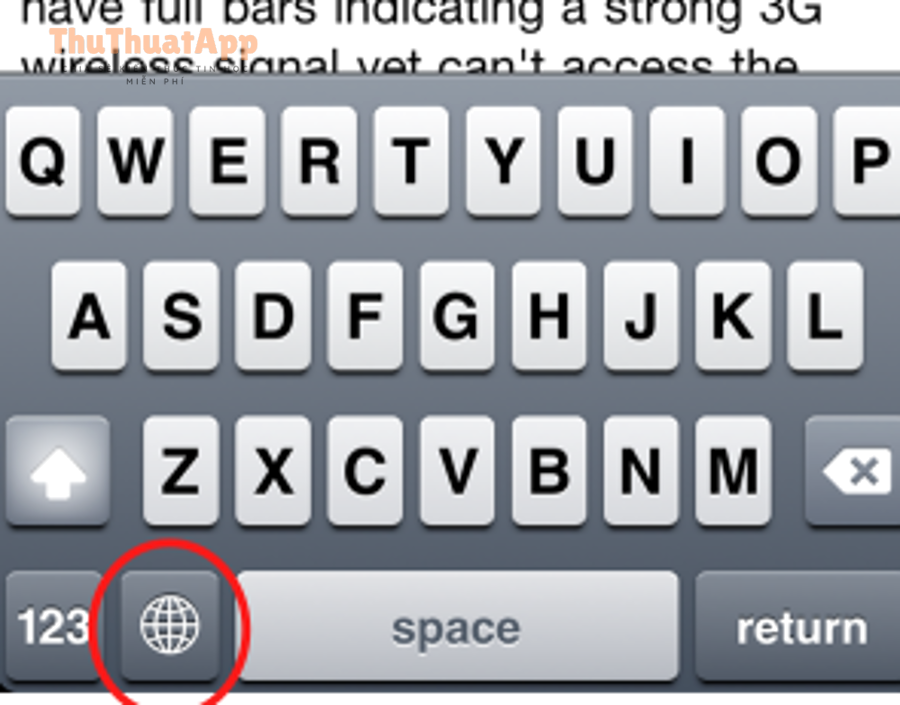
Khi đang nhập văn bản, bạn nhấn giữ biểu tượng quả địa cầu (hoặc chạm để chuyển nhanh) để đổi qua lại giữa các bàn phím đã thêm.
Tiếp theo, nếu bạn hay gõ song ngữ, hãy giữ số lượng bàn phím vừa đủ (ví dụ: Tiếng Việt + English + Emoji) để giảm tình trạng bấm nhầm và chuyển nhầm layout.
Bước 5: Xóa bàn phím không dùng để tránh rối
Trong danh sách Bàn phím, bạn vào Sửa và xóa những bàn phím ít dùng; điều này giúp thao tác đổi bàn phím nhanh hơn và giảm lỗi chuyển nhầm ngôn ngữ.
Tóm lại, “ít nhưng đúng” thường cho trải nghiệm gõ tiếng Việt ổn định hơn “nhiều mà loạn”.
Nên chọn kiểu gõ tiếng Việt nào trên iPhone: Telex, VNI hay kiểu khác?
Trên iPhone, bạn nên chọn Telex nếu quen gõ theo chữ cái (s, f, r, x, j) và muốn tốc độ cao; chọn VNI nếu quen gõ bằng số (1–5, 6–9) và cần thao tác ổn định, dễ nhớ theo “dấu = số”.
Tuy nhiên, để chọn “tốt nhất”, bạn cần nhìn theo tiêu chí thói quen gõ, mức độ sai dấu, và cách bạn sử dụng bàn phím trong thực tế.
So sánh nhanh Telex vs VNI theo thói quen gõ
Telex mạnh ở tốc độ (đặc biệt khi gõ hai tay), còn VNI thường tốt ở tính nhất quán vì dấu nằm trên hàng số và ít phụ thuộc vào “nhịp gõ” chữ cái.
Để minh họa, bảng này chứa quy ước cơ bản giúp bạn chọn kiểu gõ phù hợp và giảm sai dấu ngay từ đầu.
| Nội dung | Telex | VNI |
|---|---|---|
| Thêm dấu sắc | á = a + s | á = a + 1 |
| Thêm dấu huyền | à = a + f | à = a + 2 |
| Thêm dấu hỏi | ả = a + r | ả = a + 3 |
| Thêm dấu ngã | ã = a + x | ã = a + 4 |
| Thêm dấu nặng | ạ = a + j | ạ = a + 5 |
| Chữ â / ê / ô | â = aa, ê = ee, ô = oo | â = a6, ê = e6, ô = o6 |
| Chữ ă / ơ / ư / đ | ă = aw, ơ = ow, ư = uw, đ = dd | ă = a8, ơ = o7, ư = u7, đ = d9 |
Khi nào Telex “gõ tốt nhất” trên iPhone?
Telex thường “gõ tốt nhất” khi bạn gõ tốc độ cao, quen đặt dấu bằng chữ, và hay soạn văn bản dài (ghi chú, email, tài liệu) vì ít phải với lên hàng số.
Ngược lại, nếu bạn hay gõ một tay, hoặc thường xuyên nhập số/địa chỉ/mã đơn hàng, VNI đôi khi cho nhịp gõ ổn định hơn.
Khi nào VNI phù hợp hơn Telex?
VNI phù hợp khi bạn cần thao tác dấu rõ ràng theo số, đặc biệt nếu bạn đã quen VNI trên máy tính hoặc hay gõ trong môi trường dễ “chạm nhầm” (đang di chuyển, cầm điện thoại một tay).
Bên cạnh đó, VNI cũng hữu ích nếu bạn muốn đồng bộ thói quen gõ giữa nhiều thiết bị và nhiều ứng dụng.
Làm sao để gõ tiếng Việt nhanh hơn và ít sai dấu nhất trên iPhone?
Để gõ tiếng Việt nhanh và ít sai dấu nhất trên iPhone, bạn cần tối ưu 3 nhóm: kiểu gõ đúng (Telex/VNI), tùy chọn bàn phím (dự đoán/tự sửa), và thói quen nhập liệu (phím tắt, dấu câu, thao tác chuyển bàn phím).
Tiếp theo, hãy áp dụng lần lượt các mẹo dưới đây theo mức “tác động lớn trước”.
Mẹo 1: Ưu tiên một kiểu gõ và luyện “nhịp đặt dấu”
Hãy chọn một kiểu gõ (Telex hoặc VNI) và cố định trong vài ngày; việc đổi qua lại liên tục dễ khiến bạn đặt dấu sai do “lẫn quy ước”.
Ví dụ, với Telex, hãy tập thói quen gõ chữ xong mới đặt dấu (hoặc đặt dấu ngay sau nguyên âm chính) để iPhone hiểu ý tốt hơn và ít tạo từ sai.
Mẹo 2: Bật dự đoán đúng lúc, tắt đúng chỗ
Dự đoán có thể giúp bạn gõ nhanh hơn khi nhập câu thông dụng, nhưng đôi khi lại gây “tự sửa” khó chịu với từ riêng, địa danh, hay từ viết tắt.
Cụ thể hơn, bạn nên bật dự đoán khi chat thường ngày và tắt tạm thời khi nhập dữ liệu nhạy cảm (mật khẩu, mã xác thực, số tài khoản) để tránh bị thay đổi ngoài ý muốn.
Theo nghiên cứu của Harvard University từ khoa Kỹ thuật & Khoa học Ứng dụng, vào 03/2020, nhóm nghiên cứu (N=109) ghi nhận gợi ý từ có thể tăng tốc nhập liệu nhưng cũng làm nội dung trở nên “dự đoán hơn” vì người dùng có xu hướng chọn từ gợi ý sẵn.
Mẹo 3: Dùng “Thay thế văn bản” để gõ cực nhanh
Thay vì gõ lặp lại những cụm dài (địa chỉ, số tài khoản, câu chào), bạn tạo phím tắt bằng Thay thế văn bản để iPhone tự bung nội dung khi bạn gõ vài ký tự.
Tiếp theo, đây là nhóm mẹo có lợi nhất cho người nhắn tin công việc: tạo các shortcut như “dc” → “Địa chỉ: …”, “sdt” → “Số điện thoại: …”, hoặc “cty” → tên công ty/nhãn hàng.
Mẹo 4: Giảm sai khi bấm phím bằng cách chỉnh hiển thị và phản hồi
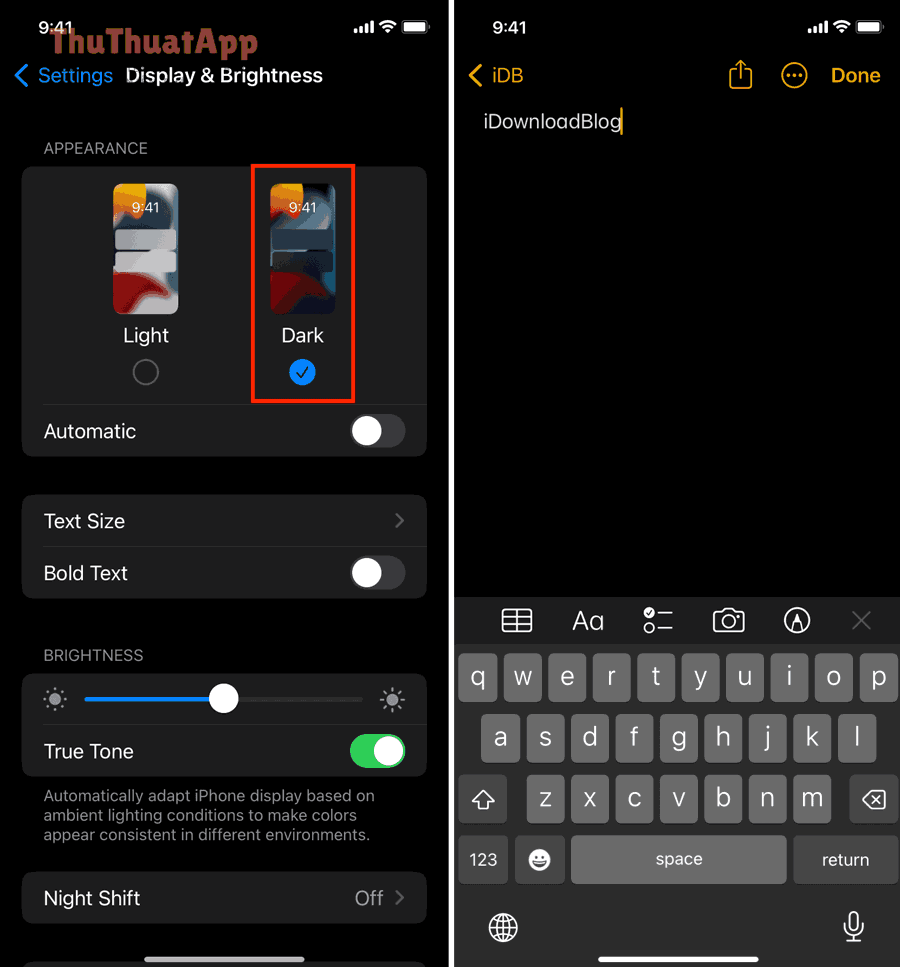
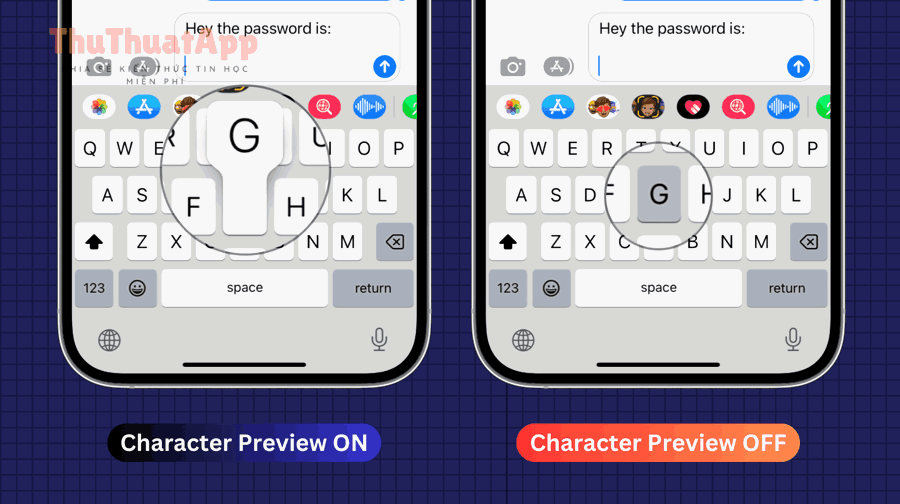
Nếu bạn hay bấm nhầm, hãy thử tắt “pop-up” hiển thị ký tự hoặc chỉnh phản hồi rung để giảm phân tán thị giác và thao tác ổn định hơn.
Để minh họa, ảnh dưới cho thấy khác biệt khi bật/tắt Character Preview (pop-up ký tự), từ đó giúp bạn quyết định nên giữ hay bỏ tùy theo thói quen gõ.
Ngoài ra, nếu bạn đang tìm “cách bật gợi ý/kiểm tra chính tả iPhone” để hạn chế lỗi chính tả tiếng Việt, hãy ưu tiên bật dự đoán và tự sửa trong mục Bàn phím, rồi kiểm tra lại từ điển bàn phím nếu vẫn sai lặp lại.
Làm sao đặt “bàn phím ưu tiên” và sắp xếp thứ tự khi có nhiều bàn phím?
Trên iPhone, “bàn phím ưu tiên” thường thể hiện qua thứ tự trong danh sách và bàn phím bạn dùng gần nhất; cách tối ưu là sắp xếp danh sách để Tiếng Việt nằm ở vị trí thuận tay và giảm số bàn phím không cần thiết.
Sau đây là cách sắp xếp giúp bạn chuyển bàn phím nhanh và ít nhầm nhất.
Sắp xếp thứ tự bàn phím trong Cài đặt
Bạn vào Cài đặt → Cài đặt chung → Bàn phím → Bàn phím → Sửa, rồi kéo thả để đưa Tiếng Việt lên trên các bàn phím khác.
Tiếp theo, hãy kiểm tra lại thao tác chuyển bằng phím quả địa cầu: nếu bạn chỉ dùng 2 bàn phím, việc chạm để chuyển sẽ cực nhanh; nếu dùng 4–5 bàn phím, bạn sẽ phải nhấn nhiều lần hoặc nhấn giữ để chọn, dễ gián đoạn.
Tối ưu chuyển đổi giữa Tiếng Việt và English khi chat
Với người chat song ngữ, cấu hình “gọn” thường là: Tiếng Việt (Telex/VNI) + English (US) + Emoji; các bàn phím khác chỉ thêm khi thật sự dùng.
Quan trọng hơn, khi viết tên riêng/thuật ngữ tiếng Anh, bạn có thể chuyển tạm sang English để tránh iPhone tự thêm dấu hoặc tự sửa sai ngữ cảnh.
Mẹo giảm “nhảy layout” trong từng ứng dụng
Một số ứng dụng có thể nhớ bàn phím dùng gần nhất; vì vậy, hãy cố định thói quen: chat tiếng Việt thì luôn chuyển về Tiếng Việt trước khi gõ câu đầu tiên.
Tóm lại, bạn sẽ thấy tốc độ tăng rõ khi “khởi động đúng bàn phím” ngay từ đầu thay vì vừa gõ vừa sửa.
Khi bàn phím iPhone gõ tiếng Việt bị lỗi, lag hoặc tự sửa kỳ lạ thì xử lý thế nào?
Có, bạn hoàn toàn xử lý được lỗi gõ tiếng Việt trên iPhone bằng cách kiểm tra 3 nhóm nguyên nhân: cài đặt bàn phím, từ điển tự sửa, và xung đột với bàn phím bên thứ ba; đa số trường hợp khắc phục được trong 5–10 phút.
Để hiểu rõ hơn, hãy làm theo checklist dưới đây theo thứ tự “ít can thiệp trước, mạnh tay sau”.
Checklist 1: Khởi động lại và cập nhật iOS
Khởi động lại giúp giải phóng bộ nhớ tạm và dừng các tiến trình gây lag; sau đó, bạn kiểm tra cập nhật iOS để nhận bản vá liên quan đến nhập liệu.
Bên cạnh đó, nếu iPhone gần đầy dung lượng, nhập liệu có thể chậm hơn; hãy giải phóng bớt dung lượng trước khi kết luận “bàn phím bị lỗi”.
Checklist 2: Đặt lại từ điển bàn phím khi tự sửa sai lặp lại
Nếu iPhone liên tục tự sửa một từ đúng thành từ sai (đặc biệt là tên riêng), bạn nên cân nhắc đặt lại từ điển bàn phím để xóa “thói quen tự học” sai.
Cụ thể, thao tác này thường nằm trong nhóm tùy chọn đặt lại (Reset) và sẽ khiến iPhone học lại từ mới theo thời gian, nên bạn chỉ làm khi lỗi lặp đi lặp lại và gây khó chịu rõ rệt.
Checklist 3: Kiểm tra bàn phím bên thứ ba và quyền truy cập
Nếu bạn cài thêm bàn phím bên thứ ba, hãy thử tắt/bỏ tạm để xác định có xung đột hay không; nhiều lỗi “nhảy chữ” biến mất ngay khi quay về bàn phím mặc định.
Theo nghiên cứu của Association for Computing Machinery (ACM) từ Proceedings of the ACM on Human-Computer Interaction, vào 11/2020, nhóm nghiên cứu ghi nhận bảng gợi ý từ có thể tạo thêm “độ trễ chú ý” khoảng 1 giây và nút hoàn tác giúp sửa lỗi tự sửa trong khoảng một nửa các tình huống tự sửa sai.
Checklist 4: Tắt bớt hiệu ứng gây phân tán khi gõ nhanh
Nếu bạn thấy khó chịu vì pop-up ký tự hoặc bị “lệch nhịp”, hãy cân nhắc tắt Character Preview để giảm nhiễu thị giác khi gõ nhanh.
Để bắt đầu, bạn có thể dùng ảnh dưới như một tham chiếu trực quan khi quyết định bật hay tắt.
Có nên dùng Gboard/SwiftKey để gõ tiếng Việt tốt hơn bàn phím iPhone không?
Tùy nhu cầu, bạn có thể dùng Gboard/SwiftKey nếu cần tùy biến (giao diện, theme), công cụ tìm kiếm/clipboard, hoặc trải nghiệm gợi ý khác; nhưng nếu ưu tiên ổn định và riêng tư, bàn phím mặc định của iPhone thường là lựa chọn an toàn nhất.
Ngược lại, nếu bạn chấp nhận đánh đổi một phần trải nghiệm để lấy tính năng, bàn phím bên thứ ba có thể đáng thử trong vài ngày.
Lợi ích thực tế khi dùng bàn phím bên thứ ba
Điểm mạnh thường nằm ở bộ công cụ đi kèm: tìm kiếm nhanh, dịch nhanh, clipboard đa mục, và tùy biến giao diện để dễ nhìn/dễ gõ.
Bên cạnh đó, nếu bạn cần thay đổi giao diện bàn phím để đỡ mỏi mắt, bạn có thể kết hợp chế độ nền tối hoặc theme bàn phím (tùy ứng dụng bàn phím).
Rủi ro cần cân nhắc: quyền “Full Access” và dữ liệu nhập
Nhiều bàn phím bên thứ ba yêu cầu quyền mở rộng (Full Access) để bật đủ tính năng; đây là lúc bạn cần cân nhắc dữ liệu mình nhập hàng ngày (mật khẩu, thông tin cá nhân, nội dung công việc).
Quan trọng hơn, nếu bạn chỉ cần gõ tiếng Việt chuẩn và ít lỗi, việc giữ bàn phím mặc định + cấu hình đúng Telex/VNI thường đã đáp ứng tốt mà không cần mở rộng quyền.
Khi nào nên quay lại bàn phím mặc định?
Nếu bạn gặp hiện tượng lag, tự sửa “quá đà”, hoặc chuyển bàn phím chậm, hãy quay về bàn phím mặc định để kiểm tra lại; đây cũng là cách khoanh vùng lỗi nhanh nhất.
Tóm lại, hãy coi bàn phím bên thứ ba là “tùy chọn tăng tiện ích”, còn bàn phím mặc định là “chuẩn ổn định”.
Ranh giới ngữ cảnh: Đến đây bạn đã nắm đủ cách đổi bàn phím iPhone, chọn Telex/VNI, tối ưu gõ tiếng Việt và xử lý lỗi phổ biến. Phần dưới chỉ mở rộng thêm về tối ưu trải nghiệm và an toàn khi nhập liệu.
Mở rộng: tối ưu trải nghiệm nhập liệu và bảo mật khi đổi bàn phím
Bạn tối ưu trải nghiệm nhập liệu tốt nhất khi kết hợp thiết lập thông minh (thứ tự bàn phím, phím tắt) với thói quen an toàn (quyền truy cập, hạn chế tự sửa trong dữ liệu nhạy cảm).
Ngoài ra, phần này giúp bạn tránh các “bẫy nhỏ” khiến gõ tiếng Việt bị sai mà nhiều người không để ý.
1) Quy tắc bảo mật khi dùng bàn phím bên thứ ba
Chỉ bật quyền mở rộng khi bạn hiểu rõ tính năng nào cần quyền đó; còn nếu không, hãy giữ cấu hình tối giản để giảm rủi ro dữ liệu nhập liệu.
Đặc biệt, khi bạn cần nhập thông tin quan trọng, hãy chuyển tạm về bàn phím mặc định và tắt các tính năng tự sửa nếu chúng gây sai lệch.
2) Tối ưu cho gõ một tay và màn hình lớn
Nếu bạn hay gõ một tay, hãy ưu tiên bố cục dễ với và giảm số bàn phím để thao tác chuyển nhanh; với màn hình lớn, việc sắp xếp bàn phím và dùng dự đoán hợp lý giúp giảm mỏi tay.
Bên cạnh đó, giao diện nền tối đôi khi giúp dễ nhìn hơn khi gõ đêm, từ đó giảm lỗi bấm nhầm do mắt mỏi.
3) Phím tắt “Thay thế văn bản” cho tiếng Việt chuẩn
Hãy tạo shortcut cho các cụm dễ sai dấu như tên riêng, địa chỉ, tên món, hoặc cụm chuyên ngành; cách này vừa tăng tốc vừa tránh iPhone tự sửa sai theo từ phổ biến.
Ngoài ra, nếu bạn đang làm nội dung và hay tổng hợp mẹo vặt, bạn có thể “móc xích” chủ đề bằng cách tham khảo thêm cụm như cách đổi app bản đồ mặc định iPhone, Thủ thuật iPhone, hoặc thủ thuật máy tính trong các bài liên quan để người đọc đi theo luồng tự nhiên.
4) Khi nào nên “đặt lại” thay vì cố sửa lắt nhắt?
Nếu bàn phím liên tục sai bất thường sau khi bạn đã kiểm tra cài đặt và gỡ bàn phím bên thứ ba, việc đặt lại từ điển bàn phím hoặc đặt lại cài đặt có thể tiết kiệm thời gian hơn so với sửa từng lỗi nhỏ.
Tổng kết lại, chiến lược hiệu quả nhất là: cấu hình gọn, chọn đúng Telex/VNI, dùng phím tắt cho cụm hay gõ, và chỉ tăng mức can thiệp (reset) khi lỗi lặp lại rõ rệt.