


Ánh sáng xanh từ màn hình điện thoại có thể khiến mắt nhanh mỏi, khó chịu và làm bạn “tỉnh như sáo” ngay cả khi đã lên giường. Tin vui là hầu hết điện thoại Android hiện nay đều có sẵn tính năng lọc ánh sáng xanh (thường gọi là Night Light, Eye Comfort, Reading mode…). Bài viết này hướng dẫn chi tiết cách bật lọc ánh sáng xanh trên Android theo nhiều kiểu: bật trong Cài đặt, bật nhanh từ thanh công cụ, hẹn giờ tự động và một số mẹo tinh chỉnh để vừa êm mắt vừa không làm lệch màu quá nhiều.
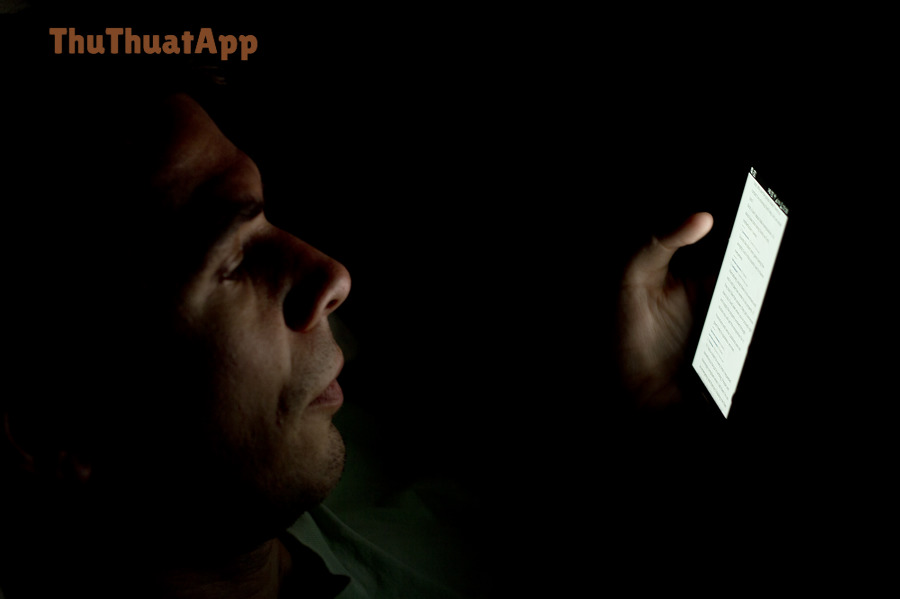
Lọc ánh sáng xanh trên Android là gì? Khi nào nên bật?
Lọc ánh sáng xanh là chế độ “làm ấm” màu màn hình (ngả vàng/cam nhẹ), giảm bớt tông xanh lạnh phát ra từ màn hình. Khi bật đúng cách, chế độ này thường mang lại các lợi ích:
- Dễ chịu hơn khi nhìn lâu, nhất là vào buổi tối hoặc phòng thiếu sáng.
- Giảm cảm giác chói khi bạn đọc tin, lướt web, nhắn tin trước khi ngủ.
- Hạn chế kích thích khiến bạn khó vào giấc (tùy cơ địa và thói quen sử dụng).
Bạn nên bật khi: đọc tin ban đêm, làm việc trong phòng tối, hoặc cảm thấy mắt mỏi/khô sau thời gian dài nhìn màn hình. Ngược lại, nếu bạn đang chỉnh ảnh/video, thiết kế hoặc cần màu sắc chuẩn, hãy tạm tắt để tránh lệch màu.
Cách bật lọc ánh sáng xanh trên Android (Android gốc/Pixel/đa số máy)
Trên nhiều máy chạy Android “gần gốc” (Pixel, Android One, một số model Nokia, Motorola…), tính năng này thường nằm ở mục Hiển thị:
- Mở Cài đặt (Settings).
- Chọn Hiển thị (Display).
- Nhấn Night Light / Đèn ngủ / Lọc ánh sáng xanh.
- Gạt Bật để kích hoạt.
- Vào phần Intensity/Độ mạnh để tăng/giảm độ “ấm” (vàng hơn hoặc nhẹ hơn).
Nếu bạn đang tìm đúng theo tên tính năng, bạn có thể tra nhanh trong ô tìm kiếm của Cài đặt với từ khóa: “Night Light”, “lọc ánh sáng xanh”, “Eye comfort”, “Reading mode”. Trong nhiều trường hợp, đây chính là cách bật chế độ đọc ban đêm (Night Light) Android đơn giản và chuẩn nhất.
Bật nhanh bằng thanh công cụ (Quick Settings) trong 5 giây
Nếu bạn không muốn vào Cài đặt mỗi lần, hãy bật nhanh bằng Quick Settings:
- Vuốt từ mép trên màn hình xuống 1–2 lần để mở Bảng điều khiển nhanh.
- Tìm nút Night Light / Eye comfort / Reading mode / Blue light filter.
- Chạm để bật/tắt.
Mẹo: Nếu không thấy nút này, hãy chạm biểu tượng Sửa (pencil) để thêm vào danh sách công cụ nhanh.
Hướng dẫn theo từng hãng: Samsung, Xiaomi/Redmi, OPPO/realme, vivo…
Samsung (One UI): Eye Comfort Shield
Trên Samsung, lọc ánh sáng xanh thường có tên Eye comfort shield (Khiên bảo vệ mắt):
- Cài đặt > Màn hình > Khiên bảo vệ mắt (Eye comfort shield) > Bật.
- Bạn có thể chọn Adaptive (tự động) hoặc Custom (tùy chỉnh), đặt lịch theo giờ.
Xiaomi/Redmi/POCO (MIUI/HyperOS): Reading mode
Trên Xiaomi/Redmi/POCO, tính năng hay nằm ở Reading mode/Chế độ đọc:
- Cài đặt > Màn hình > Chế độ đọc (Reading mode) > Bật.
- Tùy phiên bản, bạn có thể tinh chỉnh mức độ ấm và lịch bật tự động.
OPPO/realme (ColorOS/realme UI): Eye Comfort / Eye Protection
Với OPPO/realme, bạn thường thấy dưới mục “Bảo vệ mắt”:
- Cài đặt > Màn hình & độ sáng > Bảo vệ mắt / Eye Comfort > Bật.
- Thường có thanh kéo để tăng/giảm tông vàng.
vivo (Funtouch OS): Eye Protection
- Cài đặt > Màn hình & độ sáng > Bảo vệ mắt > Bật.
- Cho phép hẹn giờ hoặc bật theo hoàng hôn (tùy máy).
Lưu ý: Tên menu có thể khác đôi chút theo phiên bản Android và giao diện hãng, nhưng logic gần như giống nhau: vào Màn hình/Hiển thị và tìm Lọc ánh sáng xanh/Bảo vệ mắt/Chế độ đọc.

Cách hẹn giờ tự bật/tắt và tinh chỉnh “độ ấm” cho phù hợp
Hẹn giờ là phần giúp bạn “bật một lần, dùng mãi”:
- Bật theo lịch cố định: Chọn khung giờ (ví dụ 20:00–06:00). Phù hợp nếu bạn có thói quen ngủ tương đối đều.
- Bật theo hoàng hôn/bình minh: Máy tự tính theo vị trí, hợp với người hay đổi lịch sinh hoạt nhưng vẫn muốn màn hình êm mắt khi trời tối.
- Điều chỉnh cường độ: Nếu bạn thấy vàng quá, hãy giảm nhẹ. Nếu vẫn chói, tăng “độ ấm” lên và giảm độ sáng thêm một chút.
Để tối ưu trải nghiệm, hãy thử thiết lập 2–3 ngày rồi mới chốt mức độ. Mức “vừa đủ” là khi bạn thấy chữ dễ đọc, mắt không căng, nhưng màu màn hình vẫn không bị vàng gắt gây khó chịu.
Những lỗi thường gặp khi bật lọc ánh sáng xanh (và cách xử lý)
- Không tìm thấy tính năng: Dùng ô tìm kiếm trong Cài đặt, gõ “Night”, “lọc”, “eye”, “reading”. Nếu máy quá cũ, có thể không có sẵn.
- Màu sắc bị lệch khi xem ảnh/video: Đây là bình thường. Khi cần màu chuẩn, hãy tắt tạm thời rồi bật lại sau.
- Một số app hiển thị lạ màu: Thử giảm cường độ hoặc chuyển sang chế độ mặc định của hệ thống (không dùng app overlay bên thứ ba).
- Bật mà vẫn chói: Lọc ánh sáng xanh không thay thế giảm độ sáng. Hãy kéo độ sáng xuống, bật Dark mode và giảm ánh sáng môi trường.
Mẹo dùng ban đêm “đỡ hại mắt” hơn: kết hợp thêm 3 thiết lập quan trọng
- Dark mode (Chế độ tối): Giảm nền trắng chói, đặc biệt hữu ích khi đọc tin, chat, lướt web.
- Giảm độ sáng + tắt tự động tăng sáng khi cần: Trong phòng tối, auto-brightness đôi khi khiến màn hình sáng hơn mức cần thiết.
- Chế độ giờ đi ngủ/Bedtime mode: Một số máy có tính năng hạn chế thông báo, chuyển màn hình xám hoặc giảm kích thích trước khi ngủ.
Nếu bạn muốn “kỷ luật ngủ” hơn, có thể tham khảo thêm cách hẹn giờ tắt máy/khởi động lại Android (nếu có) như một phương án ép bản thân ngừng lướt điện thoại quá khuya (tùy dòng máy, có thể nằm trong Lịch/Automation/Utilities hoặc cài đặt của hãng).
Có nên dùng app lọc ánh sáng xanh của bên thứ ba không?
Trong đa số trường hợp, tính năng hệ thống là đủ. App bên thứ ba có thể hữu ích khi:
- Máy Android quá cũ không có sẵn lọc ánh sáng xanh.
- Bạn cần tùy chỉnh sâu hơn (nhiều mức màu, điều khiển theo cảm biến…)
Tuy nhiên, hãy chú ý: một số ứng dụng dùng lớp phủ (overlay) có thể xung đột với app ngân hàng, app bảo mật, hoặc gây khó thao tác. Ưu tiên giải pháp có sẵn trong hệ thống để ổn định và an toàn hơn.
Câu hỏi thường gặp (FAQ)
1) Bật lọc ánh sáng xanh có tiết kiệm pin không?
Không đáng kể trên đa số màn hình. Với OLED, nền tối (Dark mode) thường giúp tiết kiệm hơn. Lọc ánh sáng xanh chủ yếu phục vụ cảm giác dễ chịu cho mắt.
2) Bật lọc ánh sáng xanh cả ngày có được không?
Được, nhưng có thể khiến màu sắc hiển thị sai lệch và giảm trải nghiệm khi xem ảnh/video. Tốt nhất là bật theo lịch buổi tối.
3) Lọc ánh sáng xanh có thay kính bảo vệ mắt được không?
Không hoàn toàn. Đây là một lớp hỗ trợ. Để mắt dễ chịu hơn, hãy kết hợp nghỉ ngơi (quy tắc 20-20-20), giữ khoảng cách nhìn hợp lý và giảm độ sáng phù hợp môi trường.
4) Tôi dùng điện thoại và laptop ban đêm, nên làm gì?
Nếu bạn làm việc muộn, hãy đồng bộ thói quen: bật lọc ánh sáng xanh trên điện thoại và áp dụng một vài thủ thuật máy tính như bật Night Light trên Windows hoặc Night Shift trên macOS để giảm chói trên cả hai thiết bị.
Kết luận
Chỉ với vài thao tác, bạn đã biết cách bật lọc ánh sáng xanh trên Android theo đúng kiểu mình cần: bật thủ công, bật nhanh, hẹn giờ tự động và tinh chỉnh cường độ. Hãy thử thiết lập lịch buổi tối + giảm độ sáng + Dark mode để có trải nghiệm dễ chịu hơn khi đọc và lướt điện thoại trước khi ngủ. Nếu bạn thích các mẹo tối ưu điện thoại kiểu thực dụng, nhóm Thủ thuật Android này sẽ là “vũ khí” đơn giản nhưng rất hiệu quả cho thói quen dùng máy mỗi ngày.