


Nếu iPhone của bạn có hỗ trợ, bạn có thể bật ProRes và Log để quay video giữ nhiều dữ liệu hơn, dễ hậu kỳ màu và xuất bản chuyên nghiệp. Điểm mấu chốt là bật đúng trong Cài đặt > Máy ảnh, sau đó bật đúng nút trong ứng dụng Camera khi quay.
Tiếp theo, bạn cần hiểu ProRes/Log phù hợp cho tình huống nào: quay quảng cáo món ăn, review sản phẩm, phỏng vấn ánh sáng khó, hay nội dung cần đồng bộ màu giữa nhiều máy. Khi nắm rõ mục tiêu, bạn sẽ chọn được độ phân giải, fps và định dạng hợp lý ngay từ đầu.
Ngoài ra, ProRes (đặc biệt 4K) có thể chiếm dung lượng rất nhanh; một số cấu hình ProRes còn có thể yêu cầu lưu ra ổ ngoài, nên kế hoạch lưu trữ là phần bắt buộc nếu bạn quay dài hoặc quay nhiều take.
Sau đây là hướng dẫn chi tiết từ kiểm tra máy có hỗ trợ đến bật ProRes/Log và tối ưu thiết lập để bạn quay ổn định, tránh lỗi “không thấy nút”.
iPhone nào bật được ProRes/Log (nếu hỗ trợ)?
Có, nhưng chỉ một số đời iPhone mới có ProRes, và Log còn giới hạn hơn; bạn cần kiểm tra đúng dòng máy và iOS trước khi tìm nút trong Camera.
Tiếp theo, hãy đối chiếu nhanh bằng bảng sau để biết bạn đang thuộc nhóm “bật được ngay” hay “không có tùy chọn”.
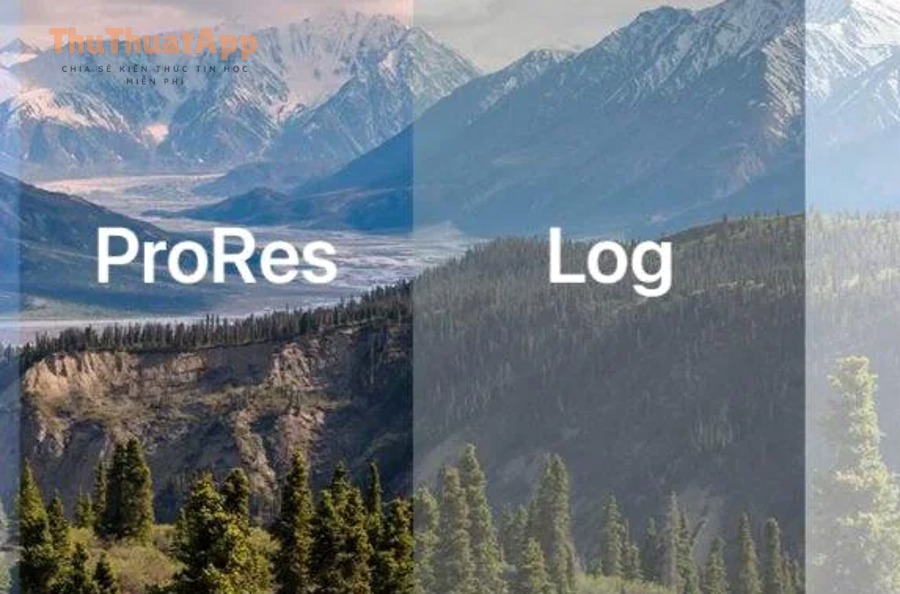
Bảng này chứa khả năng hỗ trợ ProRes và điều kiện Log theo dòng iPhone, giúp bạn khỏi mất thời gian tìm sai chỗ trong Cài đặt.
|
Nhóm thiết bị |
ProRes |
Log |
Ghi chú nhanh |
|---|---|---|---|
|
iPhone Pro đời 13/14 |
Có (tùy iOS) |
Không (theo yêu cầu thiết bị) |
Phù hợp nếu bạn cần ProRes để hậu kỳ, nhưng không có Apple Log. |
|
iPhone 15 Pro trở lên |
Có |
Có (Log yêu cầu iPhone 15 Pro hoặc mới hơn) |
Log có thể bật trong workflow quay chuyên nghiệp (Camera/Final Cut Camera). |
Apple nêu rõ iPhone hỗ trợ quay ProRes gồm các dòng Pro nhất định (ví dụ iPhone 13 Pro trở lên), và Log recording có yêu cầu thiết bị tối thiểu iPhone 15 Pro (trong Final Cut Camera).
Làm sao kiểm tra nhanh trên máy mà không nhớ model?
Cách nhanh nhất là vào Cài đặt > Máy ảnh > Định dạng (Formats): nếu thấy mục Apple ProRes (và tùy chọn liên quan), máy bạn đang thuộc nhóm có hỗ trợ.
Tiếp theo, nếu bạn dùng iPhone 15 Pro trở lên, bạn sẽ thấy tùy chọn quay ProRes Log theo hướng dẫn trong mục quay video (Record ProRes).
ProRes và Log trên iPhone là gì, khác gì HEVC/HDR?
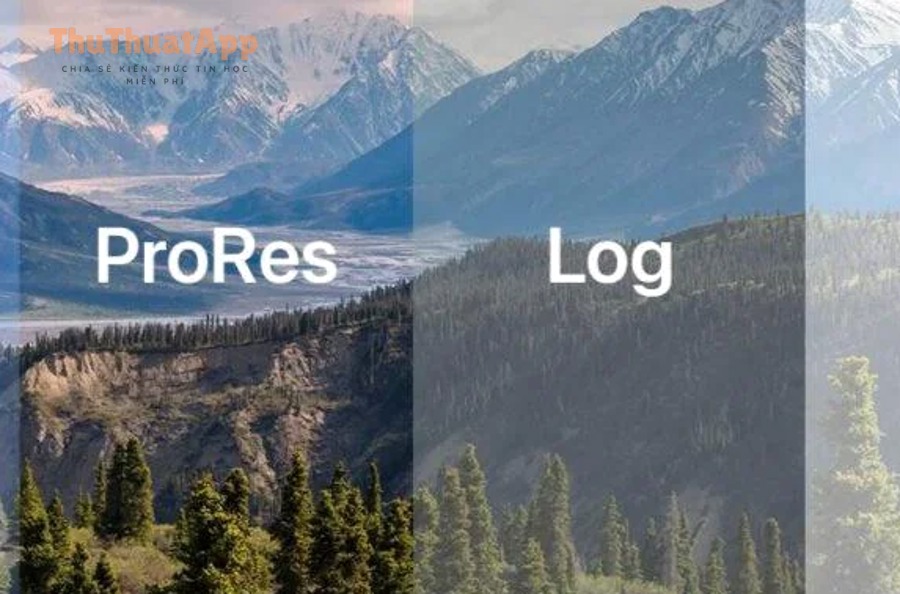
ProRes là định dạng/codec video chất lượng cao hướng đến hậu kỳ; còn Log là cách ghi hình theo đường cong log để giữ dải tương phản rộng hơn, tạo hình ảnh “phẳng” nhằm chấm màu (color grading).
Để hiểu rõ hơn, hãy tách 2 lớp: “codec/định dạng lưu” (ProRes vs HEVC) và “đặc tính gamma/ghi màu” (Log vs Standard/HDR), vì bạn có thể gặp các tổ hợp như ProRes HDR hoặc ProRes Log tùy thiết bị.

ProRes có lợi gì khi dựng và xuất bản?
Có, ProRes thường “dễ chịu” hơn khi kéo màu, chỉnh phơi sáng, và chịu chỉnh sửa nhiều lần; đổi lại file lớn hơn, nên phù hợp khi bạn ưu tiên chất lượng hơn dung lượng.
Tiếp theo, hãy coi ProRes là lựa chọn cho dự án cần hậu kỳ nghiêm túc (quay quảng cáo, MV, phim ngắn), còn HEVC/H.265 phù hợp hơn khi bạn cần quay nhanh, gửi nhanh, tiết kiệm bộ nhớ.
Log khác HDR thế nào trong thực tế?
Log ưu tiên giữ thông tin để chấm màu; HDR (như PQ/HLG) ưu tiên hiển thị dải sáng rộng trên màn hình HDR theo tiêu chuẩn phát/hiển thị.
Để minh họa, báo cáo của ITU-R (khối Radiocommunication, nhóm tài liệu về Broadcasting/Series BT), vào 10/2017, mô tả HDR-TV và nhắc đến các hàm chuyển đổi như PQ và HLG trong hệ sinh thái HDR.
Cách bật Apple ProRes trên iPhone trong Cài đặt và Camera
Bạn bật ProRes theo 2 bước: bật Apple ProRes trong Cài đặt, rồi bật nút ProRes trong ứng dụng Camera khi quay để video được ghi đúng định dạng.
Tiếp theo, làm lần lượt theo checklist dưới đây để tránh tình trạng “đã bật rồi nhưng vẫn không ra ProRes”.
Bước 1: Bật Apple ProRes trong Cài đặt
-
Vào Cài đặt > Máy ảnh > Định dạng (Formats).
-
Tìm và bật Apple ProRes (nếu có).
Apple hướng dẫn bật Apple ProRes tại Cài đặt > Máy ảnh > Định dạng trước khi bạn có thể quay ProRes trong Camera.
Bước 2: Bật ProRes khi đang quay trong Camera
-
Mở ứng dụng Camera > chuyển sang chế độ Video.
-
Tìm nút ProRes và bật lên (thường hiện ở giao diện quay khi máy hỗ trợ và bạn đã bật trong Cài đặt).
-
Chọn độ phân giải/fps phù hợp dự án của bạn.
Apple mô tả việc bật ProRes trực tiếp trong ứng dụng Camera sau khi đã bật Apple ProRes trong Cài đặt.
Cách bật Log khi quay ProRes (ProRes Log) trên iPhone
Nếu máy bạn hỗ trợ, bạn bật Log bằng cách chọn chế độ ProRes Log (thay vì ProRes HDR) trong phần thiết lập quay ProRes, rồi kiểm tra lại khi quay để chắc chắn đang ghi Log.
Tiếp theo, hãy làm theo đúng đường dẫn vì Log thường bị nhầm là “một nút riêng” trong mọi đời iPhone, trong khi nó phụ thuộc model và lựa chọn ProRes.
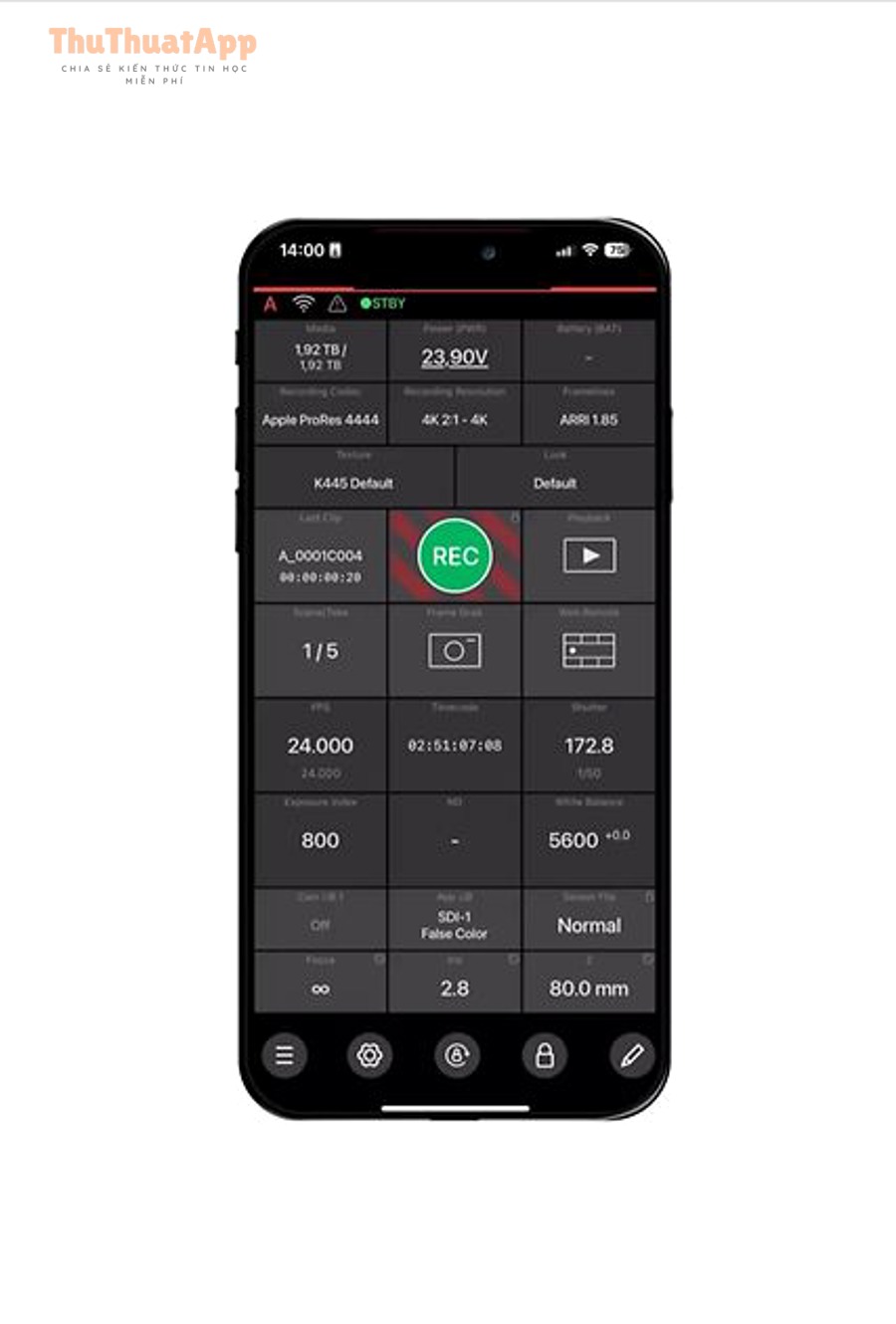
Bước 1: Chọn ProRes Log trong phần Record ProRes
-
Vào Cài đặt > Máy ảnh > Định dạng (Formats).
-
Tìm phần Record ProRes.
-
Chọn ProRes Log (hoặc ProRes HDR nếu bạn không cần Log).
Hướng dẫn iPhone nêu rõ trong mục Record ProRes bạn có thể chọn ProRes Log hoặc ProRes HDR tùy mục tiêu.
Bước 2: Xác nhận lại khi quay để tránh “quay nhầm Standard”
-
Khi đã bật ProRes, hãy kiểm tra biểu thị chế độ quay (Log/ProRes) trước khi bấm Rec.
-
Nếu bạn dùng Final Cut Camera, bạn có thể bật log cho HEVC/ProRes và xem mô tả ưu/nhược của Log ngay trong hướng dẫn.
Thiết lập quay ProRes/Log tối ưu: độ phân giải, fps, lưu trữ, âm thanh
Thiết lập tối ưu gồm 4 nhóm: độ phân giải, fps, lưu trữ và âm thanh/ổn định; chọn đúng ngay từ đầu giúp bạn tránh rớt khung, đầy bộ nhớ, hoặc sai chuẩn màu khi dựng.
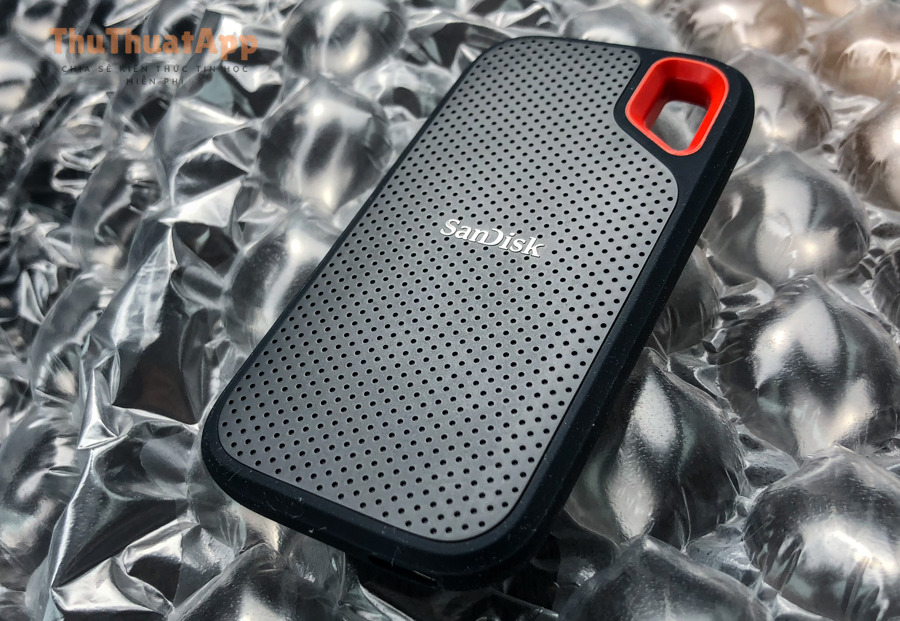
Quan trọng hơn, với một số cấu hình ProRes chất lượng cao, bạn có thể cần ghi ra bộ nhớ ngoài để giữ ổn định và đủ dung lượng.
Chọn độ phân giải và fps theo mục tiêu
-
1080p: nhẹ hơn, phù hợp quay dài, ít áp lực lưu trữ.
-
4K: chi tiết cao, phù hợp cảnh cần crop/reframe và xuất bản chất lượng cao.
-
24/25/30 fps: phù hợp nội dung thông thường; 60 fps phù hợp chuyển động nhanh hoặc cần slow-motion mượt.
Trong hướng dẫn Record ProRes, Apple mô tả việc chọn độ phân giải và tốc độ khung hình trong bối cảnh quay ProRes.
Khi nào cần ổ lưu trữ ngoài?
Có những trường hợp ProRes chất lượng cao (đặc biệt 4K ở fps cao) có thể yêu cầu ghi ra bộ nhớ ngoài; nếu bạn quay sự kiện/đám cưới/phỏng vấn dài, ổ SSD cắm ngoài giúp giảm rủi ro đầy bộ nhớ giữa chừng.
Để minh họa, Apple lưu ý về các điều kiện quay ProRes và các lựa chọn lưu trữ trong hướng dẫn Record ProRes.
Âm thanh và ổn định để “tận dụng” Log khi hậu kỳ
-
Ánh sáng ổn định: Log giữ chi tiết vùng sáng/tối tốt hơn, nhưng vẫn cần phơi sáng hợp lý để hậu kỳ sạch.
-
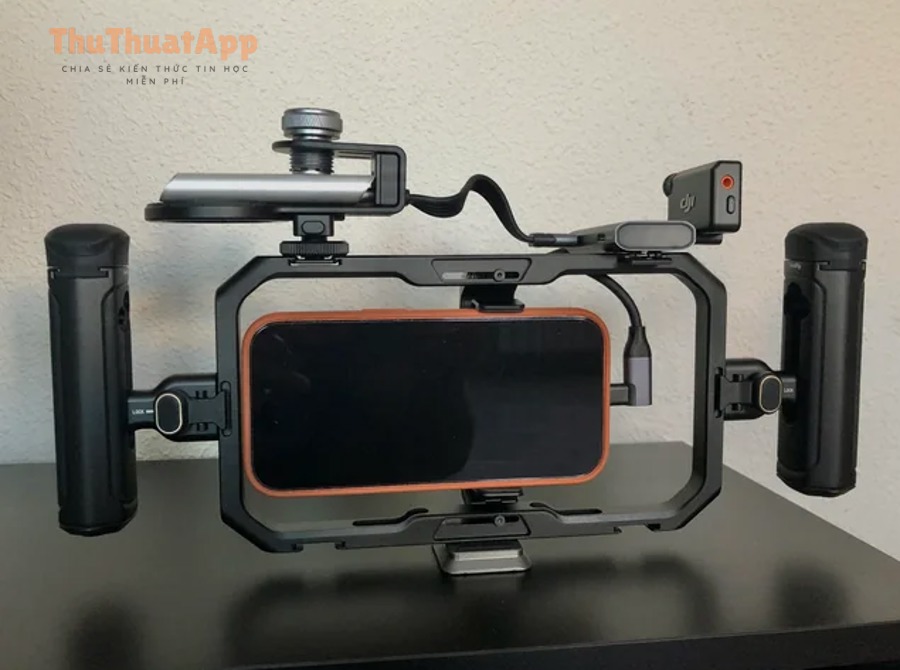
Chống rung/rig: nếu bạn quay handheld, dùng gimbal/rig giúp footage ổn định, dễ chấm màu hơn.
-
Mic rời: ProRes/Log không “cứu” được âm thanh kém; hãy ưu tiên mic nếu quay nói chuyện.
Final Cut Camera mô tả Log là dạng ghi theo đường cong log để giữ dải tương phản và phục vụ color grading, nên các yếu tố nền như phơi sáng/ổn định/âm thanh vẫn quyết định chất lượng đầu vào.
ProRes/Log tốn bao nhiêu dung lượng và cách quản lý bộ nhớ?
ProRes thường tốn dung lượng hơn đáng kể so với HEVC, nên bạn cần quản lý theo 3 việc: tính trước dung lượng, chọn cấu hình hợp lý, và dọn/backup sau khi quay để tránh đầy bộ nhớ giữa dự án.
Tiếp theo, hãy coi quản lý dung lượng là một phần của workflow quay; đặc biệt nếu bạn đang thực hành “cách quay video 4K iPhone và lưu ý dung lượng” cho các dự án dài, việc chuẩn bị ổ ngoài hoặc kế hoạch offload là bắt buộc.
Mẹo quản lý dung lượng theo workflow (quay → chép → dựng)
-
Trước khi quay: chọn 1080p nếu không cần 4K; chỉ bật ProRes/Log cho các cảnh “cần hậu kỳ”.
-
Trong khi quay: quay theo shot list, hạn chế “roll” quá dài không cần thiết.
-
Sau khi quay: chép ra máy tính/SSD, kiểm tra file mở được, rồi mới xóa trên iPhone.
Apple nhấn mạnh bối cảnh quay ProRes đi kèm yêu cầu/khuyến nghị về lưu trữ; do đó chiến lược offload là phần thiết yếu khi làm việc với ProRes.
Không thấy nút ProRes/Log: kiểm tra nhanh và cách khắc phục
Nếu không thấy ProRes/Log, nguyên nhân thường là: máy không hỗ trợ, chưa bật đúng trong Cài đặt, hoặc đang ở chế độ/quay định dạng khác; bạn chỉ cần kiểm tra theo 5 điểm là tìm ra ngay.
Tiếp theo, hãy xử lý từ “điều kiện cần” (model/iOS) đến “điều kiện đủ” (đúng chỗ trong Formats và đúng chế độ quay).
Checklist 5 điểm (đọc 30 giây)
-
Model: iPhone thuộc dòng hỗ trợ ProRes chưa?
-
Formats: đã bật Apple ProRes trong Cài đặt > Máy ảnh > Định dạng chưa?
-
Record ProRes: đã chọn đúng ProRes Log (nếu muốn Log) chưa?
-
Chế độ Camera: đang ở Video (không phải Time-lapse/Slo-mo) và đang bật ProRes trong UI chưa?
-
Log yêu cầu thiết bị: nếu bạn tìm Log nhưng máy dưới iPhone 15 Pro, khả năng cao sẽ không có.
Ranh giới ngữ cảnh: Đến đây, bạn đã bật đúng ProRes/Log và biết cách chọn thiết lập quay an toàn. Phần dưới là mở rộng để bạn dùng ProRes/Log “đúng lúc”, dựng màu nhanh hơn và hạn chế sai workflow.
Mở rộng: Dùng ProRes/Log hiệu quả trong dự án thực tế
Muốn ProRes/Log “đáng công”, bạn cần quyết định theo ngữ cảnh: mục tiêu màu, thời gian dựng, thiết bị hậu kỳ và quy trình xuất bản; khi đúng bối cảnh, Log giúp giữ chi tiết highlight/shadow để chấm màu linh hoạt hơn.
Tiếp theo là 4 câu hỏi thường gặp (kèm mẹo thao tác) để bạn chốt workflow nhanh.
Khi nào nên quay HEVC thường thay vì ProRes/Log?
Nếu bạn cần quay nhanh, đăng nhanh, ưu tiên dung lượng và không có thời gian chấm màu, HEVC là lựa chọn thực dụng; Log/ProRes phù hợp hơn khi bạn sẽ hậu kỳ. Trong Final Cut Camera, Apple cũng nêu Log có ưu điểm cân bằng chất lượng và dung lượng so với các lựa chọn khác, nhưng vẫn đòi hỏi workflow color grading.
Ngoài ra, nếu bạn đang làm nội dung dạng “Thủ thuật iPhone” hoặc “thủ thuật máy tính” đăng đều mỗi ngày, việc chỉ dùng ProRes/Log cho các bài flagship sẽ tiết kiệm tài nguyên hơn so với bật mọi lúc.
LUT là gì, và vì sao Log thường đi kèm LUT khi dựng màu?
LUT (đặc biệt 3D LUT) là bảng ánh xạ màu để chuyển đổi không gian màu/“look” nhanh khi chấm màu; với Log, LUT giúp bạn đưa hình “phẳng” về gần Rec.709 hoặc một phong cách màu mong muốn, rồi tinh chỉnh tiếp.
Để minh họa, Wikipedia mô tả 3D LUT được dùng trong color grading để ánh xạ màu từ không gian này sang không gian khác.
Mẹo canh khung: có nên bật lưới khi quay ProRes/Log?
Có, trong nhiều cảnh bạn nên dùng “cách bật lưới” để giữ đường chân trời và bố cục (rule of thirds), đặc biệt khi quay handheld hoặc quay sản phẩm cần thẳng góc. Quan trọng hơn, bố cục tốt giúp bạn hạn chế crop mạnh về sau, từ đó tiết kiệm thời gian dựng.
Ngược lại, nếu bạn quay gimbal và đã có monitor/leveler, lưới chỉ là hỗ trợ bổ sung.
Xem nhanh video hướng dẫn bật Apple Log/ProRes Log để đối chiếu thao tác
Nếu bạn muốn đối chiếu trực quan từng nút bấm, video dưới đây là một hướng dẫn phổ biến về cách quay Apple Log trên iPhone 15 Pro.