


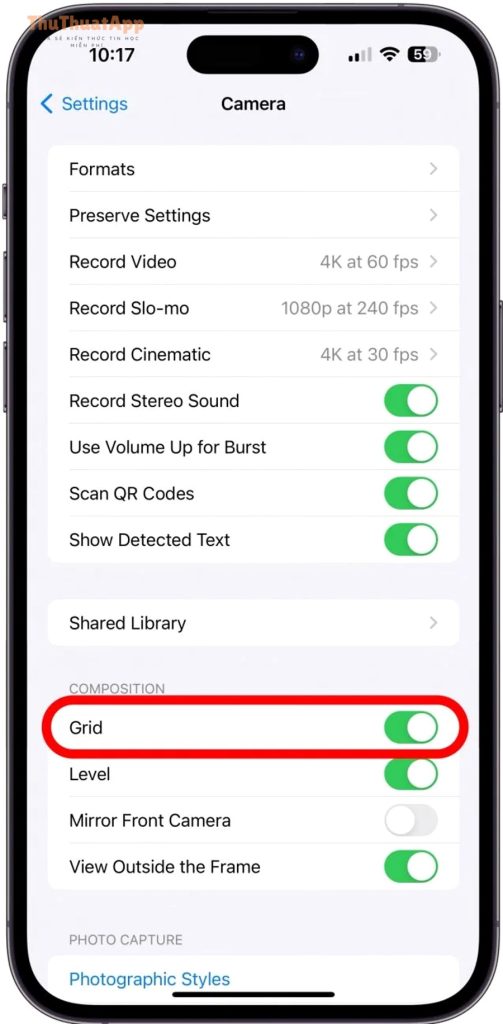
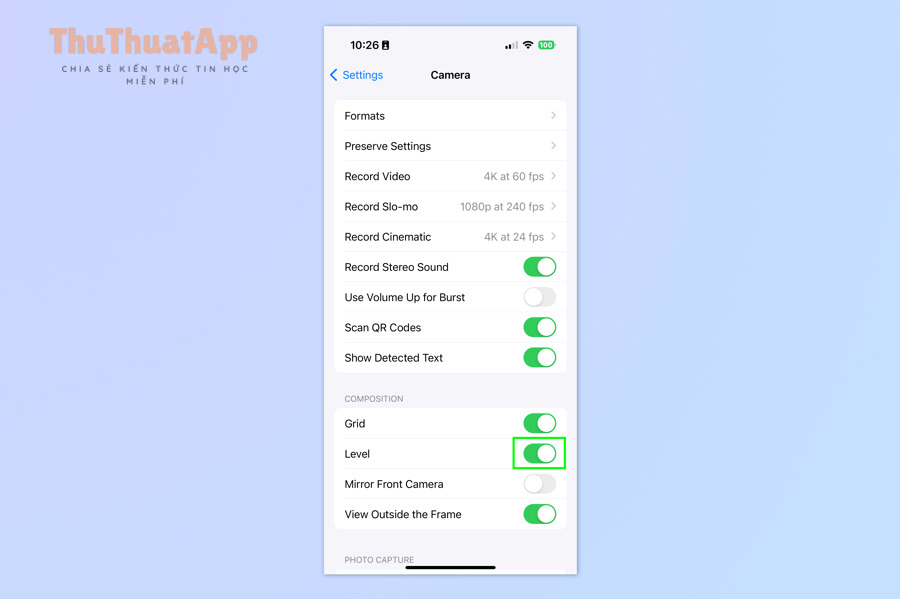
Nếu bạn cần cách bật lưới (Grid) để canh bố cục nhanh trên iPhone, thao tác chuẩn nhất là vào Cài đặt > Camera rồi bật Grid (và bật thêm Level nếu muốn canh thẳng).
Với Grid, bạn sẽ dễ áp dụng quy tắc 1/3 khi chụp người, đồ ăn, phong cảnh—đặc biệt hữu ích khi cần đặt chủ thể vào “điểm mạnh” để ảnh nhìn cân và có điểm nhấn.
Ngoài ra, nhiều người nhầm “lưới” với “đường cân bằng”: thực tế Grid giúp chia khung hình, còn Level giúp bạn canh đường chân trời/đường thẳng để ảnh không bị nghiêng.
Giới thiệu ý mới: Sau đây là cách bật Grid đúng phiên bản iOS, cách kiểm tra ngay trong Camera, và các mẹo dùng lưới để ảnh thẳng – bố cục đẹp – ít phải chỉnh lại.
Cách bật lưới Grid trên Camera iPhone trong Cài đặt như thế nào?
Cách bật Grid là: vào Cài đặt > Camera > bật Grid (và có thể bật Level) để lưới xuất hiện trực tiếp trên màn hình Camera.
Tiếp theo, bạn nên bật đúng vị trí trong mục “Composition/Bố cục” để tránh bật nhầm các tuỳ chọn không liên quan.
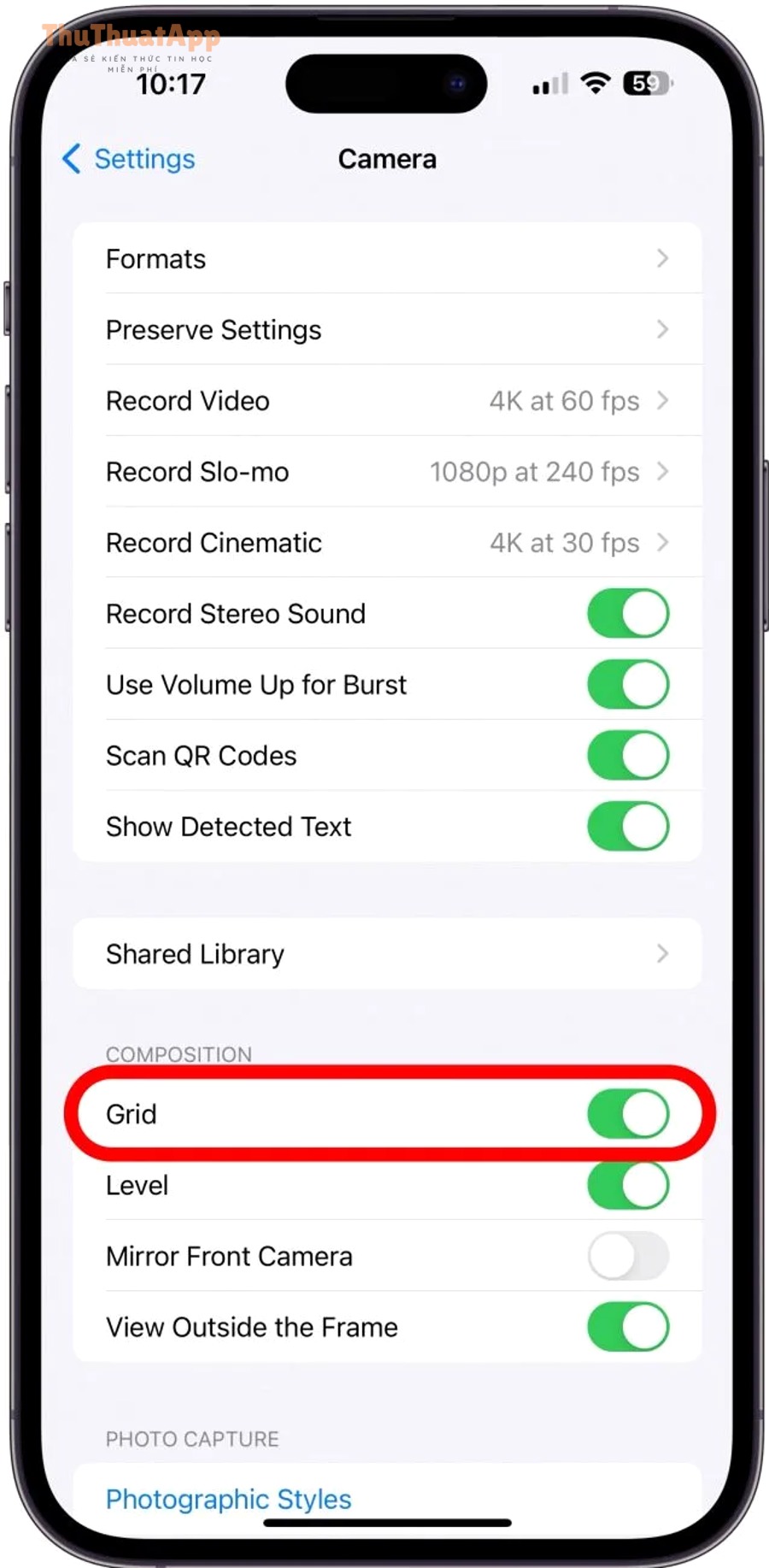
Cụ thể, nếu bạn đang tìm đúng “cách bật lưới” nhưng không thấy, hãy cuộn xuống nhóm tuỳ chọn bố cục (Composition) trong Camera và tìm công tắc Grid.
Để minh hoạ, khi công tắc Grid chuyển sang trạng thái bật, lưới sẽ được áp vào khung ngắm Camera (không phải là bộ lọc).
Bật Grid xong kiểm tra lưới hiển thị trong Camera iPhone ra sao?
Cách kiểm tra là mở ứng dụng Camera, chọn chế độ chụp (Photo/Portrait/Video) và nhìn khung ngắm: nếu Grid đã bật, bạn sẽ thấy các đường chia khung 3×3 phủ lên màn hình.
Sau đây là mẹo kiểm tra nhanh để chắc chắn bạn không bị “bật nhưng tưởng chưa bật”.
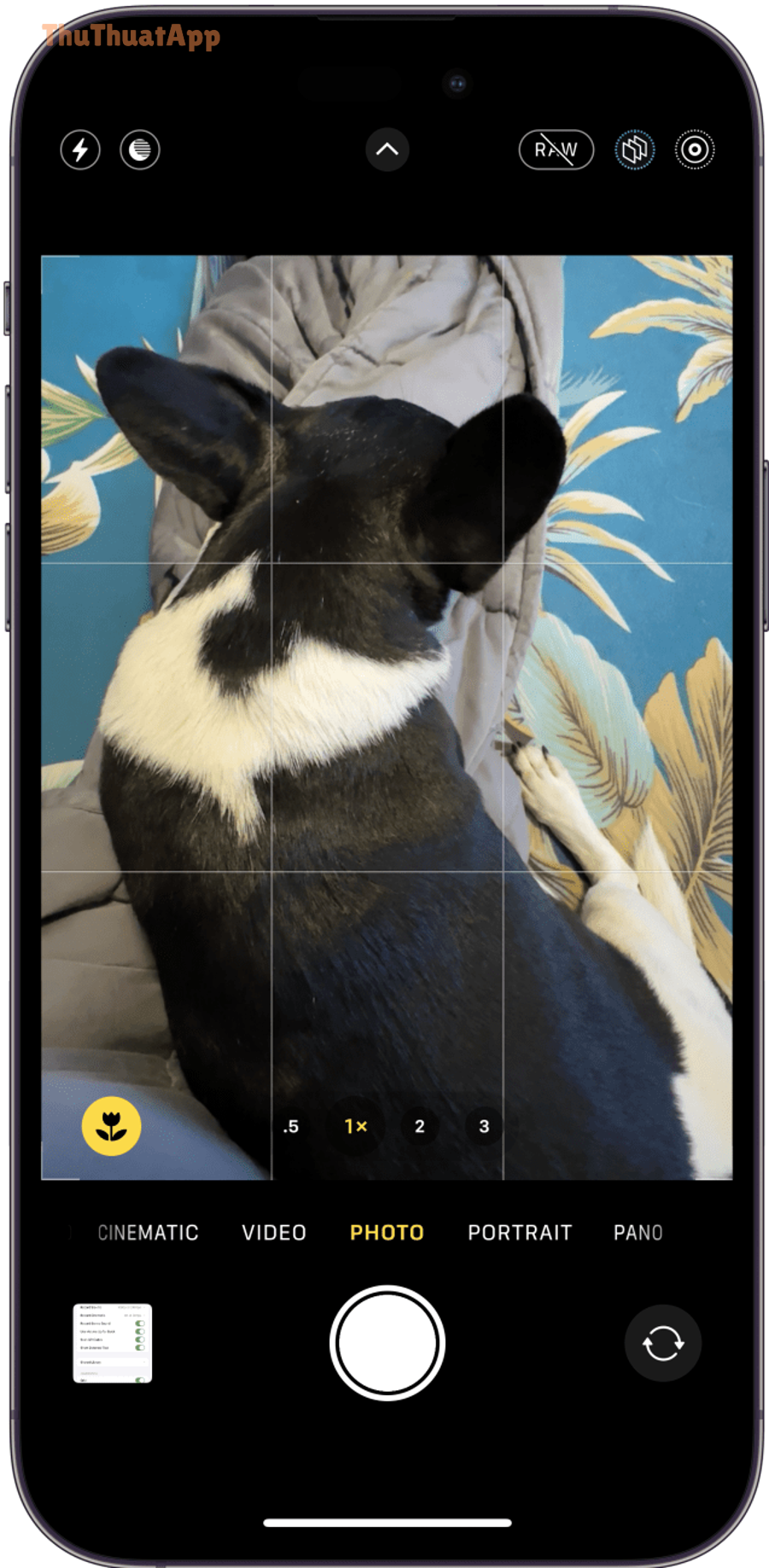
Nếu bạn không thấy lưới, hãy thử đổi chế độ và phóng/thu khung
Có, đôi khi bạn tưởng lưới không hoạt động vì đang tập trung vào chủ thể; hãy chạm lấy nét vào vùng trống và quan sát các đường mảnh của Grid sẽ rõ hơn. Tuy nhiên, nếu vẫn không thấy thì khả năng cao bạn chưa bật đúng công tắc trong Cài đặt.
Để bắt đầu, bạn có thể xoay iPhone ngang/dọc và chuyển qua lại Photo–Video để nhận biết lưới có phủ ổn định trên khung ngắm hay không.
Lưới Grid là gì và giúp bố cục ảnh theo quy tắc 1/3 như thế nào?
Lưới Grid là lớp phủ chia khung hình thành 9 phần bằng nhau; bạn đặt chủ thể vào các đường 1/3 hoặc điểm giao để ảnh có nhịp, có “điểm rơi”, thay vì đặt giữa quá đều tay.
Để hiểu rõ hơn, hãy xem Grid như “xương sống bố cục” giúp bạn ra quyết định nhanh trước khi bấm chụp.
Đặt chủ thể vào 4 điểm giao: cách nhanh nhất để ảnh “có điểm nhấn”
Cách làm là di chuyển iPhone hoặc chủ thể để mắt người/điểm nổi bật rơi vào một trong bốn giao điểm; điều này thường tạo cảm giác tự nhiên và giàu năng lượng hơn so với đặt đúng giữa.
Cụ thể hơn, với ảnh chân dung, bạn thường đặt mắt ở đường 1/3 phía trên; với đồ ăn, đặt điểm “đắt” (topping/điểm sáng) vào giao điểm để người xem nhìn đúng chỗ cần nhìn.
Dùng đường 1/3 để canh đường chân trời, mặt bàn, đường viền quầy kệ
Cách làm là đặt đường chân trời vào 1/3 trên hoặc 1/3 dưới để ảnh thoáng và có tầng lớp; tránh để đường chân trời nằm chính giữa khiến khung bị chia đôi và “phẳng”.
Ví dụ, khi chụp cảnh biển/đồi, ưu tiên đặt chân trời ở 1/3 trên nếu muốn nhấn mặt đất; đặt ở 1/3 dưới nếu muốn nhấn bầu trời.
Khi nào không nên bám Grid quá chặt?
Có, Grid rất hữu ích; nhưng nếu bố cục đối xứng (nhà thờ, hành lang, sản phẩm chụp chính diện), đặt giữa lại là lựa chọn đúng. Ngược lại, khi chủ thể chuyển động nhanh, ưu tiên bắt khoảnh khắc trước rồi chỉnh lại sau.
Theo nghiên cứu của King Mongkut’s University of Technology Thonburi từ School of Architecture and Design, vào 06/2021, thử nghiệm eye-tracking với 30 người cho thấy nhóm “expert” chọn ảnh theo quy tắc 1/3 11/15 cặp ảnh, trong khi nhóm “novice” khó phân biệt mức hấp dẫn giữa ảnh theo 1/3 và không theo 1/3.
Cách dùng Grid và Level để chụp ảnh thẳng, không nghiêng như thế nào?
Cách làm là bật cả Grid và Level, sau đó canh các đường dọc/ngang của lưới trùng với đường viền thật (chân trời, tường, cạnh bàn) và dùng Level để “khóa” độ thăng bằng trước khi bấm chụp.
Tiếp theo, bạn sẽ thấy Level phát huy mạnh nhất khi chụp phong cảnh, chụp tài liệu, hoặc chụp sản phẩm đặt trên mặt phẳng.
Level hoạt động thế nào và vì sao đôi khi bạn không thấy?
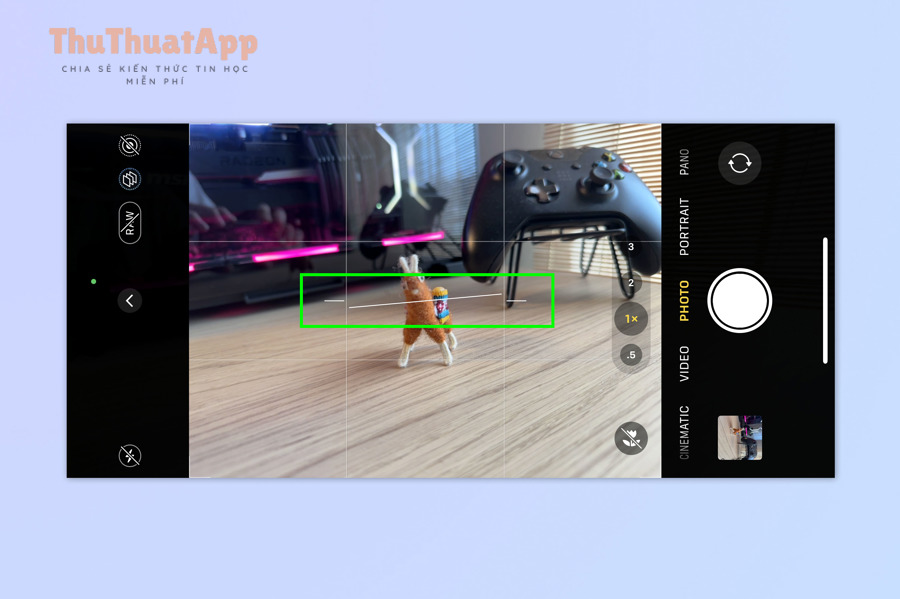
Có, Level có thể “ẩn” tuỳ ngữ cảnh; thông thường nó dễ nhận ra khi bạn xoay iPhone sang ngang và bắt đầu canh đường thẳng, lúc đó Camera hiển thị chỉ báo cân bằng ở giữa khung.
Để minh hoạ, khi bạn nghiêng máy, đường chỉ báo tách ra; khi bạn cân bằng đúng, đường sẽ nhập lại (hoặc chuyển sang trạng thái báo “đã thẳng”).
Quy tắc canh thẳng nhanh bằng Grid: “trùng đường thật”
Cách làm là chọn một đường tham chiếu thật trong cảnh (mép tường, cạnh cửa, đường chân trời) rồi canh cho nó trùng với đường lưới; cách này giảm nhu cầu “xoay ảnh” khi hậu kỳ.
Quan trọng hơn, khi chụp đồ ăn/flatlay, hãy dùng đường dọc của Grid để giữ bố cục vuông vức, tránh cảm giác “lệch bàn”.
Grid có xuất hiện trong ảnh/video sau khi chụp không?
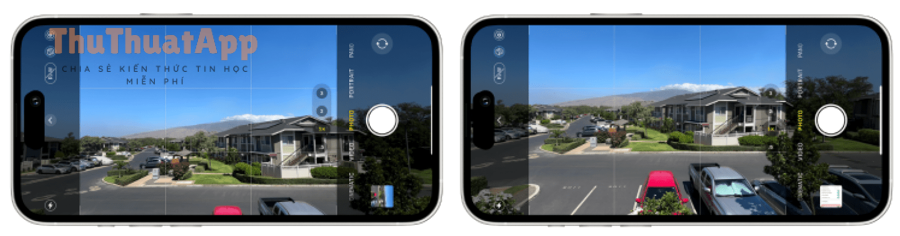
Không, Grid chỉ là lớp phủ trên màn hình Camera để hỗ trợ canh bố cục; ảnh hoặc video thành phẩm không bị “dính” đường lưới, nên bạn có thể bật Grid thường trực mà không lo ảnh bị kẻ ô.
Do đó, bạn có thể xem Grid như công cụ hướng dẫn, tương tự thước canh trong quá trình ngắm.
Vì sao nhiều người nhầm Grid “dính vào ảnh”?
Có, nhầm lẫn này thường xảy ra khi bạn chụp màn hình (screenshot) lúc đang mở Camera: ảnh chụp màn hình sẽ ghi lại cả lớp Grid, còn ảnh chụp bằng nút chụp của Camera thì không.
Ví dụ, nếu bạn gửi screenshot khung ngắm cho bạn bè, họ sẽ thấy Grid; nhưng ảnh trong album Photos thì hoàn toàn sạch lưới.
Cách dùng Grid hiệu quả theo từng chế độ Camera: Photo, Portrait, Video, Pano
Có 4 cách dùng Grid chính theo tiêu chí “mục tiêu canh”: (1) đặt chủ thể, (2) canh đường thẳng, (3) chừa khoảng thở, (4) giữ trục chuyển động—tuỳ chế độ Photo/Portrait/Video/Pano.
Bên cạnh đó, nếu bạn hiểu “mục tiêu canh” của từng chế độ, Grid sẽ trở thành thói quen giúp ảnh ổn định hơn sau vài ngày luyện.
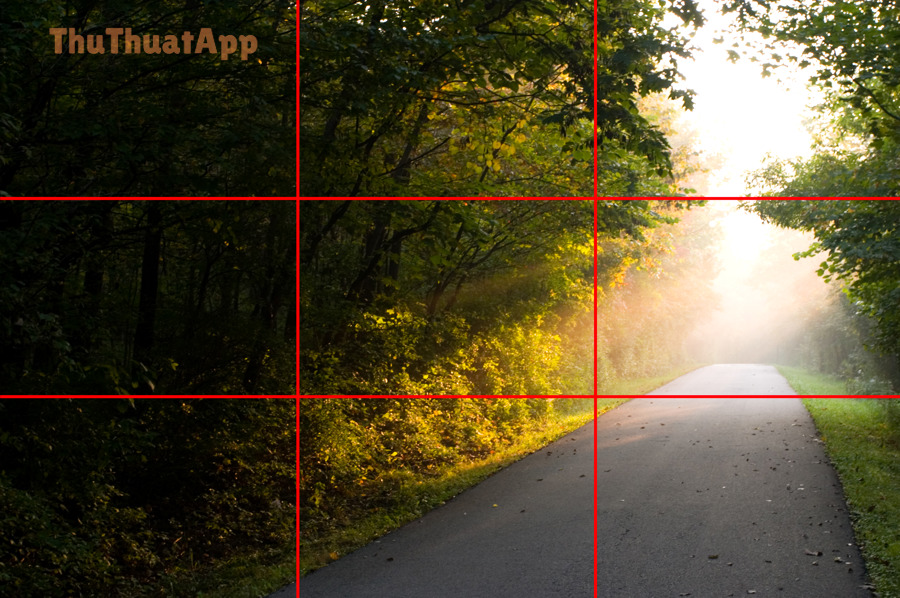
Photo: ưu tiên “điểm rơi” và đường chân trời
Cách làm là đặt điểm nổi bật vào giao điểm 1/3 và canh chân trời trùng đường ngang của Grid; chụp xong sẽ ít cần crop.
Tiếp theo, hãy thử chụp 2 tấm: một tấm đặt giữa và một tấm theo 1/3; bạn sẽ thấy tấm theo Grid thường “dễ nhìn” hơn trong nhiều bối cảnh đời thường.
Portrait: canh mắt – cằm – khoảng trống phía nhìn
Cách làm là đặt mắt ở 1/3 trên, chừa khoảng trống về phía người đang nhìn/đang hướng mặt; điều này giúp khung thoáng và tự nhiên, nhất là khi bạn chụp nửa người.
Đặc biệt, nếu chủ thể đứng lệch, đường dọc của Grid giúp bạn giữ “trục cơ thể” thẳng, tránh cảm giác nghiêng vai.
Video: giữ đường chân trời ổn định để cảnh không “say”
Cách làm là canh chân trời theo đường ngang của Grid trước khi bấm quay; khi pan (lia máy), giữ chân trời bám lưới để khung không bị chao.
Ngoài ra, nếu bạn quay cảnh đi bộ, Grid là “điểm neo” để bạn tự điều chỉnh rung bằng mắt ngay khi quay.
Pano: dùng Grid làm mốc giữ đường quét đều
Cách làm là giữ đường chủ đạo (chân trời/đường phố) bám theo một đường ngang của Grid trong khi quét; điều này giúp ảnh panorama ít bị “gãy” hơn khi ghép.
Tóm lại, với Pano, Grid không chỉ để bố cục mà còn để “giữ tốc độ và trục quét” ổn định.
Vì sao không thấy Grid hoặc không bật được lưới trên iPhone?
Có, bạn có thể gặp lỗi “không thấy Grid” vì 3 lý do phổ biến: (1) bật sai vị trí trong Cài đặt, (2) iOS/tuỳ chọn hiển thị khác, (3) nhầm Grid với lớp phủ khác như Level—và mỗi lỗi có cách xử lý riêng.
Dưới đây là checklist chẩn đoán nhanh theo thứ tự từ dễ đến khó để bạn xử lý trong vài phút.
Bảng này chứa checklist “triệu chứng > nguyên nhân > cách khắc phục” để bạn định vị đúng lý do không thấy Grid/Level khi mở Camera.
| Triệu chứng | Nguyên nhân hay gặp | Cách xử lý nhanh |
|---|---|---|
| Không thấy công tắc Grid trong Cài đặt | Đang ở sai mục, chưa vào Camera | Vào Cài đặt > Camera, cuộn xuống nhóm Composition để tìm Grid |
| Đã bật Grid nhưng Camera không hiện | Chưa kiểm tra đúng khung ngắm hoặc nhầm sang ảnh chụp màn hình | Mở Camera > Photo/Video > quan sát đường lưới mảnh trên khung ngắm |
| Không thấy Level khi canh thẳng | Chưa bật Level hoặc chưa đưa máy vào ngữ cảnh hiển thị | Bật Level trong Cài đặt Camera, sau đó thử xoay ngang và canh đường thẳng |
Kiểm tra đúng đường dẫn Cài đặt trước tiên
Cách làm là quay lại Cài đặt > Camera và xác nhận công tắc Grid đang bật; bước này giải quyết phần lớn trường hợp “tưởng bật rồi nhưng chưa”.
Tiếp theo, hãy tắt rồi bật lại Grid một lần để iOS cập nhật trạng thái hiển thị.
Phân biệt Grid và Level để không tìm nhầm
Có, nhiều người tìm “lưới” nhưng thực ra đang cần “đường cân bằng”; Grid là lưới 3×3, còn Level là chỉ báo canh thẳng và thường xuất hiện khi bạn bắt đầu căn đường ngang/dọc.
Ngược lại, nếu mục tiêu là bố cục theo 1/3, bạn nên ưu tiên Grid; nếu mục tiêu là chống nghiêng, ưu tiên Level (hoặc bật cả hai).
Khi cần, hãy cập nhật iOS và khởi động lại máy
Có, đôi khi lỗi hiển thị lớp phủ chỉ là trục trặc tạm thời; khởi động lại máy và đảm bảo iOS ở phiên bản ổn định thường giúp khôi phục tuỳ chọn hiển thị bình thường.
Để bắt đầu, bạn nên thử thao tác đơn giản trước khi nghĩ đến lỗi phần cứng.
Contextual Border: Đến đây bạn đã nắm chắc cách bật lưới Grid, cách dùng để bố cục và canh thẳng, cũng như cách xử lý khi không thấy lưới. Ngoài ra, phần dưới sẽ mở rộng thêm các tuỳ chọn “liên quan nhưng ít người để ý” để bạn kiểm soát trải nghiệm chụp tốt hơn.
Mở rộng: tắt lưới, kết hợp Level và chỉnh thẳng hậu kỳ để ảnh “chuẩn khung”
Có, ngoài cách bật lưới, bạn nên biết cách tắt/mở linh hoạt, tận dụng Level đúng lúc, và dùng công cụ chỉnh thẳng trong Photos để cứu ảnh chụp vội—đây là bộ ba giúp bạn “nhanh mà vẫn chuẩn”.
Quan trọng hơn, khi bạn chụp nội dung cho mạng xã hội hoặc sản phẩm, việc chuẩn khung ngay từ đầu sẽ tiết kiệm thời gian chỉnh sửa về sau.
Cách tắt lưới khi cần màn hình sạch (antonym của “bật lưới”)
Cách làm là vào lại Cài đặt > Camera và tắt công tắc Grid; lưới sẽ biến mất khỏi khung ngắm ngay lần mở Camera tiếp theo.
Cụ thể, bạn nên tắt Grid khi cần quan sát chi tiết nhỏ (sản phẩm có chữ nhỏ) và Grid khiến bạn bị “rối mắt”.
Khi chụp phong cảnh hoặc kiến trúc, hãy ưu tiên bật Level song song
Cách làm là bật Level và dùng nó như “khóa nghiêng”; bạn canh đến khi chỉ báo báo thẳng rồi mới bấm chụp, giảm hiện tượng đường chân trời bị xô.
Đặc biệt, nếu bạn chụp cửa sổ/khung nhà, Level giúp bạn tránh lỗi “đổ nhà” (verticals bị xiên) ngay từ lúc chụp.
Nếu lỡ chụp lệch, chỉnh thẳng trong Photos để cứu ảnh
Cách làm là mở ảnh trong Photos và dùng công cụ chỉnh thẳng/perspective để đưa đường chân trời về đúng; đây là phương án an toàn khi bạn chụp nhanh trong điều kiện khó.
Ngoài ra, bạn có thể kết hợp crop theo 1/3 sau khi chỉnh thẳng để bố cục vẫn đẹp, dù ảnh ban đầu chụp vội.
Mẹo workflow khi quay/chụp nâng cao và tuỳ chọn liên quan
Cách làm là giữ Grid bật thường trực cho thói quen bố cục, còn các tuỳ chọn nâng cao thì bật theo nhu cầu từng lần chụp; trong thực tế, bạn có thể tham khảo thêm các chủ đề như cách bật ProRes/Log iPhone hoặc cách tắt âm chụp ảnh iPhone trong nhóm bài Thủ thuật iPhone trên thuthuatapp để tối ưu trải nghiệm tổng thể khi dùng Camera.
Như vậy, bạn vừa có “xương sống” bố cục với Grid, vừa có cách kiểm soát chất lượng và thao tác chụp theo từng tình huống.
Câu hỏi thường gặp
Bật Grid có làm hao pin hoặc làm máy chậm không?
Không, Grid chỉ là lớp phủ hiển thị đơn giản trên khung ngắm; tác động tài nguyên thường rất nhỏ so với các tác vụ nặng như quay video độ phân giải cao hoặc xử lý HDR.
Grid có áp dụng cho camera trước không?
Có, Grid là lớp phủ của ứng dụng Camera nên thường áp dụng xuyên suốt khung ngắm; tuy nhiên, trải nghiệm có thể khác nhẹ theo chế độ và giao diện iOS.
Tôi muốn vừa có Grid vừa có Level, có bật cùng lúc được không?
Có, bạn có thể bật cả hai trong Cài đặt > Camera; Grid hỗ trợ bố cục 1/3, còn Level hỗ trợ canh thẳng—kết hợp giúp ảnh vừa đẹp vừa “đứng”.
Có video nào hướng dẫn bật lưới Grid nhanh không?
Có, bạn có thể xem video hướng dẫn thao tác bật Grid trực quan ngay dưới đây.