


Nếu bạn đang tìm cách bật/tắt phát trực tiếp trên YouTube, trọng tâm là: bật quyền Live cho kênh, chọn đúng phương thức phát (điện thoại/webcam/encoder) và tắt Live khi không muốn kênh có thể phát nữa.
Với từ khóa phụ Live, bài này giúp bạn hiểu điều kiện bắt buộc (xác minh, giới hạn độ tuổi, hạn chế trong 90 ngày) và vì sao đôi khi bạn “không thấy nút phát trực tiếp” dù đã đăng video bình thường.
Ngoài thao tác bật, bạn cũng sẽ nắm cách tắt theo từng mức: tắt ở mức kênh (ngăn phát Live), tắt ở mức từng buổi phát (dừng/huỷ), và tắt các tuỳ chọn nhạy cảm như chat, quyền riêng tư, hạn chế độ tuổi để giảm rủi ro.
Giới thiệu ý mới: Dưới đây là hướng dẫn theo từng tình huống (máy tính/điện thoại), kèm checklist điều kiện và mẹo xử lý lỗi thường gặp để bạn bật/tắt Live đúng ngay lần đầu.
Phát trực tiếp (Live) trên YouTube là gì và “bật/tắt” ảnh hưởng gì?
Live là hình thức phát video theo thời gian thực; bật giúp kênh có quyền tạo buổi phát và quản trị trong Live Control Room, còn tắt sẽ giới hạn/loại bỏ khả năng phát trực tiếp để giảm rủi ro vận hành và vi phạm.
Tiếp theo, để chọn đúng cách bật/tắt, bạn cần phân biệt “bật Live cho kênh” và “bật phát Live cho một buổi phát”.
Bật Live cho kênh khác gì bật một buổi phát?
Bật Live cho kênh là mở quyền tính năng (eligibility) để kênh được phép phát trực tiếp; còn bật một buổi phát là tạo/schedule một livestream cụ thể (tiêu đề, mô tả, quyền riêng tư, chat) trong YouTube Studio.
Để minh họa, bạn có thể đã “được bật Live” nhưng vẫn không phát được nếu buổi phát bị cài quyền riêng tư sai, hoặc kênh đang có hạn chế trong 90 ngày gần nhất.
Tắt Live có những mức nào?
- Tắt ở mức kênh: vô hiệu hoá/không cho kênh phát trực tiếp (hữu ích khi bạn tạm dừng hoạt động).
- Tắt ở mức buổi phát: dừng livestream, huỷ lịch, hoặc kết thúc phát.
- Tắt tính năng liên quan: tắt chat, tắt ghi DVR, tắt nhúng (nếu cần) để kiểm soát rủi ro.
Quan trọng hơn, tắt đúng mức sẽ giúp bạn tránh “tắt nhầm” rồi mất thời gian kích hoạt lại hoặc phải chờ hệ thống cập nhật trạng thái.
Điều kiện để bật Live trên YouTube: cần gì trước khi thao tác?
Bạn chỉ bật được Live khi kênh đáp ứng các điều kiện cốt lõi như xác minh, không bị hạn chế phát trực tiếp trong 90 ngày gần đây và đủ điều kiện theo chính sách độ tuổi (tối thiểu 16 tuổi để tự phát).
Sau đây là checklist nhanh để bạn tự kiểm tra trước khi làm các bước bật/tắt phát trực tiếp.
Checklist điều kiện bắt buộc (kênh và chính sách)
- Xác minh kênh (thường qua số điện thoại) để mở tính năng Live.
- Không có hạn chế livestream trong 90 ngày (vi phạm/strike có thể ảnh hưởng quyền Live).
- Độ tuổi: từ ngày 22/07/2025, YouTube yêu cầu tối thiểu 16 tuổi để livestream độc lập; dưới 16 cần có người lớn xuất hiện rõ ràng.
Điều kiện riêng khi Live bằng điện thoại
Live trên điện thoại thường có ngưỡng bổ sung như tối thiểu 50 người đăng ký và có thể cần chờ 24 giờ sau khi bật tính năng trước khi phát lần đầu.
Ngoài ra, thiết bị cần đáp ứng yêu cầu hệ điều hành tối thiểu để nút Live hiển thị ổn định.
Vì sao có thể phải chờ 24 giờ sau khi bật?
Trong một số trường hợp, hệ thống cần thời gian để kích hoạt quyền phát trực tiếp sau xác minh/tạo quyền, nên bạn có thể thấy “đã bật” nhưng chưa phát ngay được.
Để hiểu rõ hơn, phần tiếp theo sẽ đi vào thao tác bật Live trên máy tính (YouTube Studio) theo đúng luồng.
Cách bật phát trực tiếp (Live) trên YouTube Studio bằng máy tính như thế nào?
Bạn bật Live trên máy tính bằng cách vào YouTube Studio, chọn Tạo (Create) → Phát trực tiếp (Go live), hoàn tất xác minh/điều kiện nếu được yêu cầu, sau đó tạo buổi phát và cấu hình trong Live Control Room.
Tiếp theo, hãy làm theo quy trình 6 bước dưới đây để tránh lỗi thiếu quyền, sai chế độ riêng tư hoặc cài đặt luồng phát chưa đúng.
Bước 1: Vào đúng nơi để bật Live
- Mở trình duyệt, đăng nhập YouTube.
- Chọn ảnh đại diện → vào YouTube Studio.
- Nhấn Create (biểu tượng máy quay) → chọn Go live để vào Live Control Room.
Cụ thể hơn, nếu hệ thống báo chưa đủ điều kiện, hãy quay lại phần điều kiện ở trên (xác minh, hạn chế 90 ngày, độ tuổi) rồi thử lại.
Bước 2: Chọn loại livestream phù hợp (webcam/encoder)
Trên máy tính, bạn thường sẽ chọn Webcam (đơn giản) hoặc Encoder (OBS, vMix…) để có nhiều kiểm soát hơn.
Dưới đây là bảng giúp bạn chọn nhanh theo nhu cầu chất lượng và mức độ thiết lập.
Bảng này chứa so sánh nhanh 3 cách phát Live phổ biến để bạn chọn đúng phương án ngay từ đầu.
| Phương thức | Thiết lập | Phù hợp | Điểm cần lưu ý |
|---|---|---|---|
| Điện thoại | Nhanh | Vlog, sự kiện nhỏ | Có thể cần 50 subs + chờ 24h |
| Webcam (PC) | Dễ | Họp, dạy học, Q&A | Phụ thuộc camera/mic và mạng |
| Encoder (PC) | Trung bình–khó | Game, talkshow, đa cảnh | Cần stream key, bitrate ổn định |
Ngược lại, nếu bạn ưu tiên chất lượng và cảnh quay nhiều lớp, encoder sẽ tối ưu hơn; còn nếu bạn chỉ cần bật nhanh thì webcam/điện thoại là lựa chọn nhẹ nhất.
Bước 3: Thiết lập thông tin buổi phát và cài đặt quan trọng
- Tiêu đề, mô tả, danh mục (để thuật toán hiểu chủ đề).
- Đối tượng (dành cho trẻ em hay không) để tránh hạn chế sai.
- Quyền riêng tư: Công khai/Không công khai/Riêng tư.
- Chat, DVR, độ trễ: tuỳ mục tiêu tương tác và ổn định.
Theo hướng dẫn quản trị livestream của YouTube Help, bạn có thể chỉnh các thông số này khi tạo stream hoặc nhấn Edit trong trang cài đặt buổi phát.
Bước 4: Kiểm tra âm thanh, hình ảnh và mạng trước khi Go Live
Hãy kiểm tra 3 điểm: mic có vào mức (meter) ổn định, camera không bị ngược sáng, và mạng upload đủ mạnh để giữ bitrate không rơi.
Đặc biệt, nếu bạn dùng encoder, hãy đặt bitrate theo cấu hình thiết bị và thử phát riêng tư 1–2 phút để đo độ ổn định trước khi công khai.
Bước 5: Nhấn “Go Live” và theo dõi tình trạng trong Live Control Room
Khi mọi thứ đã sẵn sàng, nhấn Go Live và theo dõi cảnh báo (nếu có). Trong khi đó, bạn có thể ghim thông tin quan trọng, kiểm soát chat và xem thống kê thời gian thực.
Bước 6: Kết thúc phát và xử lý hậu kỳ
Kết thúc buổi phát đúng cách để video lưu lại đầy đủ. Sau khi kết thúc, bạn có thể chỉnh tiêu đề/mô tả/thumbnail và cắt đoạn thừa tuỳ nhu cầu nội dung.
Tóm lại, bật Live trên máy tính sẽ “mượt” nhất nếu bạn đi theo luồng Studio → Go live → cấu hình → thử riêng tư → công khai.
Cách bật Live trên điện thoại: thao tác trong app và các điểm hay bị bỏ sót
Trên điện thoại, bạn bật Live bằng cách mở ứng dụng YouTube, nhấn nút Tạo (Create) → chọn Phát trực tiếp, cấp quyền camera/micro và hoàn tất điều kiện (ví dụ 50 người đăng ký, chờ 24 giờ nếu là lần đầu).
Để bắt đầu nhanh mà vẫn tránh lỗi, hãy đi theo 5 bước dưới đây và kiểm tra trước các giới hạn riêng của Live trên mobile.
5 bước bật Live trên điện thoại (chuẩn hoá thao tác)
- Cập nhật ứng dụng YouTube lên bản mới để tránh thiếu nút.
- Nhấn Create → chọn Live.
- Đặt tiêu đề, quyền riêng tư, đối tượng, lịch phát (nếu cần).
- Kiểm tra mạng (ưu tiên Wi-Fi ổn định hoặc 5G mạnh).
- Nhấn bắt đầu phát và theo dõi cảnh báo hệ thống.
Cụ thể, nếu kênh chưa đủ điều kiện mobile Live, YouTube Help liệt kê các tiêu chí như số người đăng ký tối thiểu, không bị hạn chế trong 90 ngày và có thể phải đợi 24 giờ sau khi bật tính năng.
Nhúng video minh hoạ thao tác Live (tham khảo)
Để hiểu rõ hơn, phần tiếp theo sẽ tập trung vào “tắt phát trực tiếp” theo từng mức (kênh/buổi phát/cài đặt) để bạn kiểm soát Live chặt chẽ.
Cách tắt phát trực tiếp trên YouTube: tắt ở mức kênh hay mức buổi phát?
Bạn có thể tắt phát trực tiếp bằng cách (1) kết thúc/huỷ một buổi livestream đang diễn ra hoặc đã lên lịch, và/hoặc (2) tắt khả năng Live của kênh bằng cách xử lý các yếu tố khiến YouTube giới hạn quyền phát trực tiếp.
Bên cạnh đó, nhiều người nhầm “tắt Live” với “ẩn tab Live” trên kênh; thực tế, cái bạn cần là tắt quyền/khả năng phát hoặc tắt buổi phát cụ thể.
Tắt một buổi phát: dừng live, kết thúc, hoặc huỷ lịch
- Đang phát: nhấn End/Stop để kết thúc phát.
- Đã lên lịch: vào buổi phát → huỷ lịch hoặc chuyển quyền riêng tư sang riêng tư.
- Đã lưu VOD: chỉnh lại tiêu đề/mô tả/quyền riêng tư như video thường.
Ví dụ, nếu bạn phát nhầm giờ, cách nhanh nhất là kết thúc và chuyển video sang không công khai để tránh người xem vào nhầm.
Tắt ở mức kênh: khi nào nên làm?
Bạn nên cân nhắc tắt ở mức kênh khi: (1) kênh tạm ngừng hoạt động, (2) bạn không có đội ngũ kiểm soát chat/mod, (3) bạn muốn tránh rủi ro vi phạm chính sách trong giai đoạn nhạy cảm.
Theo hướng dẫn về tránh bị hạn chế livestream, nếu kênh có vấn đề về vi phạm/chế tài hoặc dấu hiệu rủi ro, YouTube có thể hạn chế hoặc tắt quyền live streaming.
Tắt rủi ro bằng cách tắt/siết cài đặt trong Live Control Room
Nếu bạn chưa muốn “tắt hẳn”, hãy siết cài đặt: giới hạn chat (slow mode), bật kiểm duyệt, hoặc chuyển sang phát không công khai. Theo trang quản trị cài đặt livestream của YouTube Help, các tuỳ chọn này có thể chỉnh khi tạo stream hoặc ở trang chỉnh sửa buổi phát.
Cách kiểm soát cài đặt quan trọng khi đã bật Live: quyền riêng tư, chat, và an toàn
Sau khi bật Live, bạn kiểm soát chất lượng và rủi ro bằng 3 nhóm cài đặt: quyền riêng tư (ai xem), tương tác (chat, độ trễ), và an toàn (đối tượng, hạn chế độ tuổi, kiểm duyệt).
Quan trọng hơn, việc chuẩn hoá cài đặt trước khi lên sóng sẽ giảm tình huống “đang live mới phát hiện sai quyền riêng tư” hoặc chat bùng nổ không kiểm soát.
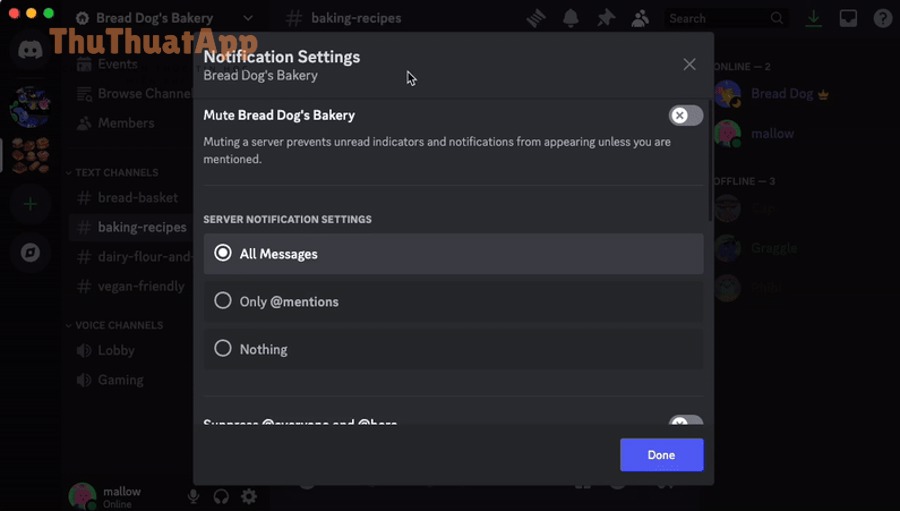
Chọn quyền riêng tư: công khai, không công khai, riêng tư
- Công khai: tối đa tiếp cận, phù hợp sự kiện.
- Không công khai: chỉ ai có link mới xem, phù hợp thử nghiệm.
- Riêng tư: chỉ tài khoản được mời xem, phù hợp training nội bộ.
Để bắt đầu an toàn, bạn có thể thử phát “không công khai” 1–2 lần để kiểm tra âm thanh/hình trước khi chuyển sang công khai.
Chat và tương tác: cách giảm spam mà vẫn giữ nhịp Live
Chat là nơi tạo giá trị thời gian thực, nhưng cũng là nguồn rủi ro. Hãy dùng slow mode, bật lọc từ khoá và chuẩn bị moderator nếu bạn kỳ vọng lượng người xem lớn.
Theo báo cáo Conviva (State of Streaming), thời lượng xem phiên live trung bình có thể cao hơn video theo yêu cầu, cho thấy live thường kéo tương tác lâu hơn, vì vậy quản trị chat càng quan trọng.
Tuân thủ độ tuổi và chính sách: tránh mất quyền Live
Từ 22/07/2025, YouTube yêu cầu người phát trực tiếp độc lập tối thiểu 16 tuổi; nếu kênh liên quan trẻ vị thành niên, hãy đảm bảo thiết lập và hiện diện người lớn đúng quy định để tránh bị hạn chế tính năng.
Không thấy nút Live hoặc bật/tắt không được: cách xử lý theo nguyên nhân
Nếu bạn không thấy Live hoặc không bật/tắt được, nguyên nhân phổ biến nằm ở: chưa đạt điều kiện (xác minh/50 subs/24h), kênh bị hạn chế trong 90 ngày, hoặc bạn đang thao tác sai ứng dụng (YouTube vs YouTube Studio) và sai tài khoản đăng nhập.
Dưới đây là các “nhánh” xử lý nhanh theo triệu chứng để bạn khôi phục khả năng phát trực tiếp đúng cách.
Triệu chứng 1: Trên điện thoại không có nút Live
- Kiểm tra kênh có đủ 50 người đăng ký cho mobile Live hay chưa.
- Kiểm tra đã bật Live và đã qua thời gian chờ kích hoạt (có thể 24h).
- Cập nhật app YouTube, đăng xuất/đăng nhập lại đúng tài khoản kênh.
Tiếp theo, nếu vẫn không thấy, thử vào YouTube Studio trên máy tính để kiểm tra trạng thái tính năng và cảnh báo ở cấp độ kênh.
Triệu chứng 2: Máy tính vào Studio nhưng bị chặn live streaming
Hãy kiểm tra xem kênh có đang bị hạn chế phát trực tiếp do vi phạm hoặc vấn đề chính sách. YouTube Help nêu rõ một số tình huống khiến quyền livestream bị ảnh hưởng hoặc bị tắt.
Quan trọng hơn, xử lý strike/vi phạm và chờ hết thời hạn hạn chế thường là điều kiện tiên quyết trước khi bạn “bật lại”.
Triệu chứng 3: Đã vào Live Control Room nhưng không lên hình/không có tiếng
- Kiểm tra quyền mic/camera của trình duyệt hoặc hệ điều hành.
- Thử đổi thiết bị đầu vào trong phần cài đặt stream.
- Giảm bitrate (nếu dùng encoder) và thử phát không công khai.
Để hiểu rõ hơn, phần cuối sẽ gom các mẹo tối ưu và câu hỏi thường gặp, bao gồm cả các tình huống “bật hay tắt cho an toàn”.
— Contextual Border: Từ đây trở đi là phần mở rộng (mẹo tối ưu, rủi ro hiếm gặp và FAQ) để bạn vận hành Live an toàn và hiệu quả hơn. —
Mẹo tối ưu bật/tắt Live và FAQ khi vận hành phát trực tiếp
Để bật/tắt Live hiệu quả, bạn cần kết hợp: checklist điều kiện, kịch bản quản trị rủi ro (chat, quyền riêng tư, độ tuổi), và quy trình thử nghiệm trước khi công khai để tránh mất quyền livestream.
Đặc biệt, hãy coi Live như một “kênh vận hành” chứ không chỉ là một nút bấm: chuẩn bị trước sẽ giảm lỗi và tăng trải nghiệm người xem.
Nên bật hay tắt Live theo giai đoạn kênh?
Nếu kênh còn mới, bạn nên bật Live nhưng phát thử không công khai để hoàn thiện setup; khi có lượng xem ổn định, hãy công khai theo lịch. Ngược lại, nếu bạn không thể kiểm soát chat hoặc đang có rủi ro chính sách, tắt/tạm dừng Live sẽ an toàn hơn.
Theo nghiên cứu của Conviva từ đơn vị State of Streaming, vào 05/2021, thời lượng xem phiên live trung bình cao hơn video on-demand (25,4 phút so với 19 phút), cho thấy Live có xu hướng giữ người xem lâu hơn khi vận hành tốt.
Vì sao bật Live rồi nhưng vẫn không livestream được ngay?
Lý do thường gặp là chưa đủ điều kiện mobile (50 người đăng ký), kênh cần chờ kích hoạt (có thể 24 giờ), hoặc kênh bị hạn chế livestream trong 90 ngày gần nhất.
Ví dụ, với mobile Live, YouTube Help nêu rõ các tiêu chí và trạng thái hạn chế ảnh hưởng trực tiếp đến việc bắt đầu buổi phát.
Tắt Live có làm mất video đã phát không?
Không. Tắt Live (ở mức kênh) không tự xoá các video đã phát; các buổi phát trước đó thường vẫn tồn tại như video lưu trữ và bạn có thể chỉnh quyền riêng tư hoặc tối ưu lại tiêu đề/mô tả theo nhu cầu.
Tuy nhiên, nếu buổi phát bị xử lý do vi phạm, YouTube có thể gỡ nội dung hoặc hạn chế tính năng, nên hãy ưu tiên tuân thủ ngay từ đầu.
Các câu hỏi thường gặp khi xử lý bình luận/Live trên YouTube
Nếu bạn cần xử lý tương tác tiêu cực khi đang phát, bạn có thể tham khảo cách báo cáo bình luận xấu trên YouTube và chuẩn bị moderator để lọc chat theo từ khoá. Trong trường hợp bạn muốn làm nhanh trên mobile, cụm từ cách livestream YouTube bằng điện thoại thường được dùng để tìm đúng hướng dẫn theo thiết bị, nhưng hãy luôn đối chiếu điều kiện 50 subs và thời gian chờ kích hoạt. Ngoài ra, một số bài viết dạng Thủ thuật YouTube trên thuthuatapp có thể gợi ý mẹo thao tác, còn quy định và điều kiện vẫn nên lấy theo YouTube Help để đảm bảo đúng chính sách.