


Nếu bạn cần cách bật/tắt VPN iPhone đúng cách, hãy nhớ mục tiêu cốt lõi: bật VPN khi cần bảo vệ kết nối hoặc đổi tuyến truy cập, và tắt VPN khi không dùng để tránh chậm mạng, lỗi app, hoặc tiêu hao pin không cần thiết.
Tiếp theo, bạn sẽ biết cách bật/tắt nhanh ngay trong Cài đặt, cách thêm cấu hình VPN chuẩn (đúng loại giao thức, đúng thông tin xác thực), và cách gỡ cấu hình khi muốn “trả iPhone về trạng thái bình thường”.
Ngoài ra, bài viết cũng đi sâu vào các lỗi thường gặp như: bật VPN nhưng mạng chậm, không vào được app, hoặc VPN “hiện biểu tượng nhưng không thật sự chạy”, kèm checklist kiểm tra và hướng dẫn xử lý theo tình huống.
Giới thiệu ý mới: dưới đây là phần hướng dẫn theo từng bước và theo từng ngữ cảnh sử dụng để bạn bật/tắt VPN hiệu quả mà không gây rối trải nghiệm iPhone.
VPN trên iPhone là gì và bật/tắt mang lại lợi ích gì?
VPN trên iPhone là kết nối đường hầm mã hóa giúp định tuyến lưu lượng internet qua máy chủ trung gian, từ đó giảm rủi ro khi dùng Wi-Fi công cộng, hỗ trợ truy cập theo vị trí và tăng kiểm soát quyền riêng tư ở mức mạng.
Để bắt đầu, bạn cần hiểu rõ “VPN giúp gì” trước khi đi vào thao tác bật/tắt, vì bật sai lúc có thể làm chậm mạng và tắt sai lúc có thể tăng rủi ro trên Wi-Fi lạ.

Khi nào nên bật VPN trên iPhone?
Có, bạn nên bật VPN khi có ít nhất 3 tình huống sau: (1) dùng Wi-Fi công cộng (quán cà phê, sân bay), (2) truy cập dữ liệu nhạy cảm (tài khoản ngân hàng, hệ thống công ty), (3) cần ổn định tuyến truy cập khi mạng bị chặn theo vùng.
Cụ thể, tình huống quan trọng nhất là Wi-Fi công cộng: VPN giúp giảm nguy cơ bị nghe lén ở lớp mạng khi bạn kết nối vào điểm phát không đáng tin cậy; vì vậy, bật VPN trước khi đăng nhập tài khoản quan trọng là thói quen tốt.
Theo nghiên cứu của ICSI và Đại học California, Berkeley từ nhóm nghiên cứu an ninh mạng, vào 02/2017, nhiều ứng dụng VPN miễn phí trên di động có rủi ro rò rỉ lưu lượng và có trường hợp không mã hóa đầy đủ, vì vậy cần chọn dịch vụ uy tín thay vì bật “cho có”.
Khi nào nên tắt VPN để tránh bất tiện?
Có, bạn nên tắt VPN khi: (1) đang cần tốc độ tối đa để tải/stream, (2) một số app ngân hàng/streaming từ chối kết nối qua VPN, (3) bạn không dùng mạng công cộng và không cần đổi tuyến.
Tiếp theo, hãy nhớ nguyên tắc “bật đúng lúc, tắt đúng chỗ”: nếu VPN làm bạn không nhận OTP, không tải được nội dung, hoặc gián đoạn đăng nhập, việc tắt tạm thời rồi bật lại sau khi xong tác vụ là cách xử lý nhanh và sạch.
Cách bật/tắt VPN iPhone nhanh nhất trong phần Cài đặt
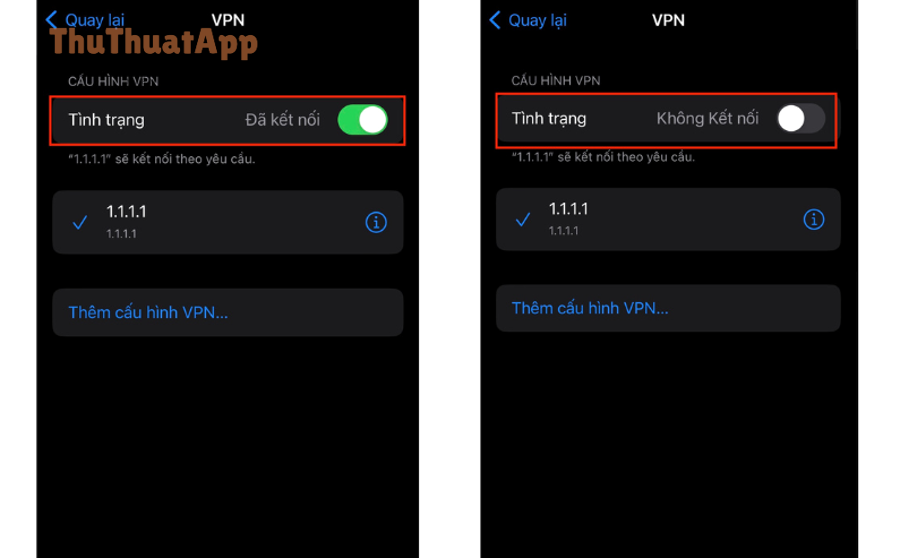
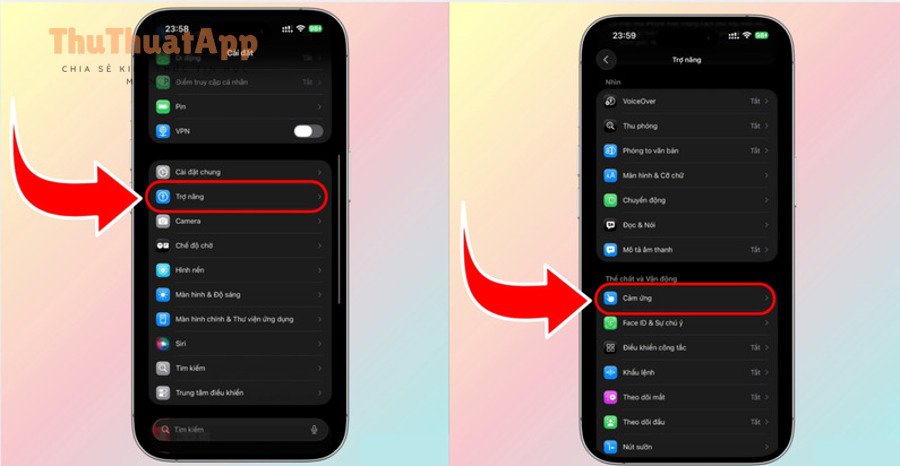
Cách nhanh nhất là bật/tắt ngay trong Cài đặt bằng 3 bước: mở Settings, vào mục VPN (hoặc General > VPN & Device Management tùy iOS), gạt công tắc trạng thái để kết nối hoặc ngắt kết nối.
Dưới đây là hướng dẫn theo đường dẫn phổ biến nhất; sau khi làm được thao tác cơ bản, bạn sẽ hiểu vì sao cùng là “bật VPN” nhưng có trường hợp bật lên lại không chạy do cấu hình sai hoặc profile bị quản lý.

Bật/tắt VPN bằng đường dẫn chuẩn trong Settings
HOW-TO: Mở Settings + 3 bước để bật/tắt VPN và thấy kết quả ngay: (1) vào VPN hoặc dùng ô tìm kiếm gõ “VPN”, (2) chạm vào VPN, (3) gạt Status sang On/Off để kết nối/ngắt kết nối.
Cụ thể hơn, nếu bạn thấy mục VPN & Device Management trong General, hãy vào đó để kiểm tra xem VPN có bị đẩy từ cấu hình doanh nghiệp/MDM hay không; đây là chi tiết hay bị bỏ qua khi “bật hoài không được”.
Xem video thao tác bật/tắt VPN trên iPhone
Để minh họa trực quan, video dưới đây mô tả thao tác bật/tắt VPN bằng tính năng VPN tích hợp sẵn trong iOS, phù hợp cho người mới làm lần đầu.
Làm sao thêm cấu hình VPN mới trên iPhone đúng chuẩn?
Để thêm VPN đúng cách, bạn cần chọn đúng loại VPN và nhập đúng thông tin máy chủ, tài khoản, chứng chỉ/khóa dùng cho xác thực, rồi kiểm tra kết nối bằng một tín hiệu rõ ràng như IP thay đổi hoặc truy cập tài nguyên nội bộ.
Sau đây là phần quan trọng nhất: nhiều người “bật VPN” nhưng thật ra chỉ bật công tắc trên một cấu hình sai, khiến VPN báo On nhưng không truyền được dữ liệu, vì vậy hãy thiết lập đúng ngay từ đầu.

Thêm cấu hình VPN thủ công (manual)
HOW-TO: Thêm VPN thủ công gồm 4 bước để kết nối ổn định: (1) vào Settings > VPN (hoặc General), (2) chọn Add VPN Configuration, (3) chọn Type và nhập thông số, (4) bấm Done rồi gạt Status để kết nối.
Tiếp theo, bạn cần chú ý hai trường dễ sai: Server/Remote ID (tên miền phải khớp chứng chỉ nếu dùng certificate) và Auth (username/password hoặc certificate). Sai một trong hai sẽ dẫn tới lỗi “không kết nối được” dù đã lưu cấu hình.
Cấu hình qua profile/MDM: khi nào bạn sẽ gặp?
Có, bạn sẽ gặp profile VPN do công ty/trường học triển khai khi iPhone được quản lý thiết bị (MDM), và lúc đó bạn thường không được sửa chi tiết từng trường; cách đúng là liên hệ bộ phận IT để họ cập nhật profile thay vì tự chỉnh.
Ngược lại, với thiết bị cá nhân, bạn nên ưu tiên VPN do dịch vụ uy tín cung cấp hoặc self-host (máy chủ riêng), để giảm rủi ro “không rõ ai đang đứng giữa đường truyền”.
Bảng này chứa các loại VPN thường gặp trong iOS và giúp bạn chọn nhanh loại phù hợp theo mục đích.
| Loại | Đặc điểm | Khi nên dùng |
|---|---|---|
| IKEv2 | Ổn định khi chuyển mạng (Wi-Fi/4G/5G), kết nối lại nhanh | Di chuyển nhiều, cần bám kết nối |
| IPSec | Tương thích rộng, thường dùng trong doanh nghiệp | Kết nối hệ thống nội bộ công ty |
| L2TP/IPSec | Cũ hơn, có thể bị hạn chế trên một số hạ tầng | Chỉ dùng khi hệ thống bắt buộc |
Vì sao bật VPN rồi mạng chậm hoặc không vào được app?
Có, bật VPN có thể làm mạng chậm hoặc lỗi app vì ít nhất 3 lý do phổ biến: (1) máy chủ VPN quá tải/xa vị trí, (2) DNS hoặc định tuyến bị xung đột, (3) app/dịch vụ chặn VPN hoặc yêu cầu vị trí thật.
Để bắt đầu xử lý, bạn cần khoanh vùng “chậm do VPN hay do mạng gốc”, rồi tối ưu theo thứ tự ưu tiên từ dễ đến khó để tránh chỉnh quá tay.
Checklist xử lý nhanh trong 2 phút
HOW-TO: Có 5 bước kiểm tra nhanh để cải thiện ngay: (1) đổi server gần hơn, (2) tắt/bật lại VPN, (3) thử đổi giao thức nếu dịch vụ hỗ trợ, (4) tắt “On Demand” tạm thời, (5) khởi động lại iPhone để xóa trạng thái mạng bị kẹt.
Cụ thể, bước quan trọng nhất là đổi server gần: khoảng cách vật lý và tải máy chủ ảnh hưởng trực tiếp tới độ trễ; chỉ cần đổi server đúng vùng, nhiều trường hợp tốc độ sẽ cải thiện rõ rệt mà không cần can thiệp sâu.
Khi app ngân hàng/streaming không hoạt động với VPN
Có, một số app có thể chặn truy cập qua VPN để giảm gian lận hoặc đáp ứng bản quyền nội dung; khi đó bạn nên tắt VPN tạm thời, thực hiện tác vụ, rồi bật lại ngay sau khi xong.
Ngoài ra, nếu dịch vụ VPN có tính năng split tunneling (loại trừ app khỏi VPN), bạn có thể loại trừ đúng ứng dụng hay bị chặn để vừa giữ an toàn cho các lưu lượng khác vừa tránh lỗi đăng nhập.
DNS và mạng di động: lỗi “tưởng do VPN” nhưng không hẳn
Nhiều trường hợp lỗi kết nối đến từ DNS hoặc cấu hình mạng của iPhone, nên nếu bạn đang nghiên cứu cách đổi DNS trên iPhone để chặn quảng cáo thì hãy tách bạch: DNS thay đổi có thể tác động đến truy cập tên miền, còn VPN tác động đến tuyến đường và IP.
Quan trọng hơn, nếu bạn cũng hay tối ưu mạng di động bằng các mẹo như cách bật VoLTE/5G và tối ưu sóng iPhone, hãy thử kiểm tra lại tốc độ mạng gốc trước khi “đổ lỗi” cho VPN; điều này giúp bạn tìm đúng nguyên nhân và sửa đúng chỗ.
Trong hệ thống bài viết Thủ thuật iPhone của thuthuatapp.top, mẹo hiệu quả nhất vẫn là: đo tốc độ trước/sau khi bật VPN, rồi mới quyết định giữ cấu hình nào.
Có nên dùng VPN miễn phí trên iPhone không?
Có nhưng phải chọn lọc: VPN miễn phí có thể dùng cho nhu cầu ngắn hạn, tuy nhiên bạn cần cân nhắc 3 rủi ro lớn là thu thập dữ liệu, giới hạn băng thông/độ ổn định thấp, và thiếu minh bạch về hạ tầng xử lý lưu lượng.
Tiếp theo, thay vì nhìn vào “miễn phí”, bạn nên đánh giá theo mô hình kinh doanh: nếu không thu phí, họ có thể thu lợi bằng quảng cáo, tracking, hoặc bán dữ liệu; đây là điểm mấu chốt để quyết định có nên cài hay không.
3 tiêu chí chọn VPN an toàn cho iPhone
HOW-TO: Chọn VPN an toàn theo 3 tiêu chí giúp giảm rủi ro: (1) minh bạch chính sách riêng tư và có kiểm toán độc lập, (2) giao thức hiện đại và không can thiệp lưu lượng (không TLS interception), (3) ứng dụng iOS ổn định, có hỗ trợ ngắt kết nối an toàn khi mạng chập chờn.
Ví dụ, tiêu chí quan trọng nhất là minh bạch và kiểm toán: đây là cách bạn giảm rủi ro “không biết ai đang thấy gì” trong đường truyền, đặc biệt khi bạn dùng VPN để đăng nhập dịch vụ quan trọng.
Dấu hiệu nhận biết VPN “rủi ro cao” ngay trên App Store
Có, bạn có thể nhận biết sớm VPN rủi ro cao qua: đánh giá bất thường (quá nhiều 5 sao ngắn), mô tả mơ hồ, quyền truy cập không liên quan, và phần “App Privacy” khai báo thu thập dữ liệu dày đặc mà không giải thích mục đích rõ ràng.
Theo nghiên cứu của ICSI và Đại học California, Berkeley từ nhóm nghiên cứu an ninh mạng, vào 02/2017, nhiều VPN miễn phí trên di động có hiện tượng rò rỉ lưu lượng và có trường hợp không mã hóa, nên “chọn nhà cung cấp” quan trọng không kém thao tác bật/tắt.
Cách kiểm tra VPN đã hoạt động thật hay chỉ “bật cho có”
Để kiểm tra VPN có hoạt động thật, bạn cần ít nhất 3 dấu hiệu: biểu tượng VPN xuất hiện, IP công khai thay đổi theo máy chủ, và DNS/định tuyến không bị rò rỉ (đặc biệt khi đổi Wi-Fi).
Sau đây là checklist kiểm tra theo thứ tự từ dễ đến chắc chắn, giúp bạn tránh tình huống “thấy VPN On nhưng truy cập vẫn đi theo đường cũ”.

Kiểm tra nhanh bằng biểu tượng và IP công khai
HOW-TO: Kiểm tra nhanh theo 3 bước: (1) nhìn thanh trạng thái có chữ VPN, (2) mở trang kiểm tra IP để so IP trước/sau khi bật, (3) đổi Wi-Fi hoặc bật 4G/5G rồi kiểm tra IP lại để chắc VPN vẫn bám.
Cụ thể, bước quan trọng nhất là so IP trước/sau: nếu IP không đổi, rất có thể VPN chưa kết nối thật hoặc bạn đang dùng cấu hình “không route toàn bộ lưu lượng”, khi đó cần kiểm tra lại cấu hình hoặc tùy chọn route của dịch vụ.
Kiểm tra rò rỉ DNS/IPv6 để biết VPN có “kín” không
Có, rò rỉ DNS/IPv6 có thể xảy ra khiến nhà mạng hoặc Wi-Fi vẫn thấy truy vấn tên miền, dù bạn tưởng đã ẩn; vì vậy nếu bạn dùng VPN cho quyền riêng tư, hãy kiểm tra DNS leak định kỳ, nhất là khi iOS cập nhật hoặc bạn thay đổi cấu hình mạng.
Bên cạnh đó, nếu mục tiêu của bạn là ổn định truy cập hơn là ẩn danh tuyệt đối, bạn có thể ưu tiên server gần và giao thức ổn định, rồi chỉ kiểm tra rò rỉ khi gặp dấu hiệu bất thường như “vào web chậm” hoặc “một số site tự chuyển vùng”.
Bảng này chứa các bước kiểm tra VPN và giúp bạn xác nhận nhanh “VPN đang chạy thật” theo từng dấu hiệu.
| Dấu hiệu | Cách kiểm tra | Kết quả đúng |
|---|---|---|
| Biểu tượng VPN | Xem trên thanh trạng thái | Hiện “VPN” khi đang kết nối |
| IP công khai | So IP trước/sau khi bật VPN | IP đổi theo vùng máy chủ |
| DNS leak | Chạy kiểm tra DNS trên web | DNS trỏ về nhà cung cấp VPN (hoặc DNS bạn cấu hình) |
Tắt VPN đúng cách để tránh rò rỉ dữ liệu và lỗi kết nối
Tắt VPN đúng cách là ngắt kết nối và (nếu cần) gỡ cấu hình để tránh iPhone tự bật lại do On Demand, tránh xung đột định tuyến, và tránh “kẹt mạng” khiến app không bắt được kết nối bình thường.
Tiếp theo, hãy xác định bạn muốn tắt tạm thời hay tắt triệt để; hai mục tiêu này dẫn tới hai thao tác khác nhau trong Settings.

Tắt tạm thời: ngắt kết nối nhưng giữ cấu hình
HOW-TO: Tắt tạm thời gồm 2 bước: (1) vào Settings > VPN, (2) gạt Status sang Off; cách này phù hợp khi bạn chỉ cần tắt để dùng app bị chặn VPN rồi bật lại sau.
Cụ thể, sau khi tắt, hãy thử mở lại Safari/app bị lỗi; nếu đã bình thường, bạn có thể bật lại VPN ngay khi xong tác vụ để đảm bảo “bật đúng lúc”.
Tắt triệt để: xóa cấu hình VPN và profile liên quan
Có, bạn nên xóa cấu hình nếu: bạn đổi nhà cung cấp VPN, cấu hình cũ hay lỗi, hoặc iPhone tự bật lại; thao tác xóa giúp tránh xung đột route và tránh nhầm lẫn “bật nhầm profile”.
Để bắt đầu, hãy vào mục quản lý VPN để xóa cấu hình, sau đó kiểm tra phần VPN & Device Management xem có profile doanh nghiệp nào đang ép bật On Demand hay không; nếu có, bạn cần gỡ profile (nếu là thiết bị cá nhân) hoặc liên hệ IT (nếu là thiết bị công ty).
Sau khi bạn nắm vững bật/tắt và xử lý lỗi cơ bản, phần dưới đây chuyển sang mẹo nâng cao và các câu hỏi thường gặp để bạn dùng VPN linh hoạt hơn trong nhiều bối cảnh.
Mẹo nâng cao và FAQ về VPN iPhone
Phần này tổng hợp các tình huống nâng cao (On Demand, per-app, hao pin, kết hợp tính năng riêng tư), giúp bạn tối ưu trải nghiệm thay vì chỉ bật/tắt theo cảm tính.
VPN On Demand và Always-on khác gì, nên dùng loại nào?
COMPARISON: On Demand tiện ở chỗ tự kết nối khi gặp điều kiện (Wi-Fi lạ, domain nhất định), Always-on mạnh ở tính bắt buộc và kiểm soát chặt; trong khi đó, tắt thủ công tối ưu cho thiết bị cá nhân muốn linh hoạt và ít ràng buộc.
Tuy nhiên, nếu bạn không dùng MDM và chỉ dùng VPN cá nhân, hãy ưu tiên On Demand ở mức tối thiểu hoặc tắt hẳn để tránh tự bật khi bạn đang cần mạng “thật” cho ngân hàng/streaming.
Có thể bật VPN cho từng ứng dụng (per-app VPN) không?
Có, nhưng thường chỉ khả thi trong môi trường doanh nghiệp/MDM: per-app VPN cho phép chỉ một số app đi qua VPN, còn app khác đi mạng thường; ngược lại, phần lớn VPN cá nhân sẽ route toàn bộ lưu lượng (hoặc có split tunneling trong app VPN).
Tiếp theo, nếu bạn là người dùng cá nhân, giải pháp thực tế nhất là dùng split tunneling (nếu VPN hỗ trợ) để loại trừ đúng app bị chặn, thay vì cố “per-app” theo kiểu doanh nghiệp.
VPN có làm hao pin iPhone không, và giảm hao bằng cách nào?
Có, VPN có thể hao pin hơn vì mã hóa/giải mã và duy trì kết nối; ngược lại, mức hao sẽ thấp hơn nếu bạn dùng server gần, giao thức ổn định và hạn chế On Demand liên tục bật/tắt khi chuyển mạng.
Quan trọng hơn, hãy coi VPN như công cụ “bật theo ngữ cảnh”: bật khi cần an toàn hoặc đổi tuyến, tắt khi ưu tiên hiệu năng; cách dùng này vừa đúng mục tiêu bảo mật vừa tối ưu pin.
Có nên kết hợp VPN với các tính năng riêng tư khác trên iPhone không?
Có, bạn có thể kết hợp nhiều lớp bảo vệ (quyền riêng tư trình duyệt, hạn chế theo dõi, kiểm soát quyền app), nhưng hãy tránh cấu hình chồng chéo gây lỗi DNS/định tuyến; nếu gặp lỗi, hãy tắt từng lớp một để xác định điểm xung đột.
Tóm lại, cách bậ