


Nếu bạn đang tìm cách đổi DNS trên iPhone để chặn quảng cáo, cách nhanh nhất là dùng DNS có bộ lọc (filtering DNS) để “cắt” các tên miền quảng cáo/trackers ngay từ bước phân giải tên miền.
Tiếp theo, với nhu cầu chặn rộng hơn trên cả 4G/5G, lựa chọn phổ biến là DoH/Private DNS qua app (tạo cấu hình DNS mã hóa) để DNS hoạt động ổn định dù bạn đang ở Wi-Fi hay dữ liệu di động.
Ngoài ra, chọn đúng nhà cung cấp DNS cũng quan trọng không kém: mỗi DNS có triết lý khác nhau (tốc độ, riêng tư, chặn quảng cáo, chặn mã độc), và chọn sai có thể gây lỗi đăng nhập, lỗi tải nội dung hoặc chặn nhầm.
Để bắt đầu, bài này sẽ đi từ “DNS chặn quảng cáo được đến đâu”, đến các cách thiết lập trên Wi-Fi và dữ liệu di động, rồi Giới thiệu ý mới về mẹo nâng cao để chặn sạch hơn mà vẫn ít xung đột.
Đổi DNS trên iPhone có chặn quảng cáo được không?
Có, đổi DNS trên iPhone có thể chặn quảng cáo theo tên miền, nhưng không phải mọi quảng cáo đều biến mất vì (1) DNS chỉ can thiệp ở bước truy vấn tên miền, (2) quảng cáo “cùng miền” khó chặn, (3) một số app dùng cơ chế tải nội dung không phụ thuộc DNS.
Sau đây là cách hiểu đúng để bạn không kỳ vọng sai và biết lúc nào cần kết hợp thêm giải pháp khác.

Vì sao DNS chặn được quảng cáo? Cụ thể, nhiều hệ thống quảng cáo/đo lường chạy trên các tên miền riêng (adserver, tracking, analytics). Khi DNS filter trả về “không tìm thấy” hoặc trả về địa chỉ vô hiệu cho các tên miền đó, trình duyệt/app không tải được tài nguyên quảng cáo, từ đó giảm banner/pop-up và giảm theo dõi.
Vì sao vẫn còn quảng cáo? Ví dụ, nếu quảng cáo được “nhúng” từ chính tên miền nội dung (first-party) hoặc được render như một phần của nội dung trang/app, DNS khó phân biệt để chặn mà không chặn nhầm nội dung thật. Ngoài ra, app có thể dùng SDK và endpoint thay đổi liên tục, khiến DNS filter cần thời gian cập nhật.
Theo nghiên cứu của Princeton University từ Department of Computer Science, vào 08/2018, khảo sát 1.000 người dùng cho thấy chỉ khoảng một phần năm người dùng ad blocker đồng thời chặn được third-party trackers, và dưới 20% nhận ra các hệ quả “ẩn” của theo dõi trực tuyến.
Kết luận thực tế: DNS phù hợp để “giảm ồn” (giảm quảng cáo theo tên miền, giảm tracking phổ biến), nhưng nếu bạn muốn “sạch triệt để” trong Safari hoặc trong một số app, bạn nên xem phần mẹo nâng cao ở cuối để kết hợp đúng lớp (DNS + chặn nội dung + cấu hình riêng tư).
Nên chọn DNS chặn quảng cáo nào cho iPhone?
Tùy mục tiêu, bạn nên chọn DNS theo 3 tiêu chí: mức chặn (ads/trackers/malware/family), riêng tư (có mã hóa DoH/DoT, chính sách log), và độ ổn định (ít chặn nhầm, có anycast/điểm đặt máy chủ).
Tiếp theo là bảng so sánh nhanh để bạn chọn đúng “đúng việc” thay vì chọn theo trào lưu.
Bảng này giúp bạn so sánh nhanh mục tiêu chặn, cách cài trên iPhone (Wi-Fi hay toàn mạng), và địa chỉ/kiểu cấu hình phổ biến của từng dịch vụ.
| Dịch vụ | Phù hợp khi | Kiểu chặn | Gợi ý cấu hình |
|---|---|---|---|
| AdGuard DNS | Muốn chặn quảng cáo/trackers “ăn liền” | Ads + trackers (có chế độ Family) | IPv4: 94.140.14.14 / 94.140.15.15 (Default) |
| NextDNS | Muốn tùy biến theo danh mục, theo thiết bị | Ads + trackers + chính sách tùy chỉnh | Cài profile/Encrypted DNS; có hướng dẫn tạo profile trên apple.nextdns.io |
| Cloudflare 1.1.1.1 (app) | Ưu tiên DNS mã hóa dễ dùng khi di chuyển | Thiên về riêng tư/tốc độ; có tùy chọn chỉ mã hóa DNS | Thiết lập qua app 1.1.1.1; có chế độ chỉ mã hóa DNS |
| Quad9 | Ưu tiên chặn mã độc ở tầng DNS | Chặn domain độc hại (security-focused) | Tra “Service Addresses & Features” theo nhu cầu (secured/unsecured) |
Gợi ý chọn nhanh: nếu mục tiêu chính là “giảm quảng cáo khó chịu”, hãy bắt đầu bằng DNS có filter quảng cáo (AdGuard/NextDNS). Ngược lại, nếu bạn ưu tiên “an toàn khỏi domain độc hại” hơn là quảng cáo, Quad9 là lựa chọn thiên về security.
Lưu ý quan trọng: DNS chặn quảng cáo có thể chặn nhầm một số CDN/endpoint, vì vậy hãy ưu tiên nhà cung cấp có dashboard whitelist/denylist (điểm mạnh của NextDNS) nếu bạn hay dùng app ngân hàng, ví điện tử, hoặc app làm việc.
Cách đổi DNS trên iPhone bằng Wi-Fi (thủ công) như thế nào?
Cách làm là vào Wi-Fi, chọn mạng đang dùng, chuyển “Configure DNS” sang Manual, xóa DNS cũ và thêm DNS mới, rồi bấm Save để áp dụng cho riêng mạng Wi-Fi đó.
Dưới đây là quy trình 6 bước dễ làm nhất, kèm điểm kiểm soát để tránh “mất mạng” sau khi đổi.
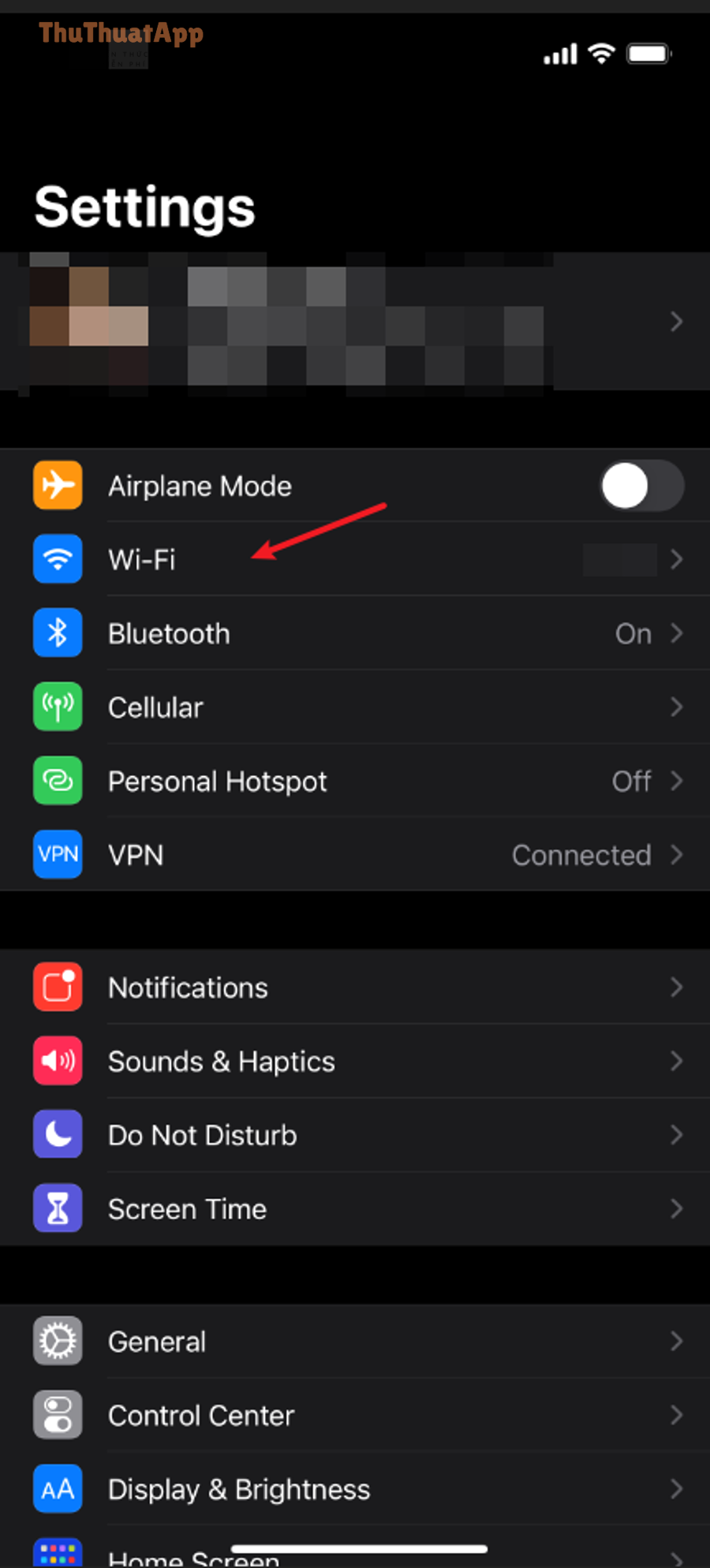
Bước 1–2: Vào Wi-Fi và mở chi tiết mạng
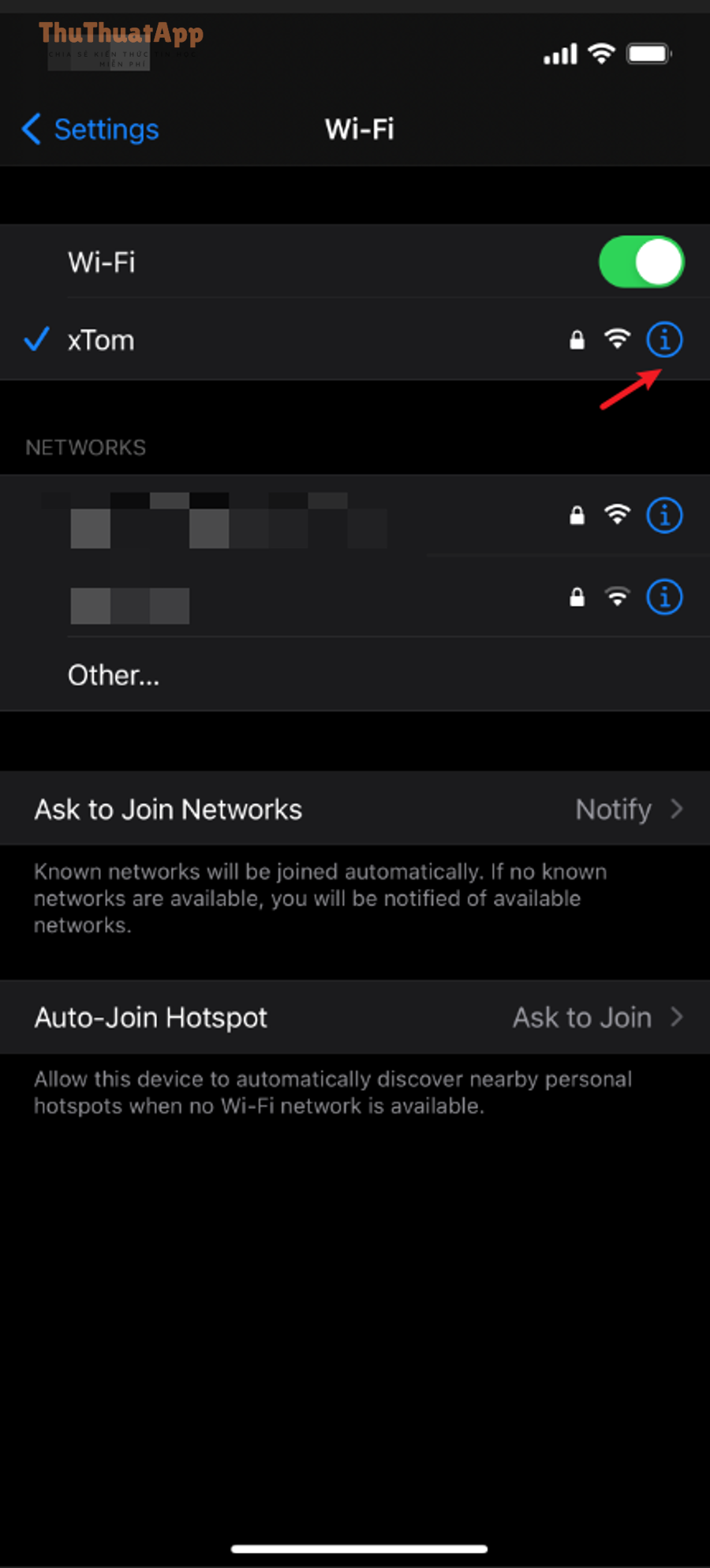
Vào Settings → Wi-Fi, chọn mạng đang kết nối, rồi chạm biểu tượng i để mở cấu hình chi tiết của mạng đó.
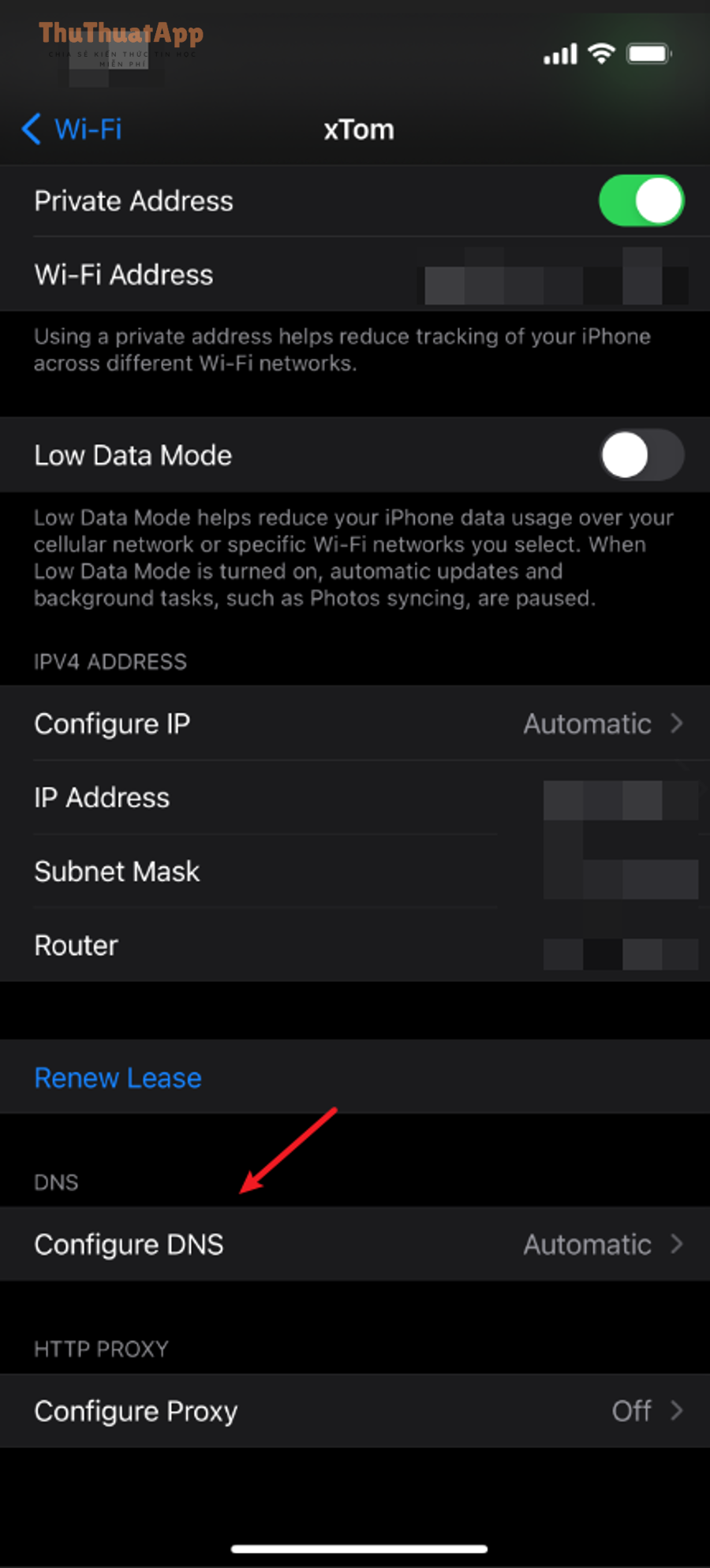
Bước 3: Tìm mục “Configure DNS”
Cuộn xuống phần DNS, bạn sẽ thấy mục Configure DNS (thường đang ở trạng thái Automatic). Đây là nơi bạn “chuyển hướng” DNS sang nhà cung cấp chặn quảng cáo.
Bước 4–6: Chọn Manual, xóa DNS cũ, thêm DNS mới và Save
Chọn Manual, xóa các DNS server cũ (nếu có), nhấn Add Server và nhập DNS bạn đã chọn (ví dụ AdGuard/Quad9/Google DNS), rồi nhấn Save.
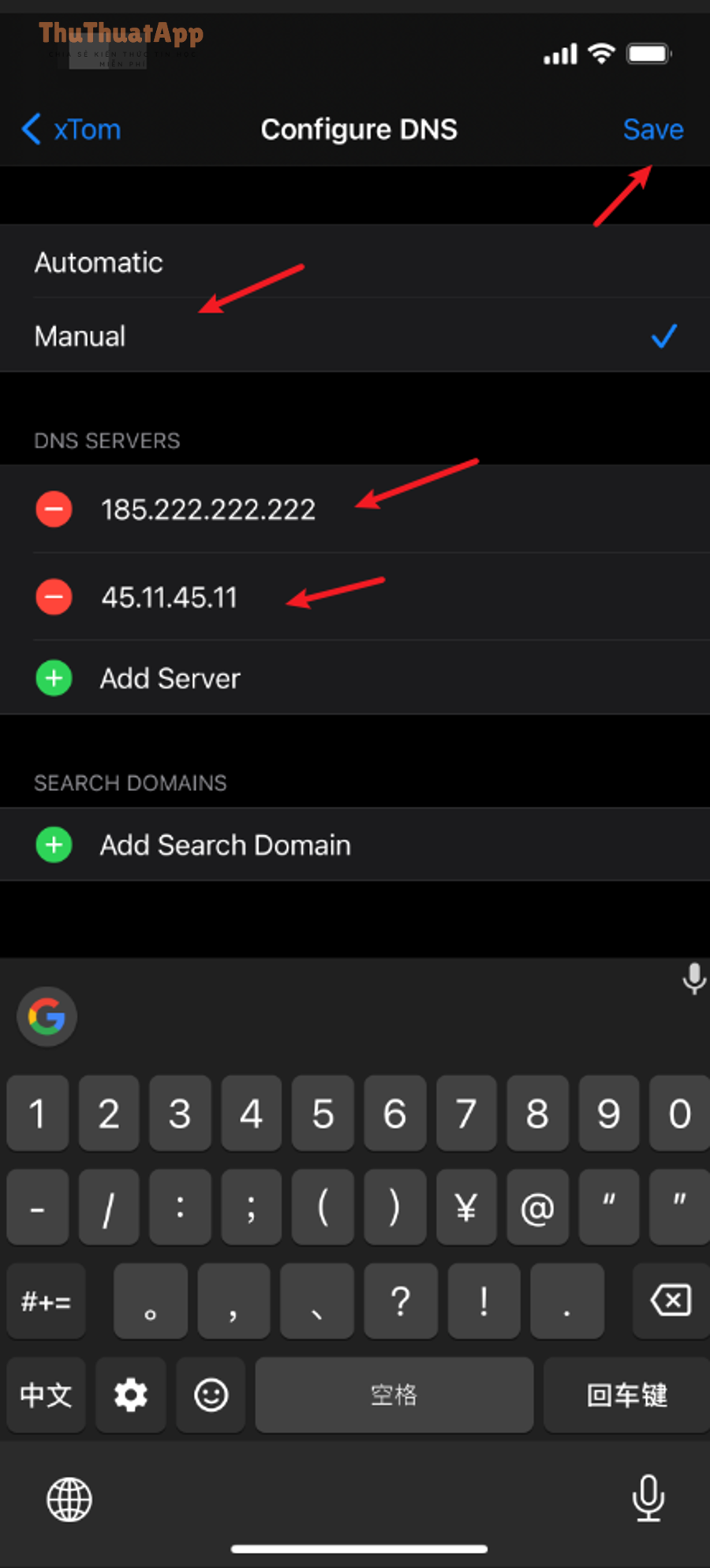
Điểm kiểm soát chống lỗi: hãy nhập ít nhất 2 địa chỉ (primary/secondary) nếu nhà cung cấp có, để tránh tình trạng “đứt DNS” khi một máy chủ quá tải.
Nhớ phạm vi áp dụng: cấu hình DNS kiểu này chỉ áp dụng cho mạng Wi-Fi bạn vừa chỉnh; nếu bạn “Forget This Network”, DNS có thể quay về mặc định của mạng khi kết nối lại.
Cách đổi DNS cho 4G/5G bằng DoH/Private DNS qua app ra sao?
Để đổi DNS trên 4G/5G, cách thực tế nhất là dùng DoH/Private DNS qua app hoặc cài profile “Encrypted DNS”, vì iOS thường không có tùy chọn đổi DNS cho dữ liệu di động bằng tay như với Wi-Fi.
Tiếp theo là 2 phương án phổ biến, dễ triển khai và ít phải “đụng” cấu hình phức tạp.
Phương án A: Cài Encrypted DNS bằng profile (NextDNS)
Cách này phù hợp khi bạn muốn chính sách chặn tùy biến theo danh mục và có thể quản trị whitelist/analytics. Trên iOS, NextDNS có thể dùng thiết lập “native Encrypted DNS” (đặc biệt từ iOS 14 trở lên) để mã hóa truy vấn DNS.
- Mở trình duyệt, vào trang tạo profile (ví dụ apple.nextdns.io) và tải cấu hình.
- Vào Settings và chọn Profile Downloaded, sau đó bấm Install và làm theo hướng dẫn.
- Kiểm tra lại mục DNS/Profiles để নিশ্চিত rằng profile đã được bật.
Ưu điểm: áp dụng trên nhiều mạng, kiểm soát tốt chặn nhầm. Nhược điểm: cần quản lý profile, và một số thiết bị/kiểu quản trị có thể có hạn chế khi cài profile.
Phương án B: Dùng app 1.1.1.1 để mã hóa DNS (và tùy chọn WARP)
Nếu bạn ưu tiên “dễ bật/tắt” khi di chuyển, app 1.1.1.1 cho phép bật chế độ mã hóa DNS; ngoài ra có thể bật WARP để tối ưu tuyến đường kết nối (tùy nhu cầu).
- Cài app 1.1.1.1 từ App Store.
- Trong phần cài đặt của app, chọn chế độ chỉ mã hóa DNS nếu bạn không muốn “đi đường hầm” toàn bộ lưu lượng.
- Bật kết nối; iOS sẽ yêu cầu thêm cấu hình kiểu VPN (đây là cách iOS cho phép app can thiệp lớp mạng).
Lưu ý xung đột: nếu bạn đang dùng VPN công ty hoặc VPN riêng, hãy kiểm tra vì đa số iPhone chỉ cho một cấu hình VPN hoạt động tại một thời điểm; khi đó bạn nên ưu tiên giải pháp profile Encrypted DNS hoặc cấu hình DNS trong chính app VPN nếu VPN hỗ trợ.
Theo nghiên cứu của Princeton University từ Department of Computer Science, vào 08/2018, nhiều người dùng chặn quảng cáo để “đỡ phiền” hơn là để tăng riêng tư; vì vậy dùng DNS mã hóa (DoH/profile) là bước nâng cấp hợp lý nếu bạn muốn tối ưu cả trải nghiệm lẫn quyền riêng tư.
Làm sao kiểm tra DNS đã chặn quảng cáo và xử lý lỗi không vào mạng?
Hãy kiểm tra theo 3 lớp: (1) iPhone có đang dùng đúng DNS không, (2) DNS có đang bị “ghi đè” bởi IPv6/VPN không, (3) chặn nhầm domain khiến app/web lỗi hay không, rồi xử lý theo thứ tự ưu tiên để nhanh khôi phục mạng.
Dưới đây là checklist thực chiến giúp bạn vừa kiểm tra nhanh, vừa có đường quay về an toàn.

Checklist kiểm tra nhanh (2–3 phút)
- Xác nhận DNS trên Wi-Fi: vào lại Wi-Fi → biểu tượng i → Configure DNS và xem DNS bạn nhập còn ở đó không.
- Thử tắt/bật Wi-Fi: tắt Wi-Fi 10 giây rồi bật lại để iPhone làm mới kết nối và thử lại tải trang/app.
- Thử “Renew Lease”: nếu mạng Wi-Fi có mục Renew Lease, hãy dùng để làm mới lease và giảm lỗi cache DNS trong một số router.
- Thử đổi sang Automatic: nếu mất mạng ngay sau khi đổi, chuyển về Automatic để xác nhận vấn đề nằm ở DNS, không phải ở Wi-Fi/router.
Ba lỗi hay gặp và cách xử lý
Lỗi 1: Vào web được nhưng app lỗi đăng nhập/tải nội dung. Đây thường là “chặn nhầm” endpoint. Cụ thể hơn, nếu bạn dùng DNS có filter mạnh, hãy thử chuyển sang chế độ ít chặn hơn, hoặc dùng dịch vụ có whitelist (ví dụ cấu hình tùy biến trên NextDNS) để cho phép các domain của app.
Lỗi 2: Wi-Fi có sóng nhưng “No Internet”. Ngược lại với lỗi chặn nhầm, đây hay là DNS server không phản hồi hoặc nhập sai. Hãy nhập đủ 2 địa chỉ, kiểm tra dấu chấm, và ưu tiên nhà cung cấp ổn định.
Lỗi 3: Chặn được trên Wi-Fi nhưng không chặn khi dùng 4G/5G. Điều này thường xảy ra vì iOS không có tùy chọn đổi DNS dữ liệu di động bằng tay; muốn áp dụng toàn mạng bạn cần profile/app.
Đổi DNS có an toàn cho quyền riêng tư và tốc độ không?
Có thể an toàn và nhanh hơn, nhưng còn tùy DNS bạn chọn và bạn dùng DNS “thường” hay DNS “mã hóa”, vì (1) DNS có thể ghi log, (2) DNS mã hóa giảm bị nghe lén trên Wi-Fi, (3) DNS lọc mạnh có thể tăng độ trễ và chặn nhầm.
Để hiểu rõ hơn, hãy tách bạch “DNS có lọc” và “DNS có mã hóa” vì hai thứ này giải quyết hai bài toán khác nhau.
DNS có lọc: giảm quảng cáo, nhưng phải chấp nhận “chặn nhầm” ở một số tình huống
DNS lọc quảng cáo hoạt động như một “firewall nhẹ” ở tầng tên miền. Ưu điểm là giảm tải tài nguyên quảng cáo, đôi khi giúp trang/app nhẹ hơn. Nhược điểm là nếu danh sách chặn quá mạnh, bạn có thể gặp lỗi thanh toán, lỗi đăng nhập, hoặc nội dung nhúng bị thiếu.
DNS mã hóa (DoH/Encrypted DNS): tăng riêng tư khi đi Wi-Fi công cộng
Khi bật DNS mã hóa bằng app hoặc cấu hình native, truy vấn DNS được mã hóa giúp giảm rủi ro bị đọc lén/ghi lại ở các mạng công cộng. Ví dụ, Cloudflare mô tả app 1.1.1.1 có thể “enable encryption for DNS queries” trên iOS.
Với NextDNS, App Store mô tả trên iOS 14 app dùng thiết lập “native Encrypted DNS” để mã hóa DNS trên mọi mạng.
Khuyến nghị “ít rủi ro” cho người mới
- Nếu chỉ cần giảm quảng cáo khi ở nhà: đổi DNS theo từng Wi-Fi, ưu tiên DNS filter có độ ổn định cao.
- Nếu hay dùng Wi-Fi công cộng: ưu tiên DNS mã hóa (profile/app), sau đó mới tăng mức lọc.
- Nếu dùng app nhạy cảm (ngân hàng/định danh): chọn DNS có whitelist hoặc giảm mức lọc để tránh chặn nhầm.
Ranh giới ngữ cảnh: Từ đây, ta chuyển sang phần mở rộng “mẹo nâng cao” để chặn sạch hơn trong Safari/app, đồng thời quản trị xung đột với VPN và nhu cầu trẻ em.
Mẹo nâng cao để chặn quảng cáo mạnh hơn mà ít lỗi?
Có 3 lớp nâng cao bạn có thể kết hợp: DNS (lọc tên miền), chặn nội dung ở trình duyệt (lọc phần tử), và cấu hình mạng/VPN đúng cách để tránh ghi đè DNS; cách kết hợp đúng sẽ cho cảm giác “sạch” hơn mà vẫn ổn định.
Đặc biệt, các mẹo dưới đây ưu tiên giảm xung đột và dễ hoàn nguyên nếu bạn không hợp.
Khi DNS chưa đủ, hãy kết hợp chặn nội dung trong Safari
Nếu bạn đang tìm cách chặn quảng cáo Safari iPhone bằng Content Blocker, điểm mạnh của Content Blocker là chặn theo “phần tử hiển thị” (CSS/element hiding) nên có thể xử lý nhiều quảng cáo “cùng miền” mà DNS không chặn được; ngược lại, hãy để DNS xử lý phần quảng cáo theo tên miền để giảm request ngay từ đầu.
Để minh họa, hãy giữ DNS ở mức vừa phải (ít chặn nhầm), rồi cấu hình Content Blocker cho Safari để chặn phần giao diện quảng cáo và pop-up còn sót, giúp trải nghiệm “sạch” hơn mà ít làm hỏng chức năng web.
Tránh xung đột khi bạn dùng VPN và DNS mã hóa
Trong thực tế, nhiều app DoH hoạt động bằng cấu hình kiểu VPN. Vì vậy, nếu bạn cần cách bật/tắt VPN iPhone đúng cách, hãy thống nhất nguyên tắc: chỉ để một “lớp” điều khiển đường mạng tại một thời điểm (VPN công ty hoặc app DNS mã hóa), và kiểm tra xem VPN có mục “Custom DNS” hay không để gom cấu hình về một chỗ.
Ngược lại, nếu bạn bật đồng thời nhiều lớp, bạn dễ gặp tình trạng DNS bị ghi đè, kết nối chập chờn, hoặc app không tải được nội dung do chính sách split-tunnel không khớp.
Đặt DNS chặn quảng cáo trên router để áp dụng cho cả nhà
Nếu bạn muốn mọi thiết bị trong nhà đều “nhẹ quảng cáo” mà không phải cấu hình từng iPhone, hãy đặt DNS trên router. Cụ thể, router sẽ cấp DNS (DHCP) cho toàn bộ thiết bị; iPhone chỉ cần để DNS Automatic là vẫn dùng DNS chặn quảng cáo.
Tuy nhiên, cách này có 2 lưu ý: (1) iPhone vẫn có thể bị app/browser dùng DoH riêng ghi đè, (2) nếu router cấu hình sai, cả nhà “mất mạng” cùng lúc, nên hãy lưu lại DNS mặc định để hoàn nguyên nhanh.
Thiết lập cho trẻ em: ưu tiên chế độ Family và lớp kiểm soát thời gian
Nếu thiết bị dành cho trẻ, ưu tiên DNS có chế độ Family (lọc nội dung người lớn, SafeSearch) trước khi tăng mức chặn quảng cáo quá mạnh. Bên cạnh đó, các Thủ thuật iPhone về Screen Time giúp kiểm soát thói quen sử dụng, còn DNS chỉ là lớp lọc tên miền.
Nếu bạn cần lưu nguồn hướng dẫn để đọc lại, có thể ghi chú nội bộ như “thuthuatapp.top” vào danh sách tài nguyên của bạn, nhưng khi triển khai thực tế hãy ưu tiên các bước cấu hình có thể hoàn nguyên nhanh (Automatic/Remove profile) để tránh rủi ro hỗ trợ sau này.