


Nếu bạn muốn xem YouTube rõ nét hơn, cách nhanh nhất là tự chọn chất lượng 1080p hoặc 4K thay vì để YouTube tự động hạ độ phân giải khi mạng “chập chờn” hoặc thiết bị ưu tiên tiết kiệm tài nguyên.
Ngoài việc chỉnh từng video, bạn còn có thể đặt ưu tiên chất lượng theo từng loại kết nối để giảm tình trạng đang xem HD lại tụt xuống 480p, đặc biệt khi chuyển giữa Wi-Fi và dữ liệu di động.
Trong thực tế, không phải video nào cũng có 1080p/4K, và không phải máy nào cũng hiển thị đúng mức bạn chọn—vì còn phụ thuộc màn hình, codec, tiết kiệm pin, cũng như cách ứng dụng YouTube tối ưu băng thông.
Tiếp theo, để bắt đầu đúng hướng, bạn cần hiểu vì sao YouTube không “tự lên” 1080p/4K, rồi mới đi vào thao tác chuẩn trên điện thoại và máy tính, kèm các mẹo xử lý khi tùy chọn chất lượng bị thiếu hoặc xem 4K bị giật.
Vì sao YouTube không tự lên 1080p/4K dù mạng mạnh?
YouTube thường không tự cố định 1080p/4K vì cơ chế tự động tối ưu băng thông và độ ổn định phát, nên hệ thống sẽ ưu tiên “xem không giật” trước khi ưu tiên “siêu nét”.
Sau đây là các nguyên nhân phổ biến nhất, và mỗi nguyên nhân lại kéo theo cách xử lý khác nhau.
YouTube dùng cơ chế tự động thích ứng (Auto) để tránh buffering
YouTube thay đổi chất lượng theo thời gian thực dựa trên tốc độ mạng, độ ổn định, độ trễ và mức tải của thiết bị, nên dù bạn thấy mạng “mạnh”, chỉ cần dao động ngắn là chất lượng có thể bị hạ xuống.
Cụ thể hơn, nếu bạn đang xem ở thời điểm cao điểm, router quá tải, hoặc máy vừa tải nền/đồng bộ ảnh, thuật toán có thể “đánh giá rủi ro” và chọn mức thấp hơn để video không đứng hình.
Video gốc có thể không có 1080p/4K, hoặc phiên bản 4K chưa xử lý xong
Không phải mọi video đều được tải lên ở độ phân giải cao; nhiều kênh chỉ upload 720p/1080p, hoặc 4K có nhưng chưa kịp tạo đủ phiên bản phát (đặc biệt với video mới đăng).
Vì vậy, nếu danh sách chất lượng không có 1080p/4K, khả năng cao là nguồn không hỗ trợ hoặc YouTube chưa hoàn tất xử lý cho độ phân giải đó.
Màn hình và hiệu năng thiết bị ảnh hưởng đến lựa chọn chất lượng
Trên máy có màn hình nhỏ hoặc cấu hình yếu, YouTube có thể ưu tiên mức phù hợp để giảm nóng máy, giảm hao pin, đồng thời tránh rớt khung hình khi giải mã video bitrate cao.
Tiếp theo, bạn sẽ thấy trên điện thoại, YouTube còn “tách” phần chọn chất lượng thành các tùy chọn theo mục tiêu (tiết kiệm dữ liệu/đẹp hơn) và một mục nâng cao để chọn đúng 1080p/4K.
Cách chỉnh chất lượng video YouTube lên 1080p/4K trên điện thoại như thế nào?
Trên điện thoại, cách chỉnh lên 1080p/4K là mở video, vào mục Chất lượng (Quality), chọn mục nâng cao (Advanced) rồi bấm đúng mức 1080p hoặc 2160p/4K nếu có.
Dưới đây là thao tác chi tiết theo đúng luồng trên ứng dụng hiện nay, để bạn không bị nhầm giữa “ưu tiên chất lượng” và “chọn độ phân giải cụ thể”.

Trên iPhone/Android: chọn 1080p/4K cho từng video
Mở video bạn muốn xem, chạm biểu tượng bánh răng (hoặc dấu ba chấm tùy giao diện), chọn Chất lượng, sau đó vào Nâng cao để thấy danh sách độ phân giải.
Cụ thể hơn, bạn hãy chọn 1080p nếu muốn HD sắc nét ổn định, hoặc chọn 2160p (4K) khi thiết bị/màn hình đủ mạnh và đường truyền đủ ổn định.
Khi chỉ thấy “Tự động / Tiết kiệm dữ liệu / Chất lượng cao hơn”
Nếu màn hình chỉ có các mức theo mục tiêu, bạn vẫn chọn được 1080p/4K bằng cách bấm tiếp vào mục nâng cao; đây là bước nhiều người bỏ qua nên cứ tưởng YouTube “đã bỏ 1080p”.
Để minh họa, “Chất lượng cao hơn” chỉ là ưu tiên, còn độ phân giải cụ thể (1080p/2160p) thường nằm trong Nâng cao.
Không thấy 1080p/4K: kiểm tra 3 điểm nhanh
Nếu không thấy 1080p/4K, hãy kiểm tra: (1) video có hỗ trợ độ phân giải đó không, (2) bạn đang xem ở chế độ dữ liệu di động bị giới hạn hay không, (3) máy đang bật tiết kiệm pin/tiết kiệm dữ liệu khiến ứng dụng tự hạ chất lượng.
Tiếp theo, khi bạn đã chọn đúng 1080p/4K trên điện thoại, bước kế tiếp là thao tác tương tự trên máy tính, nơi menu chất lượng hiển thị trực tiếp theo độ phân giải.
Cách chỉnh chất lượng video YouTube lên 1080p/4K trên máy tính ra sao?
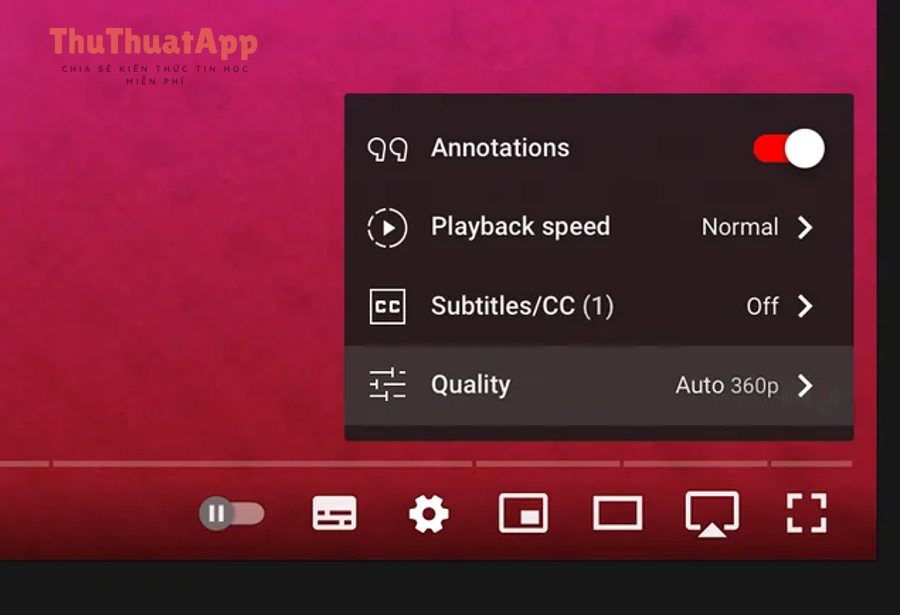
Trên máy tính, bạn chỉ cần mở video, bấm biểu tượng bánh răng ở khung phát, vào Chất lượng (Quality) và chọn 1080p hoặc 2160p/4K nếu có trong danh sách.
Sau đây là các tình huống thực tế trên trình duyệt khiến bạn “đã chọn 4K” nhưng vẫn thấy hình chưa như kỳ vọng.

Chọn đúng chất lượng trong khung phát video
Khi đang xem, bấm bánh răng → Chất lượng → chọn 1080p hoặc 2160p. Nếu video có nhiều mức (144p đến 2160p), hãy ưu tiên mức bạn muốn và chờ vài giây để bộ đệm ổn định.
Cụ thể hơn, nếu bạn vừa kéo tua nhanh hoặc mới chuyển tab quay lại, YouTube có thể hạ tạm thời rồi tăng dần khi đường truyền ổn định.
Toàn màn hình không đồng nghĩa với 4K
Việc bật toàn màn hình chỉ thay đổi cách hiển thị, không tự nâng độ phân giải; chất lượng vẫn phụ thuộc mức bạn chọn trong menu và mức mà video thực sự hỗ trợ.
Ngược lại, nếu màn hình lớn mà bạn để Auto, cảm giác “mờ” sẽ rõ hơn vì điểm ảnh bị kéo giãn—do đó thao tác chọn 1080p/4K trở nên quan trọng hơn.
Khi chọn 4K nhưng phát vẫn giật: ưu tiên độ ổn định trước
Nếu 4K bị giật, hãy thử hạ xuống 1440p hoặc 1080p để có hình nét nhưng mượt, sau đó kiểm tra lại tốc độ mạng và tải CPU/GPU; đây là cách thực tế nhất để tránh trải nghiệm xem bị đứt quãng.
Tiếp theo, để giảm tình trạng “mỗi video phải chỉnh lại”, bạn nên đặt ưu tiên chất lượng theo Wi-Fi và dữ liệu di động ngay trong phần cài đặt của YouTube.
Làm sao để luôn ưu tiên 1080p/4K và hạn chế tự tụt chất lượng?
Để luôn ưu tiên 1080p/4K, bạn cần đặt tùy chọn chất lượng phát lại theo từng loại kết nối trong cài đặt YouTube, đồng thời tránh các chế độ tiết kiệm dữ liệu/pin khiến ứng dụng chủ động hạ độ phân giải.
Dưới đây là cách thiết lập theo hướng “ít phải chỉnh lại”, và những giới hạn bạn nên biết để kỳ vọng đúng.

Thiết lập ưu tiên chất lượng cho Wi-Fi và dữ liệu di động (trên điện thoại)
Vào YouTube → Cài đặt → Tùy chọn chất lượng video (hoặc mục tương đương) và chọn ưu tiên riêng cho Wi-Fi và Mạng di động.
Ví dụ, bạn đặt Wi-Fi là “chất lượng cao hơn” để tăng cơ hội lên 1080p/4K, còn mạng di động là “tự động” hoặc “tiết kiệm dữ liệu” để tránh tốn dung lượng quá nhanh.
Hiểu đúng: “Ưu tiên chất lượng” không phải “cố định 4K”
Tùy chọn ưu tiên giúp YouTube thiên về chất lượng cao, nhưng vẫn có thể hạ khi mạng dao động mạnh; vì vậy, với các video quan trọng, bạn vẫn nên chọn thủ công 1080p/4K ngay trong trình phát.
Để hiểu rõ hơn, đây là sự khác biệt giữa “thiết lập toàn cục” và “chọn theo từng video”—hai lớp này phối hợp với nhau, không thay thế nhau.
Trên máy tính: trình duyệt có thể nhớ lựa chọn, nhưng không đảm bảo mọi trường hợp
Trên desktop, YouTube thường ghi nhớ lựa chọn gần đây trong phiên hoặc theo trình duyệt, nhưng khi bạn xóa cookie, đổi trình duyệt, đổi tài khoản, hoặc mạng biến động, video có thể quay về Auto.
Tiếp theo, nếu mục tiêu của bạn là xem 4K “đúng nghĩa” và ổn định, bạn cần nắm các điều kiện nền tảng như màn hình, băng thông, và khả năng giải mã của thiết bị.
Những điều kiện nào để xem YouTube 4K mượt và thật sự sắc nét?
Để xem YouTube 4K mượt, bạn cần đồng thời: video có bản 4K, thiết bị/màn hình hỗ trợ hiển thị tốt, và đường truyền đủ ổn định để duy trì bitrate cao trong thời gian dài.
Sau đây là checklist theo thứ tự tác động mạnh nhất đến trải nghiệm “4K có thật sự đáng” hay không.
Băng thông và độ ổn định mạng quan trọng hơn con số “tốc độ tối đa”
4K tiêu thụ dữ liệu lớn và nhạy với dao động, nên ngoài tốc độ tải xuống, bạn cần độ ổn định (ít rớt, ít jitter) để tránh tụt chất lượng hoặc đứng hình khi bộ đệm không theo kịp.
Cụ thể hơn, nếu Wi-Fi đặt xa router, tường dày, hoặc dùng chung nhiều thiết bị, việc chọn 4K sẽ dễ bị giật dù gói cước “tốc độ cao”.
Bảng dưới đây giúp bạn ước tính dung lượng dữ liệu tiêu thụ theo từng mức chất lượng, để quyết định khi nào nên dùng 1080p thay vì 4K.
|
Chất lượng |
Ước tính dung lượng/giờ |
Khi nào nên chọn |
|---|---|---|
|
480p |
0,5–0,8 GB |
Mạng yếu, màn hình nhỏ, xem nhanh |
|
720p |
1,0–2,5 GB |
Cân bằng nét và tiết kiệm dữ liệu |
|
1080p |
2,0–4,5 GB |
Hầu hết trường hợp: nét rõ, vẫn mượt |
|
4K (2160p) |
7–16 GB |
TV/màn hình lớn, Wi-Fi mạnh, muốn chi tiết tối đa |
Màn hình: 4K chỉ “đã” khi kích thước đủ lớn hoặc xem gần
Nếu bạn xem trên điện thoại nhỏ, 1080p thường đã rất sắc; 4K chủ yếu hữu ích khi xem trên TV/màn hình lớn hoặc khi bạn cần đọc chữ nhỏ, nhìn chi tiết mịn hơn.
Trong khi đó, trên màn hình lớn mà chỉ để 720p/Auto, độ mờ sẽ lộ rõ hơn—vì thế việc cố định 1080p trở lên thường đem lại khác biệt ngay lập tức.
Hiệu năng thiết bị và giải mã video (codec) có thể là “nút thắt”
4K đòi hỏi thiết bị có khả năng giải mã tốt; nếu CPU/GPU yếu hoặc thiếu giải mã phần cứng, máy dễ nóng, tụt khung hình và YouTube có thể tự hạ chất lượng để giữ ổn định.
Tiếp theo, khi bạn đã hiểu điều kiện để 4K mượt, phần cuối của nội dung chính sẽ tập trung vào các tình huống hay gặp và cách xử lý nhanh, tránh mất thời gian mò từng cài đặt.
Các câu hỏi thường gặp khi chỉnh chất lượng YouTube lên 1080p/4K
Nếu bạn gặp lỗi “không có 1080p/4K”, “chọn rồi nhưng vẫn mờ”, hoặc “đang xem tự tụt xuống”, các câu trả lời dưới đây sẽ giúp bạn khoanh vùng nguyên nhân trong vài phút.
Sau đây là các tình huống phổ biến nhất theo đúng hành vi của YouTube trên từng thiết bị.

Vì sao tôi không thấy 1080p hoặc 4K trong danh sách chất lượng?
Thường là do video không có bản 1080p/4K, YouTube chưa xử lý xong phiên bản độ phân giải cao, hoặc ứng dụng đang bị giới hạn bởi chế độ tiết kiệm dữ liệu/pin.
Cụ thể hơn, bạn hãy thử mở một video khác chắc chắn có 4K (thường là video demo/du lịch) để đối chứng, rồi quay lại kiểm tra cài đặt chất lượng trên Wi-Fi.
Tại sao tôi chọn 1080p/4K rồi nhưng vài giây sau lại tụt xuống?
Điều này xảy ra khi băng thông dao động hoặc độ ổn định mạng kém, khiến YouTube ưu tiên mượt mà bằng cách hạ tạm thời độ phân giải để tránh buffering.
Tiếp theo, hãy thử đứng gần router, tắt tải nền, hoặc chuyển sang 1080p để giữ hình nét mà phát ổn định hơn.
Chất lượng 1080p vẫn thấy mờ: tôi cần kiểm tra gì?
Nếu 1080p vẫn mờ, nguyên nhân thường nằm ở: (1) bạn đang xem bản “reupload” chất lượng thấp, (2) màn hình bị giảm độ sắc nét do chế độ hiển thị/tiết kiệm năng lượng, (3) bạn đang xem ở cửa sổ nhỏ với nội dung bị nén mạnh.
Để minh họa, hãy bật toàn màn hình và đảm bảo bạn thực sự đang ở 1080p trong menu; sau đó thử đổi video cùng kênh để so sánh.
Xem 4K bị nóng máy và hao pin nhanh có bình thường không?
Có, vì 4K tăng tải giải mã và truyền dữ liệu, nên máy dễ nóng và pin tụt nhanh hơn so với 1080p, nhất là khi màn hình sáng cao và bạn bật loa ngoài.
Tiếp theo, nếu bạn ưu tiên trải nghiệm lâu dài, 1080p thường là “điểm ngọt” giữa độ nét và mức tiêu thụ tài nguyên.
Từ đây trở đi, nội dung sẽ mở rộng sang các mẹo tối ưu trải nghiệm HD/4K theo ngữ cảnh sử dụng (dữ liệu, pin, TV), nhằm giúp bạn giữ chất lượng cao mà vẫn thực dụng trong đời sống hằng ngày.
Mẹo tối ưu trải nghiệm xem HD/4K trên YouTube để vừa nét vừa mượt
Để tối ưu trải nghiệm HD/4K, bạn nên phối hợp: thiết lập ưu tiên theo mạng, quản trị dung lượng và pin, và kiểm tra nhanh khi thấy chất lượng bất thường—thay vì chỉ “cố chọn 4K” cho mọi tình huống.
Dưới đây là các mẹo thực chiến, áp dụng được ngay trong vài thao tác.

Giữ chất lượng cao nhưng không “đốt” dữ liệu: chọn đúng theo bối cảnh
Nếu bạn hay xem ngoài đường, hãy ưu tiên 1080p khi cần nét rõ, còn 4K chỉ nên dùng khi có Wi-Fi mạnh và màn hình lớn; đây cũng là lý do nhiều người tìm thêm cách đặt chất lượng mặc định YouTube theo Wi-Fi/4G để không phải chỉnh lại liên tục.
Ngoài ra, khi bạn cần nhìn rõ chi tiết nhỏ, hãy cân nhắc kết hợp thao tác phóng đại khung hình; trong quá trình tối ưu trải nghiệm, cụm hướng dẫn cách phóng to/thu nhỏ video YouTube thường đi kèm vì nó cải thiện khả năng quan sát mà không nhất thiết phải “đẩy” lên 4K mọi lúc.
Tránh tụt chất lượng do tiết kiệm pin/tiết kiệm dữ liệu
Khi bật chế độ tiết kiệm pin hoặc giới hạn dữ liệu nền, YouTube có thể thiên về mức thấp để giảm tải; vì thế nếu bạn thấy chất lượng cứ tụt, hãy thử tắt tiết kiệm pin trong lúc xem hoặc cắm sạc khi cần xem lâu.
Đặc biệt, nếu bạn đang tổng hợp mẹo tối ưu trải nghiệm xem, hãy ghi chú nhóm Thủ thuật YouTube theo kiểu “tình huống–giải pháp” để dễ áp dụng, ví dụ lưu lại trên trang nội bộ như thuthuatapp để tra nhanh khi cần.
Xem 4K trên TV/Chromecast: ưu tiên thiết bị hiển thị đúng chuẩn
Nếu mục tiêu là 4K “đúng nghĩa”, hãy ưu tiên xem trên Smart TV hoặc thiết bị cast hỗ trợ 4K ổn định; đồng thời đảm bảo TV đang nhận tín hiệu 4K và bạn chọn đúng 2160p trong menu chất lượng.
Trong khi đó, nếu TV chỉ hỗ trợ Full HD, 1080p thường đã tối ưu; cố chọn 4K trong một số trường hợp chỉ làm tăng tải mạng mà lợi ích hình ảnh không rõ ràng.
Kiểm tra nhanh khi thấy bất thường: nhìn dấu hiệu, xử lý đúng chỗ
Khi bạn thấy hình mờ hoặc bị tụt chất lượng, hãy kiểm tra theo thứ tự: video có hỗ trợ 1080p/4K không, đang dùng Wi-Fi hay dữ liệu di động, có bật tiết kiệm pin/dữ liệu không, rồi mới đánh giá băng thông và độ ổn định mạng.
Tóm lại, nếu bạn muốn “lên 1080p/4K” bền vững, hãy dùng thiết lập ưu tiên chất lượng cho từng loại mạng, chọn 1080p như mặc định thực dụng, và chỉ đẩy 4K khi màn hình, thiết bị và đường truyền thực sự phù hợp.