


Cách chọn tuyến đường thay thế trên Google Maps là thao tác bạn dùng để chuyển sang một phương án khác (thường hiển thị màu xám) nhằm đi nhanh hơn, ít kẹt xe hơn, hoặc tránh các đoạn bạn không muốn đi như cao tốc hay trạm thu phí.
Tiếp theo, bài này sẽ giúp bạn nhận biết Google Maps đang gợi ý mấy tuyến, tuyến nào “đáng chọn”, và cách chạm để chọn đúng tuyến trước khi bấm Bắt đầu dẫn đường.
Ngoài ra, bạn sẽ biết cách đổi tuyến ngay khi đang chạy mà không mất phương hướng, đồng thời đọc đúng các tín hiệu như ETA, biểu tượng kẹt xe, và cảnh báo đường cấm.
Giới thiệu ý mới: Dưới đây là hướng dẫn theo đúng tình huống thực tế khi bạn tra đường—trước khi đi, trong lúc đang dẫn đường, và khi Google Maps không hiện tuyến thay thế.
Google Maps hiển thị tuyến đường thay thế ở đâu và chọn như thế nào?
Google Maps thường hiển thị 2–3 lộ trình, trong đó tuyến chính được tô màu nổi bật, còn tuyến đường thay thế là các đường màu nhạt hơn; bạn chỉ cần chạm trực tiếp lên tuyến muốn đi để “đặt” nó làm tuyến đang chọn.
Tiếp theo, để chọn nhanh và không nhầm, bạn cần hiểu 3 vị trí Google Maps hay đặt “tuyến thay thế”: trên bản đồ (đường màu xám), trong danh sách tuyến (thời gian/độ dài), và trong thanh thông tin phía dưới (ETA).
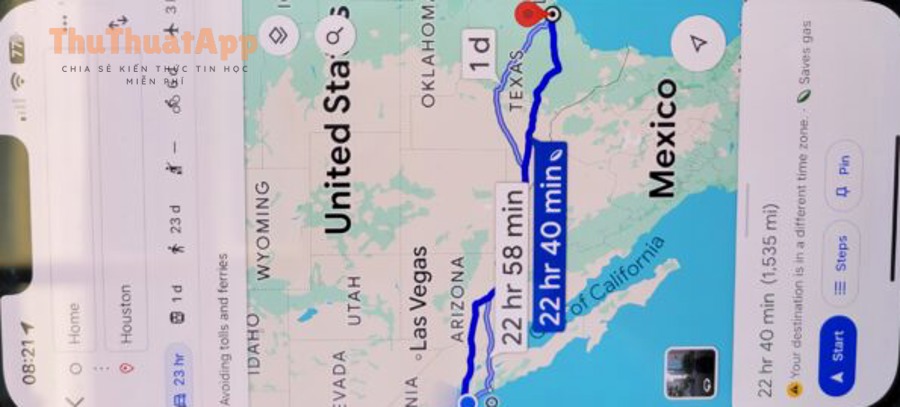
Nhìn đường màu xám trên bản đồ: chạm là đổi tuyến
Khi bạn đã nhập điểm đi–đến, Google Maps vẽ tuyến nổi bật (thường xanh) và một hoặc vài tuyến xám; chạm vào đường xám là cách nhanh nhất để chọn tuyến thay thế ngay trên bản đồ.
Ví dụ, nếu bạn thấy một đường xám vòng xa hơn nhưng ít điểm đỏ (kẹt xe), hãy chạm vào đường đó để Google Maps cập nhật thời gian đến và chi tiết rẽ.
Tiếp theo, sau khi chạm, hãy nhìn ETA và phần mô tả (có/không cao tốc, có/không thu phí) để xác nhận bạn đang ở đúng tuyến.
Đọc danh sách tuyến: ưu tiên ETA, sau đó mới đến km
Trong danh sách tuyến, Google Maps thường đưa ra thời gian dự kiến, quãng đường, và đôi khi có nhãn như “Nhanh nhất”; bạn nên ưu tiên thời gian và mức độ ổn định giao thông hơn là chỉ nhìn km.
Tiếp theo, nếu hai tuyến chênh nhau ít phút, hãy chọn tuyến có ít đoạn đỏ/da cam hơn để giảm rủi ro “kẹt bất ngờ” khi vào giờ cao điểm.
Nhận biết tuyến “đang chọn”: nhìn màu và dòng mô tả
Tuyến đang chọn thường có màu nổi bật và phần hướng dẫn rẽ hiển thị chi tiết; nếu bạn chạm nhầm, chỉ cần chạm lại tuyến khác hoặc chọn trong danh sách tuyến để đưa trạng thái về đúng tuyến mong muốn.
Tiếp theo, trước khi bấm Bắt đầu, hãy phóng to các nút giao lớn (cầu vượt, vòng xoay, ngã rẽ) để chắc chắn tuyến thay thế không đưa bạn vào điểm khó nhập làn.
Cách chọn tuyến đường thay thế trước khi bấm “Bắt đầu” trên điện thoại
Bạn có thể chọn tuyến đường thay thế trước khi dẫn đường bằng 4 bước: nhập điểm đi–đến, mở chỉ đường, xem các tuyến gợi ý, rồi chạm tuyến mong muốn (hoặc chọn trong danh sách) trước khi bấm Bắt đầu.
Tiếp theo, thao tác cụ thể hơi khác giữa Android và iPhone, nhưng nguyên tắc giống nhau: chọn tuyến trước khi chạy để hạn chế phải đổi giữa đường.
Trên Android: chạm tuyến xám hoặc chọn trong danh sách tuyến
Sau khi nhập điểm đến và bấm Chỉ đường, bạn sẽ thấy nhiều tuyến; hãy chạm trực tiếp tuyến xám trên bản đồ để chuyển sang tuyến đó, hoặc kéo danh sách tuyến lên để chọn theo thời gian.
Tiếp theo, hãy kiểm tra các nhãn như “Tránh cao tốc/Tránh thu phí” (nếu có) và biểu tượng giao thông để xác nhận tuyến phù hợp mục tiêu của bạn.
Để chắc chắn, bạn có thể phóng to đoạn đầu lộ trình: nếu ngay đầu có rẽ gấp hoặc cần nhập làn sớm, hãy cân nhắc chọn tuyến khác dễ đi hơn dù chậm hơn một chút.
Trên iPhone: chọn tuyến trước, rồi bật dẫn đường
Trên iPhone, quy trình tương tự: vào Chỉ đường, xem các tuyến gợi ý và chạm tuyến bạn muốn; khi tuyến đã đổi màu, bạn mới bấm Bắt đầu để iPhone dẫn theo tuyến đã chọn.
Tiếp theo, nếu iPhone hiển thị tuyến “Nhanh nhất” nhưng bạn muốn tuyến ổn định, hãy ưu tiên tuyến có ít đoạn màu đỏ và ít cảnh báo đường đông để giảm thay đổi giữa đường.
Mẹo chọn đúng ngay từ đầu: kiểm tra 3 điểm “nhạy”
Để tránh bấm nhầm tuyến, hãy kiểm tra nhanh 3 điểm: (1) đoạn đầu 1–2 km có rẽ gấp không, (2) có đi qua cầu/đường một chiều bạn hay kẹt không, (3) có nhãn thu phí/cao tốc không.
Tiếp theo, nếu bạn thường xuyên đi cùng một khu vực, hãy “nhớ” các điểm mốc (cầu, vòng xoay, ngã ba lớn) để nhận ra tuyến thay thế nào là tuyến bạn đang nghĩ tới.
Cách chuyển sang tuyến khác khi đang dẫn đường mà không mất nhịp
Bạn có thể chuyển sang tuyến khác khi đang dẫn đường bằng cách chạm vào tuyến thay thế đang hiển thị trên bản đồ hoặc chọn gợi ý đổi tuyến khi Google Maps thông báo có đường nhanh hơn—mục tiêu là đổi tuyến trước khi vào nút giao phức tạp.
Tiếp theo, hãy ưu tiên thao tác ngắn gọn và an toàn: chỉ chạm một lần để đổi tuyến, sau đó nhìn/ nghe xác nhận bằng giọng dẫn.

Chạm tuyến thay thế ngay trên bản đồ trong lúc đang chạy
Khi đang dẫn đường, Google Maps đôi khi vẫn hiển thị tuyến khác bằng đường màu nhạt; nếu bạn chạm vào đường đó, hệ thống sẽ chuyển lộ trình và cập nhật chỉ dẫn rẽ.
Tiếp theo, hãy quan sát ETA có thay đổi theo hướng bạn mong muốn không; nếu ETA tăng quá nhiều, có thể bạn vừa chọn tuyến vòng xa—lúc này hãy quay lại tuyến cũ bằng cách chạm tuyến nổi bật trước đó (nếu còn hiển thị).
Dùng gợi ý “tuyến nhanh hơn”: hiểu đúng trước khi bấm
Nếu Google Maps hiện thông báo kiểu “Có tuyến nhanh hơn”, bạn có thể bấm để đổi; nhưng hãy nhìn chênh lệch thời gian và biểu tượng thu phí/cao tốc để tránh đổi sang tuyến bạn không muốn.
Tiếp theo, nếu đang gần giao lớn, hãy đợi qua giao rồi đổi tuyến ở đoạn đường thẳng để giảm rủi ro rẽ gấp.
Nguyên tắc an toàn khi đổi tuyến lúc lái xe
Khi lái xe, tuyệt đối không thao tác nhiều bước; nếu cần đổi tuyến phức tạp, hãy tấp vào nơi an toàn, mở lại danh sách tuyến và chọn tuyến thay thế rồi mới tiếp tục.
Tiếp theo, bật âm lượng hướng dẫn đủ nghe để bạn không phải nhìn màn hình quá lâu, đặc biệt khi vào đoạn đường đông và nhiều làn.
Cách so sánh các tuyến: ETA, giao thông, thu phí, cao tốc, độ dễ lái
Để chọn tuyến đường thay thế chính xác, bạn nên so sánh theo 5 tiêu chí: ETA, mức kẹt xe, chi phí thu phí, loại đường (cao tốc/đường thường), và độ dễ lái (nhập làn–rẽ).
Tiếp theo, dùng tiêu chí đúng bối cảnh sẽ giúp bạn chọn tuyến “tối ưu” chứ không chỉ tuyến “nhanh nhất” trên lý thuyết.

Bảng này chứa checklist so sánh nhanh để bạn quyết định giữa tuyến chính và tuyến thay thế mà không phải phóng to quá nhiều lần.
| Tiêu chí | Chọn tuyến thay thế khi… | Tránh chọn tuyến thay thế khi… |
|---|---|---|
| ETA (thời gian đến) | Giảm đáng kể (ví dụ ≥ 5–10 phút) và ổn định | Chênh lệch ít (1–3 phút) nhưng vòng xa và khó rẽ |
| Giao thông (đỏ/da cam) | Tuyến chính có nhiều đoạn đỏ kéo dài | Tuyến thay thế đi qua khu vực hay tắc cục bộ, giờ tan tầm |
| Thu phí | Bạn sẵn sàng trả phí để đổi lấy thời gian | Bạn muốn tối ưu chi phí hoặc đi nội đô ngắn |
| Cao tốc | Bạn muốn ổn định tốc độ và ít đèn đỏ | Bạn ngại nhập làn, hoặc cao tốc đang ùn do tai nạn |
| Độ dễ lái | Tuyến thay thế ít rẽ gấp, ít nhập làn phức tạp | Tuyến thay thế xuyên hẻm nhỏ, nhiều ngã rẽ liên tục |
Đọc màu giao thông: “đỏ dài” quan trọng hơn “đỏ chấm”
Đoạn đỏ kéo dài liên tục thường gây trễ nhiều hơn đoạn đỏ chấm ngắn; vì vậy, nếu tuyến thay thế ít “đỏ dài” hơn, khả năng cao ETA thực tế sẽ ổn hơn.
Tiếp theo, hãy phóng to để xem nguyên nhân: nếu đỏ do nút giao lớn, tuyến thay thế tránh nút đó thường đáng thử.
Thu phí và cao tốc: đừng chỉ nhìn biểu tượng, hãy nhìn vị trí
Biểu tượng thu phí/cao tốc chỉ nói “có khả năng đi qua”, nhưng điều quan trọng là nó xuất hiện ở đoạn nào; nếu thu phí chỉ ở cuối tuyến và giúp bạn thoát kẹt, đôi khi là lựa chọn tốt.
Tiếp theo, nếu bạn đang chở hàng/đi công việc cần đúng giờ, ưu tiên tuyến ổn định dù có thu phí hơn là tuyến “rẻ” nhưng nhiều rủi ro kẹt.

Tùy chọn tuyến đường: ép Google Maps gợi ý tuyến thay thế đúng ý bạn
Bạn có thể “định hình” tuyến thay thế bằng cách bật các tùy chọn như tránh thu phí, tránh cao tốc, hoặc tránh phà; khi tiêu chí thay đổi, Google Maps sẽ tính lại và thường tạo ra tuyến khác đáng cân nhắc.
Tiếp theo, hãy dùng tùy chọn này như một bộ lọc: thay vì cố tìm bằng mắt, bạn để Google Maps tự tính lại theo điều kiện bạn đặt.

Khi nào nên bật “Tránh thu phí” và “Tránh cao tốc”
Bật “Tránh thu phí” khi bạn đi quãng ngắn, đi nội đô, hoặc muốn kiểm soát chi phí; bật “Tránh cao tốc” khi bạn không quen nhập làn, đi xe máy ở khu vực hạn chế, hoặc cao tốc hay ùn do tai nạn.
Tiếp theo, nếu bạn thấy ETA tăng quá cao sau khi bật, hãy tắt lại và cân bằng bằng cách chọn tuyến thay thế khác (thay vì ép một tiêu chí đến mức bất lợi).
Thao tác nhanh để Google Maps tính lại tuyến
Sau khi bật/tắt tùy chọn, hãy chờ vài giây để Google Maps cập nhật; lúc này các tuyến thay thế mới thường xuất hiện rõ hơn, giúp bạn chọn nhanh mà không cần kéo bản đồ nhiều.
Tiếp theo, bạn nên kiểm tra lại đoạn đầu của tuyến mới, vì một số tuyến thay thế có thể đưa bạn vào đường nhỏ, nhiều rẽ—không phù hợp khi đang vội.
Nhận biết tuyến thay thế “hợp lý”: ít rẽ vặt, ít điểm nghẽn
Một tuyến thay thế đáng chọn thường có cấu trúc đường rõ ràng, ít rẽ liên tục, và tránh được các điểm nghẽn “truyền thống” như cầu hẹp, ngã tư nhiều đèn, hoặc vòng xoay đông.
Tiếp theo, nếu bạn thấy tuyến thay thế vòng nhẹ để lên trục lớn rồi đi thẳng, đó thường là dấu hiệu tuyến ổn định hơn tuyến chính đang kẹt.

Vì sao Google Maps không hiện tuyến đường thay thế và cách khắc phục
Nếu Google Maps không hiện tuyến đường thay thế, thường là vì hệ thống chỉ tìm được một tuyến tối ưu rõ rệt, dữ liệu giao thông/GPS chưa ổn định, hoặc bạn đang bật một tùy chọn khiến các tuyến khác bị loại bỏ.
Tiếp theo, bạn có thể khắc phục theo thứ tự ưu tiên: kiểm tra kết nối và vị trí, tắt/bật tùy chọn tuyến, rồi thử thay đổi điểm xuất phát/đích theo cách “mềm” để tạo thêm phương án.

Chỉ có 1 tuyến: khi nào là bình thường?
Nếu hai điểm quá gần, hoặc khu vực có ít đường kết nối, việc chỉ có 1 tuyến là bình thường; Google Maps không “cố” tạo tuyến khác nếu tuyến đó kém hơn quá nhiều về thời gian hoặc tính khả thi.
Tiếp theo, để kiểm tra, bạn có thể kéo bản đồ và xem có trục đường lớn song song hay không; nếu có nhưng không hiện, hãy thử đổi chế độ tránh thu phí/cao tốc để buộc hệ thống tính lại.
GPS lệch hoặc dữ liệu yếu: dấu hiệu và cách xử lý nhanh
Dấu hiệu thường gặp là chấm vị trí nhảy lung tung, hướng mũi tên sai, hoặc ETA thay đổi bất thường; lúc này, hãy bật lại vị trí chính xác cao, đứng yên vài giây ở nơi thoáng, rồi tải lại chỉ đường.
Tiếp theo, nếu bạn đang ở tầng hầm hoặc khu vực nhiều nhà cao tầng, hãy ra nơi trống hơn trước khi bắt đầu dẫn đường để tuyến thay thế hiển thị ổn định.
Mẹo “tạo” tuyến thay thế khi Maps quá cứng: chạm kéo tuyến
Nếu bạn muốn đi một đường cụ thể mà Google Maps không đưa vào danh sách, bạn có thể chạm vào tuyến trên bản đồ và kéo nhẹ theo hướng mong muốn (khi giao diện cho phép) để hệ thống thử bám theo trục đường đó.
Tiếp theo, sau khi tuyến “bám” được một đoạn, các phương án khác thường sẽ xuất hiện rõ hơn để bạn chọn lại một tuyến hợp lý và ổn định.
Đến đây, bạn đã nắm trọn quy trình chọn tuyến thay thế: nhận biết tuyến, chọn trước khi đi, đổi trong lúc dẫn đường, và xử lý khi không thấy tuyến. Bên cạnh đó, phần dưới sẽ mở rộng một số mẹo tối ưu để bạn ít phải đổi tuyến giữa đường.
Mẹo tối ưu để tuyến thay thế luôn “đúng ý” trong chuyến đi
Để Google Maps gợi ý tuyến thay thế sát nhu cầu hơn, bạn nên kết hợp thói quen quan sát bản đồ, đặt điều kiện tuyến phù hợp, và chuẩn bị lộ trình trước các khung giờ dễ biến động.
Tiếp theo, các mẹo dưới đây ưu tiên tính thực dụng: giúp bạn kiểm soát hành trình tốt hơn mà không cần thao tác phức tạp khi đang di chuyển.
Lưu điểm mốc quan trọng để “đọc” tuyến thay thế nhanh hơn
Khi bạn quen một khu vực, hãy ghi nhớ 3–5 mốc lớn (cầu, vòng xoay, trục đường chính, khu công nghiệp, bến xe). Khi thấy tuyến thay thế đi qua các mốc này, bạn sẽ quyết nhanh mà không cần zoom nhiều.
Tiếp theo, cách này đặc biệt hữu ích khi bạn cần tránh một đoạn đường hay kẹt cố định, vì chỉ cần nhìn mốc là bạn biết tuyến thay thế có “né đúng chỗ” hay không.
Dùng điểm dừng trung gian để “neo” tuyến theo ý muốn
Khi Google Maps không chịu gợi ý tuyến bạn thích, việc thêm một điểm dừng hợp lý (ví dụ một cây xăng, quán cà phê, hoặc giao lộ lớn) có thể làm lộ trình bám theo tuyến bạn mong muốn; nhiều người áp dụng mẹo này như một cách “khóa” tuyến.
Tiếp theo, nếu bạn cần tham khảo nhanh, hãy tìm đúng cụm hướng dẫn cách thêm nhiều điểm dừng khi dẫn đường Google Maps trong phần trợ giúp của ứng dụng, rồi áp dụng đúng một điểm dừng chiến lược thay vì thêm quá nhiều điểm gây rối.
Chọn đúng phương thức di chuyển để tránh gợi ý sai bối cảnh
Nhiều trường hợp “tuyến thay thế không hợp lý” đến từ việc bạn đang để sai chế độ (ví dụ đi xe máy nhưng xem theo ô tô, hoặc bạn muốn tránh kẹt bằng tàu/xe buýt nhưng vẫn để ô tô). Khi đổi đúng phương thức, gợi ý tuyến thường sát thực tế hơn.
Tiếp theo, nếu bạn cần đi bằng phương tiện công cộng, hãy đọc hướng dẫn cách bật chế độ phương tiện công cộng trên Google Maps để hệ thống ưu tiên tuyến metro/xe buýt đúng giờ và đúng điểm lên xuống.
Lập kế hoạch trên máy tính rồi gửi sang điện thoại để đi ổn định
Với chuyến đi quan trọng (đi sân bay, đi tỉnh, đi gặp khách), bạn nên mở Google Maps trên trình duyệt để so sánh tuyến kỹ hơn, xem các trục đường song song và điểm nghẽn, rồi mới bắt đầu dẫn đường trên điện thoại.
Tiếp theo, đây là nhóm Thủ thuật Google Maps thường được dùng cùng thủ thuật máy tính để giảm sai số: bạn xem tổng thể trên màn hình lớn, sau đó chỉ dùng điện thoại như thiết bị “thực thi” trong lúc di chuyển.