



Cách chụp ảnh màn hình bằng AssistiveTouch iPhone là phương pháp chụp screen theo kiểu “chạm để chụp”, giúp bạn tạo ảnh chụp nhanh mà không phụ thuộc vào phím vật lý, đặc biệt hữu ích khi nút bấm kém nhạy hoặc bạn muốn thao tác một tay.
Tiếp theo, bài viết sẽ giúp bạn bật AssistiveTouch đúng vị trí trong iOS, chuẩn bị menu để thao tác ít chạm nhất, đồng thời hướng dẫn gán hành động chụp vào chạm 1 lần/2 lần để tốc độ nhanh như phím cứng.
Ngoài ra, bạn sẽ biết cách xử lý các lỗi thường gặp như nút ảo che nội dung, ảnh chụp bị rối do thao tác sai nhịp, và cách đảm bảo ảnh lưu đúng album Screenshots để tìm lại cực nhanh.
Quan trọng hơn, “Giới thiệu ý mới” là phần tối ưu sau khi đã chụp: chỉnh sửa, chia sẻ, chụp toàn trang (full page) và thiết lập thói quen thao tác để dùng AssistiveTouch mượt, gọn, chính xác trong mọi tình huống.
Cách bật AssistiveTouch để sẵn sàng chụp màn hình trên iPhone như thế nào?
Bạn bật AssistiveTouch trong Cài đặt Trợ năng và đảm bảo nút nổi xuất hiện ổn định trên màn hình để thao tác chụp nhanh bằng vài chạm. Tiếp theo, hãy kiểm tra vị trí nút nổi và độ hiển thị để không cản nội dung khi dùng hằng ngày.

Để bắt đầu, bạn đi theo đường dẫn phổ biến trên iOS: Cài đặt > Trợ năng > Cảm ứng > AssistiveTouch > bật lên. Khi bật xong, một nút nổi (floating button) sẽ xuất hiện ở mép màn hình; bạn có thể kéo thả để đặt vào góc ít che nội dung nhất.
Cụ thể hơn, điều “đáng làm ngay” sau khi bật là chỉnh các mục sau để trải nghiệm chụp màn hình mượt:
- Đặt nút nổi ở góc dưới trái/phải (tùy tay thuận) để chạm nhanh mà không chắn tiêu đề ứng dụng.
- Giảm độ hiển thị khi rảnh (Idle Opacity) để nút không gây phân tâm, nhưng vẫn đủ thấy khi cần.
- Kiểm tra thao tác chạm mặc định: chạm 1 lần mở menu, chạm ngoài menu để đóng.
Ngoài ra, nếu bạn thường xuyên thao tác trong môi trường cần “nhanh gọn”, hãy ưu tiên cấu hình để hành động chụp xuất hiện ngay trong menu cấp cao (Top Level Menu) hoặc gán thẳng vào chạm 1 lần/2 lần (phần dưới sẽ hướng dẫn chi tiết).
Chụp ảnh màn hình bằng AssistiveTouch iPhone theo 4 bước chuẩn ra sao?
Bạn có thể chụp ảnh màn hình bằng AssistiveTouch iPhone theo 4 bước: mở nút nổi, vào Thiết bị, chọn Thêm, chạm Ảnh chụp màn hình để iPhone chụp ngay và lưu vào Ảnh. Sau đây là cách thao tác đúng nhịp để không bị chụp hụt.
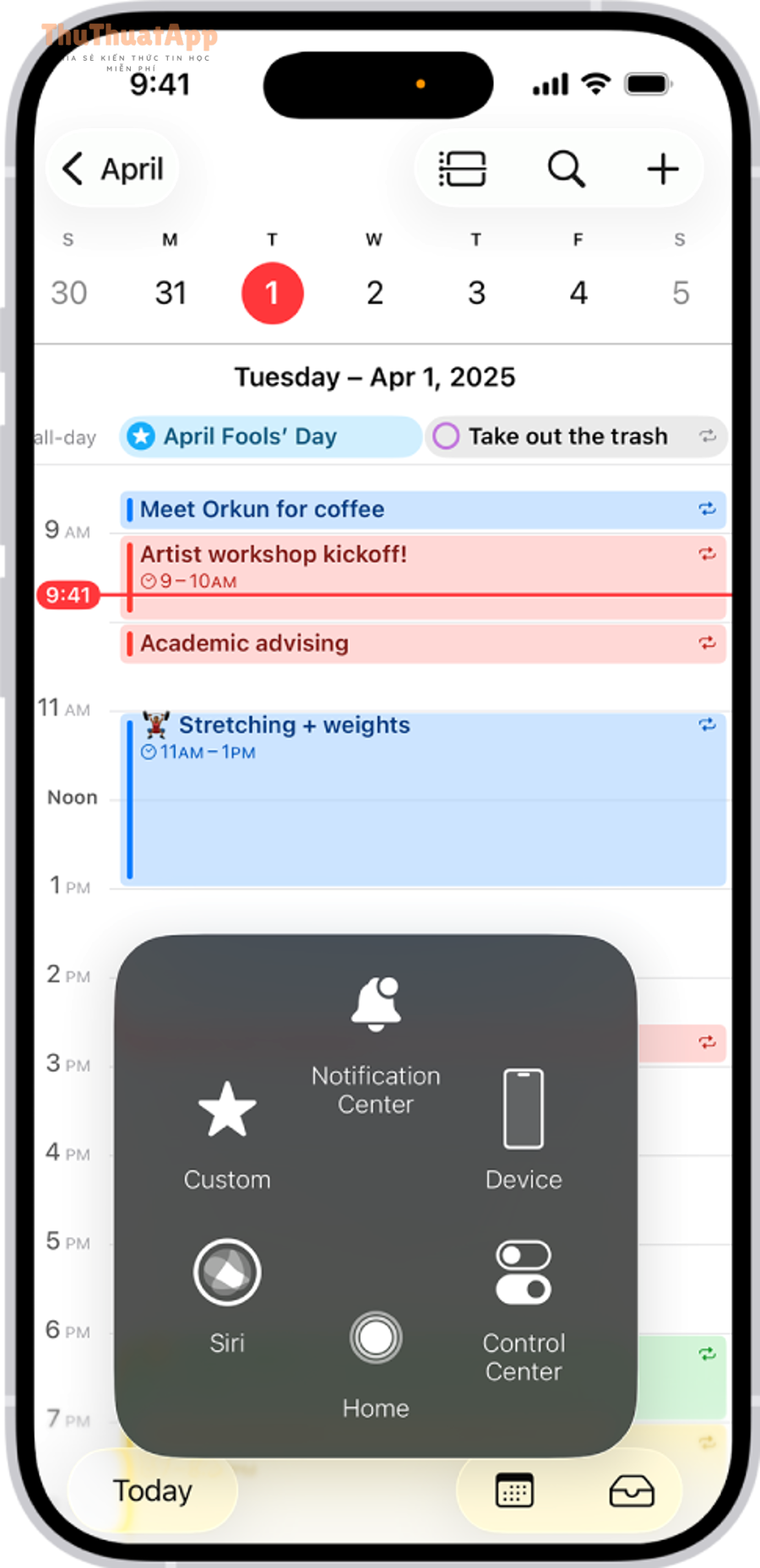
Dưới đây là trình tự 4 bước được dùng ổn định trên hầu hết phiên bản iOS:
- Chạm vào nút nổi AssistiveTouch để mở menu.
- Chọn mục “Thiết bị” (Device).
- Chọn “Thêm” (More) để mở các hành động bổ sung.
- Chạm “Ảnh chụp màn hình” (Screenshot) để chụp ngay.
Tiếp theo, bạn sẽ thấy ảnh chụp xuất hiện dạng thumbnail (ảnh xem trước) ở góc màn hình trong vài giây. Nếu bạn không thao tác gì, ảnh sẽ tự lưu vào thư viện Ảnh; nếu bạn chạm vào thumbnail, bạn sẽ vào màn hình chỉnh sửa/markup để cắt, vẽ, bôi sáng, che thông tin trước khi lưu hoặc chia sẻ.
Để thao tác chắc tay, hãy chú ý 2 điểm nhỏ nhưng quan trọng: (1) chạm dứt khoát từng bước, tránh chạm liên tiếp quá nhanh khiến menu đóng/mở; (2) khi chạm “Ảnh chụp màn hình”, menu sẽ tự thu lại trước khoảnh khắc chụp, nên ảnh thường không bị dính menu nếu bạn thao tác đúng nhịp.
Nếu bạn muốn xem nhanh một video minh họa thao tác theo đúng chuỗi chạm, bạn có thể tham khảo video dưới đây.
Làm sao tùy biến AssistiveTouch để chỉ 1–2 chạm là chụp màn hình?
Bạn có thể rút gọn thao tác bằng cách đưa “Ảnh chụp màn hình” ra menu cấp cao hoặc gán vào chạm 1 lần/2 lần/nhấn giữ trên nút nổi để chụp gần như tức thì. Tiếp theo, hãy chọn cách tối ưu phù hợp thói quen dùng iPhone của bạn.

Có 2 hướng tối ưu phổ biến, bạn có thể áp dụng riêng lẻ hoặc kết hợp:
Để minh họa rõ, bảng dưới đây chứa các cách tùy biến AssistiveTouch để chụp màn hình nhanh và tiêu chí phù hợp theo thói quen thao tác.
| Cách tối ưu | Thao tác khi chụp | Phù hợp khi |
|---|---|---|
| Đưa “Ảnh chụp màn hình” lên Top Level Menu | Chạm nút nổi → chạm “Ảnh chụp màn hình” | Bạn thích menu trực quan, ít nhớ đường dẫn |
| Gán vào Chạm 1 lần/Chạm 2 lần/Nhấn giữ | Chạm theo cử chỉ đã gán → chụp ngay | Bạn cần tốc độ, chụp liên tục nhiều lần |
| Kết hợp cả hai | Chụp nhanh bằng cử chỉ; khi cần thì mở menu để thao tác khác | Bạn dùng AssistiveTouch cho nhiều mục (khóa màn hình, âm lượng, v.v.) |
Cụ thể, để đưa “Ảnh chụp màn hình” lên menu cấp cao: vào Cài đặt > Trợ năng > Cảm ứng > AssistiveTouch > Tùy chỉnh menu cấp cao (Customize Top Level Menu), chọn một biểu tượng rồi gán hành động “Ảnh chụp màn hình”. Khi đó, mỗi lần mở menu bạn sẽ thấy nút chụp ở ngay lớp đầu.
Tiếp theo, để gán vào cử chỉ chạm: trong AssistiveTouch, tìm mục “Hành động tùy chỉnh” (Custom Actions) và đặt Chạm 1 lần hoặc Chạm 2 lần thành “Ảnh chụp màn hình”. Lúc này, bạn chỉ cần chạm đúng kiểu đã chọn lên nút nổi là iPhone chụp ngay, không cần mở menu nhiều tầng.
Quan trọng hơn, nếu bạn dùng chụp màn hình để hỗ trợ công việc (lưu hóa đơn, chụp thông tin chat, ghi chú), hãy chọn “Chạm 2 lần” hoặc “Nhấn giữ” để giảm rủi ro chạm nhầm khi bạn vô tình chạm vào nút nổi trong lúc cuộn màn hình.
Vì sao chụp màn hình bằng AssistiveTouch đôi khi bị lỗi và cách khắc phục?
Có, chụp màn hình bằng AssistiveTouch đôi khi vẫn gặp lỗi do vị trí nút nổi che nội dung, thao tác chạm quá nhanh, hoặc cấu hình menu chưa tối ưu nên khó bấm đúng mục chụp. Tiếp theo, bạn chỉ cần chỉnh 3 điểm cốt lõi là có thể ổn định ngay.
Dưới đây là các tình huống thường gặp và cách xử lý theo thứ tự ưu tiên (làm từ dễ đến khó):
- Nút nổi che phần cần chụp: kéo nút sang mép khác trước khi chụp, hoặc giảm độ hiển thị khi rảnh để ít gây cản trở.
- Chạm “Ảnh chụp màn hình” nhưng không chụp: thử thao tác chậm lại một nhịp; đảm bảo bạn đang ở đúng tầng “Thiết bị” → “Thêm” → “Ảnh chụp màn hình”.
- Khó bấm vì menu nhiều icon: đưa “Ảnh chụp màn hình” lên Top Level Menu hoặc gán vào chạm 2 lần/nhấn giữ để chụp một chạm.
- Ảnh chụp dính overlay/menu: thông thường menu sẽ tự thu trước khi chụp; nếu bạn thấy overlay vẫn xuất hiện, hãy đảm bảo bạn chạm đúng “Ảnh chụp màn hình” thay vì chụp bằng cách khác trong lúc menu đang mở.
Tiếp theo, nếu bạn thường xuyên chụp trong môi trường thiếu ổn định (tay ướt, đang di chuyển), hãy ưu tiên phương án gán chụp vào cử chỉ chạm trên nút nổi. Điều này giúp giảm số bước, giảm xác suất bấm nhầm tầng menu.
Ngoài ra, khi bạn chụp liên tục nhiều ảnh, iPhone có thể hiển thị thumbnail liên tiếp; hãy chờ thumbnail biến mất hoặc xử lý ảnh trước (lưu/xóa) để tránh rối thao tác và tránh chụp nhầm nội dung chưa kịp chuyển.
Sau khi chụp, chỉnh sửa, chia sẻ và lưu ảnh chụp màn hình đúng cách thế nào?
Sau khi chụp, bạn có thể chạm vào thumbnail để cắt (crop), vẽ ghi chú (markup), chia sẻ nhanh hoặc lưu, nhờ đó ảnh chụp màn hình sạch thông tin và dùng được ngay cho công việc. Tiếp theo, hãy nắm 3 thao tác cốt lõi để xử lý ảnh nhanh mà không mất thời gian tìm lại.
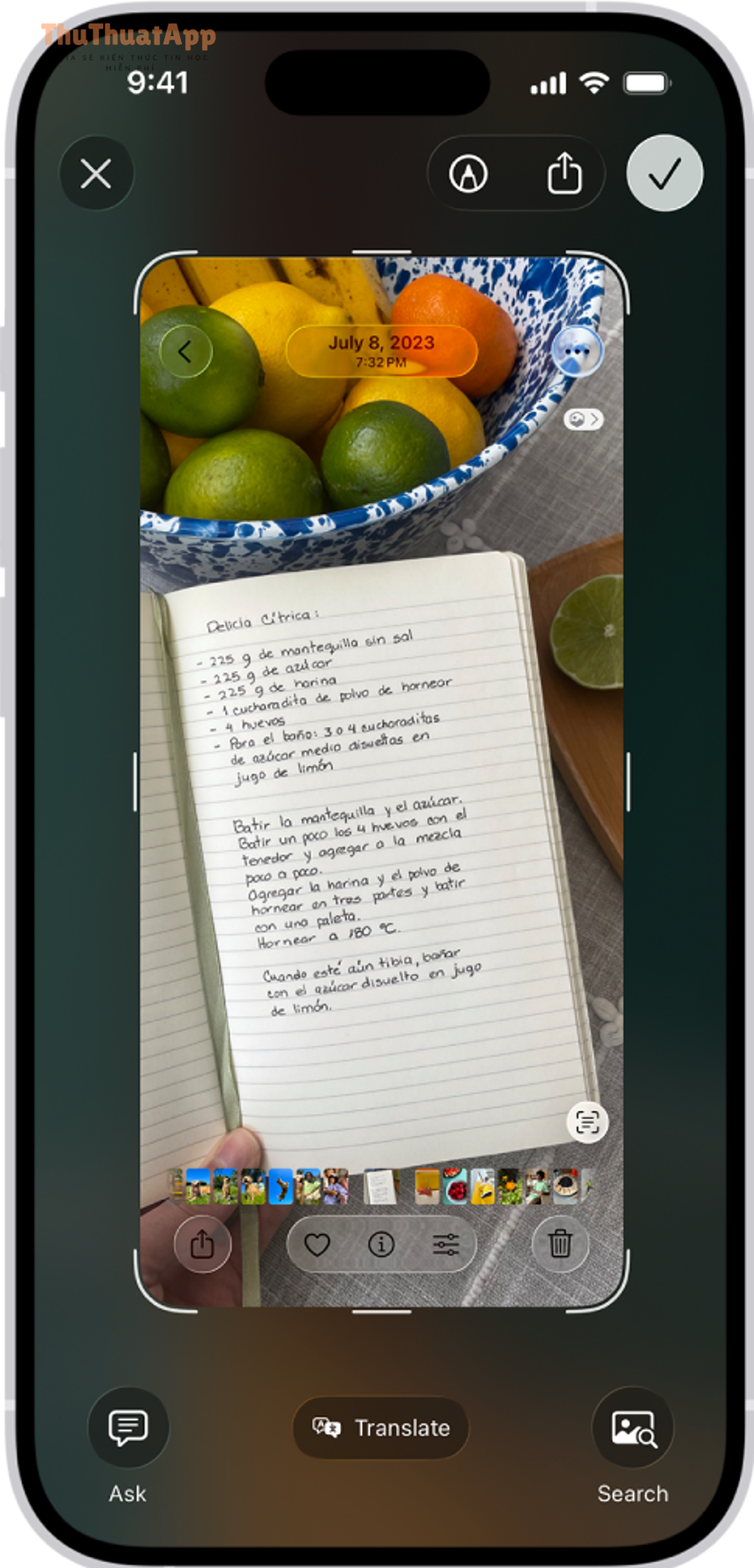
Dưới đây là 3 thao tác bạn nên dùng thành “phản xạ” sau khi chụp:
- Cắt đúng vùng cần dùng: kéo các góc/biên để loại bỏ phần thừa, đặc biệt là thanh trạng thái hoặc nội dung không liên quan.
- Che thông tin nhạy cảm: dùng markup để tô mờ hoặc vẽ kín số điện thoại, địa chỉ, mã đơn hàng, nội dung riêng tư.
- Chia sẻ đúng ngữ cảnh: dùng nút chia sẻ để gửi qua ứng dụng cần thiết; nếu chỉ lưu, chọn lưu vào Ảnh để ảnh nằm trong album Screenshots.
Để minh họa, bạn sẽ thường gặp các nút thao tác nhanh như biểu tượng chia sẻ; chúng giúp bạn gửi ảnh ngay mà không cần quay về thư viện.

Tiếp theo, nếu bạn muốn chụp “toàn trang” trong Safari (trang web dài), hãy chụp như bình thường rồi chọn chế độ “Full Page” trong màn hình xem trước, sau đó lưu dạng PDF vào Tệp. Cách này đặc biệt hữu ích khi bạn cần gửi một trang dài theo dạng tài liệu thay vì ảnh cắt vụn.
Ngoài ra, thói quen tốt là đặt một quy ước: ảnh chụp xong nếu phục vụ công việc thì chỉnh sửa ngay ở thumbnail; nếu chỉ lưu tham khảo thì bỏ qua để iPhone tự lưu, tránh mất nhịp thao tác.
Khi nào nên dùng AssistiveTouch để chụp màn hình thay vì phím cứng, và có lựa chọn nào khác?
AssistiveTouch nên dùng khi bạn muốn chụp không phụ thuộc phím vật lý, khi nút bấm kém nhạy, hoặc khi cần thao tác một tay ổn định; trong khi đó, phím cứng phù hợp khi bạn cần tốc độ “bấm là chụp” và không muốn có nút nổi trên màn hình. Tiếp theo, hãy chọn phương án theo ngữ cảnh sử dụng của bạn.
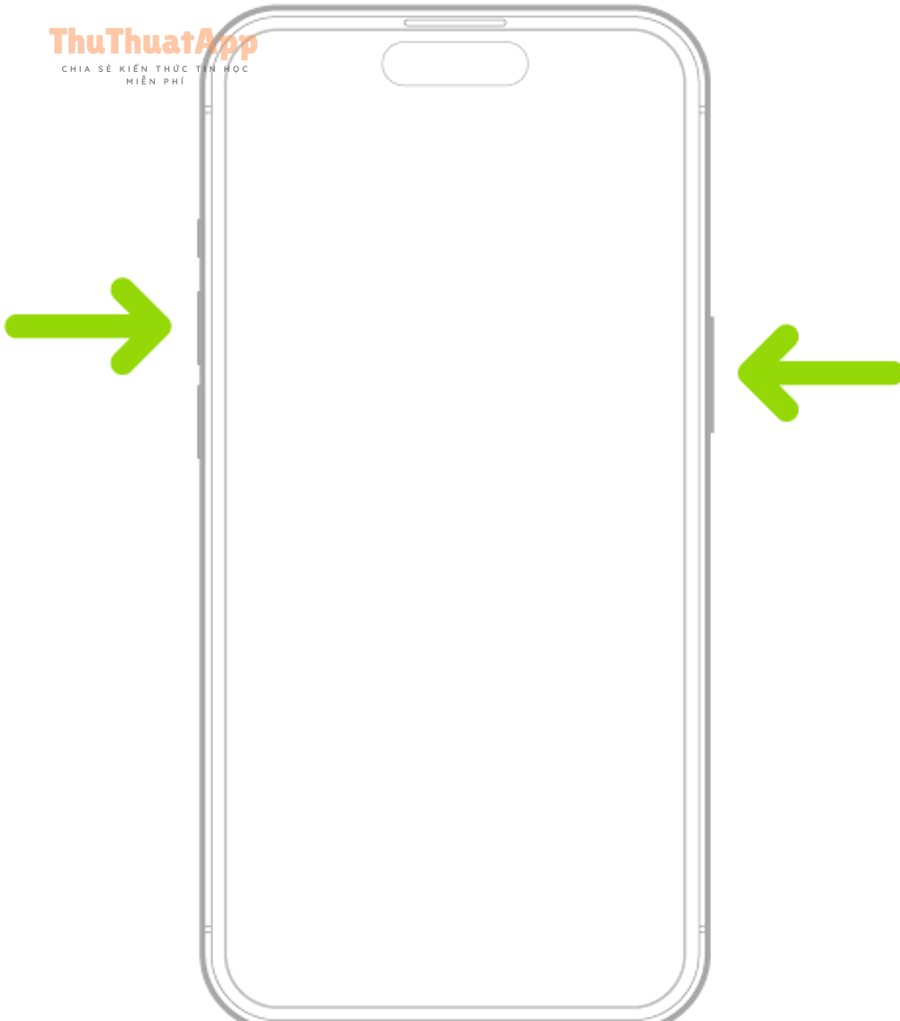
Để hiểu rõ hơn, bạn có thể tự “chấm điểm” theo 3 tiêu chí thực dụng:
- Tính bền thao tác: nếu phím vật lý hay kẹt/nhấn không ăn, AssistiveTouch ổn định hơn vì là thao tác trên màn hình.
- Tốc độ: nếu đã gán chụp vào chạm 2 lần/nhấn giữ, AssistiveTouch có thể nhanh gần bằng phím cứng; nếu dùng đường dẫn nhiều tầng, tốc độ sẽ chậm hơn.
- Độ gọn giao diện: phím cứng không tạo nút nổi; AssistiveTouch có nút nổi nhưng bạn có thể giảm độ hiển thị khi rảnh và đặt ở mép màn hình.
Tiếp theo, nếu bạn đang tìm một cách tiếp cận “không đụng phím” cho nhu cầu chụp thường xuyên, bạn có thể xem AssistiveTouch như một phương án chủ lực trong nhóm giải pháp “cách chụp ảnh màn hình iPhone không dùng nút nguồn”, vì nó cho phép chụp bằng chạm màn hình thay vì bấm nút.
Ngoài ra, để đồng bộ tư duy thiết lập, bạn có thể coi thao tác cấu hình là một gói hoàn chỉnh: cách bật AssistiveTouch iPhone và tùy biến nút ảo để chụp, khóa màn hình, mở Control Center và thực hiện các lệnh hay dùng chỉ bằng vài chạm.
Như vậy, bạn đã nắm trọn cách bật, thao tác chụp, tối ưu một chạm và xử lý sau khi chụp theo đúng quy trình. Tiếp theo, phần mở rộng dưới đây sẽ giúp bạn tinh chỉnh trải nghiệm để AssistiveTouch “vừa nhanh vừa gọn” trong các tình huống đặc biệt.
Mẹo tối ưu AssistiveTouch để chụp màn hình nhanh, gọn và ít che nội dung
Phần này tập trung vào các mẹo tối ưu hiếm nhưng rất “đáng giá” như giảm che nội dung, tránh chạm nhầm, và chuẩn hóa cách lưu/truy hồi ảnh chụp để bạn dùng lâu dài mà không phiền. Tiếp theo, hãy áp dụng từng mẹo theo đúng thói quen thực tế của bạn.
Làm sao đặt vị trí và độ mờ để nút nổi không che phần cần chụp?
Bạn đặt nút nổi sát mép và giảm độ hiển thị khi rảnh để vừa dễ chạm vừa tránh che nội dung quan trọng. Tiếp theo, hãy chọn một “góc mặc định” và chỉ đổi góc khi chuẩn bị chụp nội dung nhạy hoặc vùng có chữ nhỏ.
Cụ thể, nếu bạn hay chụp hội thoại, hãy đặt nút nổi ở góc trên (ít đè lên bong bóng chat); nếu bạn hay chụp hóa đơn/đơn hàng ở cuối màn hình, hãy đặt nút nổi ở góc trên để không che nút tổng/kết thúc. Ngược lại, nếu bạn hay thao tác một tay khi di chuyển, góc dưới theo tay thuận thường cho tốc độ tốt nhất.
Cách giảm chạm nhầm khi bạn chỉ muốn chụp nhanh?
Bạn nên gán “Ảnh chụp màn hình” vào chạm 2 lần hoặc nhấn giữ để giảm rủi ro chạm nhầm trong lúc cuộn và đọc nội dung. Tiếp theo, hãy giữ hành động chạm 1 lần ở mức “mở menu” để bạn luôn có đường lui thao tác khác khi cần.
Ví dụ, khi bạn lướt web hoặc đọc tin nhắn, một chạm vô tình lên nút nổi có thể xảy ra; nếu chạm 1 lần là chụp ngay, bạn sẽ tạo nhiều ảnh rác. Ngược lại, chạm 2 lần/nhấn giữ yêu cầu chủ đích rõ ràng nên an toàn hơn cho thao tác hằng ngày.
Làm sao chuẩn hóa việc lưu và tìm lại ảnh chụp màn hình cho công việc?
Bạn nên xử lý ảnh ngay ở thumbnail khi cần dùng gấp, còn nếu chỉ lưu tham khảo thì để iPhone tự lưu rồi tìm lại trong mục Screenshots để khỏi thất lạc. Tiếp theo, hãy tạo một thói quen “chụp–cắt–che–gửi” để ảnh luôn sạch và đúng mục đích.
Cụ thể, khi ảnh liên quan thông tin khách hàng hoặc thanh toán, hãy che dữ liệu nhạy cảm trước khi chia sẻ. Nếu bạn hay gửi ảnh cho đội nhóm, hãy thống nhất quy ước: chụp xong luôn cắt gọn vùng liên quan để người nhận không phải đoán bạn muốn nói đoạn nào.
Mẹo tham khảo thêm để mở rộng hệ “thao tác nhanh” trên iPhone
Bạn có thể gom các thiết lập chụp, chỉnh, chia sẻ thành một hệ thao tác nhanh để làm việc hiệu quả hơn, đặc biệt khi dùng iPhone như công cụ hỗ trợ bán hàng hoặc chăm sóc khách. Tiếp theo, hãy coi đây là một phần trong hệ thói quen Thủ thuật iPhone để tối ưu hiệu suất sử dụng hàng ngày.
Ngoài ra, nếu bạn muốn đọc thêm các bài hướng dẫn cùng phong cách thực hành nhanh, bạn có thể tham khảo tại thuthuatapp.top để mở rộng bộ mẹo thao tác iPhone theo từng tình huống cụ thể.