


Nếu nút nguồn (Side button) trên iPhone bị kẹt, bấm không ăn, hoặc bạn đơn giản muốn thao tác nhẹ tay hơn, bạn vẫn có thể thực hiện cách chụp ảnh màn hình iPhone không dùng nút nguồn bằng các tính năng trợ năng và điều khiển thay thế.
Tiếp theo, bài viết sẽ giúp bạn chọn đúng phương án theo thói quen sử dụng: chạm một nút ảo trên màn hình, gõ nhẹ mặt lưng, hoặc ra lệnh bằng giọng nói.
Ngoài ra, bạn sẽ biết cách tối ưu để thao tác chụp nhanh, ít che nội dung, đồng thời kiểm soát việc lưu, chia sẻ và chỉnh sửa ngay sau khi chụp.
Giới thiệu ý mới: Dưới đây là các cách thiết lập theo từng tình huống phổ biến để bạn áp dụng ngay mà không cần “đè” nút vật lý.
Chụp ảnh màn hình iPhone không dùng nút nguồn được không?
Có, bạn chụp ảnh màn hình iPhone không dùng nút nguồn được nhờ 3 nhóm cách chính: nút ảo (AssistiveTouch), chạm mặt lưng (Back Tap), và ra lệnh Siri; các cách này giảm phụ thuộc nút cứng, thuận tiện khi thao tác một tay, và phù hợp khi nút Side bị lỗi.
Để bắt đầu, hãy xem iPhone của bạn đang phù hợp với cách nào, vì mỗi cách sẽ mạnh ở một tình huống khác nhau.
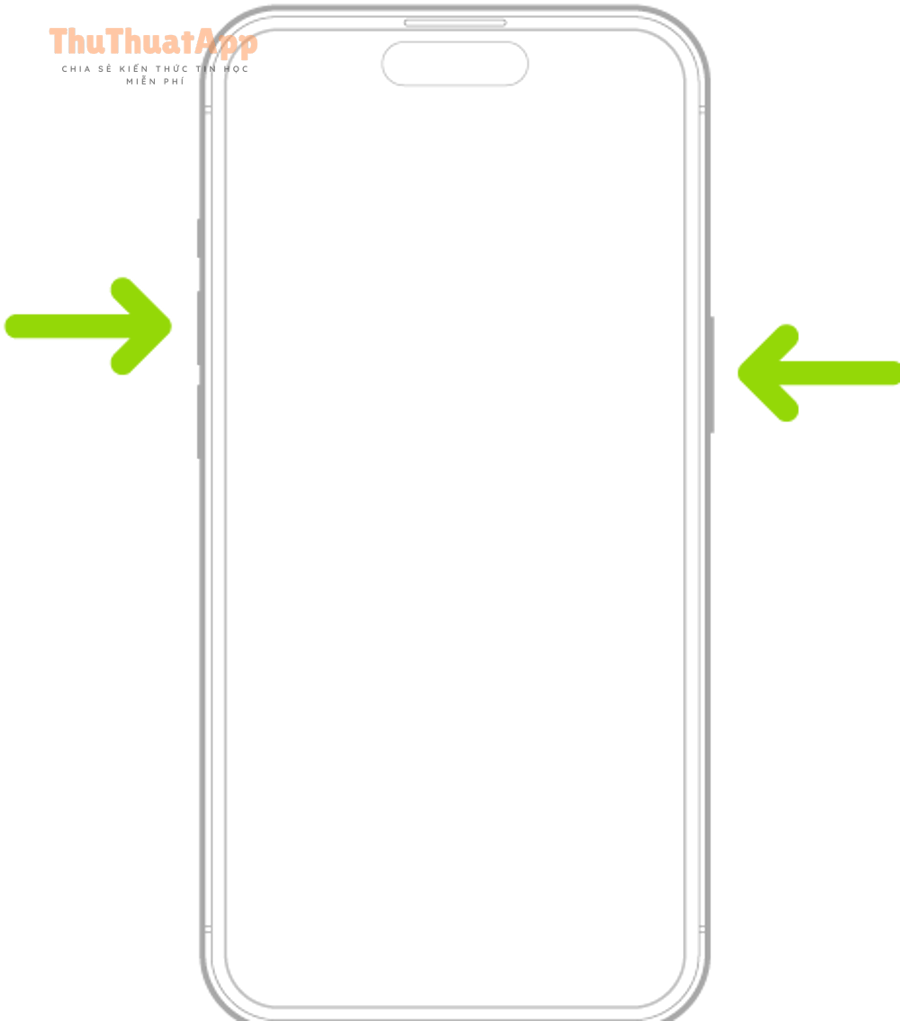
Cụ thể hơn, bạn có thể ưu tiên theo thói quen sau:
- Nếu bạn muốn “luôn có sẵn” một nút chụp: dùng nút ảo trên màn hình để chụp bằng một chạm.
- Nếu bạn muốn thao tác kín đáo, nhanh, không chiếm diện tích màn hình: dùng Back Tap để gõ 2–3 lần mặt lưng.
- Nếu tay bạn đang bận hoặc không tiện chạm màn hình: dùng Siri để chụp bằng giọng nói.
Quan trọng hơn, khi bạn đã chọn đúng nhóm cách, bạn sẽ tối ưu được tốc độ chụp và giảm các lỗi hay gặp như chụp hụt, chụp trễ, hoặc ảnh bị che bởi nút nổi.
Làm thế nào để bật nút ảo chụp ảnh màn hình trên iPhone?
Bạn bật nút ảo chụp ảnh màn hình bằng cách bật AssistiveTouch và gán hành động “Screenshot” vào một thao tác (chạm một lần, chạm hai lần, hoặc nhấn giữ), sau đó chụp chỉ với một cử chỉ trên nút nổi.
Tiếp theo, hãy thiết lập theo lộ trình chuẩn để nút ảo xuất hiện đúng vị trí và thao tác không bị rối.

Bật AssistiveTouch đúng đường dẫn và tránh mất thời gian tìm lại
Để bật, bạn vào Cài đặt > Trợ năng > Cảm ứng > AssistiveTouch và gạt bật; ngay lập tức nút nổi sẽ xuất hiện, giúp bạn thao tác thay cho nút cứng khi cần.
Sau đây, hãy tùy biến để việc chụp diễn ra “một bước” thay vì phải mở nhiều lớp menu.
- Vào Cài đặt > Trợ năng > Cảm ứng > AssistiveTouch.
- Bật AssistiveTouch.
- Chọn “Chạm một lần” hoặc “Chạm hai lần” hoặc “Nhấn giữ”.
- Chọn hành động “Chụp ảnh màn hình”.
Để minh họa, khi bạn gán “Chạm hai lần” thành chụp, bạn chỉ cần chạm nhanh 2 lần vào nút nổi để chụp mà không mở menu.
Gán hành động chụp để thao tác một tay nhanh hơn
Với cách gán hành động trực tiếp, bạn rút ngắn thao tác còn 1 cử chỉ và hạn chế sai nhịp; đây là điểm mạnh nhất khi bạn thường xuyên cần chụp đoạn chat, thông tin thanh toán, hoặc màn hình hướng dẫn.
Bên cạnh đó, bạn nên đặt nút nổi ở mép màn hình (góc dưới hoặc cạnh phải) để không che nội dung; khi cần, bạn vẫn có thể kéo nút nổi sang vị trí khác trong một giây.
- Nên đặt “Idle Opacity” thấp để nút nổi mờ khi không dùng, tránh vướng mắt.
- Nếu hay chụp khi cầm ngang (landscape), đặt nút nổi gần ngón cái thuận tay.
- Nếu sợ chạm nhầm, dùng “Nhấn giữ” để chụp thay vì chạm một lần.
Đặc biệt, nếu bạn đang tìm đúng cụm hướng dẫn theo nhu cầu, bạn có thể ghi nhớ cụm “cách chụp ảnh màn hình bằng AssistiveTouch iPhone” như một mẹo truy xuất nhanh trong phần Cài đặt Trợ năng.
Chụp qua menu thiết bị khi bạn không muốn gán thao tác chạm nhanh
Nếu bạn không muốn gán chạm nhanh, bạn vẫn có thể chụp bằng cách mở nút nổi > Thiết bị (Device) > Thêm (More) > Chụp ảnh màn hình; cách này an toàn hơn nhưng chậm hơn do nhiều bước.
Tuy nhiên, điểm mạnh của cách này là bạn giữ được các thao tác chạm nhanh cho chức năng khác (ví dụ: Trung tâm điều khiển, Màn hình khóa), còn chụp thì đặt trong menu khi cần.
Gõ mặt lưng iPhone để chụp ảnh màn hình thiết lập ra sao?
Bạn thiết lập gõ mặt lưng để chụp bằng Back Tap trong Trợ năng, chọn Double Tap hoặc Triple Tap và gán hành động “Chụp ảnh màn hình”; sau đó chỉ cần gõ 2 hoặc 3 lần vào mặt lưng iPhone là ảnh được chụp ngay.
Tiếp theo, hãy chọn đúng kiểu gõ để tránh kích hoạt nhầm khi bạn đặt máy xuống bàn hoặc cầm ốp dày.

Thiết lập Double Tap/Triple Tap theo thói quen cầm máy
Bạn vào Cài đặt > Trợ năng > Cảm ứng > Chạm vào mặt sau (Back Tap), rồi chọn Double Tap hoặc Triple Tap và gán “Chụp ảnh màn hình”; thao tác này phù hợp khi bạn muốn chụp cực nhanh mà không chạm vào nút nổi.
Sau đây là gợi ý chọn kiểu gõ để ổn định hơn:
- Nếu bạn hay gõ nhầm: dùng Triple Tap để giảm kích hoạt ngoài ý muốn.
- Nếu bạn cần tốc độ: dùng Double Tap nhưng nên gõ nhịp rõ ràng.
- Nếu dùng ốp dày: thử cả hai chế độ và chọn cái nhận tốt hơn.
Quan trọng hơn, Back Tap cho cảm giác “tàng hình”: bạn chụp nhanh trong lúc đang đọc mà không phải kéo tay tới nút hay mở menu.
Khi Back Tap không nhạy, bạn nên điều chỉnh gì?
Nếu Back Tap không nhạy, bạn nên gõ vào vùng trung tâm mặt lưng (gần logo), giảm rung lắc khi gõ, tháo ốp quá dày để thử lại, và tránh gõ khi iPhone đang đặt lỏng trên bề mặt mềm.
Ngược lại, nếu máy chụp “nhầm” khi bạn cầm lên, hãy chuyển từ Double Tap sang Triple Tap hoặc chọn một hành động ít gây phiền hơn cho Double Tap.
Dùng Siri để chụp ảnh màn hình khi không bấm nút có tiện không?
Có, Siri chụp ảnh màn hình rất tiện khi tay bạn đang bận hoặc bạn muốn thao tác rảnh tay: bạn chỉ cần gọi Siri và yêu cầu chụp, iPhone sẽ tạo ảnh chụp màn hình mà không cần bấm nút nguồn hay nút âm lượng.
Để hiểu rõ hơn, bạn cần đảm bảo Siri đang bật và iPhone nhận giọng nói ổn định trong môi trường bạn thường dùng.
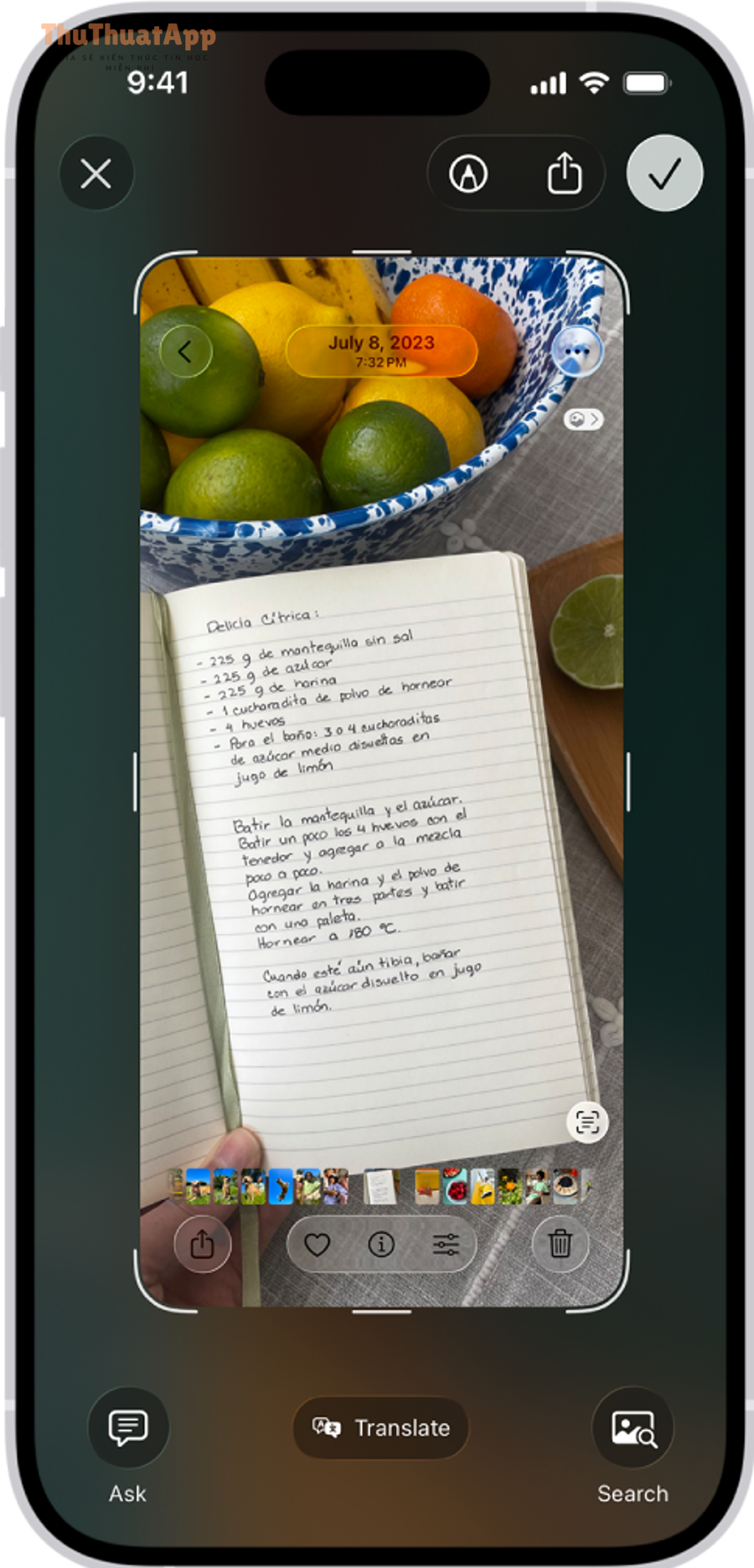
Cách dùng Siri để chụp nhanh trong 5 giây
Bạn gọi Siri (giữ nút Side nếu còn hoạt động, hoặc nói “Hey Siri” nếu đã bật), sau đó nói yêu cầu chụp ảnh màn hình; ảnh sẽ xuất hiện dạng xem trước để bạn chỉnh sửa hoặc lưu ngay.
Tiếp theo, hãy tối ưu để Siri hoạt động ổn định hơn trong thực tế:
- Bật “Hey Siri” và huấn luyện giọng nói trong môi trường yên tĩnh để nhận diện tốt hơn.
- Nếu hay dùng khi đeo khẩu trang/ở nơi ồn, hãy nói chậm và rõ.
- Tránh gọi Siri khi nhạc đang quá lớn vì dễ nhận sai.
Khi nào không nên dùng Siri để chụp?
Bạn không nên dùng Siri để chụp khi cần giữ bí mật trong không gian yên tĩnh (vì phải nói ra lệnh), khi mạng yếu làm phản hồi chậm, hoặc khi iPhone đang ở chế độ không tiện phát âm thanh; lúc đó Back Tap hoặc nút ảo sẽ kín đáo hơn.
Tuy nhiên, nếu bạn cần chụp trong lúc tay đang ướt, đang đeo găng, hoặc đang cầm đồ, Siri lại là lựa chọn đáng giá nhất.
Tạo lối tắt chụp ảnh màn hình để thao tác nhanh hơn mỗi ngày?
Bạn tạo lối tắt chụp ảnh màn hình nhanh hơn bằng cách chuẩn hóa “thói quen chụp” theo 1 điểm chạm: đặt nút ảo ở vị trí cố định, dùng Back Tap cho thao tác rảnh tay, và thống nhất cách xử lý ảnh sau khi chụp để không bị đứt mạch công việc.
Tiếp theo, hãy ghép các thiết lập nhỏ để tốc độ chụp tăng lên rõ rệt khi bạn phải chụp liên tục.
Chuẩn hoá vị trí nút nổi để giảm thời gian “tìm nút”
Bạn nên đặt nút nổi cố định ở một góc ít dùng để cuộn (thường là góc dưới trái hoặc dưới phải), vì việc mắt phải tìm nút mỗi lần chụp là nguyên nhân phổ biến làm thao tác chậm hơn nhiều so với khả năng thật của máy.
Sau đây là quy tắc đơn giản để không bị vướng thao tác chạm và vuốt:
- Đặt nút nổi tránh vùng bạn thường chạm “Back” (góc trên trái) để không che nội dung.
- Đặt nút nổi tránh cạnh dưới nếu bạn thường vuốt Home/đổi app.
- Giảm độ đậm của nút nổi để không gây phân tán khi đọc.
Dùng Back Tap như “phím chụp” thay thế khi bạn chụp liên tục
Khi bạn cần chụp nhiều ảnh liên tiếp (hướng dẫn thao tác, lưu thông tin đơn hàng, chụp màn hình lỗi), Back Tap giúp giảm mỏi tay vì không phải chạm chính xác vào nút nổi hay canh vị trí trên màn hình.
Hơn nữa, nếu bạn thường cầm máy bằng một tay, gõ mặt lưng là thao tác tự nhiên, ít sai nhịp hơn chạm vào một nút nhỏ trên màn hình.
Sau khi chụp, chỉnh sửa và lưu ảnh màn hình đúng cách thế nào?
Sau khi chụp, bạn có thể chỉnh sửa ngay trong màn hình xem trước: cắt gọn phần cần thiết, đánh dấu bằng Markup, chia sẻ nhanh, hoặc lưu vào Ảnh/Tệp; làm đúng quy trình giúp ảnh chụp gọn, dễ tìm và không lẫn với ảnh thường.
Bên cạnh đó, việc quản lý sau chụp quan trọng không kém cách chụp, vì nó quyết định bạn có dùng lại thông tin nhanh được hay không.
Cắt (Crop) để loại bỏ thông tin thừa ngay khi vừa chụp
Bạn kéo các góc khung cắt để giữ lại đúng phần thông tin cần lưu, sau đó bấm lưu; thao tác này giúp ảnh gọn, tránh lộ dữ liệu không cần thiết và giảm thời gian chỉnh lại sau.
Tiếp theo, nếu bạn thường chụp màn hình để gửi cho người khác, cắt sẵn còn giúp người nhận hiểu đúng trọng tâm mà không phải phóng to hay tìm đoạn cần đọc.
Đánh dấu (Markup) để biến ảnh chụp thành “ghi chú”
Bạn dùng Markup để khoanh tròn, gạch chân, thêm mũi tên hoặc chữ; đây là cách biến một ảnh chụp thành tài liệu hướng dẫn nhanh, đặc biệt khi bạn cần gửi cho khách hàng hoặc đồng nghiệp.
Đặc biệt, hãy thống nhất một kiểu đánh dấu (ví dụ: khoanh đỏ, mũi tên, số thứ tự) để người xem hiểu ngay mà không cần giải thích dài.
Lưu và tìm lại ảnh chụp nhanh trong Ảnh
Ảnh chụp màn hình thường được gom vào mục Screenshots trong Photos; bạn nên tận dụng album này để tìm lại nhanh, thay vì cuộn toàn bộ thư viện ảnh.
Tóm lại, khi bạn “đóng vòng” bằng cắt gọn + đánh dấu + lưu đúng nơi, việc chụp màn hình trở thành một quy trình hiệu quả chứ không chỉ là thao tác tức thời.
Nên chọn cách nào để chụp không dùng nút nguồn: nút ảo, gõ lưng hay Siri?
Nút ảo mạnh ở độ chắc chắn và dễ nhìn, gõ lưng tốt ở tốc độ và kín đáo, còn Siri tối ưu khi rảnh tay; chọn đúng theo bối cảnh sẽ giúp bạn chụp ổn định hơn và giảm lỗi thao tác, nhất là khi bạn chụp nhiều lần trong ngày.
Để minh họa rõ ràng, bảng này chứa so sánh nhanh các phương án theo tiêu chí tốc độ, độ kín đáo và mức dễ dùng, giúp bạn chọn đúng “mặc định” cho mình.
| Phương án | Tốc độ | Độ kín đáo | Dễ dùng hằng ngày | Rủi ro thường gặp |
|---|---|---|---|---|
| Nút ảo (AssistiveTouch) | Nhanh (1 chạm nếu gán) | Trung bình (có nút trên màn) | Rất dễ nếu đặt vị trí cố định | Che nội dung, chạm nhầm |
| Gõ mặt lưng (Back Tap) | Rất nhanh | Cao | Dễ khi đã quen nhịp | Không nhạy với ốp dày, kích hoạt nhầm |
| Siri | Trung bình (phụ thuộc phản hồi) | Thấp–Trung (phải ra lệnh) | Rất tiện khi rảnh tay | Nhận lệnh kém nơi ồn, phản hồi chậm |
Tiếp theo, bạn có thể chọn “một cách chính” để dùng hằng ngày và giữ “một cách dự phòng” để dùng khi tình huống thay đổi (ví dụ: nơi ồn, đang đeo găng, hoặc màn hình cần không bị che).
Ngược lại, nếu bạn cần thao tác cực ổn định cho các tác vụ quan trọng, hãy ưu tiên nút ảo đã gán chạm nhanh, vì nó ít phụ thuộc môi trường và phản hồi nhất quán hơn.
Đến đây, bạn đã có các cách chụp ảnh màn hình mà không cần bấm nút nguồn; phần tiếp theo sẽ đi sâu vào các lỗi hay gặp và cách khắc phục để bạn không bị “đứt flow” khi cần chụp gấp.
Khắc phục lỗi khi chụp ảnh màn hình iPhone không dùng nút nguồn
Bạn có thể khắc phục phần lớn lỗi bằng cách kiểm tra lại thiết lập Trợ năng, vị trí thao tác, và hành vi lưu ảnh; chỉ cần sửa đúng điểm nghẽn, các cách chụp thay thế sẽ ổn định như nút vật lý.
Tiếp theo, hãy xử lý theo nhóm lỗi dưới đây để nhanh chóng đưa tính năng về trạng thái hoạt động tốt.
Nút ảo che nội dung hoặc xuất hiện trong ảnh chụp
Nếu nút ảo che nội dung, hãy kéo nó ra mép màn hình, giảm độ mờ khi rảnh, hoặc tạm ẩn bằng cách tắt AssistiveTouch khi không cần; mục tiêu là không để nút nổi che phần chữ quan trọng lúc bạn đang chụp.
Bên cạnh đó, khi bạn cần ảnh “sạch” để làm tài liệu, hãy thử Back Tap hoặc Siri để chụp nhằm tránh nút nổi lọt vào khung hình trong một số tình huống hiếm gặp.
Back Tap không nhận hoặc nhận lúc không mong muốn
Nếu Back Tap không nhận, hãy gõ nhịp rõ ràng vào vùng trung tâm mặt lưng và thử khi tháo ốp; nếu nhận lúc không mong muốn, chuyển sang Triple Tap hoặc đổi Double Tap sang một hành động ít gây phiền.
Hơn nữa, nếu bạn thường xuyên cần ghi lại thao tác thay vì chỉ ảnh tĩnh, bạn có thể cân nhắc cách quay màn hình iPhone có âm thanh như một giải pháp thay thế trong các tình huống cần minh họa thao tác liên tục.
Siri không phản hồi hoặc chụp chậm
Nếu Siri không phản hồi, kiểm tra lại cài đặt Siri, mic, và môi trường ồn; nếu chụp chậm, hãy ưu tiên nút ảo hoặc Back Tap trong các tình huống cần tốc độ cao.
Ngược lại, nếu bạn đang rảnh tay và muốn tránh chạm màn hình, Siri vẫn là lựa chọn thuận tiện, miễn là bạn dùng câu lệnh ngắn, rõ ràng.
Ảnh chụp không thấy trong Ảnh hoặc khó tìm lại
Nếu không thấy ảnh chụp, hãy mở Photos và tìm trong mục Screenshots; nếu khó tìm, hãy tập thói quen xử lý ngay ở màn hình xem trước (cắt gọn, lưu) và hạn chế để ảnh chụp nằm lẫn trong thư viện lâu ngày.
Tổng kết lại, khi bạn coi việc chụp và quản lý ảnh chụp là một “quy trình”, bạn sẽ tiết kiệm rất nhiều thời gian cho cả công việc lẫn sinh hoạt; đây cũng là một phần nhỏ nhưng hữu ích trong nhóm Thủ thuật iPhone và cả thói quen số hóa thường gặp trong thủ thuật máy tính.