Khi nội dung quá dài (bài viết, hóa đơn, danh sách sản phẩm…), chụp từng ảnh rồi ghép lại rất mất thời gian. Trên iPhone, bạn có thể chụp “màn hình cuộn” (toàn trang) trong Safari để lưu toàn bộ nội dung dưới dạng PDF rõ nét, dễ chia sẻ và lưu trữ.
Chụp màn hình cuộn iPhone là gì và dùng khi nào?
“Chụp màn hình cuộn” là lưu toàn bộ chiều dài của một trang nội dung, thay vì chỉ phần đang hiển thị. Trên iPhone, tùy chọn này thường xuất hiện dưới tab Toàn trang (Full Page) sau khi bạn chụp màn hình trong Safari. Kết quả thường được lưu dạng PDF trong ứng dụng Tệp (Files) để giữ bố cục và chữ sắc nét.
Bạn nên dùng khi cần lưu điều khoản, trang xác nhận thanh toán, bài hướng dẫn dài, danh sách đặt hàng, hoặc gửi nội dung cho khách hàng/đồng nghiệp trong một tệp duy nhất.
Điều kiện để chụp màn hình cuộn hoạt động ổn định
- Đúng ứng dụng: Safari là nơi hỗ trợ “Toàn trang” phổ biến nhất.
- Mở thumbnail ngay: sau khi chụp, hãy chạm ảnh thu nhỏ ở góc màn hình để vào trình chỉnh sửa và chọn “Toàn trang”.
- Đủ dung lượng: trang nhiều hình có thể tạo PDF khá nặng.
Cách chụp màn hình cuộn iPhone trong Safari (chuẩn, dễ làm nhất)
Quy trình dưới đây áp dụng cho hầu hết iPhone; khác biệt chủ yếu là tổ hợp phím chụp màn hình.
Bước 1: Chụp màn hình
- iPhone có Face ID: nhấn đồng thời Nút sườn + Tăng âm lượng, rồi thả ra.
- iPhone có nút Home: nhấn đồng thời Nút Home + Nút nguồn/nút sườn, rồi thả ra.
Thumbnail sẽ hiện trong vài giây ở góc dưới màn hình.
Bước 2: Chọn tab “Toàn trang”
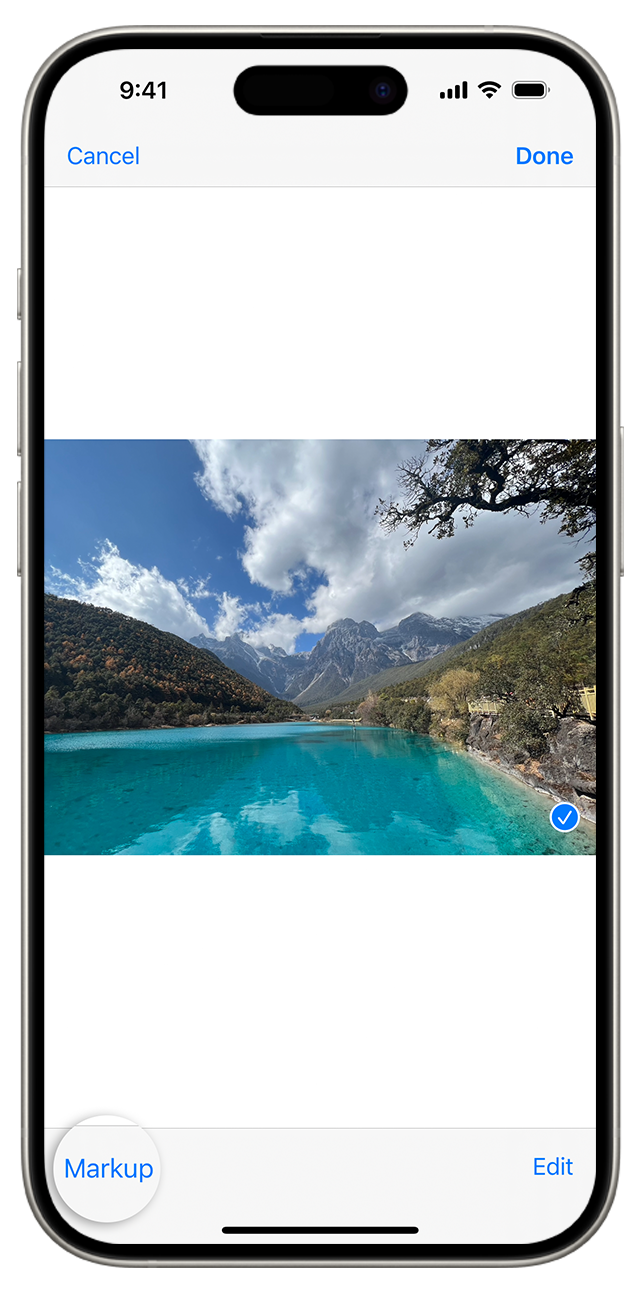
- Chạm vào thumbnail vừa xuất hiện.
- Chuyển từ tab Màn hình sang Toàn trang.
- Dùng thanh xem trước bên phải để lướt nhanh tới đoạn bạn muốn kiểm tra.
Bước 3: Cắt phần cần lưu (nếu không muốn lưu toàn bộ)
Ở chế độ “Toàn trang”, bạn có thể kéo khung cắt để giới hạn phạm vi nội dung. PDF xuất ra sẽ chỉ chứa phần bạn chọn, hữu ích khi trang có nhiều mục nhưng bạn chỉ cần một đoạn.
Bước 4: Lưu PDF vào Tệp (Files)
- Nhấn Xong (Done).
- Chọn Lưu PDF vào Tệp.
- Chọn thư mục lưu (Trên iPhone của tôi hoặc iCloud Drive), rồi nhấn Lưu.
Chia sẻ nhanh tệp “màn hình cuộn” đúng cách
Vì kết quả thường là PDF, cách chia sẻ gọn nhất là mở tệp trong ứng dụng Tệp và dùng nút chia sẻ để gửi qua Zalo/Messenger/Email hoặc lưu lên dịch vụ đám mây. Khi cần trình bày rõ ràng, PDF thường “đẹp” và ít vỡ chữ hơn ảnh.
Mẹo lưu PDF gọn, dễ tìm và xem lại
- Đổi tên ngay khi lưu: thay vì để tên mặc định, hãy đặt tên theo ngữ cảnh như “Bao_gia_12-2025” hoặc “Don_hang_#1234” để tìm lại nhanh.
- Lưu đúng thư mục: nếu bạn hay chụp toàn trang, tạo một thư mục riêng trong Tệp (ví dụ: “FullPage”) và luôn lưu vào đó để khỏi lẫn với tài liệu công việc khác.
- Giảm dung lượng khi cần gửi: nếu PDF quá nặng do nhiều hình, hãy chia sẻ qua các nền tảng hỗ trợ gửi tệp lớn, hoặc chuyển sang gửi link (lưu tệp lên iCloud/Drive rồi chia sẻ liên kết). Trường hợp bắt buộc gửi qua kênh giới hạn dung lượng, bạn có thể xuất ra phần cần thiết bằng cách cắt bớt nội dung trước khi lưu.
Ngoài ra, khi mở PDF trong Tệp, bạn có thể phóng to để đọc chữ rõ, dùng thanh cuộn để nhảy nhanh tới đoạn cần trích, và chia sẻ lại bất cứ lúc nào mà không cần chụp lại.
Nếu không thấy tùy chọn “Toàn trang”: nguyên nhân và cách xử lý
- Không ở Safari: nhiều ứng dụng chỉ cho ảnh chụp “Màn hình” thông thường. Hãy thử mở nội dung bằng Safari (copy link rồi dán vào Safari).
- Bỏ lỡ thumbnail: nếu ảnh thu nhỏ biến mất, bạn sẽ khó thấy lựa chọn “Toàn trang”. Hãy chụp lại và mở thumbnail ngay.
- Trang cuộn dạng khung: một số trang dùng vùng cuộn bên trong khiến Full Page không ổn định. Hãy tải lại trang hoặc thử chế độ Reader (nếu có).
Cách chụp “màn hình cuộn” khi ứng dụng không hỗ trợ Full Page
Khi Full Page không xuất hiện (đoạn chat, cài đặt, app nội bộ…), bạn có thể:
- Chụp nhiều ảnh liên tiếp rồi ghép dọc: dùng công cụ ghép ảnh để tạo một ảnh dài.
- Ưu tiên xuất PDF từ ứng dụng: nếu có nút Chia sẻ/In/Export, hãy dùng để lấy tệp rõ và gọn.
- Quay màn hình: phù hợp khi cần ghi lại cả thao tác cuộn/điều hướng.
Mẹo chỉnh sửa, che thông tin và tối ưu trước khi gửi
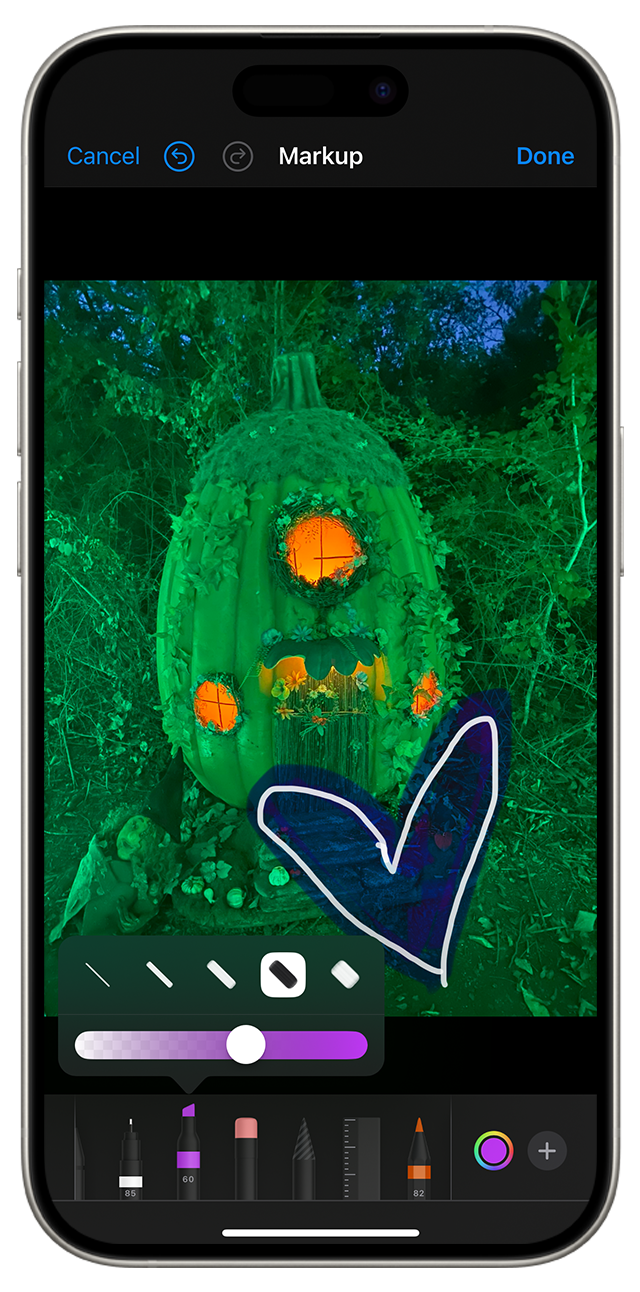
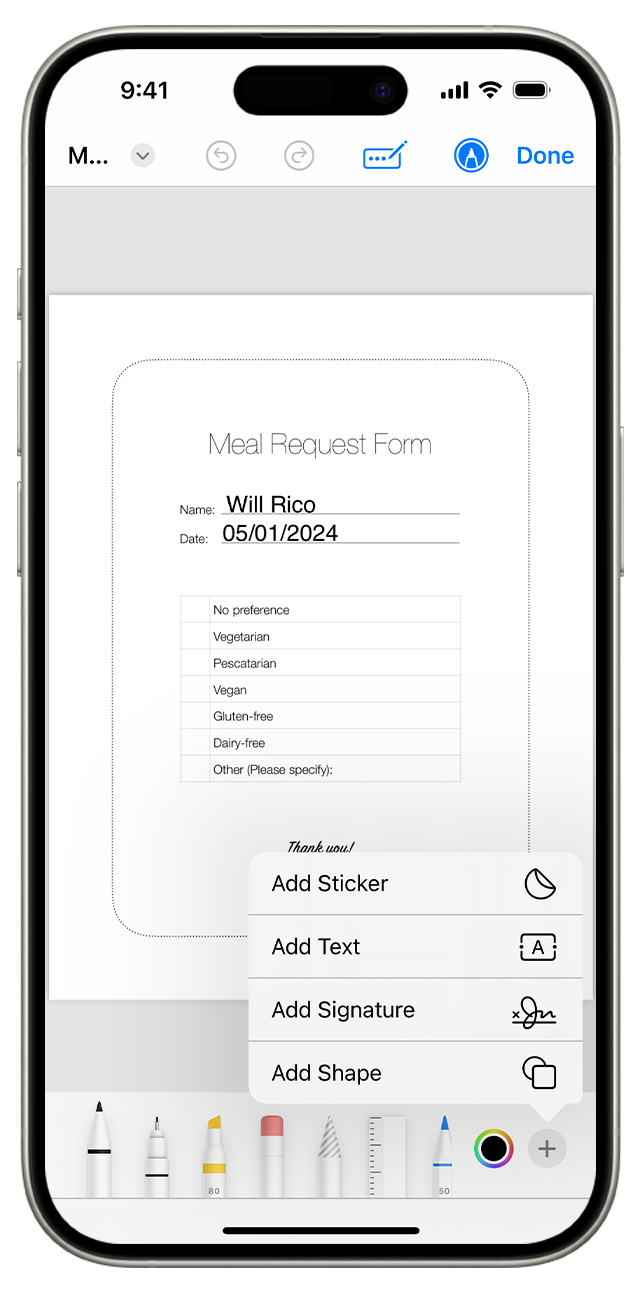
Markup giúp bạn vẽ, thêm chữ, mũi tên và che dữ liệu nhạy cảm (số điện thoại, địa chỉ, mã đơn). Đây là nhóm Thủ thuật iPhone hữu ích nếu bạn hay gửi ảnh/PDF cho người khác.
- Che thông tin: dùng bút dạ hoặc hình khối để che đoạn cần ẩn.
- Đánh dấu ý chính: khoanh tròn mục quan trọng, thêm chú thích ngắn để người nhận đọc nhanh.
- Giữ chữ nét: ưu tiên PDF “Toàn trang” thay vì chụp nhiều ảnh rồi phóng to.
Nếu bạn cần tăng riêng tư trên màn hình chính, có thể tham khảo thêm “cách ẩn ứng dụng trên iPhone” để hạn chế người khác thấy các app nhạy cảm khi mượn máy.
Câu hỏi thường gặp khi chụp màn hình cuộn iPhone
1) Chụp màn hình cuộn lưu ở đâu?
Thông thường, ảnh chụp “Toàn trang” sẽ được lưu dưới dạng PDF trong ứng dụng Tệp. Bạn nên tạo một thư mục riêng để quản lý, tránh thất lạc.
2) Có cách nào lưu thành ảnh dài thay vì PDF không?
Mặc định iPhone ưu tiên PDF để giữ bố cục trang. Nếu bạn bắt buộc cần ảnh dài, giải pháp thực tế là chụp nhiều ảnh rồi ghép dọc bằng công cụ phù hợp.
3) Lỡ xóa ảnh chụp màn hình thì sao?
Ảnh chụp màn hình thường nằm trong album “Ảnh chụp màn hình” và mục “Đã xóa gần đây”. Nếu bạn xóa nhầm, hãy tìm hướng dẫn “cách khôi phục ảnh đã xóa iPhone” để lấy lại trong thời gian cho phép.
Kết luận
Với tab “Toàn trang” trong Safari, cách chụp màn hình cuộn iPhone trở nên nhanh và chuyên nghiệp: lưu trọn nội dung, chữ rõ, chia sẻ gọn trong một tệp. Nếu gặp ứng dụng không hỗ trợ, hãy linh hoạt bằng cách ghép ảnh hoặc xuất PDF. Bạn cũng có thể tham khảo thuthuatapp để cập nhật thêm mẹo thực hành phù hợp nhu cầu.