


Đổi điện thoại tưởng đơn giản, nhưng nếu không chuẩn bị kỹ bạn rất dễ bị mất danh bạ, ảnh, tin nhắn, lịch, dữ liệu ứng dụng và cả những thiết lập quan trọng. Bài viết này hướng dẫn chi tiết cách chuyển dữ liệu Android sang iPhone và ngược lại theo nhiều phương án: chuyển trong lúc cài máy mới, chuyển sau khi đã dùng, chuyển bằng cáp, qua máy tính hoặc qua đám mây. Bạn chỉ cần chọn đúng kịch bản để làm nhanh, sạch, ít lỗi và hạn chế tối đa việc “thiếu dữ liệu” sau khi chuyển.
1) Chuẩn bị trước khi chuyển dữ liệu để tránh lỗi (khuyến nghị bắt buộc)
Trước khi bắt đầu, hãy làm 6 việc sau để quá trình chuyển diễn ra ổn định:
- Sạc pin cả hai máy tối thiểu 50% (tốt nhất cắm sạc trong lúc chuyển).
- Kết nối Wi-Fi ổn định, hạn chế chuyển qua mạng chập chờn. Nếu có thể, dùng Wi-Fi 5GHz.
- Kiểm tra dung lượng trống trên máy nhận (đặc biệt là iPhone mới).
- Cập nhật hệ điều hành lên bản mới tương đối ổn định để giảm lỗi tương thích.
- Đăng nhập tài khoản (Google trên Android, Apple ID trên iPhone) và bật sao lưu cần thiết.
- Tắt/thoát các ứng dụng “tối ưu pin”, “dọn rác”, VPN vì có thể làm gián đoạn kết nối trong lúc chuyển.
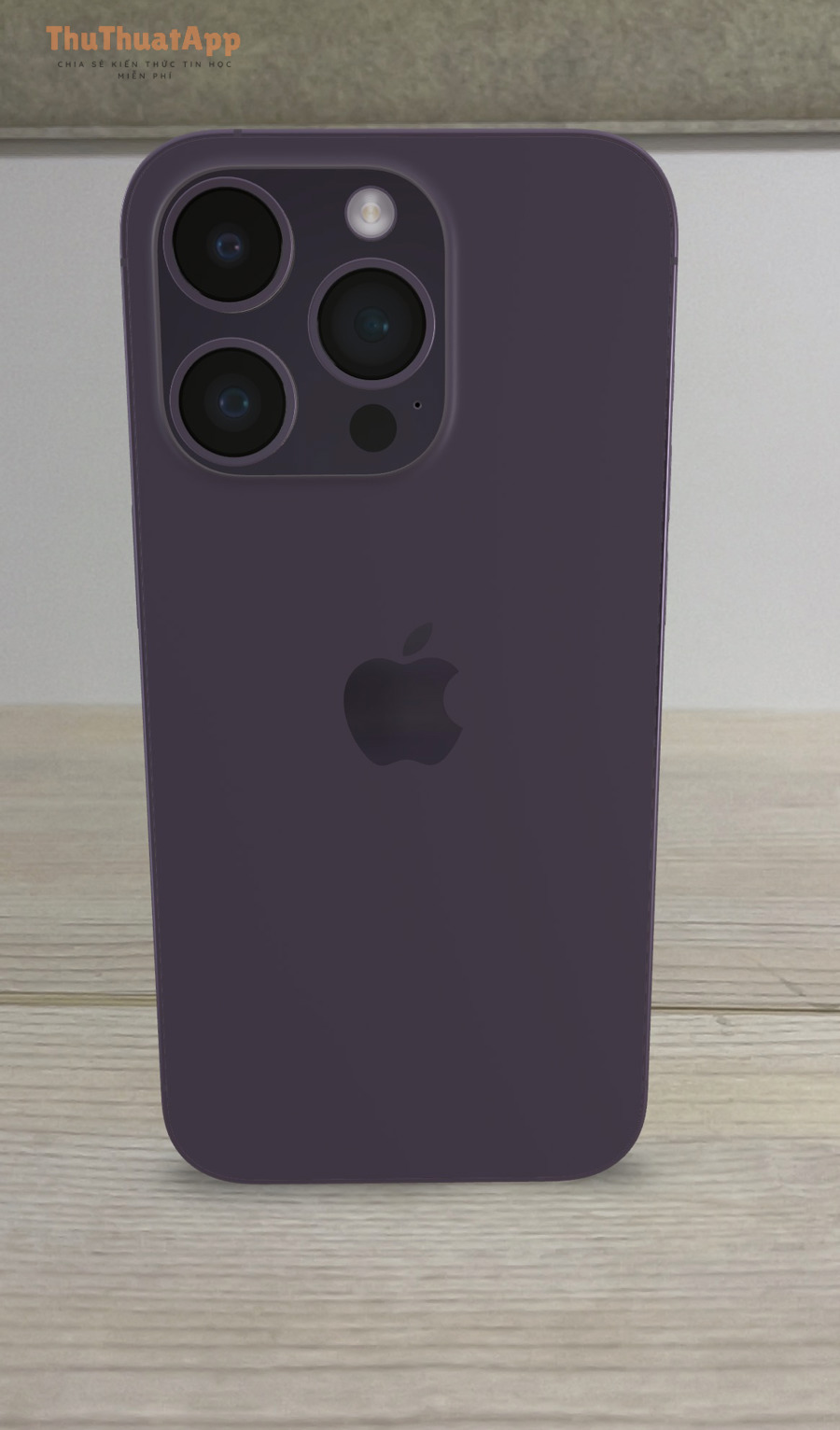
2) Chuyển dữ liệu Android sang iPhone (cách chuẩn nhất khi cài iPhone mới)
Nếu bạn vừa mua iPhone và đang ở bước thiết lập ban đầu, cách nhanh và an toàn nhất là dùng ứng dụng Move to iOS. Ưu điểm là chuyển được nhiều loại dữ liệu “một lượt”: danh bạ, tin nhắn SMS, lịch, ảnh/video (tùy máy), tài khoản mail, và một số dữ liệu ứng dụng hỗ trợ.
Bước 1: Chuẩn bị iPhone ở trạng thái cài mới
- Khởi động iPhone và làm theo hướng dẫn thiết lập.
- Khi đến màn hình “Apps & Data”, chọn Move Data from Android.
Bước 2: Cài và mở Move to iOS trên Android
- Tải ứng dụng Move to iOS trên Android.
- Mở ứng dụng, đồng ý điều khoản, chọn tiếp tục.
Bước 3: Ghép đôi bằng mã và chọn dữ liệu cần chuyển
- iPhone sẽ hiển thị mã (code); nhập mã đó trên Android.
- Chọn nhóm dữ liệu muốn chuyển (Contacts, Messages, Photos, Videos…).
- Đợi hoàn tất, không rời ứng dụng và không để màn hình tắt quá lâu.
Mẹo quan trọng: Nếu chuyển ảnh/video số lượng lớn, hãy ưu tiên Wi-Fi mạnh hoặc chuyển bằng cáp/máy tính để tránh lỗi giữa chừng. Ngoài ra, với dữ liệu chat của các ứng dụng (ví dụ WhatsApp), bạn thường phải làm thêm bước chuyển riêng theo hướng dẫn của từng app.
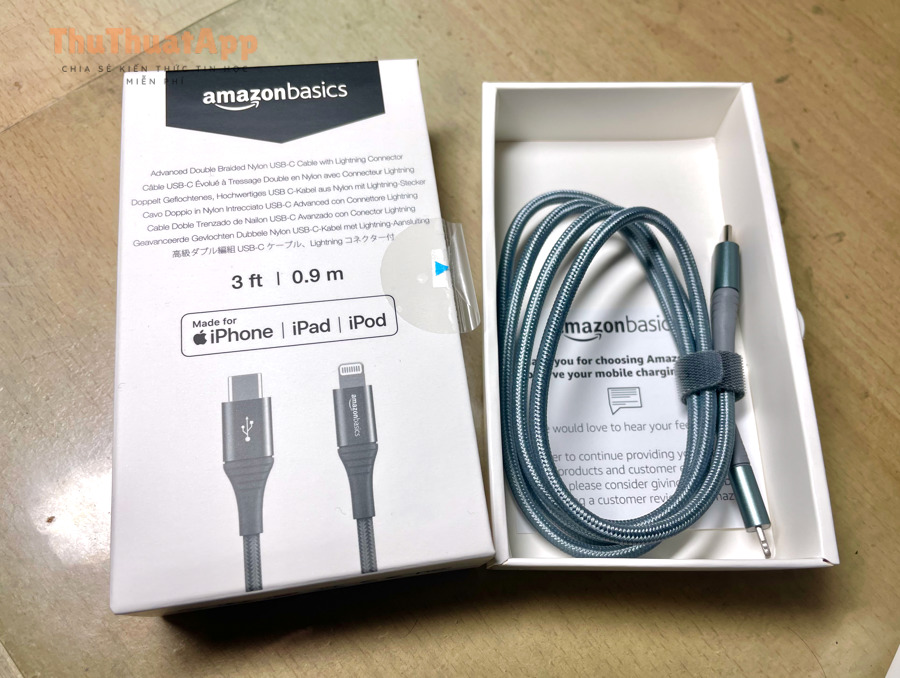
3) Chuyển dữ liệu iPhone sang Android (khi đổi sang máy Android mới)
Trường hợp bạn chuyển từ iPhone sang Android, thường có 3 nhóm dữ liệu “cần ưu tiên” là danh bạ/lịch, ảnh/video, và tin nhắn/ứng dụng chat. Tùy hãng Android (Pixel, Samsung, Xiaomi…), bạn có thể thấy tùy chọn chuyển dữ liệu ngay trong bước cài đặt máy mới.
Phương án A: Chuyển trong lúc cài Android mới (nhanh, ít thiếu dữ liệu)
- Khi Android mới khởi động, chọn chuyển dữ liệu từ iPhone.
- Kết nối iPhone và Android bằng dây (nếu máy hỗ trợ) hoặc chuyển không dây theo hướng dẫn trên màn hình.
- Đăng nhập Apple ID nếu được yêu cầu để xác thực một số dữ liệu.
Phương án B: Chuyển danh bạ/lịch bằng tài khoản Google (gọn và bền)
Danh bạ là thứ hay “thất lạc” nhất nếu bạn chuyển sai cách. Giải pháp ổn định nhất là đồng bộ danh bạ sang Google để Android tự kéo về khi đăng nhập. Bạn có thể áp dụng theo hướng dẫn cách sao lưu danh bạ Google trên Android trước đó để nắm logic đồng bộ: chỉ cần mọi danh bạ nằm trong Google Contacts thì qua máy nào đăng nhập Google cũng có.
Phương án C: Chuyển ảnh/video bằng Google Photos hoặc sao chép qua máy tính
- Nếu bạn dùng Google Photos: cài Google Photos trên iPhone, bật sao lưu, chờ upload xong rồi đăng nhập Google Photos trên Android để xem lại.
- Nếu bạn muốn giữ nguyên chất lượng file gốc nhanh hơn: chép ảnh/video từ iPhone vào máy tính, rồi chép sang Android (phù hợp khi dữ liệu rất nhiều).
4) Chuyển dữ liệu hai chiều sau khi đã dùng máy (không muốn reset)
Nhiều người đã dùng iPhone/Android một thời gian rồi mới cần chuyển thêm dữ liệu, hoặc chỉ chuyển một phần (ảnh, file công việc, danh bạ). Khi đó, bạn có thể chọn một trong các cách dưới đây.
Cách 1: Chuyển file qua đám mây (tiện, không cần cáp)
Đây là cách phổ biến nhất khi bạn chỉ cần chuyển tài liệu, ảnh, video theo từng đợt. Bạn upload từ máy A lên dịch vụ đám mây, sau đó tải về máy B. Lưu ý bật “tải qua Wi-Fi” nếu dung lượng lớn.
- Google Drive: phù hợp chuyển tài liệu, ảnh, video, file nén; dễ chia sẻ theo thư mục.
- iCloud Drive: tiện nếu bạn vẫn còn iPhone/iPad và muốn đưa file lên iCloud rồi tải về nơi khác.
- OneDrive/Dropbox: ổn định, nhiều doanh nghiệp dùng; chia sẻ link nhanh.
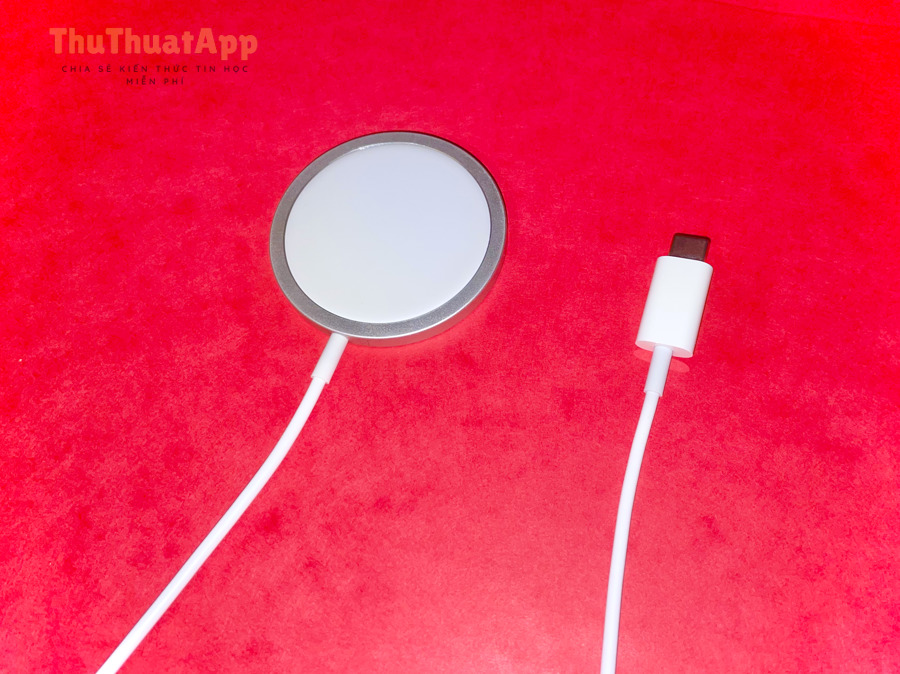
Cách 2: Chuyển file trực tiếp bằng cáp (nhanh nhất khi dữ liệu lớn)
Nếu bạn cần chuyển dữ liệu dung lượng lớn (nhiều video/ảnh gốc), chuyển bằng cáp thường ổn định hơn Wi-Fi. Bạn có thể dùng cáp phù hợp để đưa dữ liệu lên máy tính rồi chép sang máy còn lại. Cách này cũng hữu ích khi Wi-Fi yếu hoặc khi bạn cần giữ nguyên cấu trúc thư mục.
5) Chuyển từng loại dữ liệu: chọn đúng cách cho đúng thứ cần chuyển
Danh bạ (Contacts)
- Tốt nhất: đồng bộ Google Contacts (để Android tự đồng bộ) hoặc đồng bộ iCloud (để iPhone tự đồng bộ).
- Chuyển nhanh vài liên hệ: xuất vCard (.vcf) rồi gửi qua email/Drive và nhập lại trên máy mới.
Ảnh và video
- Ít ảnh: dùng Drive/Dropbox gửi theo album.
- Nhiều ảnh/video: sao chép qua máy tính hoặc dùng cơ chế chuyển trong lúc cài máy mới.
- Quan trọng: kiểm tra lại ảnh “Live Photo”, “Ảnh chụp màn hình”, “Video 4K” vì đôi khi bị tách thư mục hoặc đổi định dạng.
Tin nhắn và dữ liệu ứng dụng chat
- SMS có thể chuyển được bằng Move to iOS hoặc công cụ chuyển trong lúc cài Android mới (tùy máy).
- WhatsApp/Telegram/Zalo… thường cần chuyển theo cơ chế backup riêng. Hãy xem phần “Chuyển trong lúc cài máy mới” vì nhiều app chỉ hỗ trợ chuyển khi thiết bị mới.
Ghi chú, lịch, email
- Nếu dùng Gmail/Google Calendar: chỉ cần đăng nhập tài khoản Google trên máy mới.
- Nếu dùng iCloud Notes/Calendar: cần đồng bộ iCloud hoặc xuất dữ liệu ra dạng file (nếu dịch vụ cho phép).
6) Lưu ý và xử lý lỗi thường gặp khi chuyển dữ liệu giữa Android và iPhone
- Chuyển bị đứng giữa chừng: kiểm tra Wi-Fi, tắt VPN, tắt tiết kiệm pin, giữ màn hình sáng, thử lại với ít dữ liệu hơn rồi chuyển tiếp phần còn lại.
- iPhone báo thiếu dung lượng: bỏ chọn ảnh/video nặng, chuyển bằng máy tính hoặc dọn bộ nhớ iPhone trước.
- Danh bạ bị trùng: hợp nhất danh bạ trong Google Contacts hoặc iCloud, tránh nhập lặp nhiều lần.
- Ảnh bị thiếu một phần: thường do ảnh nằm trong thư mục ứng dụng hoặc chưa kịp sao lưu; hãy kiểm tra mục “Folders/Album” và bật sao lưu đầy đủ.
7) Trường hợp bạn không đổi hệ điều hành nhưng vẫn cần chuyển dữ liệu
Nếu bạn đang dùng Android và chỉ đổi sang một máy Android khác, phương án nhanh gọn là cách chuyển dữ liệu Android sang Android bằng Nearby Share (hoặc công cụ chuyển dữ liệu của từng hãng). Còn nếu vẫn cần trao đổi file hai chiều giữa Android và iPhone hằng ngày, hãy ưu tiên Drive/Dropbox/OneDrive để không phụ thuộc dây cáp.
8) Checklist nhanh: chuyển xong cần kiểm tra gì?
- Danh bạ có đủ và không trùng nhiều.
- Ảnh/video: kiểm tra ngẫu nhiên 20–30 tấm, mở thử vài video dài.
- Ứng dụng ngân hàng/2FA: đăng nhập lại và xác thực an toàn.
- Chat quan trọng: xác nhận lịch sử đã về đúng (đặc biệt WhatsApp).
- Email/lịch: xem thử 1–2 sự kiện, 1–2 email đã đồng bộ.
9) Video hướng dẫn tham khảo (Android sang iPhone bằng Move to iOS)
Dưới đây là video hướng dẫn trực quan để bạn làm theo từng bước:
Kết luận
Chuyển dữ liệu giữa Android và iPhone không khó nếu bạn chọn đúng thời điểm (tốt nhất là lúc cài máy mới) và đúng công cụ theo từng loại dữ liệu. Hãy ưu tiên chuyển “xương sống” trước (danh bạ, ảnh, tin nhắn, lịch), sau đó mới đến dữ liệu ứng dụng và file rời. Nếu bạn cần thêm các mẹo tối ưu thao tác nhanh, chủ đề Thủ thuật Android và các bài tổng hợp tại thuthuatapp sẽ giúp bạn có thêm nhiều lựa chọn phù hợp theo từng dòng máy.