


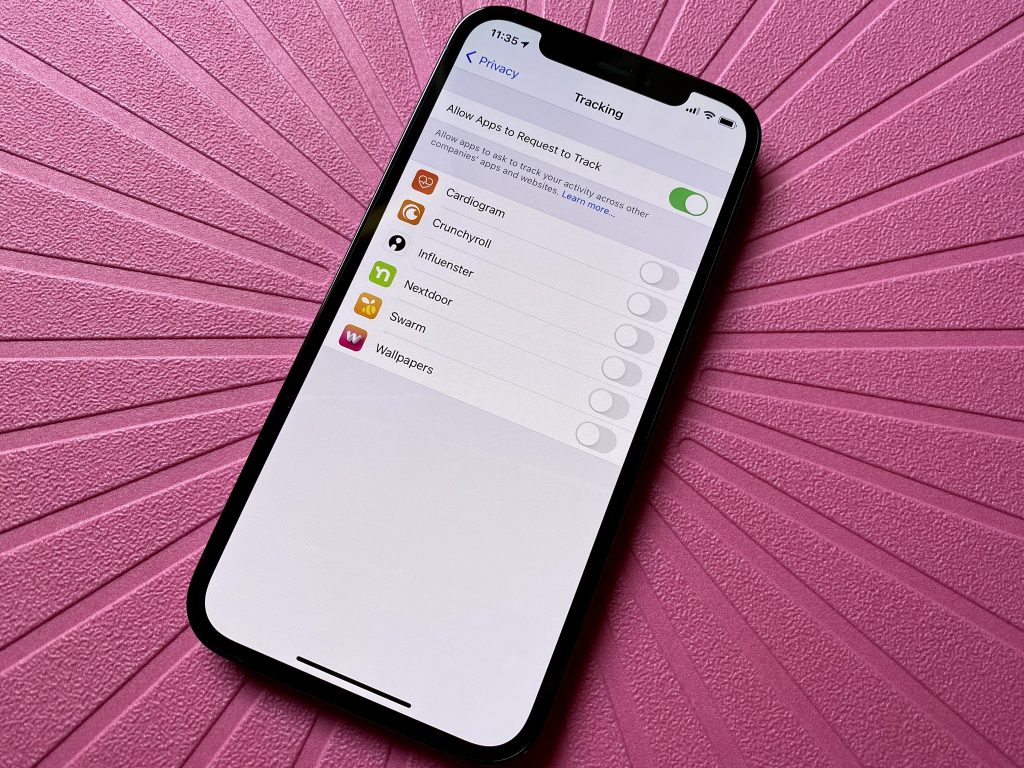
“Theo dõi ứng dụng” trên iPhone thường liên quan đến việc các app thu thập dữ liệu để nhận diện bạn giữa nhiều ứng dụng/website khác nhau nhằm phục vụ quảng cáo nhắm mục tiêu hoặc đo lường hiệu quả quảng cáo. Từ iOS 14.5 trở đi, Apple đưa ra cơ chế App Tracking Transparency (ATT) để bạn chủ động cho phép hoặc từ chối việc này. Nếu bạn muốn giảm bám đuổi quảng cáo, hạn chế chia sẻ dữ liệu và kiểm soát quyền riêng tư tốt hơn, bài viết dưới đây sẽ hướng dẫn chi tiết cách tắt theo dõi ứng dụng iPhone theo cả hai hướng: tắt toàn bộ và tắt theo từng app, kèm các mẹo bảo mật liên quan để tối ưu hiệu quả.
Theo dõi ứng dụng iPhone là gì và vì sao nên tắt?
Trên iPhone, “theo dõi” (tracking) chủ yếu là việc một ứng dụng cố gắng liên kết dữ liệu nhận diện của bạn (hoặc thiết bị) với dữ liệu từ ứng dụng/website của bên thứ ba để tạo hồ sơ hành vi, từ đó cá nhân hóa quảng cáo hoặc đo lường chiến dịch. Khi bạn bật theo dõi, một số ứng dụng có thể truy cập/khai thác định danh quảng cáo (IDFA) hoặc các tín hiệu tương tự để “nhận ra bạn” khi bạn chuyển qua app khác.
Việc tắt theo dõi thường mang lại các lợi ích sau: giảm quảng cáo đeo bám, hạn chế chia sẻ dữ liệu với mạng quảng cáo/đối tác dữ liệu, giảm khả năng bị lập hồ sơ hành vi và tăng mức kiểm soát quyền riêng tư. Lưu ý: tắt theo dõi không đồng nghĩa “không có quảng cáo”, mà thường là quảng cáo ít cá nhân hóa hơn.
Cách tắt theo dõi ứng dụng iPhone (tắt toàn bộ)
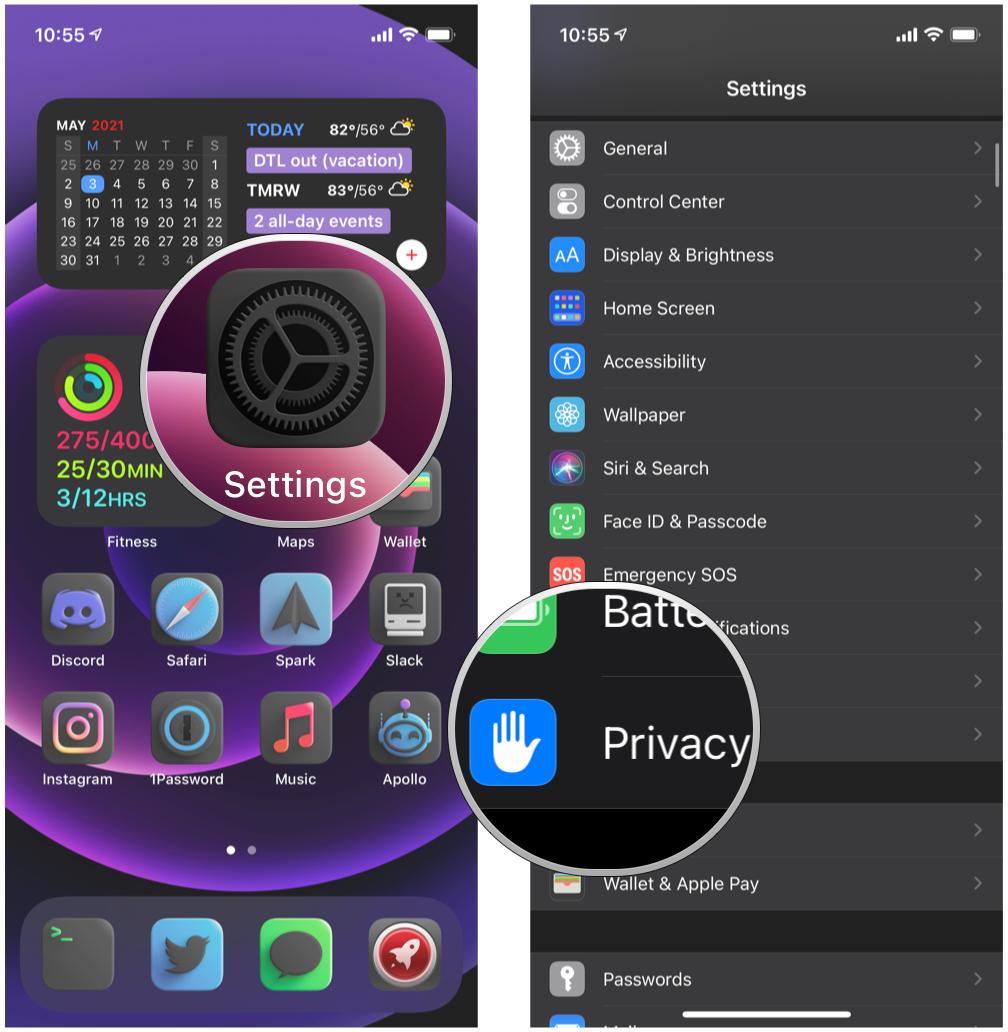
Đây là cách nhanh nhất nếu bạn muốn chặn việc các ứng dụng hỏi xin quyền theo dõi, đồng thời vô hiệu hóa tracking theo cơ chế ATT ở mức hệ thống:
- Mở Cài đặt (Settings).
- Vào Quyền riêng tư & Bảo mật (Privacy & Security).
- Chọn Theo dõi (Tracking).
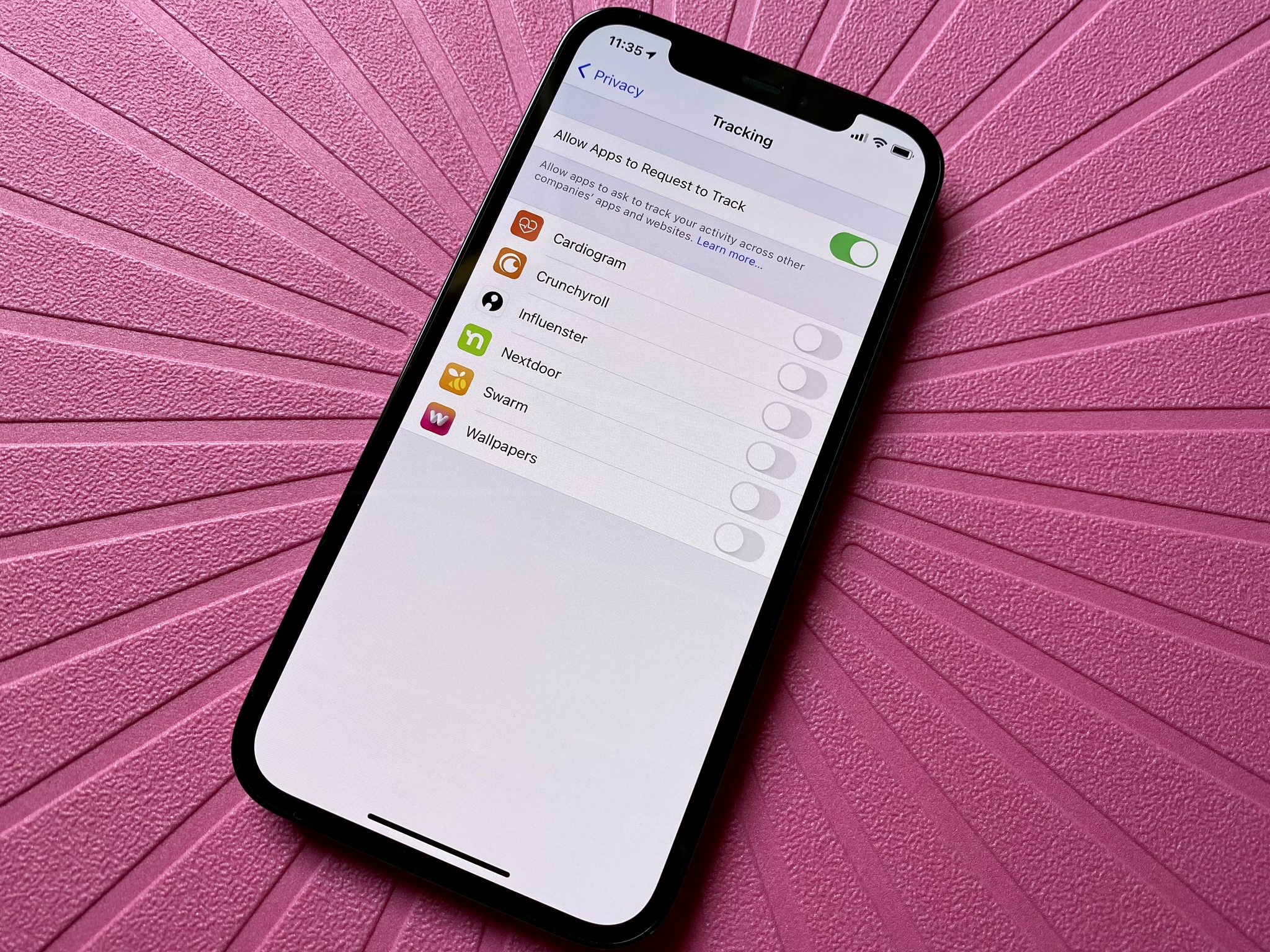
- Tắt công tắc Cho phép ứng dụng yêu cầu theo dõi (Allow Apps to Request to Track).
Khi tắt mục này, iPhone sẽ không hiển thị cửa sổ xin phép theo dõi nữa và các app cũng không được phép theo dõi bạn theo cơ chế ATT. Bạn vẫn có thể dùng ứng dụng bình thường, nhưng mức độ cá nhân hóa quảng cáo có thể giảm.
Cách tắt theo dõi theo từng ứng dụng (tùy chọn chi tiết)
Nếu bạn không muốn chặn hoàn toàn, bạn có thể quản lý theo từng app. Điều này hữu ích khi bạn muốn cho phép theo dõi với một số ứng dụng “cần thiết”, nhưng chặn đa số còn lại:
- Vào Cài đặt > Quyền riêng tư & Bảo mật > Theo dõi.
- Bên dưới sẽ có danh sách các ứng dụng đã từng yêu cầu theo dõi.
- Tắt/bật công tắc ở từng ứng dụng theo nhu cầu.
Mẹo nhanh: nếu bạn đã từng lỡ bấm “Cho phép” trước đó, hãy quay lại mục này để tắt lại. Ngược lại, nếu app quan trọng của bạn hoạt động kém (ví dụ gợi ý nội dung/quảng cáo không liên quan), bạn có thể bật lại cho riêng app đó.
Hiểu cửa sổ “Cho phép theo dõi” và lựa chọn nào tối ưu?
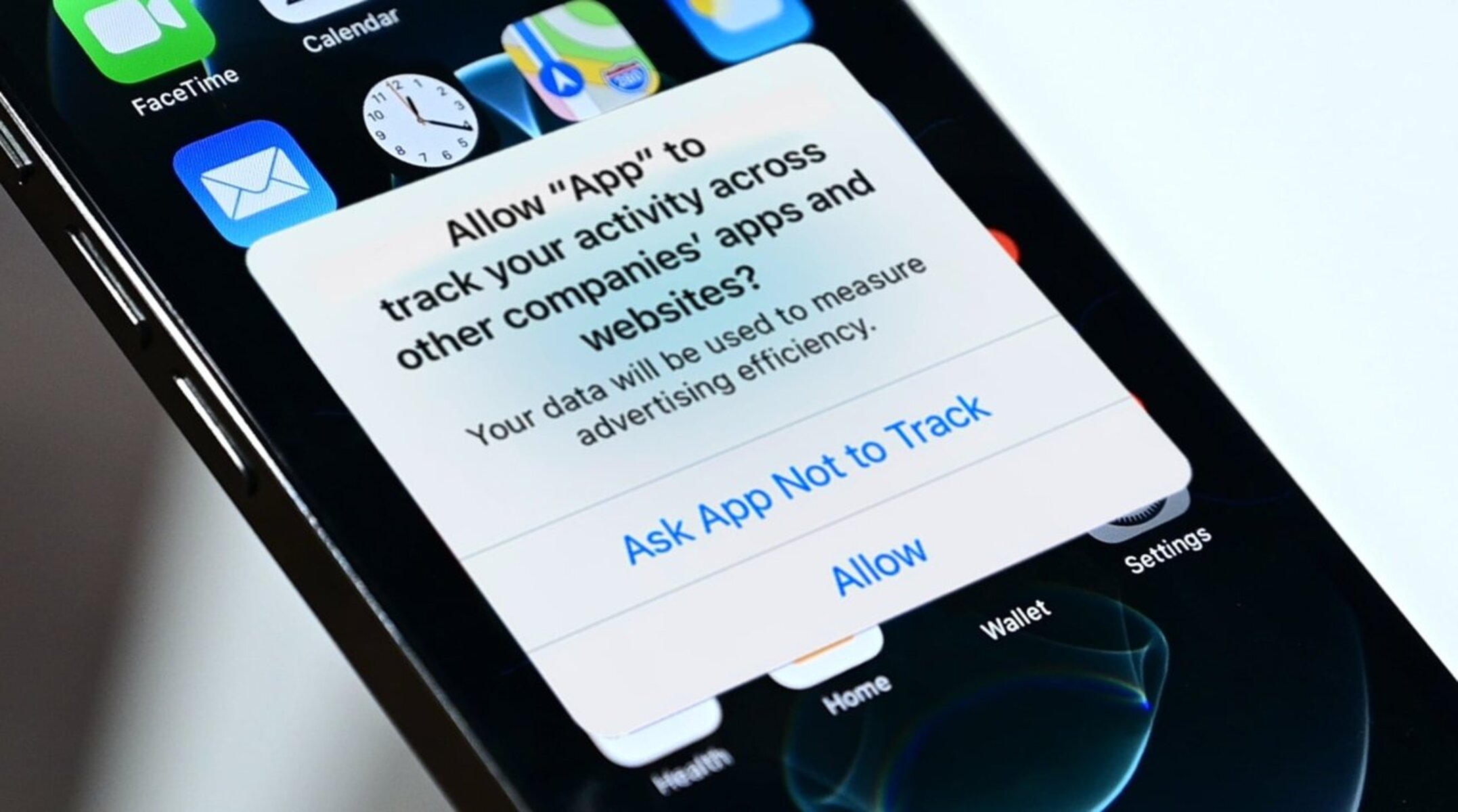
Khi một ứng dụng xin quyền theo dõi, iPhone thường hiển thị thông báo dạng: “Cho phép ‘App’ theo dõi hoạt động của bạn trên các ứng dụng và trang web của các công ty khác không?”. Bạn thường có hai lựa chọn:
- Yêu cầu ứng dụng không theo dõi (Ask App Not to Track): khuyến nghị cho đa số người dùng muốn ưu tiên riêng tư.
- Cho phép (Allow): chỉ nên chọn khi bạn thật sự hiểu lợi ích và chấp nhận đánh đổi dữ liệu.
Trong thực tế, đa số trường hợp bạn nên chọn “không theo dõi”, sau đó chỉ “mở ngoại lệ” cho một vài ứng dụng thật sự cần.
Nếu không thấy mục “Theo dõi (Tracking)” thì xử lý thế nào?
Một số trường hợp bạn không thấy “Theo dõi” trong Quyền riêng tư & Bảo mật, hoặc vào thì danh sách ứng dụng trống. Các nguyên nhân phổ biến gồm:
- iOS quá cũ: ATT xuất hiện từ iOS 14.5. Hãy cập nhật iOS nếu có thể.
- Chưa có app nào xin quyền: danh sách sẽ trống cho tới khi có ứng dụng gửi yêu cầu theo dõi.
- Hạn chế theo cấu hình: nếu iPhone thuộc máy công ty/trường học có cấu hình quản lý thiết bị, một số tùy chọn có thể bị ẩn.
Nếu bạn đã cập nhật iOS và vẫn không thấy, hãy thử khởi động lại máy, kiểm tra cấu hình quản lý, hoặc vào phần cài đặt của từng ứng dụng (Cài đặt > kéo xuống tên app) để xem các quyền liên quan.
Tắt theo dõi vẫn chưa đủ: 5 thiết lập riêng tư nên chỉnh thêm
Để giảm “dấu vết” dữ liệu, bạn nên kết hợp thêm các cài đặt sau (không làm máy khó dùng, nhưng tăng riêng tư rõ rệt):
1) Hạn chế quyền Vị trí (Location Services) theo từng app
Vào Cài đặt > Quyền riêng tư & Bảo mật > Dịch vụ định vị, rồi đặt quyền theo nguyên tắc: chỉ cho phép “Khi dùng ứng dụng” hoặc “Hỏi lần sau”, tránh “Luôn luôn” nếu không cần.
2) Tắt chia sẻ phân tích (Analytics) nếu bạn ưu tiên tối đa riêng tư
Vào Cài đặt > Quyền riêng tư & Bảo mật > (các mục liên quan tới phân tích/đo lường, tùy phiên bản iOS) và cân nhắc tắt việc chia sẻ phân tích iPhone/iCloud nếu bạn không muốn gửi dữ liệu sử dụng cho Apple. Thiết lập này không ảnh hưởng nhiều đến trải nghiệm hàng ngày.
3) Kiểm tra “Báo cáo quyền riêng tư ứng dụng”
Bật báo cáo để xem app nào truy cập vị trí, ảnh, camera, micro, danh bạ… và tần suất ra sao. Nếu thấy ứng dụng truy cập bất thường, bạn có cơ sở để tắt quyền hoặc gỡ ứng dụng.
4) Siết quyền Ảnh (Photos) theo kiểu “Ảnh được chọn”
Khi ứng dụng xin quyền truy cập ảnh, bạn ưu tiên chọn “Ảnh được chọn” thay vì “Tất cả ảnh”. Đây là cách đơn giản để giảm rủi ro lộ dữ liệu cá nhân.
5) Quản lý quyền theo dõi trong từng ứng dụng
Nhiều app còn có cài đặt riêng về quảng cáo cá nhân hóa, chia sẻ dữ liệu, hoặc “privacy”. Hãy vào phần Cài đặt của chính app đó và tắt các tùy chọn chia sẻ dữ liệu/ads personalization nếu có.
Các câu hỏi thường gặp khi tắt theo dõi ứng dụng iPhone
Tắt theo dõi có làm app bị lỗi hoặc giảm tính năng không?
Phần lớn ứng dụng vẫn hoạt động bình thường. Tuy nhiên, một số app có thể hiển thị quảng cáo kém phù hợp hơn, hoặc một vài tính năng đo lường/đề xuất nội dung giảm độ “cá nhân hóa”. Nếu gặp vấn đề, bạn có thể bật lại theo từng app thay vì bật toàn hệ thống.
Tắt theo dõi có giúp bảo mật tài khoản tốt hơn không?
Tắt theo dõi chủ yếu giảm “bám đuổi quảng cáo” và hạn chế chia sẻ dữ liệu với bên thứ ba. Để bảo mật tài khoản, bạn vẫn nên dùng mật khẩu mạnh, bật xác thực 2 lớp, và kiểm tra quyền ứng dụng thường xuyên.
Có cần tắt theo dõi sau mỗi lần cập nhật iOS không?
Thông thường iOS giữ nguyên lựa chọn của bạn. Tuy nhiên, sau các cập nhật lớn, bạn vẫn nên kiểm tra lại nhanh mục Theo dõi để chắc chắn thiết lập không thay đổi ngoài ý muốn.
Mẹo dùng iPhone thông minh: vừa riêng tư vừa tiện lợi
Nếu bạn đang tối ưu trải nghiệm iPhone tổng thể, ngoài việc siết quyền riêng tư, bạn có thể kết hợp thêm một vài thao tác hữu ích như cách chuyển dữ liệu iPhone sang iPhone khi đổi máy, hoặc cách khôi phục ảnh đã xóa iPhone để xử lý sự cố mất dữ liệu. Những bước này không trực tiếp liên quan tracking, nhưng giúp bạn chủ động hơn trong quá trình sử dụng và bảo vệ dữ liệu cá nhân.
Trong nhóm nội dung Thủ thuật iPhone, bạn nên ưu tiên các thói quen: kiểm tra quyền ứng dụng theo định kỳ, chỉ cài app từ nguồn tin cậy, và rà soát các quyền nhạy cảm (Vị trí, Ảnh, Danh bạ, Micro, Camera). Nếu bạn thường xuyên tìm mẹo nhanh theo kiểu “làm ngay trong 30 giây”, hãy lưu lại các ghi chú cá nhân hoặc tổng hợp theo chủ đề để tra cứu như một “kho” thủ thuật app dành riêng cho nhu cầu của mình.
Kết luận
Cách tắt theo dõi ứng dụng iPhone không khó: bạn chỉ cần vào Cài đặt > Quyền riêng tư & Bảo mật > Theo dõi và tắt “Cho phép ứng dụng yêu cầu theo dõi”, hoặc quản lý theo từng app để linh hoạt hơn. Để đạt hiệu quả tối đa, hãy kết hợp thêm việc siết quyền vị trí, quyền ảnh, và bật báo cáo quyền riêng tư để theo dõi hành vi truy cập dữ liệu của ứng dụng. Làm đúng vài bước này, bạn sẽ giảm đáng kể quảng cáo bám đuổi và tăng mức kiểm soát dữ liệu cá nhân trên iPhone.