


Nếu bạn đang tìm cách chuyển tài khoản Instagram sang riêng tư, thao tác cốt lõi là bật “Tài khoản riêng tư” trong phần Quyền riêng tư để mọi bài viết chỉ hiển thị với người theo dõi được bạn chấp nhận.
Tiếp theo, để quyền riêng tư có hiệu lực đúng như mong muốn, bạn cần kiểm soát yêu cầu theo dõi, xem lại ai đang theo dõi, và thiết lập ẩn Story/giới hạn tương tác theo ngữ cảnh (cá nhân, gia đình, công việc).
Ngoài ra, nhiều người bật riêng tư nhưng vẫn “lộ” thông tin qua ảnh đại diện, bio, link, phần bình luận/mention/tag hoặc qua phiên đăng nhập trên thiết bị cũ. Vì vậy bạn nên rà soát các điểm rò rỉ phổ biến này ngay sau khi chuyển chế độ.
Giới thiệu ý mới: Dưới đây là hướng dẫn theo từng tình huống, từ cách bật riêng tư trên điện thoại đến cách xử lý lỗi không bật được và tối ưu quyền riêng tư toàn diện.
Cách chuyển tài khoản Instagram sang riêng tư trên iPhone và Android?
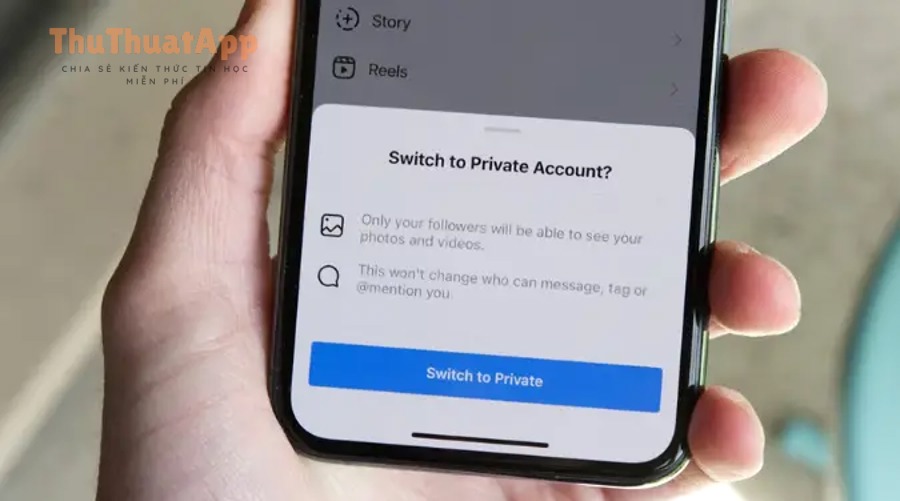
Cách làm chuẩn là bật “Tài khoản riêng tư” trong 6 bước để người lạ không xem được bài viết, Story và Reels của bạn, trừ khi bạn chấp nhận họ theo dõi. Tiếp theo, hãy ưu tiên kiểm tra lại trạng thái riêng tư để tránh “bật mà như chưa bật”.
Để bắt đầu, bạn thực hiện theo thứ tự dưới đây trên iPhone hoặc Android (giao diện có thể chênh nhẹ theo phiên bản app):
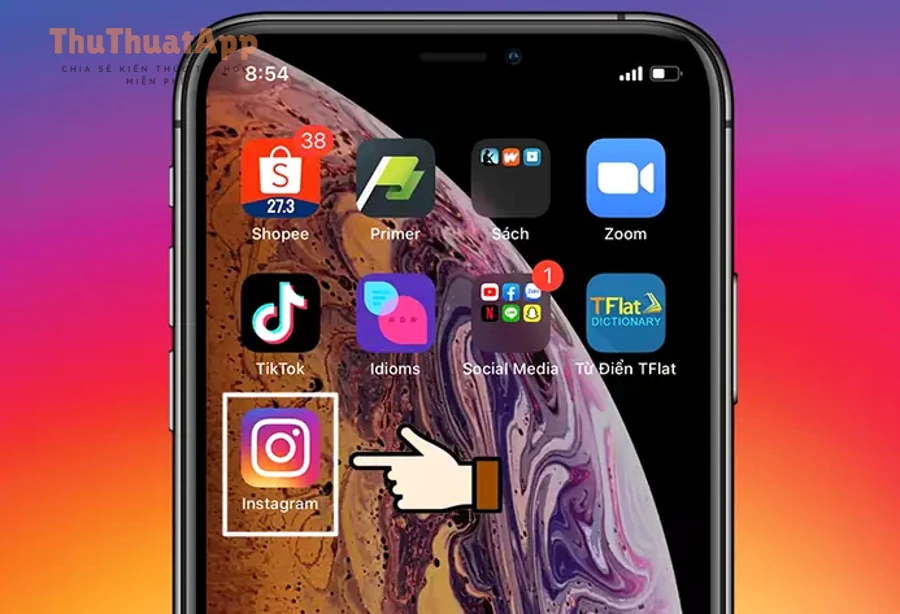
Bước 1: Mở Instagram → vào Trang cá nhân (Profile).
Bước 2: Chạm ☰ (Menu) góc phải trên.
Bước 3: Vào Cài đặt và quyền riêng tư (Settings and privacy).
Bước 4: Chọn Quyền riêng tư (Privacy).
Bước 5: Tìm mục Tài khoản riêng tư (Private account).
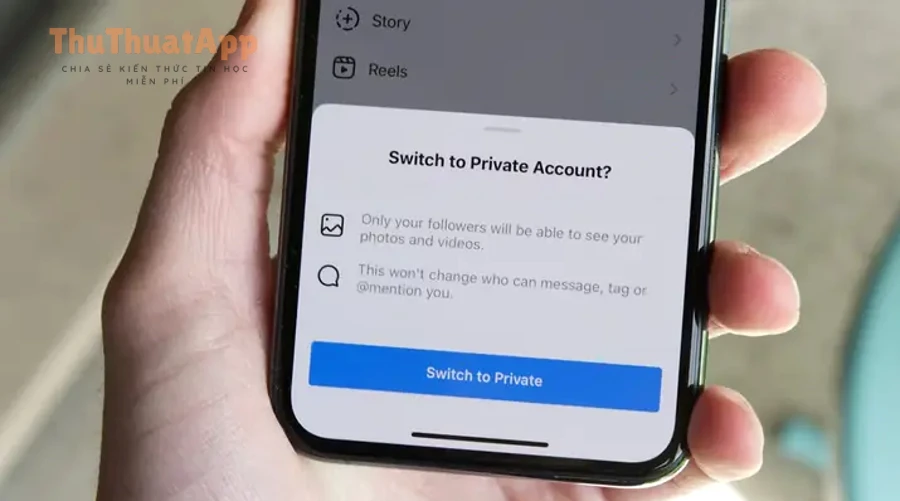
Bước 6: Gạt công tắc Bật → xác nhận nếu Instagram hỏi lại.
Cụ thể hơn, sau khi bật, người chưa theo dõi sẽ chỉ thấy ảnh đại diện, tên, username và bio (nếu bạn để công khai), còn nội dung bài đăng sẽ bị ẩn sau lớp “Tài khoản riêng tư”.
Làm sao kiểm tra tài khoản đã ở chế độ riêng tư hay chưa?
Bạn có thể kiểm tra nhanh bằng 2 cách: xem trạng thái “Tài khoản riêng tư” trong Quyền riêng tư và tự thử mở trang cá nhân bằng một tài khoản khác chưa được chấp nhận theo dõi. Sau đây là cách làm để chắc chắn 100%.
Tiếp theo, hãy đối chiếu cả “công tắc” lẫn “kết quả hiển thị” vì đôi khi app bị trễ đồng bộ hoặc bạn đang đăng nhập nhiều tài khoản.

Cách 1: Kiểm tra trong cài đặt
- Vào Profile → ☰ → Cài đặt và quyền riêng tư → Quyền riêng tư.
- Đảm bảo công tắc Tài khoản riêng tư đang ở trạng thái Bật.
Cách 2: Kiểm tra bằng tài khoản khác
- Dùng tài khoản phụ hoặc nhờ bạn bè chưa theo dõi bạn.
- Mở trang cá nhân của bạn: nếu riêng tư, họ sẽ thấy thông báo kiểu “Tài khoản này ở chế độ riêng tư” và không xem được bài đăng.
Ví dụ, nếu người lạ vẫn xem được ảnh/bài viết, thường là bạn chưa bật riêng tư, hoặc bạn đang dùng loại tài khoản không cho bật (phần này sẽ xử lý ở mục khắc phục lỗi).
Khi chuyển sang riêng tư, người lạ sẽ thấy gì và không thấy gì?
Khi bạn bật riêng tư, Instagram sẽ giới hạn nội dung theo 2 nhóm: thông tin hồ sơ cơ bản vẫn hiển thị, còn nội dung chi tiết (bài viết/Story/Reels/Highlights) sẽ bị ẩn với người lạ. Dưới đây là cách hiểu đúng để bạn kiểm soát kỳ vọng.
Để hiểu rõ hơn, hãy tách theo từng lớp hiển thị và từng điểm hay bị hiểu nhầm.

Những thứ người lạ thường vẫn thấy
- Ảnh đại diện (avatar) và tên hiển thị.
- Username, bio, và link trong bio (nếu bạn đặt).
- Số lượng bài viết, follower, following (thường vẫn hiện số, nhưng không xem danh sách nếu bạn giới hạn theo cập nhật ứng dụng/thiết lập).
Những thứ người lạ sẽ không thấy (khi chưa được chấp nhận theo dõi)
- Nội dung bài đăng (ảnh/video), Reels, và carousel.
- Story, Highlights, Live đã lưu.
- Danh sách người theo dõi/đang theo dõi ở nhiều trường hợp (tùy giao diện/phiên bản).
Quan trọng hơn, nội dung bạn đã từng chia sẻ công khai trước đó sẽ không “tự biến mất” khỏi internet nếu đã bị người khác tải lại, chụp màn hình, hoặc được trang khác nhúng lại. Vì vậy, riêng tư là giảm khả năng truy cập mới, không phải thu hồi tuyệt đối dữ liệu đã phát tán.
Cách xử lý yêu cầu theo dõi sau khi bật riêng tư để tránh lộ thông tin?
Cách làm hiệu quả là lọc yêu cầu theo dõi theo 3 tiêu chí (độ tin cậy, lịch sử tương tác, và dấu hiệu tài khoản ảo) rồi mới chấp nhận, nhằm giảm rủi ro lộ bài viết/Story riêng tư. Tiếp theo, bạn nên thiết lập hạn chế cho các tài khoản “mập mờ”.
Dưới đây là quy trình ra quyết định nhanh nhưng vẫn an toàn.
Bước 1: Mở danh sách yêu cầu theo dõi
- Vào Profile → mục thông báo hoặc follower → xem Yêu cầu.
Bước 2: Đánh giá tài khoản trước khi chấp nhận
- Độ tin cậy: có ảnh thật, bio rõ, bài đăng tự nhiên.
- Lịch sử tương tác: có từng nhắn tin, bình luận, bạn chung.
- Dấu hiệu ảo/spam: follow quá nhiều, không ảnh, tên lạ, nội dung sao chép.
Bước 3: Chọn hành động phù hợp
- Chấp nhận nếu bạn tin cậy.
- Xóa yêu cầu nếu không rõ ràng.
- Chặn nếu có dấu hiệu quấy rối hoặc spam.
Tuy nhiên, trong thực tế bạn có thể gặp tình huống “không muốn chặn nhưng cũng không muốn họ thấy nội dung”. Khi đó, giải pháp mềm là dùng tính năng Hạn chế (Restrict), giảm khả năng họ bình luận công khai và giảm mức độ tương tác gây phiền.
Làm thế nào để ẩn Story, Close Friends và giới hạn tương tác khi cần?
Bạn có thể tăng mức riêng tư bằng 4 thiết lập: ẩn Story với một nhóm người, dùng Close Friends, giới hạn trả lời Story, và kiểm soát ai được tag/mention bạn. Sau đây là các bước cấu hình để riêng tư “đúng nghĩa” theo tình huống.
Bên cạnh đó, các thiết lập này hữu ích ngay cả khi tài khoản đã riêng tư, vì follower vẫn có thể xem Story nếu bạn không giới hạn.

1) Ẩn Story với một số người
- Vào Cài đặt và quyền riêng tư → Quyền riêng tư → Story.
- Chọn Ẩn story khỏi → tick các tài khoản bạn không muốn họ xem.
2) Dùng Close Friends để chia sẻ có chọn lọc
- Vào Story → chọn Close Friends khi đăng, hoặc vào cài đặt để quản lý danh sách.
- Chỉ những người trong danh sách mới xem được Story kiểu Close Friends.
3) Giới hạn trả lời và chia sẻ Story
- Trong mục Story, đặt Cho phép trả lời theo mức mong muốn.
- Tắt chia sẻ Story nếu bạn không muốn nội dung lan truyền qua tin nhắn.
4) Kiểm soát tag/mention và bình luận
- Trong Quyền riêng tư, điều chỉnh Mentions, Tags, Comments.
- Ưu tiên đặt “Chỉ người bạn theo dõi” hoặc “Không ai” với các mục nhạy cảm.
Tóm lại, riêng tư không chỉ là một công tắc; đó là tổ hợp cài đặt theo lớp nội dung (bài viết, Story, tương tác) để giảm rủi ro lộ thông tin theo đúng ngữ cảnh sử dụng của bạn.
Tại sao không bật được chế độ riêng tư và cách khắc phục nhanh?
Có, đôi khi bạn không bật được riêng tư vì 3 lý do phổ biến: bạn đang dùng loại tài khoản không hỗ trợ, ứng dụng lỗi/phiên bản cũ, hoặc xung đột thiết lập/phiên đăng nhập. Sau đây là cách xử lý theo từng nguyên nhân để bật được ngay.
Ngược lại, nếu bạn cố gắng bật mà không thấy công tắc, hãy ưu tiên xác định “loại tài khoản” trước khi xóa cài đặt hay cài lại app.
Nguyên nhân 1: Bạn đang dùng tài khoản Professional (Doanh nghiệp/Creator)
- Nhiều cấu hình Professional không cho bật riêng tư theo cách bạn kỳ vọng.
- Khắc phục: chuyển về Tài khoản cá nhân (Personal) → rồi bật riêng tư.
Nguyên nhân 2: Ứng dụng bị lỗi hoặc quá cũ
- Khắc phục: cập nhật Instagram lên bản mới nhất, đăng xuất/đăng nhập lại.
- Nếu vẫn lỗi, thử xóa cache (Android) hoặc gỡ cài đặt và cài lại.
Nguyên nhân 3: Bạn đang đăng nhập nhiều tài khoản, nhầm tài khoản
- Khắc phục: kiểm tra đúng profile cần chỉnh, chuyển qua lại các tài khoản trên cùng app rồi vào lại Quyền riêng tư.
Nguyên nhân 4: Kết nối mạng không ổn định làm cài đặt không lưu
- Khắc phục: đổi Wi-Fi/4G, tắt VPN nếu có, thử lại và kiểm tra bằng tài khoản khác như mục “kiểm tra trạng thái”.
Như vậy, cách sửa nhanh nhất thường là: xác định loại tài khoản → chuyển về Personal nếu cần → cập nhật app → kiểm tra lại trạng thái riêng tư sau khi bật.
Cách bảo vệ dữ liệu khi dùng Instagram trên máy tính và trình duyệt?
Bạn có thể bảo vệ dữ liệu khi dùng Instagram trên PC bằng 5 lớp: quản lý phiên đăng nhập, đổi mật khẩu mạnh, bật xác thực hai yếu tố, kiểm soát quyền trình duyệt, và tránh lưu mật khẩu trên máy dùng chung. Sau đây là checklist để giảm rủi ro bị truy cập trái phép.
Hơn nữa, ngay cả khi tài khoản riêng tư, nếu ai đó có quyền truy cập phiên đăng nhập của bạn thì họ vẫn xem được toàn bộ nội dung như một người theo dõi.

1) Kiểm tra nơi bạn đã đăng nhập
- Vào Cài đặt và quyền riêng tư → Trung tâm tài khoản hoặc mục bảo mật liên quan.
- Tìm phần Hoạt động đăng nhập / Thiết bị → đăng xuất khỏi thiết bị lạ.
2) Đổi mật khẩu theo nguyên tắc “dài + ngẫu nhiên + riêng biệt”
- Không dùng lại mật khẩu email/ngân hàng.
- Ưu tiên cụm mật khẩu dài, có ký tự đặc biệt.
3) Bật xác thực hai yếu tố (2FA)
- Dùng ứng dụng xác thực hoặc SMS, ưu tiên app xác thực nếu bạn hay di chuyển.
4) Kiểm soát lưu đăng nhập và cookie
- Trên máy tính công cộng: dùng cửa sổ riêng tư/ẩn danh và không lưu mật khẩu.
- Đăng xuất sau khi dùng xong để tránh phiên tồn tại.
5) Cẩn trọng với tiện ích mở rộng trình duyệt
- Gỡ các extension không rõ nguồn gốc có quyền “đọc dữ liệu trang web”.
Nên giữ riêng tư hay chuyển lại công khai khi xây thương hiệu?
Riêng tư mạnh ở kiểm soát người xem, công khai tốt ở tăng tiếp cận, còn phương án tối ưu là kết hợp quyền riêng tư theo lớp nội dung (giữ account công khai nhưng ẩn Story/giới hạn tương tác, hoặc riêng tư nhưng dùng kênh khác để phân phối). Dưới đây là cách ra quyết định theo mục tiêu.
Tuy nhiên, trước khi đổi lại công khai, bạn nên đánh giá rủi ro thông tin cá nhân và mức độ “nhạy” của nội dung đã đăng.

Để giúp bạn chọn nhanh, bảng dưới đây so sánh riêng tư và công khai theo 5 tiêu chí (tiếp cận, kiểm soát, rủi ro lộ, phù hợp mục tiêu, và thao tác quản trị).
| Tiêu chí | Riêng tư | Công khai |
|---|---|---|
| Tiếp cận người mới | Thấp hơn (phải chấp nhận theo dõi) | Cao hơn (ai cũng xem được) |
| Kiểm soát người xem | Cao (lọc follower) | Thấp hơn (người lạ xem tự do) |
| Rủi ro lộ nội dung | Giảm đáng kể | Cao hơn, dễ bị chia sẻ lại |
| Phù hợp mục tiêu | Cá nhân, gia đình, nội dung riêng | Thương hiệu, bán hàng, xây cộng đồng |
| Quản trị tương tác | Dễ lọc theo dõi nhưng vẫn cần quản lý | Cần lọc bình luận/tin nhắn nhiều hơn |
Ngược lại, nếu bạn vừa muốn phát triển thương hiệu vừa muốn an toàn, hãy đặt chiến lược “nội dung công khai có chọn lọc”: công khai những nội dung định vị, còn nội dung cá nhân chuyển sang Close Friends hoặc kênh riêng.
Ranh giới ngữ cảnh: Từ đây, chúng ta chuyển sang các mẹo tối ưu quyền riêng tư ít người để ý, giúp giảm rò rỉ dữ liệu từ nguồn gián tiếp (danh bạ, gợi ý tài khoản, quyền ứng dụng, và hành vi trên thiết bị).
Mẹo tối ưu quyền riêng tư Instagram mà ít người để ý
Cách tối ưu là kết hợp 4 mẹo về liên kết danh bạ, quyền truy cập bên thứ ba, kiểm soát tương tác, và vệ sinh follower định kỳ để giảm “lộ gián tiếp”. Sau đây là các thiết lập nhỏ nhưng tạo khác biệt lớn khi bạn đã bật riêng tư.
Đặc biệt, nhiều rủi ro không nằm ở bài viết, mà nằm ở cách Instagram gợi ý bạn với người khác hoặc cách người khác gắn bạn vào nội dung của họ.

Giảm bị tìm thấy qua gợi ý tài khoản và liên kết thông tin
Nếu bạn muốn “ít bị ai đó vô tình tìm ra”, hãy xem lại email/số điện thoại liên kết, trạng thái gợi ý kết bạn và các tùy chọn đồng bộ. Trong thực hành, nhiều người tìm thêm hướng dẫn về cách tắt đồng bộ danh bạ Instagram để hạn chế Instagram dùng danh bạ làm tín hiệu gợi ý kết nối.
Tiếp theo, khi đã giảm gợi ý, bạn sẽ thấy số yêu cầu theo dõi từ người lạ giảm xuống, giúp chế độ riêng tư phát huy hiệu quả hơn.
Rà soát quyền truy cập ứng dụng bên thứ ba và phiên đăng nhập cũ
Hãy kiểm tra các dịch vụ từng liên kết (ứng dụng chỉnh ảnh, công cụ quản lý, dịch vụ đăng bài) và thu hồi quyền nếu không cần. Bên cạnh đó, đăng xuất khỏi thiết bị cũ giúp tránh tình huống “người khác cầm máy cũ vẫn vào được Instagram”.
Ngoài ra, nếu bạn thường dùng PC, hãy coi đây là một phần của nhóm thủ thuật máy tính quan trọng: dọn cookie/phiên đăng nhập, không lưu mật khẩu trên máy lạ, và bật 2FA.
Khóa chặt bình luận, tag, mention để không bị “lộ qua người khác”
Khi tài khoản riêng tư, bạn vẫn có thể bị kéo vào luồng công khai nếu ai đó tag/mention bạn trong bài viết công khai. Vì vậy, hãy đặt quyền tag/mention chặt hơn và bật lọc bình luận nhạy cảm để giảm nội dung độc hại.
Quan trọng hơn, đây là kiểu Thủ thuật Instagram giúp giảm “rò rỉ theo đồ thị xã hội”: người lạ không xem bài của bạn, nhưng họ vẫn có thể thấy tên bạn xuất hiện nếu bạn bị gắn thẻ bừa bãi.
Vệ sinh follower định kỳ và tách mục tiêu cá nhân với mục tiêu kinh doanh
Hãy dành thời gian xem lại follower (đặc biệt các tài khoản ảo hoặc không còn liên quan) và xóa follower nếu cần; thao tác này không cần chặn nhưng vẫn giảm người có quyền xem nội dung. Nếu bạn dùng Instagram để bán hàng, bạn có thể cân nhắc tách tài khoản: một tài khoản cá nhân để riêng tư và một tài khoản phục vụ tiếp cận; nhiều người sẽ tìm thêm hướng dẫn về cách chuyển tài khoản Instagram sang doanh nghiệp để dùng tính năng thống kê và nút liên hệ.
Tổng kết lại, “riêng tư” hiệu quả nhất khi bạn đồng thời quản trị follower và quản trị bề mặt tương tác, thay vì chỉ bật một công tắc.
Câu hỏi thường gặp về chuyển tài khoản Instagram sang riêng tư
Phần này tổng hợp các câu hỏi phổ biến nhất để bạn xử lý nhanh các tình huống hay gặp sau khi áp dụng cách chuyển sang riêng tư.

Bật riêng tư rồi, người lạ có thấy ảnh đại diện và bio không?
Có. Thông thường ảnh đại diện, tên, username, bio và link trong bio vẫn hiển thị; nội dung bài viết/Story/Reels sẽ bị ẩn cho đến khi bạn chấp nhận theo dõi.
Chuyển sang riêng tư có làm mất follower hiện tại không?
Không. Follower hiện tại vẫn xem được nội dung như bình thường. Nếu bạn muốn giảm người xem, bạn cần xóa follower thủ công hoặc chặn/hạn chế theo nhu cầu.
Tài khoản riêng tư có hiện trên tìm kiếm Instagram không?
Có thể vẫn hiện tên/username trong kết quả tìm kiếm, nhưng nội dung bên trong sẽ bị giới hạn. Nếu bạn muốn “khó bị tìm thấy hơn”, hãy áp dụng các mẹo giảm gợi ý và kiểm soát liên kết thông tin ở phần tối ưu.
Nếu tôi đổi lại công khai, bài viết cũ có tự công khai lại không?
Có. Khi bạn chuyển về công khai, toàn bộ nội dung trong tài khoản sẽ mở lại theo quyền công khai (trừ những giới hạn riêng cho Story/mention/tag mà bạn đã thiết lập). Vì vậy hãy cân nhắc kỹ trước khi đổi lại.
Tôi có thể vừa riêng tư vừa cho phép một số bài viết công khai không?
Không theo kiểu “chọn bài công khai” ngay trong cùng một tài khoản riêng tư. Cách làm gần nhất là dùng Story Close Friends cho nội dung riêng, hoặc tách tài khoản/đăng chéo nội dung lên kênh khác khi cần công khai.