


Video quay bằng điện thoại nhìn rất nét trong thư viện, nhưng lên TikTok lại bị mờ, bệt màu, chữ trên màn hình khó đọc? Đây là tình trạng phổ biến vì TikTok sẽ nén (compress) video để tối ưu băng thông, đồng thời chất lượng đầu vào (độ phân giải, bitrate, codec) và cài đặt khi đăng cũng ảnh hưởng trực tiếp đến độ sắc nét sau cùng.
Bài viết này hướng dẫn đầy đủ quy trình để đăng video HD lên TikTok “không bị mờ”: từ lúc quay, lúc dựng, xuất file, đến các cài đặt trong app và cách kiểm tra trước khi bấm Đăng. Bạn chỉ cần làm đúng vài bước trọng tâm, chất lượng sẽ cải thiện rõ rệt.

Vì sao video TikTok bị mờ sau khi đăng?
Trước khi sửa, cần hiểu đúng nguyên nhân. Thường video bị giảm nét do một (hoặc nhiều) yếu tố sau:
- File đầu vào quá nhẹ: độ phân giải thấp (720p), bitrate thấp, hoặc bị nén nhiều lần trước khi upload.
- Quay thiếu sáng: nhiễu (noise) tăng khiến thuật toán nén “bệt” chi tiết, đặc biệt ở vùng tối.
- Không đúng tỉ lệ: video không chuẩn 9:16 khiến TikTok phải crop/scale lại, dễ mềm hình.
- Dùng hiệu ứng/overlay quá nhiều: chữ nhỏ, sticker dày đặc, chi tiết mịn sẽ dễ bị nén vỡ.
- Đăng bằng mạng yếu: upload không ổn định có thể kích hoạt xử lý tối ưu băng thông mạnh hơn.
- Bật chế độ tiết kiệm dữ liệu/tiết kiệm pin: một số thiết lập làm giảm chất lượng tải lên.
Chuẩn “file đầu vào” để TikTok giữ nét tốt nhất
Mục tiêu là tạo ra một file đủ chất lượng để TikTok nén lại vẫn còn sắc nét. Bạn nên ưu tiên các thông số sau (áp dụng cho đa số nội dung):
- Tỉ lệ khung hình: 9:16 (dọc).
- Độ phân giải: 1080 × 1920 (Full HD). Nếu quay 4K, vẫn có lợi khi dựng (crop/zoom) nhưng nên xuất 1080p để tối ưu dung lượng.
- Định dạng: MP4 (codec H.264) hoặc H.265 nếu thiết bị/ứng dụng hỗ trợ ổn định.
- FPS: 30fps là an toàn; 60fps phù hợp cảnh chuyển động nhanh (thể thao, quay tay), nhưng dung lượng lớn hơn.
- Bitrate video: tối thiểu 10–15 Mbps cho 1080p; nội dung nhiều chi tiết (tóc, lá cây, chữ nhỏ) có thể 16–25 Mbps.
- Âm thanh: AAC, 44.1kHz hoặc 48kHz.
Mẹo quay để video “đã nét từ gốc”
Chất lượng sau đăng phụ thuộc rất nhiều vào “nguyên liệu”. Khi quay, hãy ưu tiên:
- Ánh sáng đủ: quay gần cửa sổ, ngoài trời, hoặc dùng đèn; tránh nền tối và nhiễu.
- Khóa nét/khóa phơi sáng: chạm giữ để AE/AF Lock (tùy máy) nhằm tránh nhảy sáng làm mất chi tiết.
- Hạn chế zoom số: nếu cần zoom, hãy quay 4K rồi crop khi dựng để giữ nét.
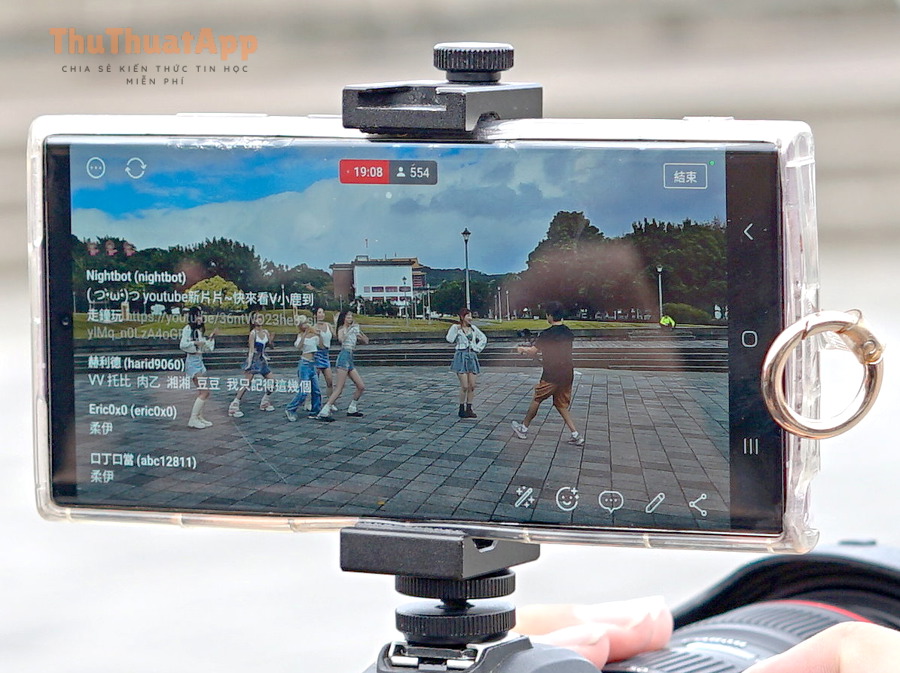
- Giữ máy ổn định: tripod/gimbal giúp chi tiết “sạch”, nén ít bệt hơn.
Mẹo dựng (edit) để hạn chế bị nén “bệt”
- Tránh xuất lại nhiều lần: xuất 1 lần từ project cuối, hạn chế tải qua app chat rồi lưu lại (dễ bị nén chồng nén).
- Chữ (text) đủ lớn: chữ quá nhỏ sẽ mờ sau nén; ưu tiên font đậm, tương phản cao.
- Giảm hiệu ứng “mịn da” quá tay: làm mất chi tiết, lên TikTok càng dễ bệt.
- Giữ đường nét rõ: tăng sharpen nhẹ (nếu cần) nhưng tránh oversharpen gây viền răng cưa.
Cài đặt trong TikTok để đăng video HD (không bị mờ)
Sau khi có file tốt, bạn cần bật đúng tùy chọn khi đăng để TikTok cho phép tải lên chất lượng cao.
- Tắt Data Saver (Tiết kiệm dữ liệu): vào Cài đặt & quyền riêng tư > (mục) Dữ liệu/Cache > tắt Tiết kiệm dữ liệu nếu đang bật.
- Bật tùy chọn tải lên chất lượng cao (nếu tài khoản/phiên bản TikTok có): ở màn hình Đăng, mở “Tùy chọn khác/More options” và bật “Cho phép tải lên chất lượng cao/High quality uploads”.
- Ưu tiên Wi-Fi ổn định: tránh upload khi mạng yếu hoặc đang chuyển vùng 4G/5G.
- Tắt chế độ tiết kiệm pin trong lúc đăng: một số máy hạn chế tiến trình nền và tối ưu upload.
- Đợi xử lý xong: sau khi đăng, TikTok có thể cần thời gian xử lý phiên bản rõ hơn; đừng đánh giá vội trong vài phút đầu.
Quy trình đăng video TikTok HD từng bước (dễ áp dụng)
- Xuất video đúng chuẩn: 1080 × 1920, MP4 H.264, bitrate 12–20 Mbps, 30/60fps tùy nội dung.
- Chuyển video sang máy không qua ứng dụng chat: nếu chuyển từ máy tính sang điện thoại, dùng cáp/drive để tránh bị nén.
- Mở TikTok > bấm “+” và chọn video từ thư viện.
- Hạn chế thêm filter nặng: chỉnh nhẹ màu sắc/độ tương phản là đủ.
- Vào “Tùy chọn khác” và bật tải lên chất lượng cao (nếu có).
- Chọn ảnh bìa rõ: bìa nét giúp tổng thể trông chuyên nghiệp hơn (dù không trực tiếp tăng bitrate).
- Đăng bằng Wi-Fi và giữ app mở tới khi upload hoàn tất.
- Kiểm tra lại: xem video trên 2 thiết bị khác nhau (màn hình khác nhau đôi khi làm bạn “nghĩ” video mờ hơn thực tế).
Mẹo chống mờ sau khi đăng và khắc phục nhanh khi đã bị mờ
Nếu bạn gặp tình huống video lên feed bị mềm, hãy áp dụng đúng cách xử lý TikTok bị giảm chất lượng sau khi đăng theo checklist sau:
- Chờ 30–120 phút: TikTok có thể render lại phiên bản rõ hơn sau khi xử lý xong.
- Xóa cache trong TikTok: vào Cài đặt & quyền riêng tư > Cache & cellular > xóa bộ nhớ đệm (giúp giảm lỗi “preview mờ”).
- Đăng lại bằng file gốc: nếu bạn đã chỉnh sửa/chia sẻ qua app khác trước khi đăng, hãy dùng file export gốc để đăng lại.
- Đổi cách upload: thử đăng bằng máy tính (tiktok.com) hoặc đổi mạng Wi-Fi khác để ổn định hơn.
- Giảm “chi tiết siêu nhỏ”: chữ nhỏ, pattern dày, cảnh lá cây/đường kẻ mịn dễ bị nén; hãy tăng tương phản, làm chữ lớn hơn.
Thiết lập xuất video trên máy tính để tối ưu độ nét
Nếu bạn dựng bằng Premiere/DaVinci/CapCut Desktop, hãy coi đây là nhóm thủ thuật máy tính giúp video lên TikTok vẫn giữ chữ rõ và ít bệt nền:
- Sequence: 1080 × 1920 (9:16), pixel square (1.0).
- Export: H.264, VBR 2-pass (nếu có), Target 15–20 Mbps, Max 25 Mbps.
- Sharpen nhẹ: tăng nhẹ (5–10%) để bù nén, tránh quá tay.
- Giảm noise trước khi export: cảnh tối nhiễu nặng sẽ bị TikTok nén rất xấu.
Video minh họa: cách đăng video TikTok HD không bị mờ
Nếu bạn muốn xem thao tác trực quan (bật/tắt các tùy chọn khi đăng và cách kiểm tra chất lượng), bạn có thể tham khảo video hướng dẫn dưới đây:
Tối ưu kênh để người xem “cảm nhận” nội dung chuyên nghiệp hơn
Ngoài chất lượng video, cách bạn sắp xếp nội dung cũng giúp kênh trông gọn và tăng thời gian xem. Ví dụ, bạn có thể áp dụng cách tạo playlist TikTok và sắp xếp video theo chủ đề (hướng dẫn, review, hậu trường) để người mới vào kênh xem liên tục, từ đó tăng tín hiệu phân phối.
Câu hỏi thường gặp
Đăng 4K lên TikTok có nét hơn không?
Quay 4K giúp bạn crop/zoom khi dựng mà vẫn giữ chi tiết. Tuy nhiên, để tối ưu đăng, đa số trường hợp xuất 1080 × 1920 với bitrate cao và nguồn sạch sẽ cho kết quả ổn định hơn (ít lỗi, dung lượng hợp lý).
Vì sao video trong preview khi đăng bị mờ nhưng đăng xong lại nét hơn?
Preview đôi khi chỉ là bản xem nhanh (proxy). Sau khi đăng, TikTok xử lý lại và có thể hiển thị tốt hơn. Hãy kiểm tra sau một thời gian ngắn hoặc trên thiết bị khác.
Làm thế nào để hạn chế chữ bị nhòe?
Dùng font đậm, kích thước lớn hơn, đặt chữ trên nền có tương phản (có thể thêm khung nền mờ nhẹ), và tránh đặt chữ ở vùng biên sát mép (dễ bị crop tùy máy).
Kết luận: Muốn đăng video TikTok HD không bị mờ, hãy tối ưu theo “tam giác” gồm: quay đủ sáng & ổn định, xuất file đúng thông số (1080p/bitrate tốt), và bật đúng tùy chọn chất lượng cao khi upload. Khi làm đúng quy trình này, bạn sẽ thấy độ sắc nét cải thiện rõ rệt ngay từ video đầu tiên.
Thủ thuật TikTok quan trọng nhất là: đừng để TikTok phải “cứu” một file đã bị nén sẵn—hãy chủ động tạo file đầu vào sạch và đủ bitrate.