Nếu bạn đang lên kế hoạch chạy bộ, đạp xe, khảo sát mặt bằng, ước lượng quãng đường đi bộ trong khu du lịch, hoặc đơn giản là muốn biết “từ đây đến đó bao xa”, Google Maps có sẵn công cụ đo khoảng cách rất tiện. Điểm hay là bạn có thể đo theo đường thẳng (đo chim bay) hoặc vẽ nhiều điểm để bám theo lối đi thực tế. Bài viết dưới đây sẽ hướng dẫn bạn từng bước, kèm các mẹo giúp kết quả chính xác và dễ dùng nhất.
1) Đo khoảng cách trên Google Maps là gì và dùng để làm gì?
Công cụ “Đo khoảng cách” (Measure distance) trong Google Maps cho phép bạn xác định độ dài giữa hai hoặc nhiều điểm trên bản đồ. Khác với tính năng “Chỉ đường” (Directions) vốn ưu tiên tuyến đường giao thông, đo khoảng cách cho phép bạn chủ động chọn điểm đầu–cuối và thêm nhiều điểm trung gian để mô phỏng đường đi thực tế (đặc biệt hữu ích khi bạn đo đường mòn, lối tắt, bờ biển, ruộng vườn, hoặc khu vực chưa có tuyến đường rõ ràng).
- Đi bộ/chạy bộ/đạp xe: ước lượng quãng đường cho lịch tập.
- Khảo sát địa điểm: đo nhanh khoảng cách từ mặt bằng đến đường lớn, bãi xe, chợ, trường học.
- Du lịch: ước tính đoạn đi bộ giữa các điểm tham quan.
- Làm việc/thi công: đo sơ bộ đoạn tuyến, chiều dài dải đất, bờ rào (mang tính tham khảo).
2) Cách đo khoảng cách trên Google Maps bằng máy tính (Web)
Trên trình duyệt máy tính, thao tác rất nhanh vì bạn có thể click để tạo điểm và kéo thả để chỉnh sửa. Bạn chỉ cần làm theo các bước sau:
Bước 1: Mở Google Maps và chọn điểm bắt đầu
- Truy cập Google Maps trên trình duyệt (Chrome/Edge/Safari đều được).
- Tìm vị trí muốn đo (gõ tên địa điểm hoặc thả ghim).
- Nhấp chuột phải vào điểm bắt đầu.
- Chọn Đo khoảng cách.
Bước 2: Thêm điểm để đo
- Di chuyển chuột đến điểm tiếp theo và nhấp để tạo điểm thứ hai.
- Nếu muốn đo theo lối đi uốn lượn, hãy tiếp tục nhấp để thêm nhiều điểm trung gian theo đường bạn dự kiến đi.
- Google Maps sẽ cộng dồn tổng chiều dài theo các đoạn bạn vừa vẽ.
Bước 3: Chỉnh sửa hoặc xóa điểm để đo chính xác hơn
- Di chuyển điểm: kéo thả điểm trên đường đo.
- Xóa điểm: nhấp vào điểm cần xóa (tùy giao diện, có thể nhấp để hiện tùy chọn xóa).
- Xóa toàn bộ đo: đóng hộp đo (hoặc chọn xóa đường đo) để làm lại từ đầu.
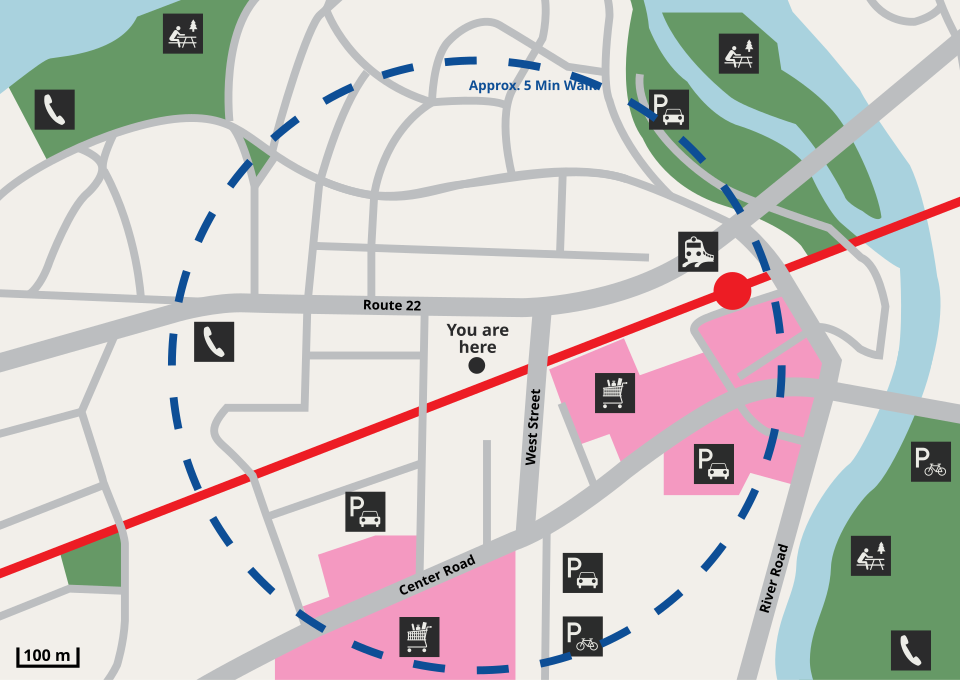
3) Cách đo khoảng cách trên Google Maps bằng điện thoại (Android/iPhone)
Trên ứng dụng Google Maps, bạn cũng có thể đo khoảng cách bằng cách thả ghim rồi thêm điểm. Tên mục có thể hơi khác theo phiên bản, nhưng quy trình nhìn chung như sau:
Bước 1: Thả ghim tại điểm bắt đầu
- Mở ứng dụng Google Maps.
- Nhấn giữ lên vị trí muốn bắt đầu đo để thả ghim (pin).
- Ở phía dưới, kéo thẻ thông tin địa điểm lên để xem thêm tùy chọn.
Bước 2: Chọn “Đo khoảng cách”
- Trong danh sách tùy chọn, chọn Đo khoảng cách.
- Bản đồ sẽ chuyển sang chế độ đo, thường có dấu “+” hoặc “Thêm điểm” để bạn tiếp tục.
Bước 3: Thêm điểm và hoàn tất
- Di chuyển bản đồ đến điểm tiếp theo (kéo map sao cho tâm ngắm/crosshair trỏ đúng vị trí).
- Nhấn Thêm điểm để tạo đoạn đo mới.
- Lặp lại để bám theo lộ trình thực tế (nếu cần).
- Khi xong, bạn có thể dừng ở bất kỳ thời điểm nào; tổng khoảng cách thường hiển thị ở phía dưới.
Lưu ý: Nếu bạn chỉ chọn hai điểm, kết quả thường là khoảng cách đường thẳng. Muốn “đi theo đường”, hãy thêm các điểm tại những chỗ rẽ quan trọng để đường đo bám sát lối đi.
4) Đo khoảng cách đường thẳng vs đo theo đường đi: chọn cái nào?
Đây là chỗ nhiều người nhầm nhất. Google Maps có hai cách hiểu “khoảng cách”:
- Đo đường thẳng (chim bay): phù hợp khi bạn cần ước lượng nhanh phạm vi, bán kính, hoặc khoảng cách “tối thiểu” giữa hai điểm.
- Đo theo đường đi (vẽ nhiều điểm): phù hợp khi bạn cần gần với thực tế di chuyển (đi bộ trong công viên, đường mòn, đường nội khu…).
Nếu mục tiêu của bạn là “đi từ A đến B mất bao xa khi đi theo đường giao thông”, đôi khi dùng Chỉ đường sẽ tiện hơn vì có sẵn tuyến đường và thời gian ước tính. Còn khi bạn muốn chủ động vẽ theo một lộ trình cụ thể (không nhất thiết là đường xe chạy), đo khoảng cách sẽ linh hoạt hơn.
5) Mẹo giúp đo chính xác và dễ thao tác hơn
- Phóng to trước khi đặt điểm: càng zoom gần, càng dễ đặt điểm đúng vị trí (đặc biệt ở ngã rẽ hoặc đường nhỏ).
- Đặt điểm tại các “góc cua”: mỗi lần đường đổi hướng mạnh, thêm một điểm để đường đo không bị “cắt góc”.
- Đổi đơn vị phù hợp: nếu bạn đo quãng ngắn, ưu tiên mét; quãng dài, ưu tiên km để dễ hình dung.
- Đo nhiều kịch bản: ví dụ lộ trình đi bộ 2km, 3km, 5km… để so sánh nhanh và chọn route hợp lý.
- Ghi chú điểm đo: sau khi đo xong, bạn có thể thả ghim và đặt tên địa điểm để lần sau mở lại nhanh.
6) Cách đo diện tích (khoanh vùng) bằng Google Maps
Ngoài đo chiều dài, bạn còn có thể ước tính diện tích bằng cách vẽ một đa giác (polygon) bao quanh khu vực cần đo, thường dễ thao tác nhất trên máy tính:
- Bắt đầu đo khoảng cách như hướng dẫn ở phần máy tính.
- Nhấp lần lượt các điểm bao quanh khu vực cần đo (ít nhất 3 điểm).
- Nhấp vào điểm đầu để khép kín đa giác (tùy giao diện, bạn có thể đóng đường bằng cách click về điểm đầu).
- Google Maps sẽ hiển thị cả tổng chiều dài và diện tích ước tính (nếu hỗ trợ trong giao diện của bạn).
Gợi ý: Khi đo đất/ao/hồ có biên dạng phức tạp, hãy thêm nhiều điểm nhỏ dọc theo ranh giới để diện tích gần đúng hơn.
7) Câu hỏi thường gặp khi đo khoảng cách trên Google Maps
Vì sao đo xong mà con số “không giống” quãng đường chỉ đường?
“Chỉ đường” tính theo mạng lưới giao thông và quy tắc lưu thông (một chiều, cấm rẽ, cầu đường…). Còn “Đo khoảng cách” phụ thuộc vào các điểm bạn đặt; nếu bạn đặt ít điểm hoặc đặt lệch, đường đo sẽ khác thực tế.
Đo khoảng cách có tính độ cao (dốc) không?
Thông thường, đo khoảng cách chỉ dựa trên mặt phẳng bản đồ (2D). Nếu bạn đi đường đèo dốc, quãng đường thực tế có thể nhỉnh hơn một chút so với đo 2D, nhưng với nhu cầu phổ thông thì sai số thường chấp nhận được.
Có thể lưu lại đường đo để dùng lần sau không?
Google Maps không luôn cung cấp nút “lưu đường đo” như một đối tượng độc lập. Cách đơn giản là bạn lưu các địa điểm quan trọng, hoặc dùng tính năng danh sách để ghi nhớ các điểm (kết hợp ghi chú quãng đường). Ngoài ra, nếu mục tiêu là quản lý tuyến đường chi tiết, bạn có thể cân nhắc tạo bản đồ riêng trong My Maps.
Làm sao thao tác nhanh hơn khi đang lái xe?
Khi đang di chuyển, ưu tiên an toàn: dừng xe ở nơi phù hợp rồi thao tác. Nếu mục tiêu của bạn là nghe chỉ dẫn thay vì đo thủ công, hãy tìm hiểu thêm về cách đổi giọng dẫn đường Google Maps để dễ nghe và đỡ nhầm lẫn khi đi đường dài.
8) Gợi ý kết hợp để dùng Google Maps hiệu quả hơn
Sau khi đo được quãng đường, bạn có thể tối ưu việc sử dụng Google Maps bằng cách lưu các điểm quan trọng để mở lại nhanh, đặc biệt khi bạn hay khảo sát nhiều địa điểm: thử áp dụng cách lưu địa điểm yêu thích Google Maps để quản lý danh sách “đã đo/đã khảo sát” theo từng mục đích.
Nếu bạn quan tâm đến các mẹo sử dụng hằng ngày, hãy xem thêm một số Thủ thuật Google Maps hữu ích tại thuthuatapp để tận dụng tối đa bản đồ trong công việc và cuộc sống.