


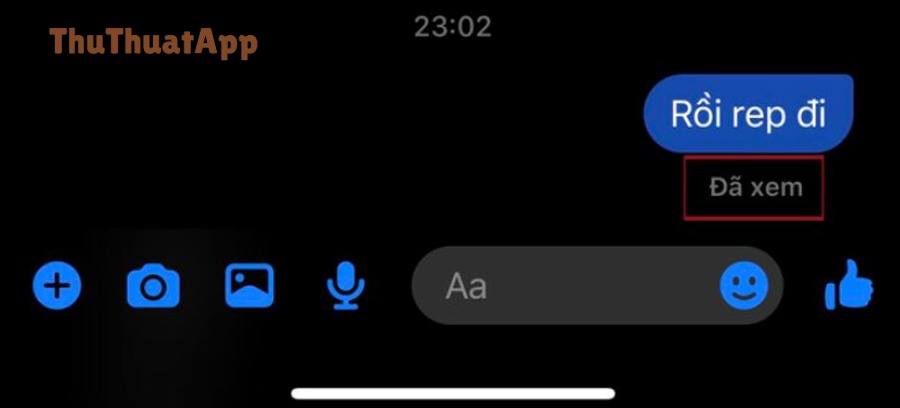
Trong nhiều tình huống, bạn muốn xem nội dung tin nhắn để kịp phản hồi, nhưng lại không muốn người gửi thấy trạng thái “đã xem” ngay lập tức. Đây là nhu cầu rất phổ biến trên Messenger, nhất là khi bạn đang bận, cần suy nghĩ câu trả lời, hoặc đơn giản là muốn giữ sự riêng tư khi online. Bài viết này sẽ hướng dẫn chi tiết các cách đọc tin nhắn Messenger không hiện đã xem (kèm lưu ý để hạn chế rủi ro) với các bước dễ áp dụng trên iPhone, Android và cả máy tính.

Vì sao Messenger hiển thị “đã xem” và khi nào nó được gửi?
Trên Messenger, trạng thái “đã xem” (seen) thường được gửi khi bạn mở cuộc trò chuyện và ứng dụng xác nhận rằng bạn đã nhìn thấy tin nhắn. Về cơ bản, nếu bạn chỉ lướt danh sách chat, xem trước một phần nội dung ở màn hình thông báo, hoặc đọc ở chế độ offline (không kết nối mạng), bạn có thể hạn chế việc kích hoạt “đã xem”.
Điểm quan trọng là: Messenger không có công tắc chính thức để tắt “đã xem” cho mọi cuộc trò chuyện ở phạm vi toàn ứng dụng. Vì vậy, nhiều người tìm kiếm cách tắt đã xem Messenger và thường phải dùng các mẹo thao tác an toàn thay vì chỉnh trong cài đặt.

Cách 1: Đọc tin nhắn qua xem trước thông báo (an toàn, nhanh nhất)
Đây là cách đơn giản và ít rủi ro nhất, vì bạn chỉ đọc nội dung hiển thị trong thông báo mà không cần mở cuộc trò chuyện. Tùy cài đặt, bạn có thể thấy toàn bộ hoặc một phần tin nhắn ngay trên màn hình khóa, thanh thông báo, hoặc banner.
Trên iPhone (iOS)
- Vào Cài đặt → Thông báo → chọn Messenger.
- Bật Cho phép thông báo, chọn kiểu hiển thị Màn hình khóa/Trung tâm thông báo/Biểu ngữ.
- Chọn Hiển thị bản xem trước: “Khi mở khóa” hoặc “Luôn luôn” (tùy nhu cầu riêng tư).
Trên Android
- Vào Cài đặt → Thông báo → Ứng dụng → Messenger.
- Cho phép hiển thị nội dung tin nhắn trên màn hình khóa (mục “Nội dung nhạy cảm” có thể cần bật).
- Nếu máy có mục “Bản xem trước”, hãy bật để hiển thị nội dung tin nhắn.
Mẹo nhỏ: Nếu bạn cần đọc “dài hơn” một chút, hãy chạm giữ vào thông báo (tùy máy) để xem mở rộng nội dung. Tránh thao tác “mở vào chat” nếu bạn muốn chắc chắn không bị hiện “đã xem”.

Cách 2: Bật Chế độ máy bay (Airplane Mode) để đọc rồi thoát an toàn
Nếu bạn cần đọc nhiều hơn nội dung thông báo, mẹo phổ biến là ngắt kết nối mạng để Messenger không thể gửi trạng thái “đã xem”. Tuy nhiên, bạn cần thao tác đúng thứ tự để tránh việc Messenger đồng bộ “đã xem” ngay khi bạn bật mạng lại.
Quy trình gợi ý (iPhone & Android)
- Đảm bảo Messenger đã tải sẵn cuộc trò chuyện (tức bạn đã thấy tin nhắn xuất hiện ở danh sách chat).
- Bật Chế độ máy bay (tắt Wi-Fi/4G/5G).
- Mở Messenger → vào đúng cuộc trò chuyện → đọc nội dung.
- Thoát hẳn Messenger:
- iPhone: vuốt lên và giữ → vuốt tắt ứng dụng Messenger.
- Android: mở đa nhiệm → vuốt tắt Messenger; hoặc vào Cài đặt → Ứng dụng → Messenger → Buộc dừng (nếu cần).
- Sau khi đã thoát hẳn, hãy tắt Chế độ máy bay và bật mạng lại.
Lưu ý: Nếu bạn chỉ “thoát ra màn hình chính” mà không tắt hẳn ứng dụng, Messenger có thể vẫn chạy nền và đồng bộ trạng thái khi có mạng trở lại. Hãy thử mẹo này với một cuộc trò chuyện ít quan trọng trước để kiểm tra độ ổn định trên thiết bị của bạn.
Cách 3: Đọc nhanh bằng bản xem trước trong danh sách chat
Trong nhiều trường hợp, Messenger hiển thị một phần nội dung tin nhắn ngay ở danh sách cuộc trò chuyện (inbox). Nếu nội dung bạn cần chỉ là vài dòng ngắn, hãy đọc trực tiếp tại đây mà không nhấn vào cuộc trò chuyện. Cách này phù hợp khi bạn muốn kiểm tra thông tin nhanh như: địa chỉ, thời gian hẹn, mã đơn, hoặc câu hỏi ngắn.
Để tối ưu, bạn có thể sắp xếp và giữ các đoạn chat quan trọng ở đầu danh sách bằng cách ghim đoạn chat Messenger. Khi các cuộc trò chuyện luôn ở vị trí dễ thấy, bạn sẽ ít phải “mở chat” hơn, từ đó giảm khả năng bị lộ trạng thái “đã xem”.
Cách 4: Xem tin nhắn trên đồng hồ thông minh hoặc thiết bị phụ
Nếu bạn dùng Apple Watch, Wear OS hoặc một số vòng tay thông minh có hỗ trợ hiển thị thông báo, bạn có thể đọc nội dung tin nhắn (ở mức độ nhất định) ngay trên thiết bị đó. Về nguyên tắc, đây vẫn là “xem trước thông báo”, không phải mở cuộc trò chuyện trong Messenger, nên thường không kích hoạt “đã xem”.
Tuy nhiên, mức độ hiển thị phụ thuộc vào cài đặt quyền riêng tư và thông báo của điện thoại. Nếu bạn chia sẻ điện thoại với người khác, hãy cân nhắc giới hạn nội dung hiển thị trên màn hình khóa để tránh lộ thông tin.
Cách 5: Dùng Messenger trên máy tính nhưng tránh mở trực tiếp khung chat
Trên trình duyệt hoặc ứng dụng Messenger Desktop, khi bạn click vào cuộc trò chuyện, trạng thái “đã xem” gần như chắc chắn sẽ được cập nhật. Tuy vậy, bạn vẫn có thể áp dụng các nguyên tắc tương tự:
- Đọc qua thông báo hệ thống trên Windows/macOS (nếu bạn bật thông báo cho Messenger).
- Tạm ngắt mạng (tắt Wi-Fi) trước khi mở cuộc trò chuyện; sau khi đọc, đóng ứng dụng/trình duyệt rồi mới bật lại mạng.
Nhược điểm là thao tác hơi “kỹ thuật” và dễ quên bước đóng ứng dụng. Nếu bạn cần độ an toàn cao, hãy ưu tiên Cách 1 và Cách 2.
Cách 6: Những cách KHÔNG nên dùng (để tránh mất tài khoản)
Nhiều hướng dẫn trên mạng khuyên cài ứng dụng bên thứ ba hoặc tiện ích lạ để “chặn đã xem”. Bạn nên tránh các cách này vì có thể:
- Yêu cầu đăng nhập tài khoản Facebook/Messenger vào app không rõ nguồn gốc.
- Thu thập dữ liệu chat, cookie, token đăng nhập.
- Khiến tài khoản bị cảnh báo, đăng xuất bất thường hoặc bị khóa tạm thời.
Nguyên tắc chung: nếu một công cụ yêu cầu bạn “cấp quyền quá sâu” hoặc đăng nhập lại bằng tài khoản Facebook, hãy dừng ngay và chọn các mẹo thao tác an toàn như ở trên.
Câu hỏi thường gặp
1) Nếu tôi đọc tin nhắn từ thông báo rồi trả lời ngay thì có bị hiện “đã xem” không?
Khi bạn trả lời từ thông báo, có thể người kia hiểu rằng bạn đã đọc; tuy nhiên trạng thái “đã xem” thường liên quan đến việc mở cuộc trò chuyện. Một số trường hợp, hành vi trả lời có thể khiến trải nghiệm “giống như đã đọc” theo góc nhìn người nhận, nên bạn cân nhắc tùy tình huống.
2) Mẹo Chế độ máy bay có chắc chắn 100% không?
Không có cách nào đảm bảo tuyệt đối trên mọi máy và mọi phiên bản ứng dụng. Mẹo này hiệu quả khi bạn làm đúng thứ tự: offline → đọc → đóng hẳn Messenger → online lại. Nếu bạn quên đóng hẳn ứng dụng, trạng thái có thể đồng bộ ngay khi có mạng.
3) Có thể vừa đọc vừa không hiện “đang hoạt động/online” không?
Có, nhưng đó là một chủ đề riêng liên quan đến trạng thái hoạt động. Nếu bạn muốn “tàng hình” toàn diện hơn, hãy kết hợp tắt trạng thái hoạt động và chỉ đọc qua thông báo/offline. Đây cũng là nhóm Thủ thuật Messenger được nhiều người áp dụng để kiểm soát quyền riêng tư.
Kết luận
Để đọc tin nhắn Messenger không hiện đã xem, bạn nên ưu tiên các cách an toàn: xem trước thông báo, đọc nhanh ở danh sách chat và dùng Chế độ máy bay đúng quy trình. Tránh các ứng dụng bên thứ ba không rõ nguồn gốc để hạn chế rủi ro mất tài khoản. Nếu bạn thường xuyên phải xử lý nhiều cuộc trò chuyện, hãy tối ưu thói quen bằng cách bật xem trước thông báo, sắp xếp inbox khoa học và lưu lại các mẹo này để dùng khi cần. Gợi ý thêm: bạn có thể lưu bài để tiện tra cứu, hoặc chia sẻ cho bạn bè qua thuthuatapp.