


Cách đổi ảnh đại diện kênh YouTube thực chất là thay “biểu tượng nhận diện” xuất hiện trên trang kênh, dưới video, trong bình luận và nhiều vị trí khác, nên bạn chỉ cần làm đúng 1 quy trình là ảnh mới sẽ đồng bộ toàn kênh.
Trong thực tế, người dùng hay đổi avatar theo 2 tình huống: chỉnh nhanh ngay trên điện thoại (YouTube app) hoặc chỉnh kỹ trên máy tính (YouTube Studio) để cắt khung đẹp, đúng tỷ lệ và không bị mờ.
Nếu ảnh đại diện bị cắt mất mặt, bị vỡ nét hoặc mãi chưa cập nhật, nguyên nhân thường nằm ở kích thước file, cách crop, bộ nhớ đệm, hoặc thời gian hệ thống cần “đẩy” thay đổi ra toàn bộ bề mặt hiển thị.
Giới thiệu ý mới: Dưới đây là quy trình chuẩn theo đúng luồng thao tác, kèm tiêu chuẩn ảnh, mẹo crop và cách xử lý lỗi cập nhật chậm để bạn đổi ảnh đại diện kênh YouTube nhanh nhưng vẫn “đẹp và đúng”.
Đổi ảnh đại diện kênh YouTube cần chuẩn bị gì?
Bạn chỉ cần chuẩn bị 1 ảnh vuông rõ nét, đúng định dạng và dưới giới hạn dung lượng để thay avatar kênh YouTube không lỗi, không mờ và hiển thị ổn định trên mọi thiết bị.
Tiếp theo, hãy kiểm tra nhanh tiêu chuẩn ảnh để tránh mất thời gian chỉnh sửa rồi phải làm lại.
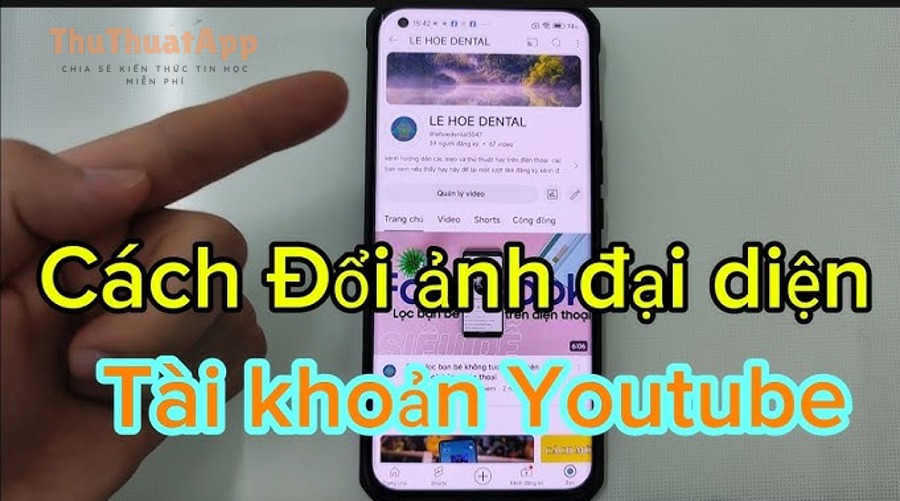
- Định dạng hợp lệ: JPG, GIF, BMP hoặc PNG; không dùng GIF động.
- Dung lượng tối đa: không vượt quá 15MB.
- Hiển thị thực tế: ảnh đại diện sẽ render khoảng 98 x 98 px ở nhiều vị trí, nên ảnh gốc cần đủ lớn để không vỡ nét khi thu nhỏ.
- Tỷ lệ: ưu tiên ảnh vuông (1:1) để tránh bị cắt ngoài ý muốn.
Để minh họa, nếu bạn dùng ảnh logo có chữ, hãy chọn bản nền đơn giản, nét chữ dày vừa phải và chừa khoảng trống quanh viền; vì khi thu về 98×98, chi tiết nhỏ sẽ “tan” rất nhanh, khiến logo khó đọc.
Theo nghiên cứu của Đại học Princeton từ Khoa Tâm lý học, vào 07/2006, người xem có thể hình thành ấn tượng về khuôn mặt chỉ với 100 mili-giây, nên ảnh đại diện càng rõ chủ thể và càng “đọc được” nhanh thì càng dễ tạo nhận diện ban đầu.
Cách đổi ảnh đại diện kênh YouTube trên máy tính bằng YouTube Studio?
Bạn đổi ảnh đại diện trên máy tính nhanh nhất bằng YouTube Studio với 4 bước: vào Customization, chọn Profile, thay ảnh, rồi Publish để cập nhật toàn kênh.
Sau đây là quy trình chi tiết để bạn vừa thay ảnh vừa căn khung chuẩn ngay trong Studio.
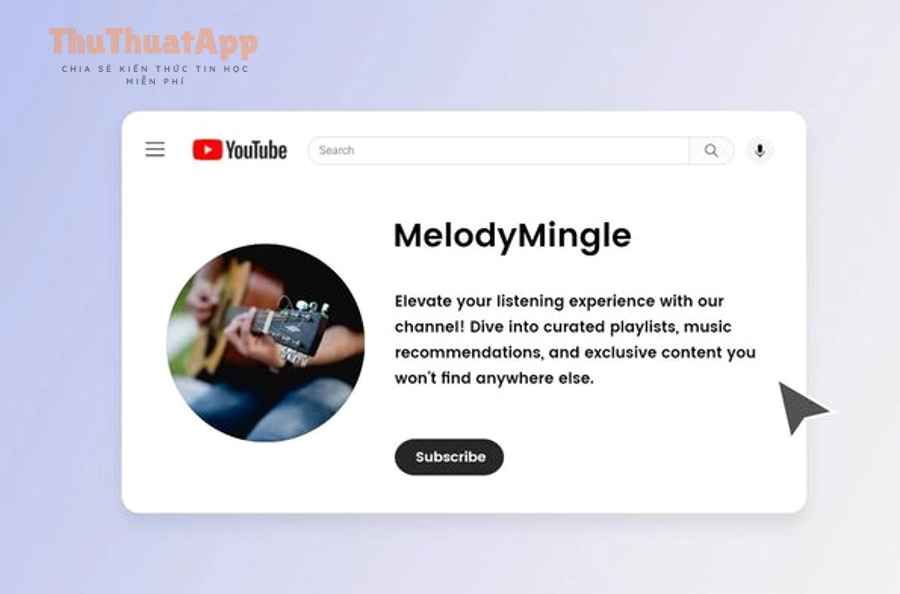
- Đăng nhập YouTube Studio trên trình duyệt.
- Ở menu bên trái, chọn Customization (Tùy chỉnh) rồi vào tab Profile.
- Tại mục Picture (Ảnh đại diện), bấm Change để chọn ảnh từ máy tính hoặc chọn illustration.
- Điều chỉnh crop (khung cắt) để chủ thể nằm gọn trong vòng tròn, rồi bấm Done.
- Bấm Publish để xuất bản thay đổi; hệ thống có thể cần vài phút để cập nhật trên toàn YouTube.
Cụ thể hơn, nếu bạn muốn ảnh “đúng chất thương hiệu”, hãy ưu tiên crop sao cho mắt/biểu tượng chính nằm gần trung tâm, chừa viền an toàn và tránh để chữ sát mép vì YouTube hiển thị avatar theo dạng tròn.
Để hiểu rõ hơn toàn bộ phần branding (profile, banner, watermark) theo đúng quy trình Creator, bạn có thể xem video hướng dẫn dưới đây.
Cách đổi ảnh đại diện kênh YouTube trên iPhone/Android trong ứng dụng YouTube?
Bạn có thể đổi ảnh đại diện kênh YouTube ngay trên iPhone/Android bằng 5 bước trong app: vào hồ sơ, mở kênh, bấm Edit, chạm ảnh đại diện, chọn ảnh rồi lưu.
Bên cạnh đó, nếu bạn quản trị kênh thường xuyên, YouTube Studio app cũng cho phép đổi nhanh với luồng thao tác gần tương tự.
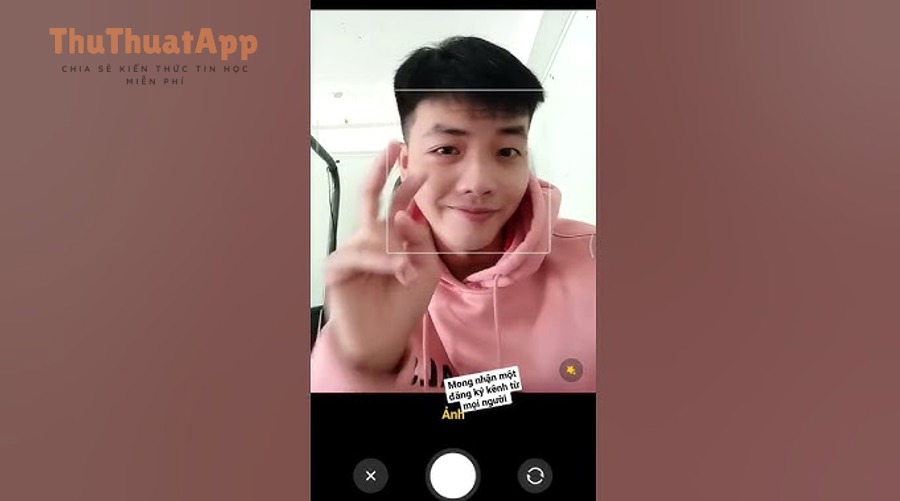
Đổi ảnh đại diện bằng ứng dụng YouTube (iPhone/Android)
Trong app YouTube, bạn chỉ cần vào trang kênh của mình, nhấn Edit và thay ảnh đại diện là xong; điểm quan trọng là chọn ảnh rõ nét, vuông và chừa viền để không bị cắt tròn.
Tiếp theo, hãy làm theo các bước sau để đảm bảo lưu thành công.
- Chạm ảnh hồ sơ ở góc trên.
- Chọn Your channel / View channel (Tùy ngôn ngữ máy).
- Chạm Edit, sau đó chạm vào ảnh đại diện.
- Chọn Take a photo (chụp mới) hoặc Choose a photo (chọn ảnh) hoặc chọn illustration (nếu có).
- Chạm Save.
Đổi ảnh đại diện bằng ứng dụng YouTube Studio (iPhone/Android)
Trong YouTube Studio app, bạn đổi avatar theo luồng “Edit profile”, nên thao tác nhanh và tập trung hơn khi bạn đang quản trị nội dung.
Sau đây là các bước gọn nhất để thực hiện.
- Chạm ảnh hồ sơ.
- Chọn Edit profile rồi chạm ảnh đại diện.
- Chọn chụp ảnh hoặc chọn ảnh để tải lên.
- Chạm Save.
Làm sao căn khung, crop để avatar không bị cắt mặt?
Cách crop đúng là đặt chủ thể vào vùng trung tâm, chừa viền an toàn và kiểm tra trước trong khung tròn để tránh mất chi tiết quan trọng khi YouTube hiển thị ảnh đại diện dạng hình tròn.
Để bắt đầu, bạn hãy áp dụng 3 nguyên tắc crop dưới đây trước khi bấm lưu.
- Nguyên tắc 1: Đặt “điểm nhận diện” (mặt, logo, chữ cái chính) vào tâm khung hình.
- Nguyên tắc 2: Chừa khoảng trống quanh mép tối thiểu 10–15% để khi cắt tròn vẫn không “đụng viền”.
- Nguyên tắc 3: Tăng độ tương phản vừa đủ (nền đơn giản, chủ thể rõ) để ảnh vẫn “đọc được” khi thu nhỏ.
Ví dụ, nếu avatar là ảnh chân dung, hãy crop từ ngực trở lên, mắt ở khoảng 1/3 phía trên khung, không để cằm sát đáy. Nếu avatar là logo, hãy dùng phiên bản logo “icon” (ít chữ, ít chi tiết), tránh nhồi slogan dài.
Theo nghiên cứu của Đại học York từ Khoa Tâm lý học, vào 07/2014, nhóm nghiên cứu phân tích 1.000 gương mặt với 65 đặc trưng và mô hình có thể giải thích hơn một nửa biến thiên trong đánh giá xã hội của người xem; vì vậy, một crop “gọn và rõ” thường tạo cảm giác chuyên nghiệp hơn crop rối và thiếu trung tâm.
Vì sao ảnh đại diện chưa cập nhật và cách xử lý nhanh?
Nếu ảnh đại diện chưa cập nhật, nguyên nhân phổ biến là hệ thống cần thời gian đồng bộ, bạn đang xem bản cache cũ, hoặc ảnh mới vi phạm tiêu chuẩn định dạng/dung lượng khiến cập nhật bị treo.
Tiếp theo, hãy xử lý theo thứ tự ưu tiên để tiết kiệm thời gian mà vẫn chắc chắn “ra ảnh mới”.
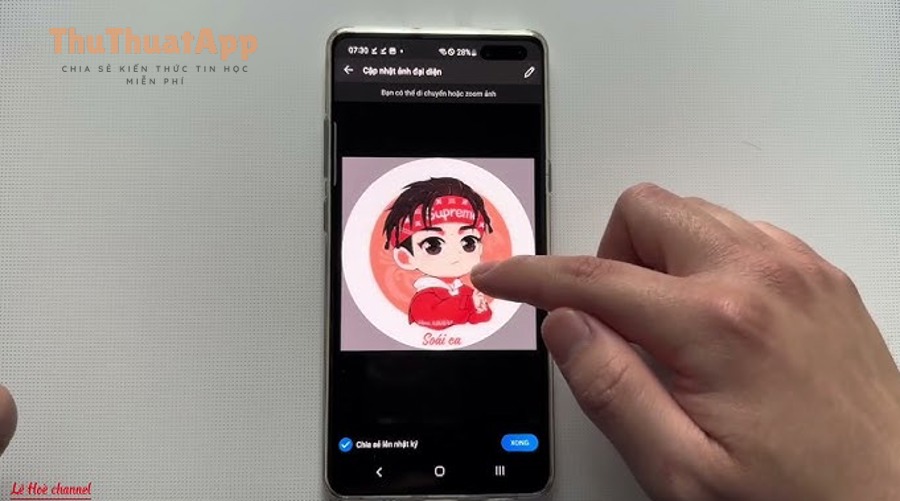
- Chờ đồng bộ: Sau khi Publish/Save, đợi 5–15 phút rồi kiểm tra lại ở chế độ ẩn danh (Incognito) hoặc trên thiết bị khác.
- Xóa cache nhanh: Trên trình duyệt, tải lại cứng (Ctrl+F5) hoặc xóa cache của site YouTube; trên app, đóng hẳn app và mở lại.
- Đổi sang ảnh khác để test: Nếu ảnh bạn chọn quá “nặng” hoặc định dạng lạ, hãy thử một PNG/JPG đơn giản để xác nhận luồng cập nhật hoạt động.
- Kiểm tra kích thước: Đảm bảo file < 15MB, không dùng GIF động; ưu tiên ảnh vuông độ phân giải cao.
- Kiểm tra quyền quản trị: Nếu kênh thuộc nhóm quản trị (nhiều người), hãy chắc chắn bạn đang đăng nhập đúng tài khoản có quyền chỉnh kênh.
Ngược lại, nếu chỉ có bạn thấy ảnh cũ còn người khác thấy ảnh mới, khả năng cao là do bộ nhớ đệm cục bộ; khi đó, cách nhanh nhất là xem kênh bằng tab ẩn danh hoặc trên mạng 4G/5G để “bỏ qua” cache Wi-Fi hiện tại.
Chọn avatar kiểu nào để kênh dễ nhận diện hơn?
Có 3 kiểu avatar phổ biến cho kênh YouTube: ảnh chân dung, logo biểu tượng, hoặc chữ cái/monogram; mỗi kiểu phù hợp mục tiêu nhận diện khác nhau và nên chọn theo chủ đề kênh.
Hơn nữa, bạn nên quyết định “một chủ thể chính” để người xem nhận ra trong 1 giây đầu, thay vì cố nhét quá nhiều thông tin vào một hình tròn nhỏ.
Ảnh chân dung (phù hợp kênh cá nhân, giáo dục, chia sẻ)
Ảnh chân dung thường tạo cảm giác gần gũi và giúp người xem “gắn mặt với nội dung”; quan trọng nhất là ánh sáng rõ, nền sạch và biểu cảm tự nhiên.
Tiếp theo, hãy chọn ảnh có góc chụp thẳng hoặc hơi nghiêng nhẹ, tránh ảnh quá xa khiến mặt nhỏ và mất nét khi thu về kích thước hiển thị.
Logo biểu tượng (phù hợp thương hiệu, cửa hàng, team, công ty)
Logo dạng biểu tượng giúp đồng bộ với các nền tảng khác; chìa khóa là dùng phiên bản tối giản, nét dày, ít chữ và có khoảng trống quanh viền để không bị cắt tròn.
Bên cạnh đó, nếu logo có nhiều màu/chi tiết, hãy tạo biến thể 1 màu hoặc 2 màu để vẫn rõ khi hiển thị nhỏ.
Chữ cái/monogram (phù hợp kênh mới, tối giản, chưa có bộ nhận diện)
Monogram dùng 1–2 ký tự nổi bật, dễ đọc và ít rủi ro bị mờ; đây là lựa chọn “an toàn” khi bạn chưa chốt logo chính thức.
Tóm lại, khi cần tối ưu tốc độ nhận diện, monogram rõ thường hiệu quả hơn một logo nhiều chữ bị thu nhỏ.
Đổi ảnh đại diện có ảnh hưởng gì đến tên kênh, video cũ và bình luận?
Không, việc đổi ảnh đại diện kênh YouTube không làm thay đổi tên kênh, không sửa nội dung video cũ, nhưng ảnh mới sẽ dần hiển thị thay ảnh cũ ở trang kênh, video và bình luận sau khi hệ thống đồng bộ.
Ngoài ra, bạn nên hiểu rõ “phạm vi hiển thị” để tránh nhầm rằng video cũ bị lỗi khi thực tế chỉ là cập nhật đang lan truyền.
- Trang kênh: ảnh mới thường lên nhanh nhất sau khi Save/Publish.
- Video đã đăng: thumbnail video không đổi, nhưng avatar cạnh tên kênh sẽ đổi theo thời gian đồng bộ.
- Bình luận: có thể cập nhật chậm hơn, đặc biệt ở các bình luận cũ hoặc khi người xem đang dùng cache.
- Thông báo/Feed: đôi lúc hiển thị trễ vì phụ thuộc thiết bị và phiên đăng nhập của người xem.
Để minh họa, nếu bạn vừa đổi avatar và thấy một số nơi vẫn là ảnh cũ, hãy kiểm tra ở chế độ ẩn danh và trên thiết bị khác; nếu ảnh mới đã xuất hiện ở đó thì bạn có thể yên tâm rằng hệ thống đang cập nhật dần.
Khi bạn đã đổi xong ảnh đại diện và xử lý được các lỗi cập nhật phổ biến, phần dưới đây sẽ mở rộng sang “đồng bộ nhận diện” để kênh trông chuyên nghiệp và nhất quán hơn trên toàn hệ sinh thái.
Mở rộng: đồng bộ thương hiệu kênh sau khi đổi avatar
Đồng bộ thương hiệu nghĩa là đảm bảo avatar, màu sắc, chữ/biểu tượng và các điểm chạm khác cùng kể một câu chuyện nhận diện, để người xem nhận ra kênh bạn ngay cả khi chỉ lướt nhanh.
Đặc biệt, phần này giúp bạn tránh sai lầm thường gặp: avatar mới đẹp nhưng tổng thể kênh lại “lệch tông”, khiến cảm giác thiếu chuyên nghiệp.
“Avatar” và “ảnh đại diện” là đồng nghĩa, nhưng nên dùng theo ngữ cảnh
Avatar và ảnh đại diện là hai cách gọi đồng nghĩa; trong hướng dẫn thao tác, bạn có thể ưu tiên “ảnh đại diện” để đúng thuật ngữ UI tiếng Việt, còn khi nói về chiến lược nhận diện, “avatar” giúp diễn đạt gọn hơn.
Tiếp theo, hãy thống nhất một cách gọi trong nội dung kênh (mô tả, bài đăng cộng đồng) để người theo dõi không bị rối thuật ngữ.
Tránh nhầm kênh theo tài khoản Google và kênh thương hiệu
Nếu bạn quản lý nhiều kênh, hãy kiểm tra đúng kênh đang được chọn trước khi thay ảnh; nhiều trường hợp “đổi xong không thấy” chỉ vì bạn đang ở nhầm kênh hoặc nhầm tài khoản đăng nhập.
Ngoài ra, khi làm việc nhóm, bạn nên quy ước rõ ai có quyền thay đổi nhận diện để tránh việc avatar bị đổi qua lại làm mất tính nhất quán.
Nên đổi đồng bộ với ảnh bìa và watermark khi nào?
Nếu bạn đang tái định vị thương hiệu (đổi phong cách, đổi phân khúc nội dung), hãy cân nhắc đổi đồng bộ cả banner và watermark để người xem không thấy “avatar mới nhưng kênh cũ”.
Trong chuỗi bài hướng dẫn Thủ thuật YouTube, bạn có thể triển khai theo thứ tự: avatar trước, sau đó đến cách đổi ảnh bìa kênh YouTube và cuối cùng là watermark; còn với bài tối ưu hệ thống làm việc trên desktop, phần thủ thuật máy tính thường tập trung vào cắt ảnh vuông, nén ảnh và kiểm tra nhanh trên nhiều trình duyệt.
Checklist 5 phút sau khi đổi để tránh mất nhận diện
Sau khi đổi xong, bạn chỉ cần 5 phút để kiểm tra: trang kênh (desktop + mobile), một video mới, một video cũ và khu vực bình luận để đảm bảo avatar hiển thị đúng, không bị cắt và không bị mờ.
Nếu bạn đổi kèm rebrand, hãy ghi chú thêm kế hoạch cập nhật mô tả kênh và các tên hiển thị liên quan; trong đó, nhu cầu phổ biến nhất là cách đổi tên kênh YouTube để đồng bộ với avatar mới mà vẫn giữ được khả năng nhận ra của người theo dõi cũ.