


Trên Android, “ứng dụng gọi điện mặc định” (Phone/Dialer) quyết định bạn sẽ dùng app nào để bấm số, mở nhật ký cuộc gọi, hiển thị giao diện khi đang đàm thoại và xử lý một số tác vụ liên quan đến cuộc gọi. Nếu bạn muốn chuyển sang Google Phone, Truecaller, hoặc app quay số của hãng khác để có giao diện dễ dùng hơn, lọc spam tốt hơn, hay đồng bộ danh bạ tối ưu hơn, bài viết này hướng dẫn chi tiết cách đổi ứng dụng gọi điện mặc định Android theo từng dòng máy và phiên bản hệ điều hành.
1) Ứng dụng gọi điện mặc định là gì, và đổi để làm gì?
Ứng dụng gọi điện mặc định (default Phone/Dialer) là app được Android ưu tiên dùng khi bạn:
- Nhấn gọi từ Danh bạ (Contacts) hoặc nhật ký cuộc gọi.
- Bấm số điện thoại từ một trang web/ứng dụng khác.
- Quản lý cuộc gọi đến/đi, nhật ký cuộc gọi, và một phần giao diện khi gọi.
Việc đổi app gọi điện mặc định thường hữu ích khi bạn muốn:
- Giao diện quay số/nhật ký rõ ràng hơn, tìm kiếm danh bạ nhanh.
- Chặn/nhận diện cuộc gọi rác tốt hơn (tùy app).
- Đồng bộ tốt với hệ sinh thái bạn dùng (Google, Samsung, Xiaomi…).
- Có tính năng bổ sung như ghi chú cuộc gọi, phân loại cuộc gọi, báo cáo spam (tùy ứng dụng và khu vực).
2) Chuẩn bị trước khi đổi ứng dụng gọi điện mặc định
Trước khi đổi, bạn nên làm nhanh các bước sau để tránh lỗi “không đặt được mặc định”:
- Cài sẵn app gọi điện bạn muốn dùng (từ Play Store hoặc kho ứng dụng của hãng).
- Cập nhật Android & ứng dụng để hạn chế xung đột.
- Cấp quyền cơ bản cho app (Danh bạ, Điện thoại, Nhật ký cuộc gọi) nếu hệ thống yêu cầu, vì app gọi điện cần các quyền này để hoạt động đầy đủ.
Lưu ý: Một số hãng/ROM có thể giới hạn khả năng thay thế dialer hệ thống. Khi đó bạn vẫn có thể dùng app bên thứ ba cho một số tính năng (như Caller ID), nhưng không “nắm” toàn bộ vai trò gọi điện mặc định.
3) Cách đổi ứng dụng gọi điện mặc định Android (cách phổ biến nhất)
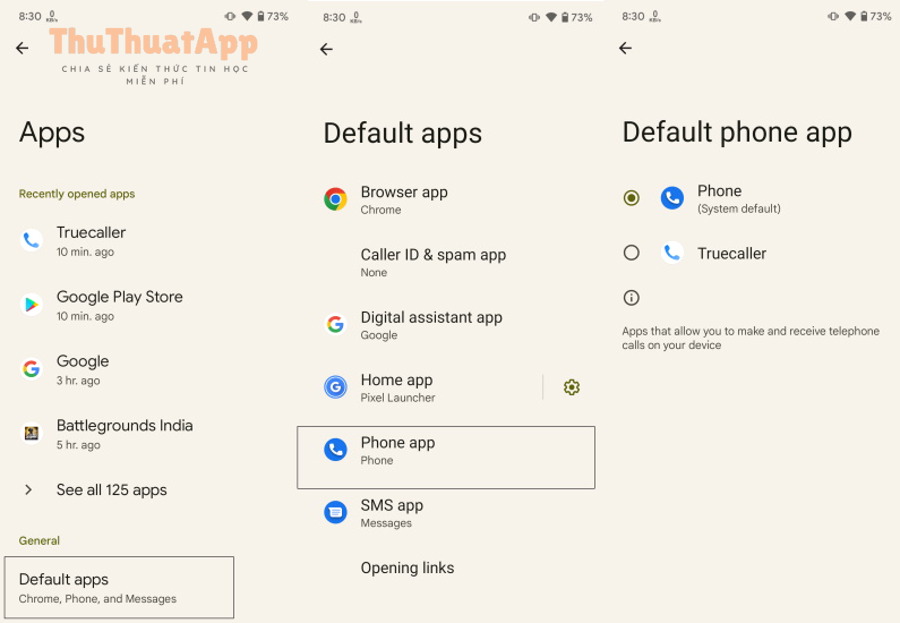
Trên đa số thiết bị Android hiện nay, bạn có thể làm theo lộ trình chung sau:
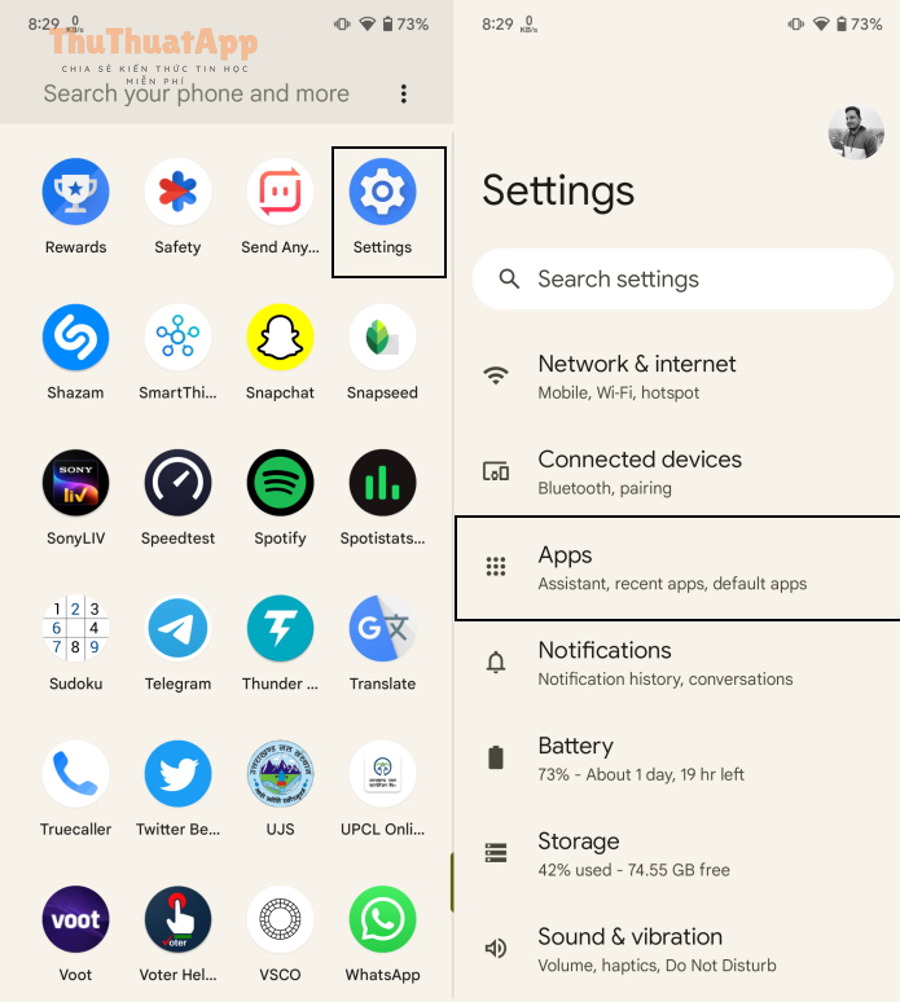
- Mở Cài đặt (Settings).
- Vào Ứng dụng (Apps) (hoặc Quản lý ứng dụng tùy máy).
- Chọn Ứng dụng mặc định (Default apps).
- Tìm mục Ứng dụng điện thoại / Phone app / Dialer app.
- Chọn app bạn muốn đặt làm mặc định.
4) Hướng dẫn theo từng hãng máy (đường dẫn có thể khác tên)
4.1) Google Pixel / Android “gần gốc”
Thường đi theo đúng luồng chuẩn: Settings → Apps → Default apps → Phone app. Nếu bạn không thấy “Default apps”, hãy vào mục Advanced (Nâng cao) trong phần Ứng dụng để tìm.
4.2) Samsung (One UI)
Samsung hay đặt “Ứng dụng mặc định” trong menu 3 chấm hoặc mục “Chọn ứng dụng mặc định”. Bạn thử các đường dẫn sau:
- Settings → Apps → (⋮) → Default apps → Phone app
- Hoặc: Settings → Apps → Choose default apps → Phone app
Nếu máy có nhiều app gọi điện (Samsung Phone, Google Phone, Truecaller…), hãy chọn đúng app bạn muốn. Sau khi chọn, bạn có thể thử gọi từ Danh bạ để kiểm tra đã đổi thành công.
4.3) Xiaomi (MIUI/HyperOS)
Trên Xiaomi, “Ứng dụng mặc định” đôi khi nằm trong “Ứng dụng” hoặc “Ứng dụng hệ thống”. Bạn có thể tìm nhanh bằng ô tìm kiếm trong Cài đặt:
- Settings → Apps → Manage apps → Default apps
- Hoặc dùng Search gõ “default” / “mặc định” / “phone”.
Mẹo: Xiaomi thường có cơ chế “Ứng dụng hệ thống” riêng; nếu không đổi được, hãy kiểm tra xem ROM có khóa dialer mặc định hay không.
4.4) OPPO / realme (ColorOS/realme UI)
Thường thấy ở:
- Settings → App management / Apps → Default apps → Phone
Nếu bạn đã từng chọn “Luôn dùng” một app trước đó, có thể cần xóa mặc định (phần bên dưới) rồi chọn lại.
4.5) vivo
vivo thường gom vào phần Ứng dụng & quyền:
- Settings → Apps → Default apps → Phone
Nếu giao diện khác, bạn dùng tìm kiếm trong Cài đặt và gõ “default apps” để đi thẳng đến mục cần đổi.
5) Đổi nhanh khi hệ thống hỏi “Chỉ lần này” / “Luôn luôn”
Nhiều trường hợp, khi bạn nhấn gọi từ một nơi nào đó (Danh bạ, trình duyệt, ứng dụng chat), Android sẽ bật pop-up hỏi chọn ứng dụng để thực hiện hành động. Bạn chỉ cần:
- Chọn app gọi điện bạn muốn dùng.
- Nhấn Luôn luôn (Always) để đặt làm mặc định.
Nếu bạn lỡ nhấn “Luôn luôn” với app không mong muốn, xem phần xóa mặc định bên dưới để hoàn tác.
6) Cách xóa thiết lập mặc định nếu chọn nhầm
Khi muốn “reset” lựa chọn để hệ thống hỏi lại, bạn làm như sau:
- Vào Settings → Apps.
- Chọn đúng ứng dụng đang bị đặt mặc định sai.
- Tìm mục Set as default / Open by default / Đặt làm mặc định.
- Nhấn Clear defaults / Xóa mặc định.
Sau đó, bạn quay lại mục “Default apps” để chọn lại app gọi điện chuẩn.
7) Lưu ý về quyền riêng tư và độ ổn định khi đổi dialer
- Quyền truy cập nhạy cảm: App gọi điện có thể xin quyền Danh bạ, Điện thoại, SMS, Nhật ký cuộc gọi. Chỉ dùng ứng dụng uy tín và đọc kỹ phần quyền trước khi cấp.
- Tương thích tính năng: Một số tính năng như ghi âm, lọc spam, hiển thị cửa sổ khi gọi… phụ thuộc phiên bản Android, khu vực và chính sách của hãng/app.
- Thông báo cuộc gọi đến: Nếu đổi app và thấy cuộc gọi đến không hiện đúng, hãy kiểm tra quyền Thông báo, quyền Hiển thị trên ứng dụng khác (Draw over other apps) và tối ưu pin.
8) Mẹo tối ưu trải nghiệm sau khi đổi ứng dụng gọi điện
- Nếu bạn hay đổi nhiều “ứng dụng mặc định” khác, thao tác tương tự cũng áp dụng cho cách đổi trình duyệt mặc định trên Android trong mục Default apps.
- Khi thao tác trong lúc cầm máy một tay, bật/tắt xoay màn hình đúng lúc sẽ giúp bạn đỡ bấm nhầm; bạn có thể tham khảo cách tắt tự động xoay màn hình Android để cố định giao diện khi cần.
- Hãy thử gọi test 1–2 cuộc (gọi nhỡ cũng được) để kiểm tra: giao diện gọi, loa ngoài, bàn phím số, nhật ký cuộc gọi và chặn spam có hoạt động như mong muốn không.

9) Video hướng dẫn (tham khảo nhanh)
Nếu bạn muốn xem thao tác thực tế trên máy, bạn có thể xem video dưới đây và làm theo đúng mục “Default apps / Phone app” trên thiết bị của mình:
10) Câu hỏi thường gặp
Đổi xong mà vẫn mở app gọi điện cũ, vì sao?
Thường do: (1) app cũ vẫn còn “mặc định” ở một luồng cụ thể, (2) bạn chưa xóa mặc định trong phần “Open by default”, hoặc (3) hệ thống/ROM ưu tiên dialer của hãng cho một số tác vụ. Hãy thử xóa mặc định của app cũ và đặt lại trong “Default apps”.
Đổi dialer có làm mất danh bạ không?
Không. Danh bạ nằm trong tài khoản (Google/Samsung) hoặc bộ nhớ máy. Dialer chỉ là ứng dụng hiển thị và thao tác. Tuy nhiên, mỗi app có cách đồng bộ/hiển thị khác nhau, nên bạn có thể cần cấp quyền Danh bạ để thấy đầy đủ.
Có nên dùng app bên thứ ba để chặn spam không?
Có thể, nhưng hãy ưu tiên ứng dụng uy tín, minh bạch quyền truy cập và có đánh giá tốt. Trước khi cấp quyền sâu, bạn nên đọc kỹ chính sách quyền riêng tư và thử ở mức tối thiểu trước.
Kết luận
Với vài thao tác trong Settings → Apps → Default apps → Phone app, bạn đã có thể đổi ứng dụng gọi điện mặc định trên hầu hết điện thoại Android. Nếu không thấy đúng tên menu do khác phiên bản/hãng máy, hãy dùng ô tìm kiếm trong Cài đặt với từ khóa “mặc định” hoặc “default”. Đây là một trong những Thủ thuật Android đơn giản nhưng giúp cá nhân hóa trải nghiệm rõ rệt—tương tự như cách bạn tối ưu trên thiết bị khác trong nhóm thủ thuật máy tính khi muốn thay đổi ứng dụng mở mặc định cho một tác vụ.