


Nếu bạn cần cách dùng AirDrop chuyển ảnh/video nhanh iPhone mà không phải tải lên mạng hay chờ gửi qua ứng dụng chat, AirDrop là lựa chọn “mở là gửi”: chọn nội dung → chọn thiết bị gần đó → xác nhận và nhận ngay.
Bên cạnh thao tác gửi, bài này giúp bạn chuẩn bị đúng điều kiện (Wi-Fi/Bluetooth, chế độ nhận, khoảng cách) để tránh tình trạng “không thấy thiết bị”, “đứng chờ”, hoặc gửi mãi không sang.
Ngoài ra, bạn sẽ biết cách gửi nhiều ảnh/video một lần, tối ưu tốc độ khi file lớn, và cách xử lý an toàn khi nhận từ người lạ để tránh bị làm phiền.
Tiếp theo, để bắt đầu mạch nội dung chính, chúng ta sẽ đi từ nguyên lý AirDrop đến từng bước bật–gửi–nhận sao cho nhanh và ổn định nhất.
AirDrop là gì và chuyển ảnh/video nhanh trên iPhone như thế nào?
AirDrop là tính năng chia sẻ tệp ngang hàng (peer-to-peer) giữa các thiết bị Apple ở gần, dùng Bluetooth để “nhìn thấy nhau” và dùng Wi-Fi để truyền dữ liệu tốc độ cao, nên thường nhanh hơn cách gửi qua mạng xã hội khi bạn chỉ cần chuyển trực tiếp.
Để hiểu rõ hơn vì sao AirDrop nhanh, hãy nắm 3 điểm cốt lõi dưới đây.
Vì sao AirDrop thường nhanh hơn gửi qua ứng dụng chat?
AirDrop thường nhanh vì không cần tải lên máy chủ, không phụ thuộc tốc độ Internet, và không bị nén bắt buộc như một số nền tảng chat; dữ liệu đi thẳng giữa hai thiết bị nên thời gian “chờ xử lý” giảm đáng kể.
Tuy nhiên, để đạt tốc độ tối đa, bạn cần chuẩn bị đúng điều kiện kết nối trước khi gửi.
- Truyền trực tiếp: hạn chế bước trung gian (upload/download).
- Ổn định khi gần nhau: trong phòng, quán cà phê, văn phòng, lớp học.
- Giữ chất lượng: ảnh/video thường giữ nguyên metadata và độ phân giải (tùy loại nội dung và cách chia sẻ).
AirDrop dùng “gần” là gần bao nhiêu, và nên đặt máy thế nào?
Khoảng cách càng gần, tốc độ và độ ổn định càng tốt; thực tế, đặt hai máy trong vài mét và không bị che chắn dày (tường, tủ kim loại) giúp kết nối nhận diện nhanh hơn và ít rớt giữa chừng.
Tiếp theo, bạn cần thiết lập đúng các công tắc hệ thống để AirDrop hoạt động trơn tru.
Khi nào không nên dùng AirDrop để chuyển ảnh/video?
Bạn không nên dùng AirDrop khi cần chia sẻ cho người ở xa, khi người nhận không ở gần, hoặc khi bạn muốn tạo link công khai/giới hạn thời gian; lúc đó, iCloud Link hay chia sẻ qua album chung sẽ phù hợp hơn.
Vì vậy, trước khi đi vào thao tác gửi, hãy chuẩn hóa phần “chuẩn bị” để tránh lỗi ngay từ đầu.
Cần bật những gì trước khi dùng AirDrop để tránh lỗi?
Để AirDrop chạy ổn định, bạn cần bật đúng Wi-Fi và Bluetooth, tắt các trạng thái gây xung đột như Điểm truy cập cá nhân (Personal Hotspot), và chọn đúng chế độ nhận để thiết bị có thể nhìn thấy nhau.
Dưới đây là checklist ngắn, sau đó bạn sẽ có bảng tóm tắt chế độ nhận để chọn nhanh theo tình huống.

Checklist 30 giây trước khi gửi
Cụ thể, hãy làm lần lượt theo thứ tự để giảm rủi ro “không thấy thiết bị”.
- Bật Wi-Fi: không cần cùng mạng, nhưng cần bật để truyền dữ liệu nhanh.
- Bật Bluetooth: để thiết bị phát hiện nhau và bắt tay kết nối.
- Tắt Personal Hotspot (nếu đang bật): đây là nguyên nhân phổ biến làm AirDrop trục trặc.
- Mở khóa iPhone và để màn hình sáng trong lúc ghép kết nối.
- Đặt gần nhau và tránh chế độ tiết kiệm pin quá “gắt” nếu máy đang yếu.
Tiếp theo, phần quan trọng nhất là chọn chế độ nhận đúng để người kia thấy tên thiết bị của bạn.
Bảng này giúp bạn chọn nhanh chế độ nhận AirDrop theo tình huống
Bảng này chứa các chế độ nhận AirDrop và gợi ý dùng trong từng bối cảnh, giúp bạn vừa nhận nhanh vừa tránh bị người lạ spam.
|
Chế độ nhận |
Khi nào nên dùng |
Ưu/nhược |
|---|---|---|
|
Tắt nhận |
Khi không dùng AirDrop, ở nơi đông người |
An toàn cao; không nhận được yêu cầu |
|
Chỉ Danh bạ |
Gửi/nhận với người quen có lưu số/email Apple ID |
Cân bằng an toàn và tiện; đôi khi không hiện nếu danh bạ thiếu thông tin |
|
Mọi người |
Gửi nhanh với người mới gặp, không có trong danh bạ |
Tiện nhất; nên bật tạm thời rồi tắt lại để tránh làm phiền |
Vì sao “Danh bạ” đôi khi không hiện dù đang đứng cạnh?
Trường hợp này thường do người nhận không lưu đúng email/số gắn với Apple ID của bạn, hoặc danh bạ bị thiếu thông tin, khiến iPhone không xác định được “người quen” để hiển thị trong chế độ Chỉ Danh bạ.
Do đó, khi cần gửi gấp, bạn có thể chuyển tạm sang chế độ Mọi người rồi chuyển lại sau khi xong.
Cách bật AirDrop trên iPhone và chọn chế độ nhận phù hợp?
Cách bật AirDrop nhanh nhất là mở Trung tâm điều khiển, nhấn giữ cụm kết nối (Wi-Fi/Bluetooth), rồi chọn AirDrop và đặt chế độ nhận; bạn có thể bật tạm thời để nhận nhanh và tắt lại ngay sau khi chuyển xong.
Để bắt đầu, hãy đi theo 2 lộ trình dưới đây: bật nhanh qua Control Center hoặc chỉnh sâu trong Cài đặt.

Bật AirDrop qua Trung tâm điều khiển (nhanh nhất)
Cụ thể, bạn thao tác theo chuỗi “mở → nhấn giữ → chọn chế độ” để tiết kiệm thời gian.
-
Mở Trung tâm điều khiển (vuốt theo kiểu máy của bạn).
-
Nhấn giữ cụm kết nối (thường có Wi-Fi, Bluetooth, Chế độ máy bay).
-
Chạm AirDrop → chọn Chỉ Danh bạ hoặc Mọi người (bật tạm thời khi cần).
Tiếp theo, nếu bạn muốn kiểm soát rõ ràng hơn về tên thiết bị và hành vi nhận, hãy kiểm tra trong Cài đặt.
Chỉnh trong Cài đặt để tối ưu nhận diện (tên máy, danh bạ)
Trong Cài đặt, bạn có thể đảm bảo thiết bị có tên dễ nhận ra (ví dụ “iPhone Minh”), đồng thời rà lại thông tin liên hệ trong danh bạ để chế độ Chỉ Danh bạ hoạt động đúng.
Ngược lại, nếu bạn thường chia sẻ ở nơi công cộng, hãy ưu tiên để mặc định ở trạng thái an toàn và chỉ bật Mọi người khi thực sự cần.

Nguyên tắc an toàn: bật “Mọi người” xong phải làm gì?
Sau khi nhận/gửi xong, hãy chuyển lại về Chỉ Danh bạ hoặc Tắt nhận để tránh nhận yêu cầu không mong muốn, đặc biệt ở sân bay, trung tâm thương mại, quán cà phê đông người.
Tiếp theo, khi đã bật đúng chế độ, bạn có thể gửi ảnh/video theo cách nhanh nhất trong ứng dụng Ảnh.
Cách dùng AirDrop chuyển ảnh/video trong ứng dụng Ảnh nhanh nhất?
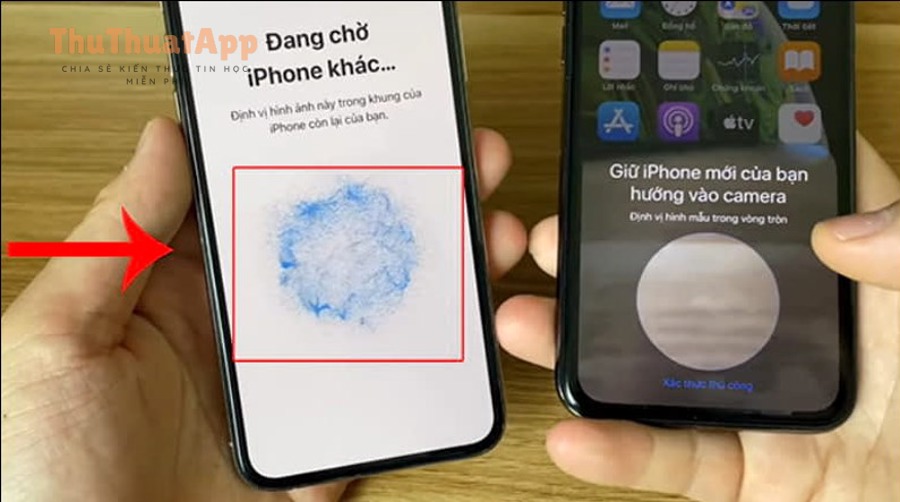
Để chuyển ảnh/video nhanh nhất, bạn mở ứng dụng Ảnh, chọn nội dung cần gửi, bấm nút Chia sẻ, rồi chọn người/thiết bị hiển thị trong AirDrop; sau đó người nhận chỉ cần bấm Chấp nhận là xong.
Dưới đây là 3 tình huống phổ biến, từ gửi 1 ảnh đến gửi cả loạt video trong một lần.
Gửi 1 ảnh hoặc 1 video (thao tác “3 chạm”)
Cụ thể, đây là đường đi ngắn nhất để không phải mò nhiều màn hình.
-
Mở Ảnh → chạm vào ảnh/video cần gửi.
-
Chạm Chia sẻ (biểu tượng hình vuông có mũi tên lên).
-
Chọn AirDrop → chọn thiết bị/người nhận hiển thị.
Tiếp theo, nếu bạn cần gửi nhiều ảnh/video, hãy dùng chế độ chọn nhiều để giảm số lần thao tác.
Gửi nhiều ảnh/video cùng lúc để tiết kiệm thời gian
Trong album, hãy bấm Chọn rồi tick nhiều ảnh/video; AirDrop sẽ gửi theo gói, giảm việc phải gửi từng cái một, đặc biệt hữu ích khi bạn chuyển ảnh chụp sự kiện hoặc clip quay liên tục.
- Mẹo tốc độ: chọn theo từng lô vừa phải (ví dụ 50–200 ảnh tùy máy) để hạn chế kẹt tiến trình nếu có 1 file lỗi.
- Mẹo tổ chức: tạo album tạm “Chuyển hôm nay” rồi chọn tất cả trong album đó.
Tiếp theo, khi người nhận bấm chấp nhận, bạn nên biết file sẽ nằm ở đâu để kiểm tra nhanh và tránh “mất dấu”.
Người nhận sẽ thấy gì và file sẽ vào đâu sau khi nhận?
Người nhận sẽ thấy pop-up yêu cầu nhận; khi bấm Chấp nhận, ảnh/video thường đi vào ứng dụng phù hợp: ảnh/video vào Ảnh, tệp từ Files có thể vào Tệp, và một số loại nội dung sẽ hỏi bạn muốn mở bằng ứng dụng nào.
Vì vậy, nếu bạn gửi nhiều loại nội dung, hãy nói trước với người nhận “sẽ vào Ảnh hay Tệp” để họ kiểm tra đúng nơi.
Cách AirDrop video dung lượng lớn mà vẫn giữ chất lượng?
Để AirDrop video dung lượng lớn ổn định, bạn cần giữ hai thiết bị gần nhau, để màn hình sáng, tránh gián đoạn kết nối (Hotspot, chuyển app liên tục), và ưu tiên gửi theo lô hợp lý; thường AirDrop giữ chất lượng vì truyền trực tiếp thay vì nén qua nền tảng trung gian.
Tiếp theo, hãy áp dụng các mẹo sau để giảm nguy cơ đứng ở trạng thái “Đang chờ” hoặc “Đang gửi” quá lâu.

Giữ kết nối “không bị ngắt” trong lúc gửi
Video dài khiến thời gian truyền kéo dài, nên bất kỳ thay đổi nào về kết nối hoặc trạng thái máy cũng có thể làm rớt tiến trình. Cụ thể, bạn nên:
- Không bật Hotspot trên một trong hai máy khi đang AirDrop.
- Không bật/tắt Wi-Fi/Bluetooth giữa chừng.
- Không để máy khóa màn hình nếu đang gửi video rất lớn.
- Đặt máy gần nhau và hạn chế di chuyển qua lại giữa các phòng.
Tuy nhiên, nếu bạn cần gửi cực nhiều video, cách chia lô và kiểm tra dung lượng trống sẽ quyết định thành bại.
Chia lô và kiểm tra dung lượng trống để không “kẹt 99%”
Người nhận cần đủ dung lượng trống để lưu video; nếu bộ nhớ gần đầy, quá trình có thể thất bại ở cuối. Bạn nên chia thành các lô nhỏ và để người nhận kiểm tra dung lượng trước khi nhận hàng loạt.
Tiếp theo, nếu bạn cần tài liệu hướng dẫn bằng video, phần dưới đây có một video minh họa trực quan cách thao tác AirDrop trên iPhone/iPad.
Làm sao khắc phục khi AirDrop không thấy thiết bị hoặc không nhận?
Khi AirDrop không thấy thiết bị hoặc không nhận, nguyên nhân thường nằm ở chế độ nhận, xung đột kết nối (Hotspot/VPN), danh bạ không khớp Apple ID, hoặc Bluetooth/Wi-Fi bị “kẹt” sau thời gian dài; xử lý theo thứ tự sẽ giúp bạn khôi phục nhanh.
Dưới đây là lộ trình kiểm tra từ dễ đến khó để bạn không tốn thời gian mò từng nút.
Kiểm tra 3 thứ hay sai nhất: chế độ nhận, Hotspot, danh bạ
Cụ thể, bạn hãy kiểm tra theo đúng thứ tự vì đây là “top nguyên nhân” gây lỗi nhận diện.
- Chế độ nhận: người nhận phải bật Chỉ Danh bạ hoặc Mọi người; nếu đang Tắt nhận thì chắc chắn không hiện.
- Personal Hotspot: tắt hẳn trên máy đang phát; sau đó thử lại AirDrop.
- Danh bạ: nếu dùng Chỉ Danh bạ, đảm bảo đã lưu đúng số/email gắn Apple ID của nhau.
Nếu bạn đang tìm đúng cụm “cách sửa lỗi AirDrop không nhận iPhone”, thì 3 mục trên là nơi nên xử lý đầu tiên vì tỷ lệ gặp cao và thao tác nhanh.
Tiếp theo, nếu vẫn chưa được, hãy thử “làm mới” kết nối không dây trên cả hai máy.
Làm mới kết nối: tắt/bật nhanh và khởi động lại đúng cách
Trong nhiều trường hợp, Bluetooth/Wi-Fi bị treo nhẹ khiến AirDrop kẹt ở trạng thái chờ. Bạn có thể:
-
Tắt Wi-Fi và Bluetooth trong vài giây rồi bật lại (trên cả hai máy).
-
Bật Chế độ máy bay 5–10 giây rồi tắt (để reset cụm radio).
-
Khởi động lại iPhone nếu đã thử 2 bước trên mà vẫn không thấy.
Tiếp theo, nếu chỉ lỗi với một thiết bị cụ thể (ví dụ chỉ không thấy iPhone A nhưng thấy iPhone B), hãy kiểm tra tên thiết bị và cài đặt hạn chế.
Chỉ lỗi với một người: kiểm tra tên thiết bị và hạn chế nội dung
Đổi tên iPhone rõ ràng giúp bạn chọn đúng thiết bị khi có nhiều máy xung quanh. Ngoài ra, hãy kiểm tra các cài đặt hạn chế (nếu có) và đảm bảo cả hai máy đã đăng nhập iCloud ổn định.
Tiếp theo, nếu bạn thường xuyên AirDrop ở môi trường đông người, hãy siết quy tắc an toàn để tránh nhận nhầm hoặc bị làm phiền.
Nhận an toàn ở nơi công cộng: tránh spam và nhận nhầm
Khi đứng ở nơi đông người, bạn nên ưu tiên Chỉ Danh bạ; chỉ bật Mọi người trong thời gian rất ngắn, nhận xong tắt lại. Với các yêu cầu lạ, hãy bấm Từ chối ngay để không bị gián đoạn.
Như vậy, bạn đã nắm toàn bộ phần cốt lõi: chuẩn bị đúng, bật đúng, gửi nhanh, và xử lý lỗi phổ biến. Sau đây, chúng ta chuyển sang phần mở rộng để tối ưu trải nghiệm chia sẻ trong hệ sinh thái Apple mà vẫn giữ ranh giới đúng chủ đề.
Tối ưu trải nghiệm chia sẻ: khi nào nên chọn AirDrop thay vì cách khác?
AirDrop tối ưu nhất khi bạn cần chuyển nhanh tại chỗ; còn khi cần chia sẻ từ xa hoặc cộng tác nội dung, bạn nên cân nhắc link iCloud, album chia sẻ, hoặc ứng dụng giao tiếp tùy mục tiêu, để vừa nhanh vừa đúng ngữ cảnh.
Để bắt đầu, hãy dùng các tiêu chí dưới đây để quyết định trong 10 giây.
Khi nào AirDrop là lựa chọn số 1?
AirDrop là số 1 khi bạn cần chuyển ảnh/video ngay lập tức cho người đang đứng cạnh, khi mạng yếu, hoặc khi bạn muốn giữ nguyên chất lượng mà không qua nền tảng trung gian.
Ngoài ra, nếu bạn đang sưu tầm các mẹo kiểu Thủ thuật iPhone để “làm nhanh – làm gọn”, AirDrop thường nằm trong nhóm thao tác tiết kiệm thời gian nhất.
Khi nào nên dùng link iCloud hoặc album chia sẻ thay cho AirDrop?
Nếu người nhận không ở gần, hoặc bạn muốn gửi cho nhiều người ở nhiều thời điểm, link iCloud/album chia sẻ sẽ phù hợp hơn vì có thể truy cập lại, quản lý quyền xem, và không phụ thuộc khoảng cách.
Quan trọng hơn, cách này giảm tình trạng phải đứng gần nhau để “nhận từng lượt”, nhất là khi bạn gửi sau sự kiện.
Kết hợp AirDrop với làm việc đa thiết bị (iPhone–Mac) để tăng năng suất
Trong môi trường làm việc, bạn có thể AirDrop ảnh/video từ iPhone sang Mac để chỉnh sửa nhanh rồi xuất lại; cách phối hợp này thường được nhắc chung trong các bộ mẹo thủ thuật máy tính khi tối ưu workflow giữa thiết bị cá nhân và thiết bị làm việc.
Tiếp theo, nếu bạn hay xem nội dung cùng bạn bè, bạn có thể kết hợp chia sẻ nội dung với các tính năng giải trí khác, ví dụ cách bật SharePlay iPhone khi xem chung, để trải nghiệm liền mạch hơn (nhưng vẫn nên phân biệt: SharePlay là xem chung, còn AirDrop là chuyển tệp).
Thiết lập thói quen “bật tạm – tắt ngay” để vừa tiện vừa an toàn
Thói quen hiệu quả là: bình thường để Chỉ Danh bạ hoặc Tắt nhận; khi cần gửi gấp cho người mới gặp thì bật Mọi người trong thời gian ngắn, xong việc chuyển lại như cũ. Cách này giúp bạn tận dụng tốc độ của AirDrop mà vẫn kiểm soát quyền riêng tư.
Tổng kết lại, nếu bạn dùng đúng bối cảnh và đúng thiết lập, AirDrop sẽ là “đường tắt” đáng tin cậy cho ảnh/video trên iPhone.
Câu hỏi thường gặp
AirDrop có cần Internet không?
AirDrop thường không cần Internet để truyền tệp; điều quan trọng là Wi-Fi và Bluetooth phải bật để thiết bị phát hiện nhau và truyền dữ liệu trực tiếp.
Tại sao AirDrop chỉ hiện “Đang chờ”?
Trạng thái “Đang chờ” thường do người nhận chưa bấm Chấp nhận, chế độ nhận đang tắt/không phù hợp, hoặc kết nối bị xung đột (đặc biệt là Personal Hotspot). Hãy kiểm tra 3 mục này trước.
AirDrop có làm giảm chất lượng ảnh/video không?
Trong đa số tình huống, AirDrop truyền trực tiếp nên giữ chất lượng tốt; để chắc chắn, hãy gửi từ ứng dụng Ảnh/Files thay vì qua nền tảng có thể tự nén nội dung, và giữ kết nối ổn định trong lúc truyền.
Có nên bật “Mọi người” ở nơi công cộng không?
Chỉ nên bật tạm thời khi cần, nhận/gửi xong tắt lại ngay. Nếu không dùng, hãy để Tắt nhận hoặc Chỉ Danh bạ để tránh yêu cầu lạ làm phiền.