


Nếu AirDrop trên iPhone “không nhận” (không hiện thiết bị, không thấy yêu cầu nhận, hoặc kẹt ở trạng thái chờ), nguyên nhân thường nằm ở cài đặt nhận, điều kiện kết nối Bluetooth/Wi-Fi, hoặc giới hạn quyền trên máy.
Bài này hướng dẫn bạn quy trình kiểm tra theo thứ tự ưu tiên: từ các điều kiện bắt buộc, cách chỉnh AirDrop để “thấy nhau”, đến các bước khôi phục nâng cao khi AirDrop vẫn im lặng.
Ngoài việc sửa lỗi, bạn cũng sẽ biết cách phòng lỗi tái diễn bằng thói quen sử dụng đúng bối cảnh (đặc biệt khi ở nơi đông người, nhiều thiết bị) để vừa tiện vừa an toàn.
Giới thiệu ý mới: Dưới đây là lộ trình xử lý theo triệu chứng, giúp bạn đi từ “sửa nhanh trong 1 phút” đến “khôi phục triệt để” mà không bỏ sót bước quan trọng.
Vì sao AirDrop không nhận trên iPhone thường xảy ra?
AirDrop không nhận thường do 5 nhóm nguyên nhân: sai chế độ nhận, Bluetooth/Wi-Fi không sẵn sàng, xung đột kết nối (Hotspot/VPN), hạn chế quyền (Screen Time/MDM), hoặc lỗi hệ thống/tương thích phiên bản.
Tiếp theo, bạn cần xác định đúng “triệu chứng” để chọn bước khắc phục nhanh nhất.
Nhóm 1: Cài đặt nhận sai (Receiving Off/Contacts Only/Everyone)
Nếu iPhone đang để Receiving Off hoặc ở chế độ chỉ nhận từ Danh bạ nhưng đối phương không “khớp” liên hệ, AirDrop sẽ không hiển thị hoặc không hiện yêu cầu nhận.
Cụ thể, “Contacts Only” phụ thuộc vào số điện thoại/email lưu trong Danh bạ của cả hai bên và trạng thái đăng nhập Apple Account. Vì vậy, lỗi tưởng như “mất kết nối” nhưng thực chất là “không xác thực người”.
Do đó, khi cần gửi nhanh giữa hai máy không chắc đã lưu liên hệ, bạn nên chuyển tạm sang “Everyone” theo thời gian ngắn rồi trả lại để giảm rủi ro.
Nhóm 2: Điều kiện kết nối nền (Bluetooth + Wi-Fi) không ổn định
AirDrop dùng Bluetooth để “tìm nhau” và Wi-Fi ngang hàng để truyền dữ liệu; chỉ cần một trong hai thành phần không hoạt động đúng, máy sẽ không nhận hoặc kẹt chờ.
Ví dụ, bật Bluetooth nhưng Wi-Fi đang bị tắt hẳn, đang lỗi driver, hoặc bị chặn bởi cấu hình doanh nghiệp cũng có thể khiến AirDrop chỉ “thấy thoáng qua” rồi biến mất.
Vì vậy, bước kiểm tra Bluetooth/Wi-Fi luôn nên làm trước khi bạn nghĩ tới các thao tác nặng như đặt lại cài đặt mạng.
Nhóm 3: Xung đột kết nối do Hotspot, VPN, hoặc chế độ máy bay
Khi iPhone bật Điểm truy cập cá nhân (Personal Hotspot), một số tình huống có thể làm Wi-Fi chuyển vai trò và khiến kết nối ngang hàng cho AirDrop không ổn định.
Ngoài ra, VPN/proxy cấu hình theo profile doanh nghiệp đôi khi can thiệp vào lớp mạng, tạo cảm giác “không nhận” dù hai máy đang ở gần.
Do đó, nếu đang bật Hotspot hoặc VPN, hãy tắt tạm để loại trừ xung đột trước khi đi sâu hơn.
Nhóm 4: Bị chặn bởi Screen Time/MDM (máy công ty, máy trẻ em)
Nếu iPhone thuộc nhóm quản trị (MDM) hoặc bật giới hạn nội dung/quyền riêng tư, AirDrop có thể bị tắt ở mức hệ thống mà bạn không để ý.
Trong tình huống này, bạn sẽ thấy nút AirDrop mờ đi, không đổi được chế độ nhận, hoặc không xuất hiện trong Share Sheet.
Vì vậy, hãy kiểm tra phần Hạn chế trước khi “đổ lỗi” cho Bluetooth/Wi-Fi.
Nhóm 5: Lỗi hệ thống, phiên bản iOS/macOS, hoặc trục trặc phần cứng
Khi AirDrop “đã đúng cài đặt” nhưng vẫn kẹt Waiting hoặc không hiện thiết bị ở mọi nơi, khả năng cao là lỗi tạm của stack mạng, iOS quá cũ/không tương thích, hoặc (hiếm hơn) lỗi phần cứng Bluetooth/Wi-Fi.
Trong khi đó, cập nhật hệ điều hành và khởi động lại đúng cách thường giải quyết phần lớn lỗi tạm thời mà không cần can thiệp phức tạp.
Tóm lại, bạn cần một checklist điều kiện bắt buộc để khoanh vùng nhanh—phần tiếp theo sẽ làm việc đó.
Kiểm tra nhanh 5 điều kiện bắt buộc để iPhone nhận AirDrop
Để AirDrop nhận ổn định, hãy bảo đảm 5 điều kiện: bật Bluetooth và Wi-Fi, bật chế độ nhận phù hợp, hai máy ở gần và đang “thức”, tắt xung đột (Hotspot/VPN), và màn hình không bị chặn quyền bởi Screen Time/MDM.
Sau đây là checklist theo đúng thứ tự ưu tiên để bạn xử lý trong 60–120 giây.
Bước 1: Bật Bluetooth + Wi-Fi từ Control Center (không chỉ vào Settings)
Hãy bật cả Bluetooth và Wi-Fi trong Control Center để iPhone thực sự “sẵn sàng quảng bá” và kết nối ngang hàng.
Để minh họa: nếu bạn tắt Wi-Fi/Bluetooth trong Control Center rồi bật lại, iOS thường phục hồi trạng thái kết nối nhanh hơn so với việc vào sâu từng mục trong Cài đặt.
- Mở Control Center.
- Bật Bluetooth và Wi-Fi.
- Nếu vẫn lỗi, bật rồi tắt Chế độ máy bay (10 giây) để làm mới radio.
Bước 2: Xác nhận AirDrop đang “nhận” chứ không bị tắt
AirDrop có thể đang để “Receiving Off”, hoặc bạn đã đặt “Contacts Only” nhưng đối phương không nằm trong Danh bạ đúng định danh.
Tiếp theo, bạn hãy chuyển tạm sang chế độ nhận rộng hơn để thử nghiệm, rồi sẽ đưa về chế độ an toàn sau khi gửi xong.
- Vào Control Center > nhấn giữ cụm kết nối (Wi-Fi/Bluetooth).
- Chọn AirDrop.
- Chọn Everyone (hoặc “Everyone for 10 Minutes” nếu máy hiển thị vậy).
Bước 3: Đưa hai thiết bị về trạng thái “thức” và ở gần
AirDrop dễ thất bại khi một máy đang khóa màn hình lâu, bật tiết kiệm pin quá sâu, hoặc bị che bởi chế độ ngủ màn hình.
Cụ thể, trong lúc thử, hãy mở khóa cả hai máy, để màn hình sáng, và đặt khoảng cách trong 1–2 mét để tăng tỷ lệ bắt tay.
Bước 4: Tắt tạm Hotspot và VPN/proxy
Nếu đang bật Hotspot hoặc VPN, hãy tắt tạm để loại trừ xung đột đường truyền ngang hàng.
Ngược lại, nếu bạn đang ở nơi đông thiết bị, việc tắt bớt kết nối nền cũng giúp AirDrop ổn định hơn vì giảm nhiễu và giảm chuyển kênh liên tục.
Bước 5: Thử gửi một file “nhẹ” trước (ghi chú/ảnh nhỏ)
Gửi thử một ảnh dung lượng nhỏ giúp bạn phân biệt lỗi “không thấy thiết bị” với lỗi “truyền dữ liệu lớn bị rớt”.
Để bắt đầu sâu hơn, phần tiếp theo hướng dẫn cách chỉnh đúng cài đặt hiển thị/nhận để hai iPhone nhận ra nhau nhanh và chính xác.
Cách chỉnh cài đặt AirDrop để iPhone hiển thị và nhận đúng người
Muốn iPhone “thấy” và “nhận” đúng thiết bị, bạn cần chọn đúng chế độ nhận (Contacts Only/Everyone), bảo đảm Danh bạ khớp định danh, và đặt tên thiết bị rõ ràng để tránh chọn nhầm.
Bên cạnh đó, việc hiểu cách AirDrop xác thực cũng giúp bạn xử lý nhanh các ca “không thấy tên người gửi”.

Chọn chế độ nhận theo tình huống: Contacts Only hay Everyone?
Contacts Only phù hợp khi bạn thường xuyên chia sẻ trong nhóm quen; Everyone phù hợp khi cần nhận nhanh từ người chưa lưu liên hệ.
Tuy nhiên, “Everyone” nên dùng ngắn hạn để tránh nhận nhầm từ người lạ ở nơi công cộng.
- Ở nhà/văn phòng riêng: Contacts Only để giảm rủi ro nhận nhầm.
- Gặp khách/đối tác/nhóm mới: Everyone (hoặc 10 phút) để test, rồi trả về Contacts Only.
- Nơi đông người (quán, sân bay): chỉ bật Everyone đúng lúc cần nhận và luôn yêu cầu xác nhận file trước khi Accept.
Đảm bảo Danh bạ khớp số điện thoại/email Apple Account
Nếu bạn dùng Contacts Only mà vẫn không thấy nhau, hãy kiểm tra: số điện thoại/email lưu trong Danh bạ có đúng với Apple Account của người kia không.
Cụ thể hơn, chỉ cần sai một email, lưu số ở định dạng khác, hoặc người kia đăng nhập bằng email khác, AirDrop có thể không “xác thực” để hiển thị tên đầy đủ.
- Kiểm tra liên hệ: đúng số/e-mail, không bị trùng nhiều bản ghi.
- Khuyến nghị: lưu cả số điện thoại và email chính của người kia để tăng xác suất khớp.
- Nếu gấp: chuyển tạm sang Everyone để hoàn tất giao dịch rồi quay lại Contacts Only.
Đặt tên thiết bị rõ ràng để tránh chọn nhầm
Khi nhiều iPhone giống nhau ở gần, tên thiết bị mơ hồ khiến bạn dễ gửi nhầm hoặc không chắc đâu là máy mình cần.
Do đó, hãy đặt tên theo cấu trúc dễ nhận diện (Ví dụ: “Minh iPhone 15”, “Kế toán iPhone”).
- Vào Cài đặt > Cài đặt chung > Giới thiệu.
- Chọn Tên và đổi lại tên thiết bị.
- Thử lại AirDrop để xem tên mới có hiển thị trong danh sách thiết bị.
Dẫn chứng về cơ chế kết nối và mã hóa của AirDrop
Theo nghiên cứu của Apple từ tài liệu Apple Platform Security, vào 12/2024, AirDrop dùng Bluetooth Low Energy để phát hiện và Wi-Fi ngang hàng để truyền dữ liệu, đồng thời kết nối được mã hóa bằng TLS.
Như vậy, khi bạn không nhận được AirDrop, thường là do bước “phát hiện/xác thực” hoặc trạng thái radio (Bluetooth/Wi-Fi) chưa sẵn sàng, chứ không phải do internet.
Tiếp theo, nếu bạn đã chỉnh đúng chế độ nhận mà vẫn kẹt Waiting hoặc không hiện thiết bị, hãy xử lý theo nhóm lỗi “kẹt kết nối” ở phần sau.
Xử lý khi AirDrop kẹt “Waiting/Đang chờ” hoặc không hiện thiết bị
Khi AirDrop kẹt Waiting hoặc không hiện thiết bị, cách hiệu quả nhất là làm mới radio (Airplane mode), tắt xung đột (Hotspot/VPN), khởi động lại cả hai máy, rồi thử lại bằng file nhỏ để xác định lỗi thuộc phát hiện hay truyền tải.
Dưới đây là quy trình theo mức độ tăng dần, giúp bạn dừng ngay khi đã khắc phục thành công.
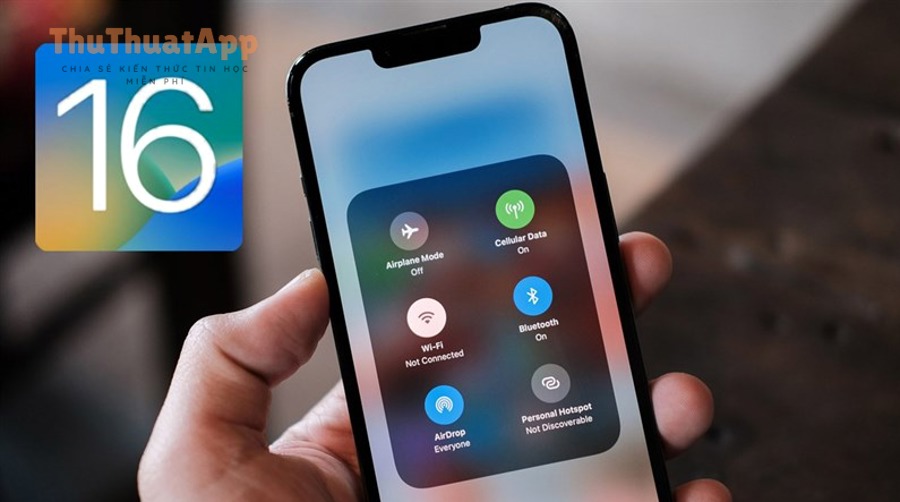
Thao tác 1 phút: bật/tắt Airplane mode và làm mới kết nối
Nếu AirDrop vừa mới lỗi, 1 phút làm mới radio có thể “đánh thức” lại Bluetooth/Wi-Fi ngang hàng mà không cần reset gì.
Sau đây là trình tự nhanh, bạn làm đồng thời trên cả hai thiết bị để tăng tỷ lệ thành công.
- Bật Chế độ máy bay 10 giây > tắt.
- Bật lại Bluetooth và Wi-Fi.
- Đặt AirDrop về Everyone (tạm) và thử lại.
Khởi động lại iPhone/Mac đúng cách (đặc biệt khi đã đổi cài đặt nhiều lần)
Nếu bạn đã đổi chế độ nhận, tắt/bật Bluetooth/Wi-Fi mà không hiệu quả, khởi động lại giúp làm sạch trạng thái nền và giải phóng tiến trình bị treo.
Ví dụ, trên Mac, chỉ cần tắt/mở Wi-Fi đôi khi chưa đủ; khởi động lại Finder/đăng xuất cũng có thể cần thiết nếu AirDrop trên Finder bị “đơ”.
- Khởi động lại cả hai thiết bị.
- Mở khóa, mở Control Center, bật Bluetooth/Wi-Fi.
- Thử lại bằng một ảnh nhỏ trước khi gửi file lớn.
Loại trừ “nhiễu” và xung đột: Hotspot, VPN, và quá nhiều thiết bị xung quanh
Ở nơi đông người, AirDrop có thể “thấy nhiều” rồi không ổn định; trong khi bật Hotspot/VPN làm tăng nguy cơ xung đột kết nối.
Do đó, hãy thử chuyển sang khu vực ít thiết bị hơn, tắt Hotspot/VPN, và đặt hai máy gần nhau để test lại.
Bảng dưới đây giúp bạn chẩn đoán nhanh theo triệu chứng thường gặp và chọn đúng thao tác tối thiểu để sửa lỗi.
| Triệu chứng | Khả năng cao do | Cách xử lý nhanh |
|---|---|---|
| Không thấy thiết bị nào | AirDrop bị tắt nhận / Bluetooth-Wi-Fi lỗi / bị hạn chế | Bật Bluetooth+Wi-Fi, đặt AirDrop Everyone tạm, kiểm tra Screen Time/MDM |
| Thấy thiết bị nhưng kẹt Waiting | Xung đột kết nối, trạng thái radio treo | Airplane mode 10s, tắt Hotspot/VPN, khởi động lại hai máy |
| Hiện yêu cầu nhận nhưng Accept xong không chuyển | Lỗi truyền tải, file lớn, bộ nhớ đầy | Thử file nhỏ, giải phóng dung lượng, cập nhật iOS/macOS |
| Contacts Only không thấy nhau | Danh bạ không khớp số/email Apple Account | Lưu đúng số/email, thử Everyone tạm rồi trả về Contacts Only |
Khi nào nghi ngờ lỗi dung lượng/ứng dụng đích?
Nếu chỉ những file lớn mới lỗi, hãy kiểm tra dung lượng trống và ứng dụng nhận (Ảnh, Tệp) có đang bị treo hay không.
Tiếp theo, nếu bạn nghi ngờ iPhone bị “chặn” AirDrop ngay từ hệ thống (không đổi được chế độ nhận), hãy chuyển sang phần kiểm tra hạn chế và quyền.
Kiểm tra Hạn chế (Screen Time) và quản trị MDM khiến AirDrop bị chặn
Nếu AirDrop không nhận dù Bluetooth/Wi-Fi ổn, hãy kiểm tra Screen Time hoặc cấu hình quản trị (MDM), vì đây là nhóm nguyên nhân làm AirDrop bị tắt ở mức hệ thống và bạn gần như không thể sửa bằng các thao tác kết nối thông thường.
Để bắt đầu, hãy xác nhận iPhone có đang ở chế độ “bị giới hạn” hay là máy công ty/trường học.

Kiểm tra AirDrop trong Allowed Apps (Screen Time)
Khi Screen Time bật giới hạn, AirDrop có thể bị tắt trong danh sách ứng dụng được phép, khiến bạn không thấy AirDrop trong Share Sheet hoặc không đổi được chế độ nhận.
Cụ thể, bạn hãy tìm đúng mục “Allowed Apps” hoặc “Content & Privacy Restrictions” tùy phiên bản iOS.
- Vào Cài đặt > Thời gian sử dụng.
- Mở Giới hạn nội dung & quyền riêng tư.
- Tìm mục Ứng dụng được phép (Allowed Apps) và bật AirDrop nếu đang tắt.
Trường hợp máy bị quản trị (MDM): bạn cần quyền của quản trị viên
Với iPhone do công ty/trường quản lý, MDM có thể áp chính sách cấm AirDrop hoặc chỉ cho phép theo ứng dụng/khung giờ.
Trong tình huống này, việc bạn tự reset mạng thường không giải quyết được; bạn cần liên hệ IT để gỡ chính sách hoặc cấp ngoại lệ.
Quan trọng hơn, nếu AirDrop bị chặn vì chính sách bảo mật, việc “lách” có thể vi phạm quy định nội bộ—hãy xử lý đúng quy trình.
Dấu hiệu nhận biết AirDrop bị chặn thay vì lỗi kết nối
Nếu bạn thấy các dấu hiệu sau, khả năng cao là bị chặn: nút AirDrop mờ, không có tùy chọn Everyone/Contacts, AirDrop biến mất khỏi Share Sheet, hoặc chỉ một số app không thấy AirDrop.
Tóm lại, khi đã loại trừ hạn chế mà AirDrop vẫn không nhận, bước tiếp theo là kiểm tra tương thích khi gửi giữa iPhone và Mac/iPad.
Khắc phục lỗi AirDrop giữa iPhone và Mac/iPad: tương thích và cách bật đúng nơi
Khi AirDrop giữa iPhone và Mac/iPad không nhận, bạn cần kiểm tra tương thích phiên bản, bật AirDrop đúng vị trí (Finder trên Mac), và thống nhất chế độ nhận để thiết bị hiển thị đúng nhóm (People/Devices).
Ngoài ra, việc đặt chế độ nhận phù hợp sẽ giúp Mac và iPhone “nhận diện” nhanh hơn trong môi trường nhiều thiết bị.
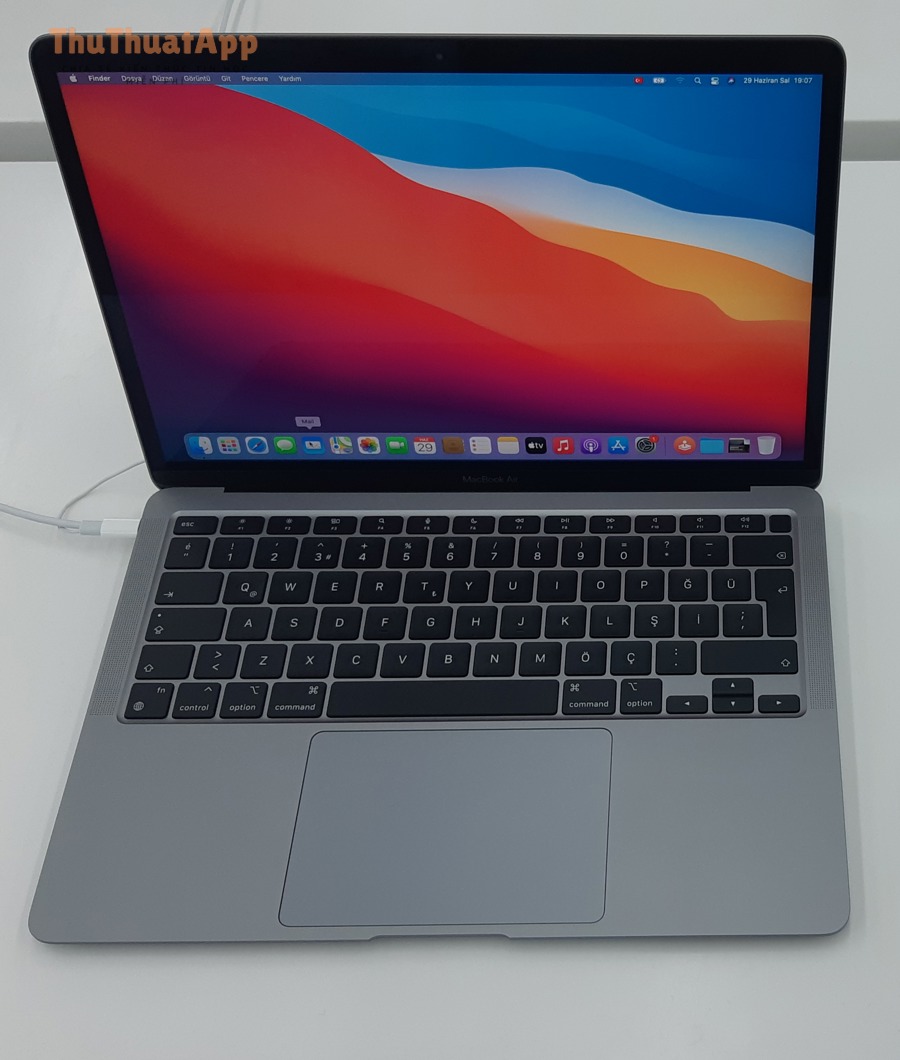
Trên Mac: bật AirDrop trong Finder và cho phép được phát hiện
Nhiều trường hợp iPhone “đã đúng” nhưng Mac không hiện vì AirDrop trên Finder đang đóng, hoặc chế độ “Allow me to be discovered by” đặt quá chặt.
Dưới đây là cách bật đúng bối cảnh trên macOS.
- Mở Finder > chọn AirDrop ở thanh bên.
- Ở phần Allow me to be discovered by, chọn Contacts Only hoặc Everyone để thử.
- Đảm bảo Wi-Fi và Bluetooth trên Mac đều đang bật.
Phân biệt “People” và “Devices” khi tìm thiết bị nhận
Trên iPhone/iPad, thiết bị có thể hiện ở “People” (xác thực danh bạ) hoặc “Devices/Other People” (chưa xác thực).
Do đó, nếu không thấy tên người mà chỉ thấy tên thiết bị, bạn vẫn có thể thử gửi, nhưng nên xác nhận đúng thiết bị và file trước khi Accept để tránh nhầm.
Khi nào nên dùng Everyone tạm thời cho iPhone–Mac?
Nếu bạn đang ở văn phòng, lớp học, hoặc chỗ đông người, Contacts Only giúp giảm danh sách lộn xộn; nhưng khi cần test nhanh, Everyone tạm thời giúp xác định ngay liệu lỗi nằm ở xác thực hay kết nối.
Ngược lại, nếu bạn dùng Everyone mà vẫn không thấy nhau, hãy quay lại phần “Waiting/không hiện” vì khi đó lỗi nghiêng về kết nối nền hoặc hệ thống.
Ảnh minh họa iPhone để bạn đối chiếu thao tác
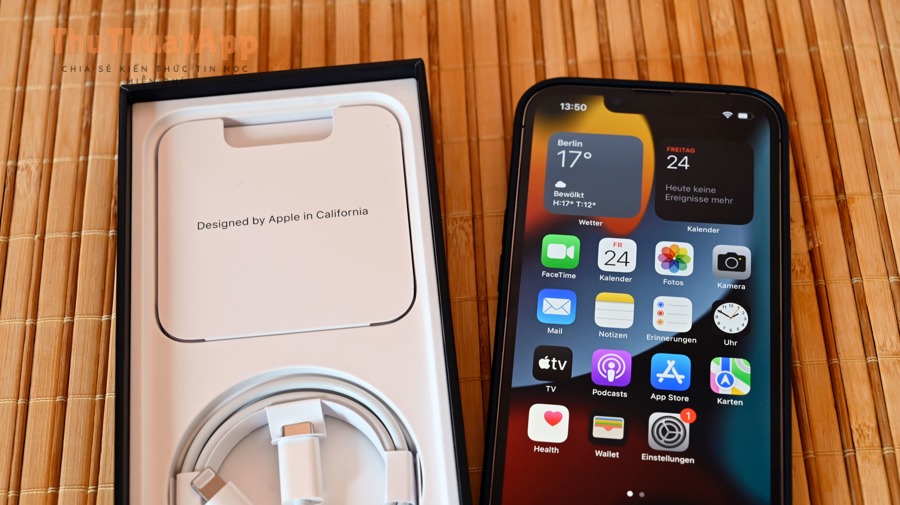
Tiếp theo, nếu bạn đã kiểm tra hết mà AirDrop vẫn lỗi dai dẳng, phần dưới đây là các bước khôi phục nâng cao (có tác động hệ thống) để giải quyết triệt để.
Khôi phục nâng cao: đặt lại mạng, cập nhật iOS, và tiêu chí mang máy đi kiểm tra
Khi AirDrop lỗi dai dẳng, cách triệt để nhất là cập nhật hệ điều hành và đặt lại cài đặt mạng; nếu vẫn không cải thiện sau khi đã thử trên nhiều thiết bị khác nhau, bạn nên cân nhắc kiểm tra phần cứng Bluetooth/Wi-Fi.
Dưới đây là các bước theo mức “tác động tăng dần”, giúp bạn dừng đúng lúc mà vẫn an toàn dữ liệu.
Đặt lại Cài đặt mạng (Reset Network Settings): khi nào nên làm?
Hãy dùng Reset Network Settings khi: AirDrop không nhận trên mọi nơi, Wi-Fi/Bluetooth có dấu hiệu chập chờn, hoặc bạn đã thử restart/airplane mode mà không ổn.
Cụ thể, thao tác này sẽ xóa mạng Wi-Fi đã lưu, VPN cấu hình, và một số cấu hình kết nối; vì vậy bạn nên chuẩn bị mật khẩu Wi-Fi trước.
- Vào Cài đặt > Cài đặt chung > Chuyển hoặc đặt lại iPhone.
- Chọn Đặt lại > Đặt lại cài đặt mạng.
- Khởi động lại iPhone, bật Bluetooth/Wi-Fi và thử AirDrop lại.
Cập nhật iOS/macOS để sửa lỗi tương thích và lỗi hệ thống nền
Cập nhật thường giải quyết lỗi nền liên quan Bluetooth/Wi-Fi và cải thiện tính ổn định của AirDrop, đặc biệt khi một máy đã lên phiên bản mới còn máy kia quá cũ.
Do đó, hãy cập nhật cả iPhone và Mac/iPad nếu có bản cập nhật phù hợp, rồi thử lại theo checklist ở đầu bài.
Đăng xuất/đăng nhập Apple Account: chỉ dùng khi lỗi xác thực “Contacts Only” kéo dài
Nếu Contacts Only luôn thất bại dù danh bạ đúng, đôi khi phiên xác thực iCloud bị lỗi. Bạn có thể thử đăng xuất/đăng nhập lại Apple Account để làm mới chứng thực.
Tuy nhiên, thao tác này có thể ảnh hưởng đồng bộ (iCloud Photos, Danh bạ, Ghi chú), nên chỉ làm khi bạn hiểu hệ quả và đã sao lưu dữ liệu quan trọng.
Tiêu chí nghi ngờ phần cứng và nên mang máy đi kiểm tra
Nếu bạn đã: (1) reset mạng, (2) cập nhật hệ điều hành, (3) thử AirDrop với ít nhất 2 thiết bị khác nhau, mà iPhone vẫn không thấy ai hoặc Bluetooth/Wi-Fi liên tục tự tắt, hãy cân nhắc kiểm tra phần cứng.
Tổng kết lại, phần chính đã giúp bạn sửa lỗi theo đúng chuỗi nguyên nhân. Dưới đây là phần mở rộng về thói quen và bảo mật để AirDrop vừa chạy mượt vừa tránh rủi ro ở nơi công cộng.
—
Đến đây, bạn đã giải quyết các nguyên nhân “cốt lõi” khiến AirDrop không nhận. Phần tiếp theo chuyển sang ngữ cảnh mở rộng: cách dùng an toàn, giảm lỗi tái diễn và tránh nhận nhầm khi ở môi trường đông thiết bị.
Mẹo dùng AirDrop an toàn để tránh lỗi tái diễn và giảm rủi ro nhận nhầm
Muốn AirDrop vừa ổn định vừa an toàn, bạn nên dùng Everyone đúng thời điểm, ưu tiên Contacts Only khi không cần, kiểm soát hiển thị tên thiết bị, và hiểu rủi ro rò rỉ định danh khi bật nhận ở nơi đông người.
Sau đây là 4 nhóm mẹo ngắn nhưng “đáng tiền” để bạn áp dụng ngay.
Bật Everyone đúng lúc, xong việc thì trả về Contacts Only
Thói quen hiệu quả nhất là: trước khi nhận file từ người lạ, bật Everyone; nhận xong thì trả về Contacts Only hoặc Receiving Off để tránh bị “spam” AirDrop.
Ví dụ, ở quán cà phê hoặc sự kiện, danh sách thiết bị có thể rất dài; bật Everyone lâu làm bạn dễ nhấn nhầm người gửi.
Trong thực tế thao tác này hỗ trợ cả độ ổn định lẫn an toàn—vì bạn giảm thời gian iPhone phải liên tục phát hiện quá nhiều thiết bị lân cận.
Giảm lỗi “không thấy thiết bị” bằng cách giữ hai máy ở trạng thái sẵn sàng
Khi cần nhận liên tục (chụp ảnh sự kiện, chuyển file nhanh), hãy giữ màn hình sáng, hạn chế đổi mạng/đổi VPN, và tránh vừa nhận vừa bật Hotspot.
Gợi ý sử dụng: “cách dùng AirDrop chuyển ảnh/video nhanh iPhone” nên đi kèm quy tắc thử file nhỏ trước, rồi mới gửi file lớn theo lô để tránh kẹt Waiting.
Nếu bạn đang xây nội dung thủ thuật, hãy gom các thao tác này vào nhóm “thói quen trước khi gửi” để người đọc làm theo dễ hơn, đúng tinh thần Thủ thuật iPhone và phù hợp dạng bài hướng dẫn trên thuthuatapp.
Lưu ý bảo mật khi dùng AirDrop/NameDrop ở nơi công cộng
Nếu bạn bật nhận rộng (Everyone), hãy luôn kiểm tra tên thiết bị và nội dung preview trước khi Accept, đồng thời tắt nhận ngay khi xong.
Tham khảo thêm: “cách bật NameDrop iPhone và lưu ý bảo mật” nên nhấn mạnh việc kiểm soát chia sẻ thông tin liên hệ ở nơi đông người, tránh để máy tự động đưa ra gợi ý chia sẻ khi bạn không chủ ý.
Theo nghiên cứu của Technische Universität Darmstadt từ Khoa Khoa học Máy tính, vào 04/2021, nhóm nghiên cứu cảnh báo cơ chế xác thực/khám phá có thể tạo rủi ro lộ định danh liên hệ và ảnh hưởng ở quy mô rất lớn nếu người dùng bật nhận rộng không kiểm soát.
Chuẩn hóa tên thiết bị và quy tắc xác nhận để tránh gửi/nhận nhầm
Hãy đặt tên thiết bị có “dấu hiệu nhận biết” (tên + vai trò) và thống nhất quy tắc xác nhận: chỉ Accept khi thấy đúng người/đúng file, đặc biệt với PDF/zip hoặc file lạ.
Như vậy, bạn vừa giảm nhầm lẫn trong danh sách AirDrop, vừa giảm khả năng nhận file không mong muốn—đây là cách phòng lỗi rất thực dụng, nhất là khi làm việc theo nhóm.