


Nếu bạn muốn dùng lại một filter yêu thích cho Story hoặc Reels, cách nhanh nhất là lưu “hiệu ứng” ngay trong màn hình camera để nó nằm cố định trong khay hiệu ứng. Khi đã lưu, bạn không cần phải tìm lại từ đầu, chỉ việc mở camera và chọn lại filter.
Ngoài thao tác lưu, bạn cũng nên nắm 3 điểm quan trọng: lưu từ Story/Reels của người khác, lưu từ Effect Gallery (kho hiệu ứng), và quản lý danh sách filter đã lưu để tránh bị rối hoặc “mất” filter sau một thời gian.
Bài này hướng dẫn theo đúng luồng thao tác thực tế trên iPhone/Android, kèm cách khắc phục lỗi filter không hiện, và phân biệt rõ “filter” bạn hay gọi với “effect/hiệu ứng” mà Instagram đang dùng trong camera.
Tiếp theo, để bắt đầu đúng chỗ và không thao tác sai, hãy đi từ cách lưu filter ngay lúc đang quay/chụp, rồi mở rộng sang các tình huống lưu từ người khác và từ kho hiệu ứng.
Lưu filter Instagram ngay trong camera Story/Reels như thế nào?
Bạn có thể lưu filter Instagram bằng 3–5 bước ngay khi đang mở camera Story/Reels: chọn filter → mở tên filter/biểu tượng lưu → “Save/Lưu hiệu ứng” → filter sẽ nằm trong khay để dùng lại. Sau đây là cách làm chuẩn để không bị lưu nhầm hoặc lưu nhưng không thấy.
Để thao tác nhanh và đúng, bạn nên thực hiện ngay trong lúc đang thử filter để nút “Lưu” hiện rõ và dễ kiểm soát hơn.
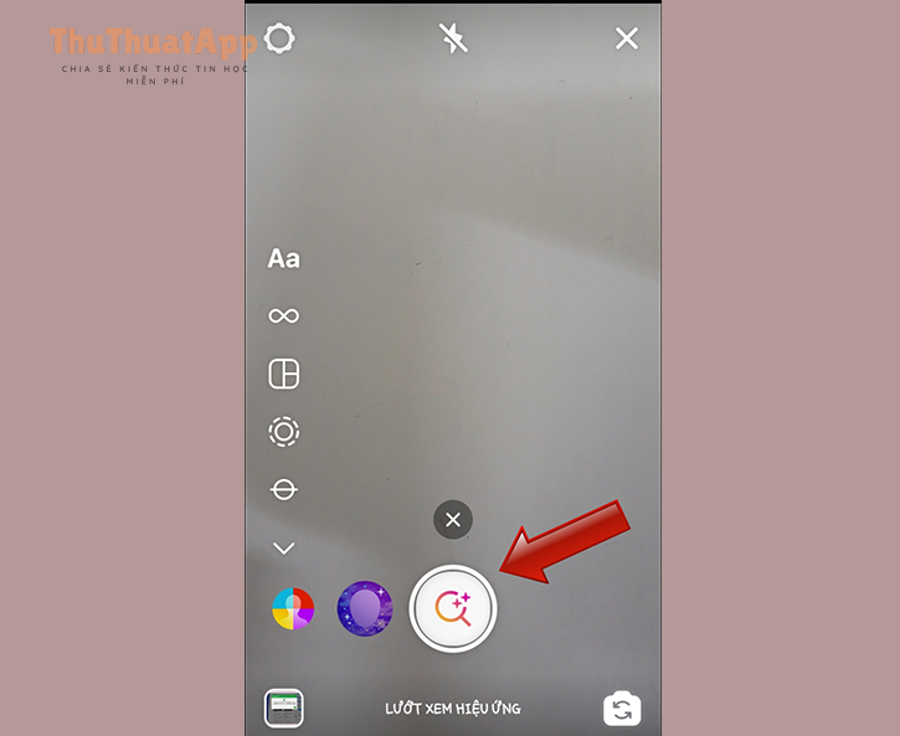
Bước 1: Mở camera Story/Reels và chọn đúng nơi có filter
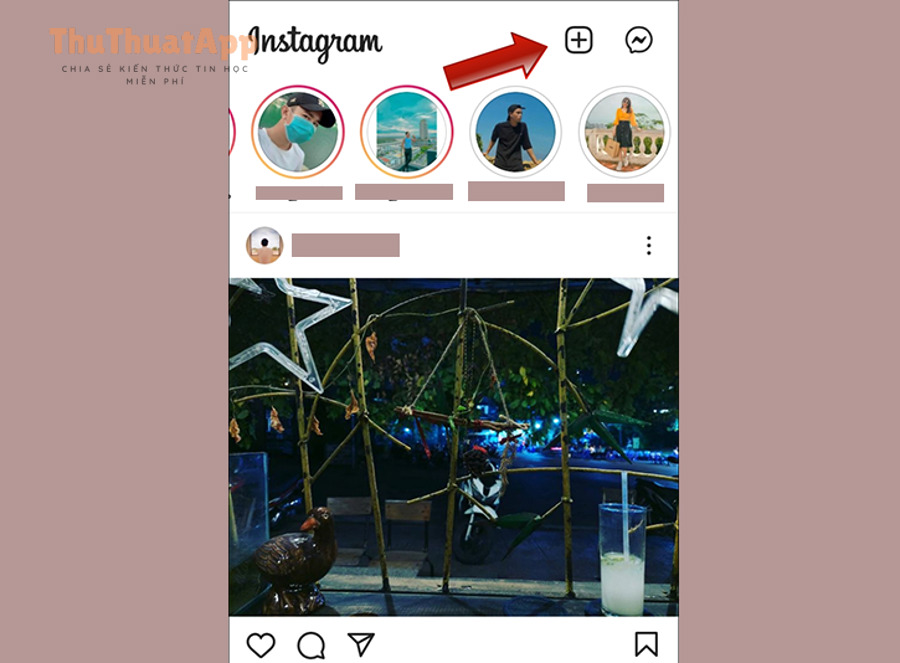
Hãy mở Instagram → nhấn “+” → chọn Story hoặc Reel (hoặc vuốt sang màn hình camera) để vào đúng chế độ có khay hiệu ứng ở phía dưới. Tiếp theo, bạn vuốt trái/phải trên khay hiệu ứng để thấy các filter đang có sẵn.
Để tránh nhầm, hãy nhớ: filter cần “lưu” thường là hiệu ứng camera (AR/beauty/game), không phải các bộ lọc màu của bài đăng.
Bước 2: Lưu trực tiếp khi đang thử filter (cách ổn định nhất)
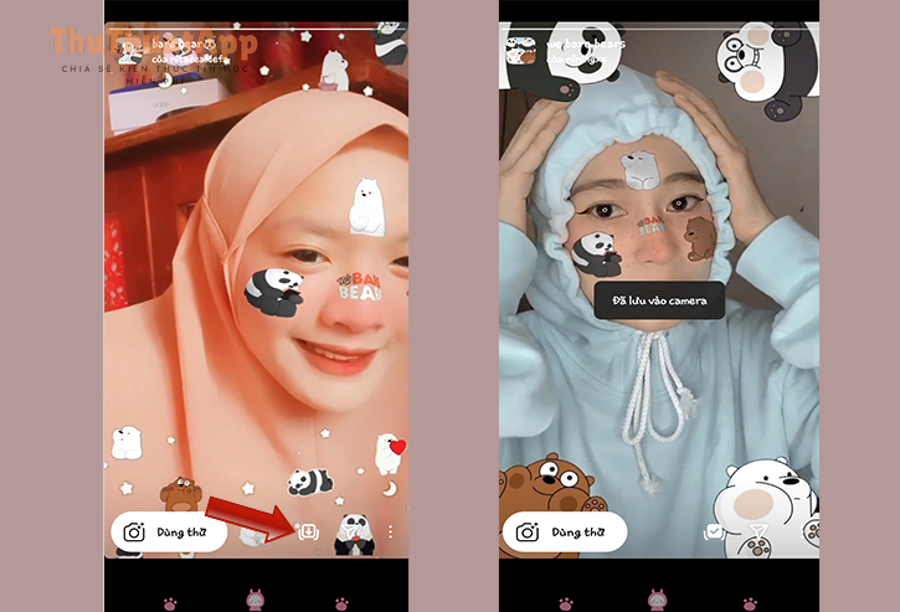
Khi đang xem trước filter trên khuôn mặt hoặc khung hình, hãy chạm vào tên filter ở dưới (hoặc biểu tượng tuỳ chọn cạnh tên). Trong menu hiện ra, chọn “Save effect/Lưu hiệu ứng”. Sau đó, filter sẽ được ghim vào khay hiệu ứng của bạn.
Cụ thể hơn, nếu bạn đổi filter liên tục, hãy lưu ngay khi vừa gặp filter phù hợp để tránh quên tên hoặc trôi khỏi lịch sử.
Bước 3: Kiểm tra filter đã lưu có nằm trong khay không
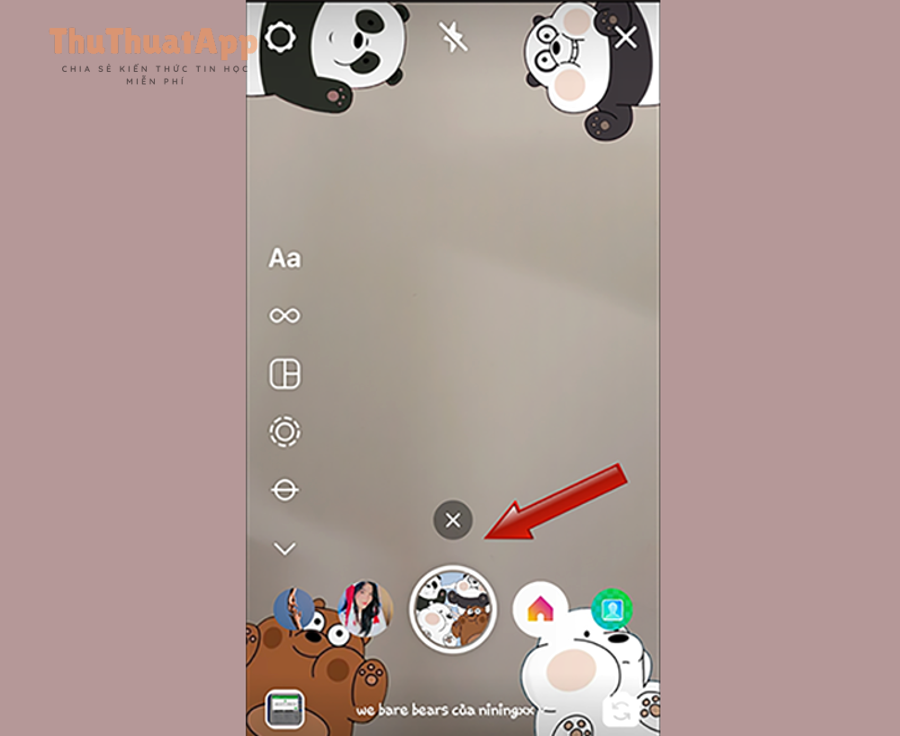
Sau khi lưu, bạn thoát camera rồi mở lại Story/Reels; filter thường sẽ nằm ở gần đầu khay hoặc trong nhóm filter đã lưu. Nếu bạn dùng nhiều filter, hãy vuốt khay hiệu ứng để kiểm tra xem filter có xuất hiện hay không.
Ngoài ra, nếu máy đang yếu hoặc mạng chập chờn, filter có thể tải chậm; hãy đợi vài giây trước khi kết luận là “không lưu được”.
Mẹo nhanh để lưu mà không bị “lưu xong rồi mất”
Hãy cập nhật Instagram lên bản mới, bật kết nối ổn định, và tránh bật chế độ tiết kiệm pin quá gắt khi đang lưu filter (một số máy giới hạn tài nguyên khiến hiệu ứng không tải xong). Tổng kết lại, lưu ngay trong lúc preview là cách ít lỗi nhất vì hệ thống đã tải hiệu ứng trước đó.
Theo nghiên cứu của Meta từ bộ phận Spark AR, vào 11/2021, khoảng 700 triệu người dùng sử dụng hiệu ứng AR hàng tháng, cho thấy việc lưu và dùng lại hiệu ứng là thói quen phổ biến và được tối ưu trực tiếp trong camera.
Làm sao lưu filter từ Story/Reels của người khác chỉ với vài chạm?
Bạn có thể lưu filter Instagram từ Story/Reels của người khác bằng cách chạm vào tên filter hiển thị trên nội dung → chọn “Save/Lưu hiệu ứng” (hoặc “Try it/Thử”) → filter sẽ vào khay của bạn. Tiếp theo, bạn chỉ cần mở camera và chọn lại để dùng.
Để thao tác mượt, bạn cần hiểu đúng vị trí “tên filter” và tình huống nào sẽ không thấy nút lưu.
Cách lưu khi đang xem Story
Khi xem Story, tên filter thường nằm phía trên (gần tên tài khoản hoặc góc trên). Bạn chạm vào tên filter → một bảng tuỳ chọn hiện ra → chọn “Save effect/Lưu hiệu ứng”.
Ví dụ, nếu bạn chỉ muốn lưu để dùng sau, bạn chọn “Lưu”; còn nếu muốn quay/chụp ngay theo đúng filter đó, bạn chọn “Try it/Thử” rồi lưu trong lúc preview để chắc chắn.
Cách lưu khi đang xem Reels
Với Reels, bạn thường chạm vào tên hiệu ứng (hiển thị gần phần mô tả/biểu tượng) → mở trang hiệu ứng → chọn “Save/Lưu”. Sau đó, filter sẽ được thêm vào danh sách của bạn.
Tuy nhiên, một số Reels dùng hiệu ứng đã bị gỡ hoặc không còn hỗ trợ; khi đó bạn vẫn xem được video nhưng không thể lưu filter.
Khi nào bạn sẽ không thấy nút “Lưu hiệu ứng”?
Các trường hợp phổ biến gồm: hiệu ứng bị xoá bởi creator, bị hạn chế theo khu vực, bị Instagram gỡ do vi phạm chính sách, hoặc nội dung đó không dùng hiệu ứng camera (chỉ là chỉnh màu/hậu kỳ). Vì vậy, nếu bạn chạm tên filter mà chỉ thấy thông tin mà không có “Save”, hãy thử tìm hiệu ứng tương tự trong kho hiệu ứng theo tên/keyword.
Ngược lại, nếu bạn vẫn thấy “Try it” nhưng không thấy “Save”, hãy mở thử camera bằng “Try it” rồi lưu ngay trong màn hình preview (nhiều máy hiển thị nút lưu rõ hơn ở bước này).
Cách lưu filter trong Effect Gallery nhanh nhất là gì?
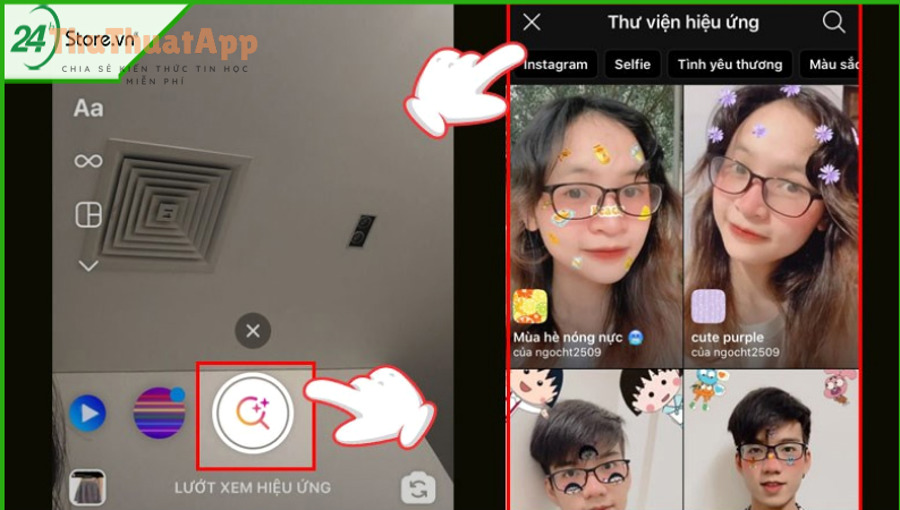
Cách lưu filter Instagram trong Effect Gallery là: vào camera Story/Reels → vuốt đến biểu tượng kính lúp/“Browse effects” → tìm hiệu ứng → mở preview → nhấn biểu tượng lưu (bookmark/tải xuống) để thêm vào khay. Sau đây là quy trình tối ưu để tìm nhanh và lưu đúng filter.
Để giảm thời gian tìm, bạn nên xác định trước “loại hiệu ứng” mình cần (làm đẹp, vui nhộn, game, màu film…) rồi mới dùng thanh tìm kiếm.
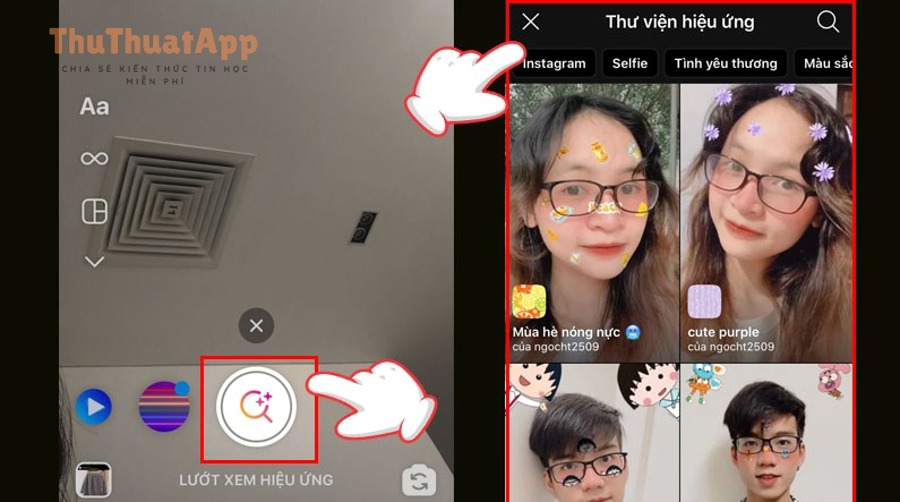
Bước 1: Mở Effect Gallery từ camera
Trong màn hình camera Story/Reels, bạn vuốt khay hiệu ứng đến cuối để thấy mục duyệt hiệu ứng (thường là “Browse effects” hoặc biểu tượng kính lúp). Chạm vào đó để mở kho hiệu ứng, nơi Instagram phân loại theo chủ đề và xu hướng.
Sau đây, bạn sẽ chọn một hiệu ứng bất kỳ để vào trang preview — đây là nơi có nút lưu rõ ràng nhất.
Bước 2: Tìm theo tên, keyword hoặc danh mục
Bạn có thể tìm theo 2 cách: (1) gõ trực tiếp tên/keyword trong thanh tìm kiếm; (2) duyệt danh mục (Trending/Appearance/Aesthetic/Humor…). Nếu bạn chỉ nhớ “cảm giác” của filter, hãy duyệt danh mục trước để nhìn icon và video demo.
Quan trọng hơn, hãy ưu tiên hiệu ứng có demo rõ và icon ổn định; hiệu ứng quá nặng hoặc ít người dùng đôi khi tải chậm, gây cảm giác “bấm lưu không ăn”.
Bước 3: Lưu từ trang preview để chắc chắn filter vào khay
Khi mở preview của hiệu ứng, bạn nhấn biểu tượng lưu (thường dạng bookmark hoặc biểu tượng tải xuống/đánh dấu). Khi biểu tượng chuyển trạng thái (được tô/đổi màu), nghĩa là bạn đã lưu thành công.
Để minh hoạ rõ các “điểm chạm” hay gặp, bảng dưới đây tổng hợp nơi bạn thường thấy nút lưu và mục đích của từng cách lưu.
| Nơi bạn đang ở | Bạn chạm vào đâu | Kết quả sau khi lưu |
|---|---|---|
| Đang preview trong camera | Tên filter → “Save effect/Lưu hiệu ứng” | Filter vào khay hiệu ứng Story/Reels |
| Đang xem Story/Reels của người khác | Tên filter trên nội dung → “Save” | Filter được thêm vào danh sách đã lưu |
| Effect Gallery (kho hiệu ứng) | Biểu tượng lưu/bookmark trên trang preview | Filter được ghim để dùng lại nhanh |
Mẹo lưu nhanh khi bạn chỉ có 3–5 giây
Nếu bạn đang vội, hãy mở Effect Gallery → gõ đúng tên filter → mở preview → bấm lưu ngay, sau đó quay lại camera và chọn filter trong khay. Tóm lại, “lưu trong preview” luôn ít rủi ro hơn “lưu khi đang xem nội dung” vì nút lưu hiển thị đầy đủ hơn.
Quản lý, xem lại và xoá filter đã lưu trên Instagram ra sao?
Bạn quản lý filter đã lưu bằng cách mở camera Story/Reels để xem khay hiệu ứng, hoặc vào trang hiệu ứng/creator để bỏ lưu (unsave) khi cần. Tiếp theo, bạn nên dọn danh sách định kỳ để tránh quá nhiều filter làm việc tìm kiếm bị chậm.
Để quản lý hiệu quả, bạn cần 2 thói quen: biết nơi “đang nằm” của filter đã lưu, và biết cách bỏ lưu khi filter không còn phù hợp.
Cách xem lại danh sách filter đã lưu trong khay hiệu ứng
Mở camera Story/Reels và vuốt khay hiệu ứng: các filter bạn vừa dùng gần đây và filter đã lưu thường xuất hiện ở phần đầu hoặc được ưu tiên hiển thị. Nếu bạn lưu nhiều, hãy vuốt chậm và đợi icon tải xong để tránh bỏ sót.
Trong khi đó, nếu bạn không thấy ngay, hãy mở Effect Gallery và tìm mục hiển thị hiệu ứng đã lưu (thường có biểu tượng bookmark) để lọc riêng phần đã lưu.
Cách bỏ lưu (unsave) để dọn danh sách
Khi bạn mở trang preview của filter (từ Effect Gallery hoặc từ tên filter trên Story/Reels), hãy nhấn lại biểu tượng đã lưu để tắt trạng thái lưu. Sau khi bỏ lưu, filter sẽ không còn được ghim trong danh sách đã lưu và có thể biến mất khỏi khay (tuỳ lịch sử dùng gần đây).
Để tránh xoá nhầm, hãy kiểm tra lại bằng cách thoát camera và mở lại: nếu filter vẫn hiện, có thể nó đang nằm trong “gần đây”, không phải “đã lưu”.
Vì sao nên dọn filter định kỳ (và dọn theo tiêu chí nào)?
Khi bạn lưu quá nhiều hiệu ứng, khay filter trở nên dài, icon tải chậm, và bạn dễ mất thời gian chọn nhầm. Hơn nữa, một số hiệu ứng nặng làm camera bị lag, đặc biệt trên máy cấu hình trung bình.
Như vậy, hãy dọn theo 3 tiêu chí: (1) tần suất dùng (giữ cái dùng hàng tuần); (2) mục đích (giữ cái phục vụ công việc/định dạng nội dung); (3) hiệu năng (loại bớt cái gây nóng máy hoặc giật hình).
Vì sao filter đã lưu bị mất hoặc không hiện và cách khắc phục?
Filter đã lưu có thể không hiện vì 3 nhóm nguyên nhân: hiệu ứng bị gỡ/hết hỗ trợ, tài khoản hoặc khu vực bị hạn chế, hoặc lỗi ứng dụng/tải dữ liệu. Sau đây là cách kiểm tra theo thứ tự ưu tiên để xử lý nhanh nhất.
Để tránh mò mẫm, bạn nên xác định trước: filter “mất” là mất khỏi khay, hay mất khỏi kho hiệu ứng (không tìm ra nữa).
Nhóm 1: Hiệu ứng bị xoá, bị hạn chế hoặc bị gỡ do chính sách
Nếu creator xoá hiệu ứng hoặc Instagram gỡ vì vi phạm chính sách, bạn sẽ không thể dùng lại dù đã lưu. Trường hợp này thường xảy ra với các hiệu ứng “nhái thương hiệu”, hiệu ứng vi phạm bản quyền, hoặc hiệu ứng có nội dung nhạy cảm.
Đặc biệt, từ 14/01/2025, Meta đã dừng hỗ trợ nhiều hiệu ứng AR của bên thứ ba tạo bằng nền tảng Meta Spark, nên một loạt filter “custom” có thể biến mất hoặc không còn khả dụng; vì vậy bạn nên chủ động tìm phương án thay thế trong Effect Gallery bằng keyword tương tự.
Nhóm 2: Lỗi tải dữ liệu, mạng yếu hoặc app bị cache lỗi
Nếu bạn vẫn tìm thấy filter trong Effect Gallery nhưng không hiện trong khay, nguyên nhân hay gặp là tải dữ liệu bị kẹt. Hãy thử: đổi Wi-Fi/4G → tắt mở lại app → vào camera chờ icon load thêm vài giây.
Ngoài ra, bạn có thể đăng xuất rồi đăng nhập lại (nếu tiện), hoặc cập nhật Instagram lên phiên bản mới để đồng bộ lại danh sách hiệu ứng đã lưu.
Nhóm 3: Bạn đã “lưu nhầm” loại filter khác (nhầm giữa Post và Story)
Nhiều người gọi chung là “filter”, nhưng Instagram có hai thứ khác nhau: (1) hiệu ứng camera cho Story/Reels; (2) bộ lọc màu có sẵn cho bài đăng. Nếu bạn “lưu” theo cách của bài đăng (Saved bài viết) thì đó không phải lưu hiệu ứng camera, nên bạn sẽ không thấy nó trong khay Story.
Ngược lại, nếu mục tiêu của bạn là dùng hiệu ứng camera, hãy quay lại camera và lưu đúng theo “Save effect/Lưu hiệu ứng”.
Checklist khắc phục nhanh trong 60 giây
- Mở Effect Gallery và tìm lại filter theo tên/keyword để xác nhận nó còn tồn tại.
- Nếu còn: mở preview → nhấn lưu lại → quay về camera và chờ icon tải xong.
- Nếu không còn: thử tìm filter tương tự theo keyword hoặc theo creator khác.
- Cập nhật Instagram và khởi động lại máy nếu camera bị lag.
Tổng kết lại, hãy luôn kiểm tra “filter còn tồn tại không” trước, rồi mới xử lý lỗi hiển thị để tiết kiệm thời gian.
Có lưu filter cho bài đăng (Post) được không và khác gì với Story?
Về bản chất, Instagram không cho “lưu” một bộ lọc màu (Post filter) theo kiểu ghim vào khay như Story/Reels; Post filter là bộ lọc có sẵn và bạn chọn lại mỗi lần đăng. Trong khi đó, filter mà bạn hay muốn “lưu” thực tế là hiệu ứng camera (effect) dùng cho Story/Reels, và nó mới có nút “Save effect”.
Để nhất quán màu sắc khi đăng bài, bạn cần một cách tiếp cận khác thay vì cố “lưu” Post filter như lưu hiệu ứng.
So sánh nhanh: Post filter vs Story/Reels effect
Post filter là lớp chỉnh màu có sẵn trong bước chỉnh sửa khi đăng ảnh/video, còn Story/Reels effect thường là hiệu ứng AR/beauty/game gắn trực tiếp vào camera. Vì vậy, thao tác lưu và vị trí hiển thị của chúng khác nhau hoàn toàn.
Trong khi đó, nếu bạn muốn “giữ phong cách” cho bài đăng, bạn nên tạo quy chuẩn chỉnh ảnh (độ sáng, tương phản, nhiệt độ màu…) bằng app chỉnh ảnh và áp dụng lặp lại, thay vì trông chờ Instagram có nút lưu preset cho Post.
Cách làm thực tế để đồng bộ “tone màu” khi đăng Post
- Chọn 1–2 Post filter cố định (ví dụ cùng một filter và cùng mức intensity) và ghi nhớ thông số.
- Dùng một app chỉnh ảnh để tạo preset, rồi xuất ảnh đã đồng bộ màu trước khi đăng lên Instagram.
- Giữ cùng điều kiện ánh sáng khi chụp để preset hoạt động ổn định hơn.
Như vậy, “lưu filter” trong ngôn ngữ đời thường thường ám chỉ lưu hiệu ứng Story/Reels; còn với Post, giải pháp đúng là chuẩn hoá quy trình chỉnh sửa.
Ranh giới ngữ cảnh: Đến đây, bạn đã nắm đầy đủ cách lưu filter từ camera, từ người khác và từ kho hiệu ứng, cũng như cách xử lý khi filter không hiện. Phần tiếp theo mở rộng các mẹo hiếm nhưng rất hữu ích để bạn tìm nhanh, dùng mượt và chia sẻ filter hiệu quả.
Mẹo tối ưu trải nghiệm khi lưu và dùng filter Instagram hằng ngày
Bạn có thể tối ưu trải nghiệm bằng cách dọn danh sách theo mục đích, ưu tiên hiệu ứng nhẹ, và lưu theo “đường dẫn” (từ kho hiệu ứng hoặc từ creator) để dễ phục hồi khi filter biến mất. Dưới đây là các mẹo nâng cao nhưng áp dụng rất nhanh.
Để triển khai hiệu quả, hãy chọn một mẹo phù hợp nhất với nhu cầu của bạn (sáng tạo nội dung, bán hàng, hoặc dùng cá nhân) rồi duy trì như thói quen.
Tổ chức filter theo mục đích để mở camera là có ngay cái cần
Nếu bạn thường xuyên quay bán hàng, hãy giữ vài hiệu ứng “làm đẹp nhẹ” và một hiệu ứng “tạo điểm nhấn” ở danh sách đã lưu, còn các hiệu ứng vui nhộn chỉ để lại 1–2 cái. Cụ thể, bạn nên tách “filter dùng thật” và “filter thử cho vui” để khay hiệu ứng không bị loãng.
Khi bạn làm nội dung đều, việc này giúp thời gian chọn filter giảm đáng kể, đồng thời tránh tình trạng lưu quá nhiều rồi lại phải tìm lại từ đầu.
Ưu tiên hiệu ứng an toàn và tránh quyền truy cập không cần thiết
Một số hiệu ứng có thể yêu cầu truy cập camera hoặc các tính năng theo dõi khuôn mặt; hãy ưu tiên hiệu ứng từ nguồn đáng tin và tránh các hiệu ứng có mô tả mập mờ. Ngoài ra, bạn nên cập nhật hệ điều hành và Instagram để nhận các bản vá bảo mật liên quan tới camera và hiệu ứng.
Trong thực hành, nếu bạn thấy hiệu ứng khiến máy nóng bất thường hoặc giật mạnh, hãy loại khỏi danh sách — hiệu năng cũng là một tiêu chí an toàn.
Tối ưu chống lag khi mở camera và load filter
Hãy đóng bớt ứng dụng nền, tắt tiết kiệm pin khi quay/chụp, và ưu tiên Wi-Fi/4G ổn định trước khi vào camera. Ví dụ, với máy cấu hình trung bình, chỉ cần giảm số filter nặng trong danh sách đã lưu là tốc độ mở camera cải thiện rõ.
Ngoài ra, nếu bạn đang tìm nhanh cách dùng filter story Instagram cho công việc, hãy test hiệu ứng trước 5–10 giây để chắc chắn không bị “tụt frame” khi quay thật.
Cách lưu “đường lui”: tìm lại filter hot và chia sẻ cho người khác
Khi bạn gặp một hiệu ứng đang trend, thay vì chỉ bấm lưu rồi thôi, hãy ghi nhớ tên filter/creator để có thể tìm lại. Điều này đặc biệt hữu ích khi bạn cần cách tìm filter Instagram hot theo từng thời điểm mà không muốn phụ thuộc vào khay đã lưu (vì khay có thể thay đổi).
Nếu bạn làm việc trên PC, bạn vẫn có thể hỗ trợ quy trình bằng thủ thuật máy tính như lưu note tên filter/creator, lưu lịch quay theo concept, hoặc gom keyword vào một file để đội nhóm tìm lại nhanh; đây là cách phối hợp thực tế trong nhiều Thủ thuật Instagram mà creator hay dùng.
FAQ về cách lưu filter Instagram
Phần này trả lời nhanh các câu hỏi hay gặp nhất khi bạn lưu filter và không thấy hoặc không dùng lại được. Tiếp theo, bạn chỉ cần đối chiếu đúng tình huống của mình để xử lý.
Lưu filter xong nhưng qua hôm sau không thấy nữa là vì sao?
Thường là do hiệu ứng bị gỡ/hết hỗ trợ, hoặc bạn chỉ “dùng gần đây” chứ chưa “Save effect” đúng cách. Hãy tìm lại trong Effect Gallery theo tên; nếu còn, mở preview và bấm lưu lại để ghim chắc chắn.
Có cách nào lưu filter để dùng cho ảnh trong thư viện không?
Một số hiệu ứng hỗ trợ áp lên ảnh có sẵn trong Story (tuỳ hiệu ứng), nhưng không phải hiệu ứng nào cũng làm được. Bạn nên thử mở Story → chọn ảnh từ thư viện → chọn filter; nếu hiệu ứng không tương thích, hãy tìm hiệu ứng khác có hỗ trợ gallery.
Tôi có thể lưu bao nhiêu filter là tối ưu?
Không có con số “chuẩn” cho mọi máy, nhưng nếu bạn thấy khay hiệu ứng tải chậm hoặc camera lag, hãy giảm xuống nhóm filter cốt lõi theo mục đích (thường 10–30 hiệu ứng dùng thường xuyên) và bỏ lưu phần còn lại.
Lưu filter trên Android có khác iPhone không?
Về logic là giống nhau: mở camera → chọn hiệu ứng → “Save effect/Lưu hiệu ứng”. Khác biệt chủ yếu là vị trí biểu tượng và tốc độ tải; vì vậy nếu bạn không thấy nút lưu, hãy thử lưu từ trang preview trong Effect Gallery để ổn định hơn.