


Nếu bạn đang cần cách dùng Live Text iPhone để copy chữ từ ảnh, thì thao tác đúng nhất là: mở ảnh (hoặc mở Camera), chạm biểu tượng Live Text, bôi đen đoạn chữ cần lấy và chọn Copy để dán sang Ghi chú, Zalo, Mail hay Google Docs.
Tiếp theo, bạn sẽ tận dụng Live Text không chỉ để “copy chữ”, mà còn để tương tác nhanh như gọi số điện thoại, mở website, tạo sự kiện lịch, hoặc tra cứu thông tin ngay từ nội dung trong ảnh.
Ngoài ra, khi Live Text không hiện biểu tượng hoặc nhận chữ sai, thường nguyên nhân nằm ở phiên bản iOS, dòng máy, ngôn ngữ hỗ trợ, và chất lượng ảnh (mờ, ngược sáng, chữ quá nhỏ). Bạn chỉ cần chỉnh đúng vài điểm là ổn.
Giới thiệu ý mới: dưới đây là hướng dẫn theo từng tình huống phổ biến (Ảnh, Camera, Safari) kèm mẹo tối ưu để copy chữ nhanh, chính xác và ít lỗi nhất.
Live Text trên iPhone là gì và vì sao copy chữ từ ảnh lại nhanh hơn?
Live Text là tính năng OCR (nhận dạng ký tự quang học) giúp iPhone biến chữ trong ảnh/video thành văn bản có thể chọn, copy và thao tác, nhờ đó bạn không phải gõ lại thủ công. Tiếp theo, hiểu đúng cơ chế hoạt động sẽ giúp bạn tránh lỗi “không nhận chữ”.
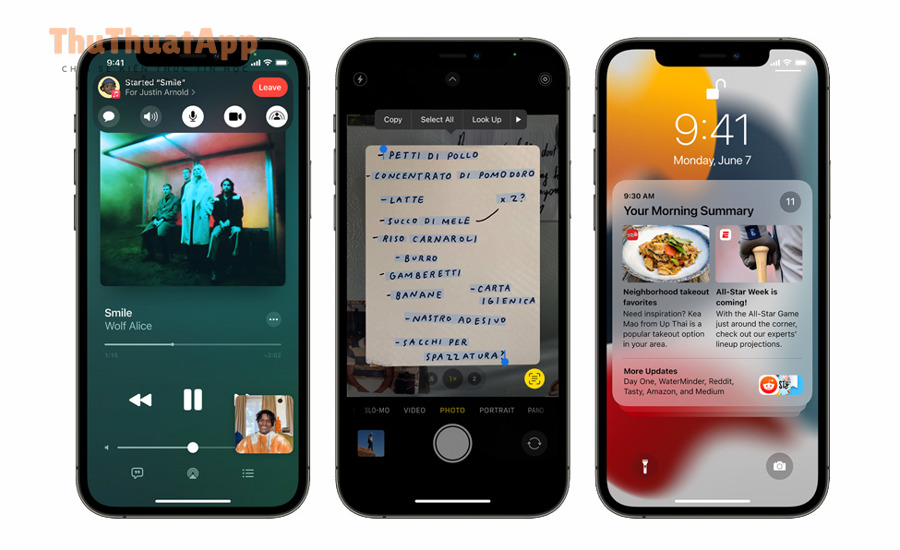
Về bản chất, Live Text “đọc” vùng chữ trong ảnh, dựng lớp chọn (selection) giống như bạn đang bôi đen chữ trong một đoạn văn bình thường. Khi lớp chọn xuất hiện, bạn có thể:
- Copy để dán sang ứng dụng khác.
- Select All để lấy toàn bộ đoạn.
- Look Up/Tra cứu để xem định nghĩa, thông tin liên quan (tùy ngôn ngữ).
- Quick Actions: chạm số điện thoại để gọi, chạm link để mở web, chạm địa chỉ để mở bản đồ (tùy nội dung nhận được).
Điểm quan trọng là Live Text hoạt động tốt nhất khi chữ rõ nét, đủ sáng, và không bị nghiêng quá nhiều. Cụ thể hơn, nếu ảnh chụp từ tài liệu giấy, hãy ưu tiên chụp thẳng góc, tránh bóng tay hoặc phản chiếu đèn.
Điều kiện để dùng Live Text iPhone ổn định (iOS, thiết bị, ngôn ngữ)
Bạn có thể dùng Live Text để copy chữ từ ảnh nếu iPhone đang chạy iOS hỗ trợ và máy đủ khả năng xử lý nhận dạng chữ; nếu thiếu một trong các điều kiện này, biểu tượng Live Text có thể không xuất hiện. Tiếp theo, hãy kiểm tra nhanh theo 4 nhóm điều kiện dưới đây.
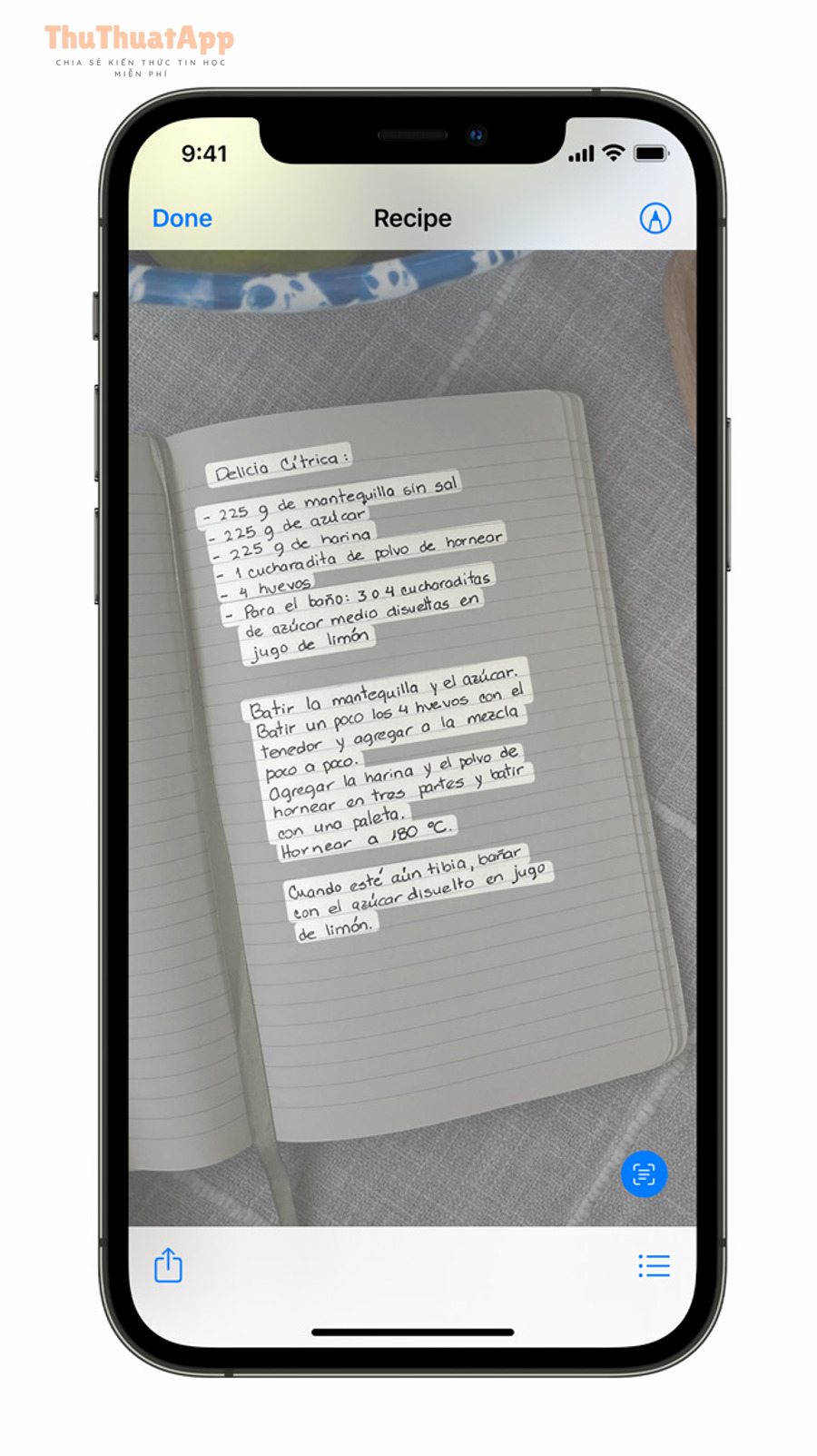
1) Phiên bản iOS: Live Text xuất hiện từ iOS 15 và tiếp tục được mở rộng ở các bản iOS mới hơn. Nếu bạn đang ở iOS 14 trở xuống, bạn sẽ không thấy Live Text.
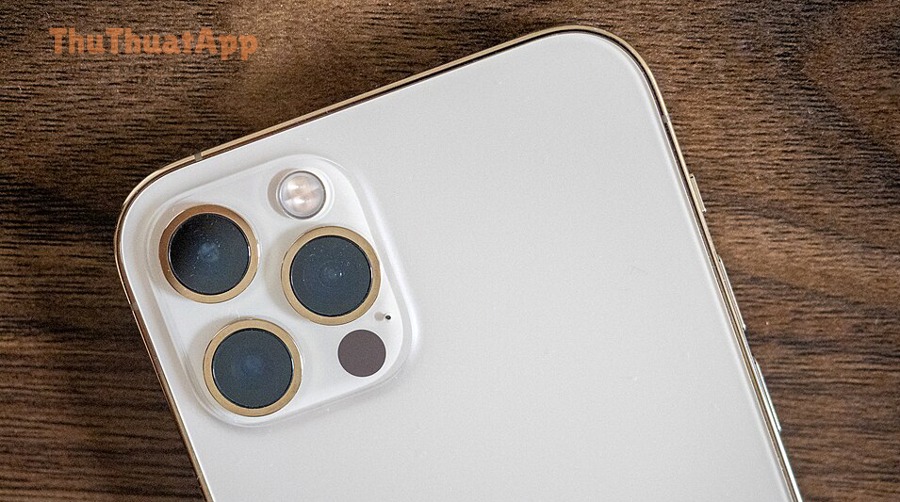
2) Dòng máy: Trên thực tế, nhiều tính năng “on-device intelligence” như Live Text thường yêu cầu iPhone đời mới hơn (ví dụ nhóm iPhone XS/XR trở lên). Nếu máy quá cũ, bạn có thể dùng “quét văn bản” trong một số app thay thế hoặc dùng app OCR bên thứ ba.
3) Ngôn ngữ nhận dạng: Live Text hỗ trợ nhiều ngôn ngữ, nhưng trải nghiệm có thể khác nhau theo ngôn ngữ, kiểu chữ và font. Với chữ có dấu, chữ in nhỏ, chữ nền phức tạp, khả năng nhận sai sẽ tăng.
4) Cài đặt liên quan: Một số máy có thể tắt Live Text trong phần cài đặt Camera/Ngôn ngữ & Vùng. Nếu bạn nghi ngờ bị tắt, hãy kiểm tra trong Settings (Cài đặt) và bật lại.
Để minh họa mức độ “khó” của bài toán OCR, có một điểm bạn nên biết: độ chính xác nhận dạng chữ phụ thuộc mạnh vào bối cảnh ảnh (góc chụp, ánh sáng, nền, ngôn ngữ). Theo nghiên cứu của ICDAR từ ban tổ chức Robust Reading Challenge (RRC-ArT), vào 09/2019, điểm cao nhất của bài toán nhận dạng chữ trong ảnh thực tế (scene text recognition) ghi nhận ở mức 74,3% theo thang đánh giá của thử thách này, cho thấy ảnh đời thực luôn khó hơn tài liệu quét chuẩn.
Cách copy chữ từ ảnh trong ứng dụng Ảnh (Photos) nhanh và sạch lỗi
Cách nhanh nhất là mở ảnh trong Photos, chạm biểu tượng Live Text, bôi đen đoạn chữ cần lấy rồi chọn Copy để dán sang nơi bạn muốn. Sau đây là quy trình 6 bước giúp bạn copy “đúng đoạn, đúng dòng” thay vì bị chọn nhầm.
Bước 1: Mở ứng dụng Ảnh và chọn đúng tấm ảnh có chữ.
Bước 2: Phóng to vừa đủ (pinch zoom) để chữ rõ, tránh phóng quá lớn khiến bạn khó bôi đen đúng dòng.
Bước 3: Chạm biểu tượng Live Text (thường là icon dạng khung chữ) hoặc chạm giữ lên vùng chữ để iPhone nhận dạng.
Bước 4: Kéo điểm chọn (handles) để bôi đen đúng đoạn cần copy. Cụ thể, nếu bạn chỉ cần 1 dòng như Wi-Fi password, hãy bôi đúng dòng đó để tránh dính ký tự thừa.
Bước 5: Chọn Copy. Sau đó chuyển sang Notes/Zalo/Mail/Docs và dán (Paste).
Bước 6: Nếu chữ dính xuống dòng lạ, hãy dán vào Notes trước, chỉnh lại ngắt dòng, rồi mới copy tiếp sang nơi cần định dạng (ví dụ Google Sheets).
Để hiểu rõ hơn vì sao “dán vào Notes trước” thường sạch lỗi: Notes ít tự động định dạng hơn các app chat, nên bạn dễ nhìn thấy ký tự thừa (khoảng trắng kép, xuống dòng sai) và chỉnh ngay từ nguồn.
Cách copy chữ trực tiếp bằng Camera (không cần chụp ảnh trước)
Bạn có thể copy chữ ngay khi đưa Camera vào văn bản bằng cách bật Camera, hướng vào vùng chữ và chạm biểu tượng Live Text để chọn/copy tại chỗ. Tiếp theo, cách này đặc biệt hợp khi bạn cần lấy nhanh mã Wi-Fi, số điện thoại, địa chỉ hoặc đoạn hướng dẫn trên giấy.
Bước 1: Mở Camera và đưa khung hình vào vùng có chữ (giữ tay chắc, tránh rung).
Bước 2: Đợi iPhone nhận dạng (thường bạn sẽ thấy dấu hiệu vùng chữ “được chú ý”).
Bước 3: Chạm icon Live Text để chuyển sang chế độ chọn chữ.
Bước 4: Bôi đen đoạn cần lấy và chọn Copy hoặc thực hiện hành động nhanh (gọi số, mở link).
Ví dụ, nếu bạn đang đứng trước quán cà phê có bảng Wi-Fi, hãy bôi đúng mật khẩu, copy và dán vào ô password. Bên cạnh đó, với số điện thoại hoặc website, bạn có thể chạm trực tiếp để gọi/mở mà không cần copy thủ công.
Cách copy chữ từ ảnh trong Safari, Mail và các nơi khác (ảnh trên web cũng copy được)
Có, bạn hoàn toàn có thể copy chữ từ ảnh trên web bằng Safari: chỉ cần mở trang có ảnh, chạm giữ lên vùng chữ trong ảnh và dùng Live Text để chọn/copy. Tiếp theo, bạn sẽ thấy Live Text hữu dụng khi gặp ảnh chụp màn hình, poster sự kiện, bảng giá, hoặc hướng dẫn dạng ảnh.

Trong Safari: mở ảnh (hoặc phóng to ảnh), chạm giữ lên vùng chữ để chọn, sau đó Copy. Nếu trang web chặn chọn, hãy thử mở ảnh ở tab mới hoặc lưu ảnh về Photos rồi thao tác trong Photos.
Trong Mail/Messages: nếu email/tin nhắn chứa ảnh có chữ (mã đơn hàng, tracking, địa chỉ), bạn có thể chạm giữ để gọi Live Text. Nếu không hiện, hãy mở ảnh xem lớn (preview) rồi thao tác.
Trong Files/Quick Look: khi bạn xem ảnh/PDF trong Quick Look, Live Text thường hỗ trợ chọn chữ trong khung xem trước, thuận tiện để copy mã số, số seri, thông tin hóa đơn.
Quan trọng hơn, khi làm việc với ảnh trên web, độ rõ của ảnh (độ phân giải) quyết định tốc độ và độ đúng của Live Text. Ngược lại, ảnh bị nén mạnh (nhòe chữ) sẽ khiến Live Text nhận sai hoặc không hiện icon.
Những thao tác “đúng việc” sau khi copy: dán, chia sẻ, tra cứu và hành động nhanh
Sau khi Live Text nhận chữ, bạn không chỉ copy/paste mà còn có thể kích hoạt các hành động nhanh theo loại nội dung (số điện thoại, URL, địa chỉ, ngày giờ). Tiếp theo, nắm rõ nhóm thao tác này giúp bạn tiết kiệm thêm vài bước so với cách copy truyền thống.
- Dán đúng chỗ: dán vào Notes để làm sạch ký tự, sau đó dán sang app cần định dạng (Excel/Sheets) nếu văn bản dài.
- Chia sẻ nhanh: thay vì copy, bạn có thể Share đoạn chữ đã chọn cho đồng nghiệp qua iMessage/Mail.
- Tra cứu: với từ/cụm từ, chọn Look Up để xem định nghĩa hoặc thông tin liên quan (tùy ngôn ngữ và khu vực).
- Hành động nhanh theo nội dung: chạm số điện thoại để gọi, chạm link để mở, chạm ngày giờ để tạo lịch nhắc.
Để bắt đầu dùng Live Text “như một công cụ làm việc”, bạn nên tập 2 thói quen: (1) bôi đen thật chính xác vùng chữ cần lấy; (2) kiểm tra lại 1 lần trước khi dán vào nơi quan trọng như mật khẩu Wi-Fi, email, số tài khoản.
Cách tăng độ chính xác: ảnh mờ, chữ nhỏ, chữ viết tay, tiếng Việt có dấu
Có, bạn có thể làm Live Text nhận chữ chính xác hơn nếu tối ưu 3 yếu tố: ánh sáng, góc chụp và độ tương phản nền-chữ; đây là các yếu tố quan trọng nhất của OCR trong ảnh đời thực. Tiếp theo, hãy áp dụng từng mẹo dưới đây theo đúng “triệu chứng” ảnh của bạn.
1) Ảnh mờ/rung: chụp lại, giữ máy chắc, chạm lấy nét vào vùng chữ, tránh zoom kỹ thuật số quá nhiều.
2) Chữ nhỏ: đưa máy gần hơn thay vì zoom, hoặc chụp rồi phóng to trong Photos trước khi chọn chữ.
3) Nền phức tạp: đổi góc để giảm phản chiếu; nếu là bảng kính, hãy nghiêng nhẹ để bớt lóa.
4) Chữ viết tay: Live Text có thể đọc chữ viết tay, nhưng phụ thuộc kiểu chữ. Ví dụ, chữ viết tay liền nét, không rõ khoảng cách có thể khiến nhận sai; hãy chụp thẳng và đủ sáng.
5) Tiếng Việt có dấu: nếu Live Text nhận sai dấu, hãy thử phóng to, tăng sáng (trong Photos chỉnh Exposure), hoặc dán vào Notes rồi sửa nhanh vài dấu trước khi dùng cho mục đích chính thức.
Hơn nữa, nếu bạn cần quy trình “làm nhanh mà chắc”, hãy coi Live Text như bước trích xuất thô, sau đó dành 10–20 giây rà lại lỗi dễ gặp: 0/O, 1/I/l, dấu chấm phẩy, và khoảng trắng. Đây là các lỗi OCR phổ biến nhất khi chữ nhỏ hoặc ảnh thiếu sáng.
Khắc phục lỗi không thấy Live Text hoặc không chọn được chữ trong ảnh
Không thấy Live Text thường do iOS chưa hỗ trợ, iPhone không tương thích, hoặc ảnh/ứng dụng hiện tại chưa kích hoạt được lớp nhận dạng; bạn có thể xử lý theo thứ tự từ dễ đến khó trong vài phút. Tiếp theo, hãy kiểm tra theo checklist để không bỏ sót nguyên nhân.
- Kiểm tra iOS: nếu đang dưới iOS 15, hãy cập nhật iOS trước.
- Kiểm tra dòng máy: nếu iPhone quá cũ, biểu tượng có thể không xuất hiện; thử dùng “quét văn bản” trong Notes như phương án thay thế.
- Đổi ứng dụng thao tác: nếu ảnh đang xem trong app bên thứ ba và không chọn được, hãy lưu ảnh về Photos rồi thử lại.
- Ảnh quá mờ/độ phân giải thấp: Live Text có thể không nhận; hãy chụp lại hoặc tìm phiên bản ảnh nét hơn (đặc biệt với ảnh tải từ mạng).
- Khởi động lại và thử lại: đôi khi hệ thống nhận dạng bị “kẹt” sau khi update; restart giúp làm mới dịch vụ nền.
Ngoài ra, nếu bạn dùng Live Text để lấy dữ liệu quan trọng (hóa đơn, mã kích hoạt), hãy ưu tiên chụp lại ảnh ở chế độ đủ sáng. Cụ thể, ánh sáng đều và văn bản thẳng góc thường cải thiện đáng kể việc nhận đúng ký tự.
Trong nhóm mẹo sử dụng hằng ngày, bạn có thể kết hợp Live Text với Siri để thao tác nhanh: ví dụ bạn bật lệnh giọng nói để mở Camera trước, sau đó mới dùng Live Text để chọn chữ. Trong các tình huống đó, hãy tham khảo thêm “cách bật “Hey Siri” đúng cách iPhone” để thao tác rảnh tay mượt hơn mà không phải tìm app thủ công.
Tới đây, bạn đã nắm trọn phần cốt lõi: bật đúng điều kiện, thao tác đúng trên Photos/Camera/Safari, và xử lý lỗi thường gặp. Đặc biệt, phần dưới đây sẽ đi vào mẹo ít người dùng và các câu hỏi thường gặp để bạn dùng Live Text theo kiểu “tối ưu quy trình”.
Mẹo hiếm & FAQ khi trích xuất chữ bằng Live Text iPhone
Phần này tổng hợp các tình huống “ít gặp nhưng hay cần”, giúp bạn dùng Live Text chắc tay hơn khi làm việc, học tập hoặc xử lý giấy tờ. Tiếp theo, mỗi câu trả lời sẽ đi thẳng vào điểm mấu chốt và kèm cách làm ngắn gọn.
Live Text có gửi ảnh/chữ lên server không, có an toàn về riêng tư không?
Về nguyên tắc, Live Text ưu tiên xử lý trên thiết bị (on-device) nên dữ liệu thường không cần “đẩy lên” để nhận dạng như một số app OCR; điều này giảm rủi ro rò rỉ nội dung nhạy cảm. Tiếp theo, nếu bạn vẫn lo ngại, hãy áp dụng 3 biện pháp thực tế để an tâm hơn.
Biện pháp 1: tránh dùng Live Text với ảnh chứa thông tin cực nhạy cảm khi máy đang bật chia sẻ màn hình/ghi màn hình.
Biện pháp 2: sau khi copy, dán vào Notes và xóa ảnh nếu đó là tài liệu tạm.
Biện pháp 3: khóa máy bằng Face ID/Touch ID và kiểm tra quyền truy cập ảnh của các app khác.
Ngoài ra, nếu bạn đang theo dõi nhóm “Thủ thuật iPhone”, hãy ưu tiên các mẹo tối ưu quyền riêng tư song hành với tính năng thông minh như Live Text để dùng lâu dài mà vẫn kiểm soát dữ liệu.
Có thể dịch nhanh ngay trong ảnh mà không cần copy ra app dịch không?
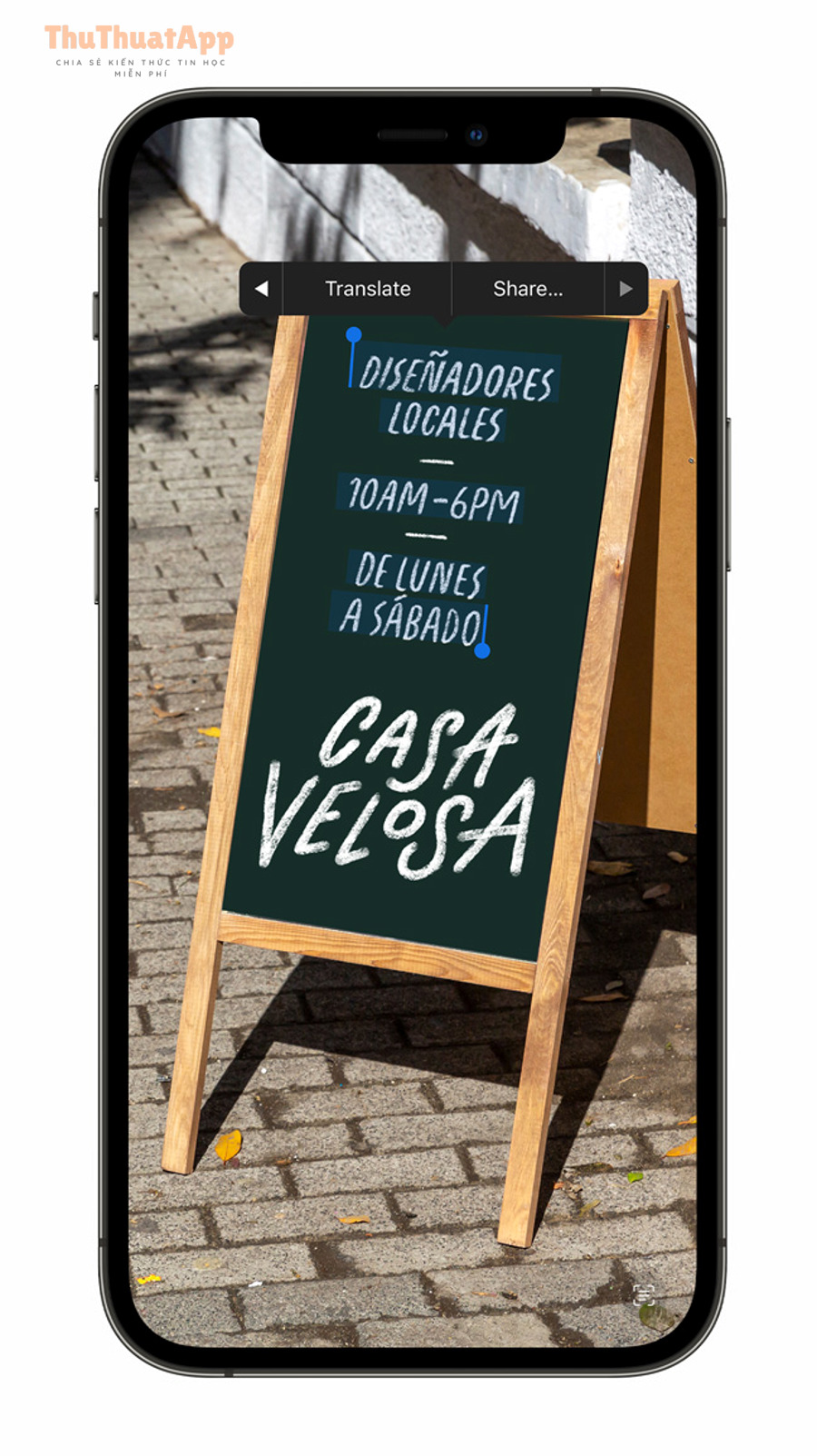
Có, bạn có thể dịch ngay trên vùng chữ sau khi Live Text nhận dạng, nhờ menu hành động như Translate (tùy phiên bản iOS và ngôn ngữ). Tiếp theo, cách làm tối ưu là chọn đúng đoạn cần dịch và kiểm tra lại danh từ riêng, vì OCR đôi khi nhận sai ký tự đặc biệt.
Trong thực hành, nếu bạn cần quy trình rõ ràng để thao tác lặp lại nhiều lần, hãy áp dụng “cách dịch nhanh bằng Live Text iPhone” theo hướng: mở ảnh → bật Live Text → bôi đen đoạn → Translate → copy bản dịch nếu cần gửi cho người khác.
Quan trọng hơn, với bảng hiệu ngoài đường hoặc poster, hãy chụp ảnh rõ nét trước rồi mới dịch; ảnh mờ khiến cả OCR lẫn dịch đều sai dây chuyền.
Live Text khác gì “Quét văn bản” trong Notes, khi nào nên dùng cái nào?
Live Text mạnh ở chỗ chọn/copy chữ ngay trong ảnh, video và nhiều nơi trong hệ thống, còn “Quét văn bản” trong Notes giống một chế độ thu văn bản có cấu trúc để dán thẳng vào ghi chú. Tiếp theo, bạn chỉ cần chọn công cụ theo mục tiêu để làm nhanh hơn.
- Dùng Live Text khi bạn cần lấy nhanh 1 đoạn ngắn (mã, số, địa chỉ) từ ảnh có sẵn hoặc ảnh trên web.
- Dùng Quét văn bản trong Notes khi bạn đang đứng trước tài liệu và muốn “chụp + đổ chữ vào ghi chú” theo luồng nhập liệu.
Để minh họa, nếu bạn đang làm việc theo kiểu “thủ thuật app” để tối ưu thao tác, hãy coi Live Text là công cụ trích xuất tức thời, còn Notes là nơi gom và làm sạch dữ liệu trước khi đưa vào hệ thống (Sheets/CRM).
Live Text có đọc được chữ trong video hoặc ảnh chụp màn hình không?
Có, Live Text có thể nhận chữ trong video (khi bạn tạm dừng đúng khung hình) và trong ảnh chụp màn hình, sau đó bạn chọn/copy giống như ảnh thường. Tiếp theo, mẹo quan trọng nhất là dừng video ở khung hình thật nét rồi mới bôi đen.
Mẹo nhanh: với video hướng dẫn có mã kích hoạt, hãy pause ở khung nét nhất, phóng to, rồi mới bật Live Text để tránh nhầm 0/O hoặc 8/B.
Tổng kết lại, nếu bạn dùng Live Text đúng ngữ cảnh (ảnh rõ, máy tương thích, thao tác đúng nơi), việc copy chữ từ ảnh sẽ nhanh hơn đáng kể so với gõ lại, đồng thời mở ra nhiều hành động thông minh ngay từ nội dung bạn nhìn thấ